### [Errore: Concessione di autorizzazione non valida o scaduta](https://wpmailsmtp.com/docs/sendgrid-authorization-grant-invalid/)
**Pubblicato:** 1 giugno 2026
**Autore:** David Ozokoye
**Contenuto:**
**Nota**: Questa guida si applica al [mailer SendGrid](https://wpmailsmtp.com/docs/how-to-set-up-the-sendgrid-mailer-in-wp-mail-smtp/ "SendGrid") in WP Mail SMTP.
## Cosa significa questo errore
La chiave API in WP Mail SMTP non è valida, è stata eliminata o manca dell'autorizzazione "Mail Send" che SendGrid richiede per inviare email.
## Cause comuni
- Hai eliminato o rigenerato la chiave API in SendGrid senza aggiornare WP Mail SMTP
- La chiave API ha autorizzazioni insufficienti (richiede almeno "Mail Send" impostato su "Accesso completo")
- Errore di battitura o troncamento durante la copia della chiave API
- La chiave API appartiene a un account SendGrid diverso
- L'account SendGrid è sospeso o soggetto a restrizioni di invio
## Come risolvere
Ecco la guida completa passo passo per risolvere l'errore.
### Passaggio 1: Genera una nuova chiave API in SendGrid
La soluzione più rapida è generare una nuova chiave API con le autorizzazioni corrette e incollarla in WP Mail SMTP.
Inizia accedendo al tuo account [SendGrid](https://app.sendgrid.com "SendGrid"). Quindi, nella barra laterale sinistra, fai clic su **Email API » Integration Guide**. Sotto **SMTP Relay**, fai clic su **Choose**.
Successivamente, inserisci un nome per la chiave API (ad esempio, "WP Mail SMTP") e fai clic su **Create Key**.
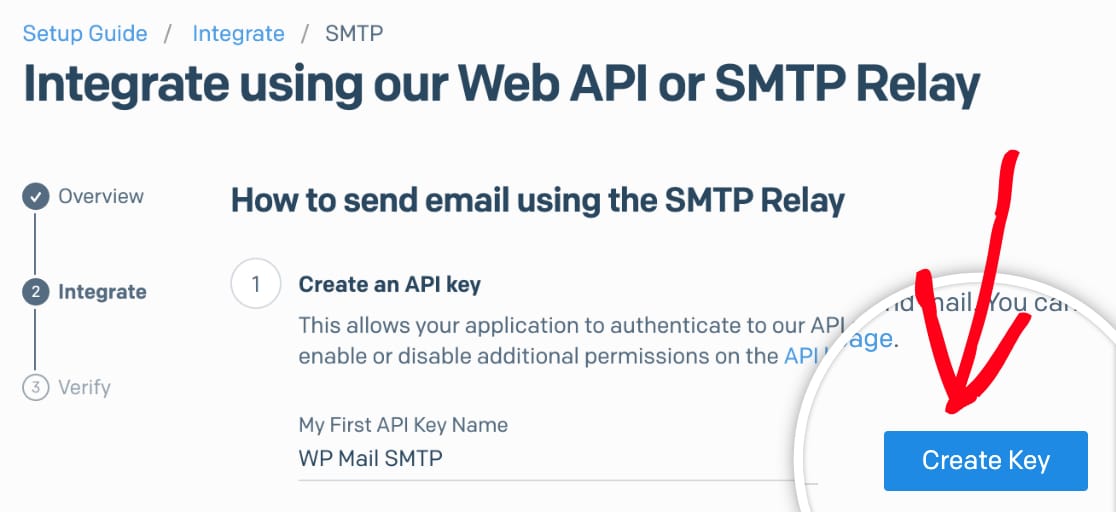Infine, copia immediatamente la chiave API generata. SendGrid mostra la chiave completa solo una volta.
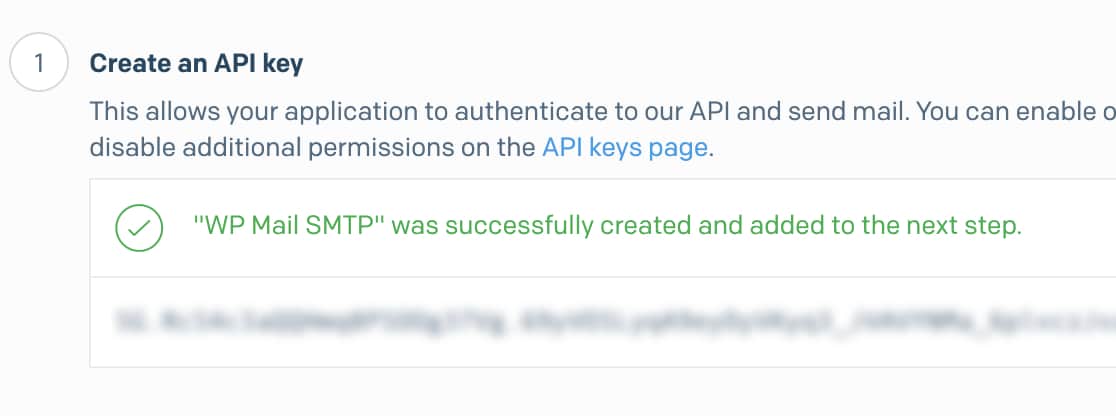**Nota**: Conserva la tua chiave API in un luogo sicuro. Dopo aver chiuso questa finestra di dialogo, non potrai recuperarla.
### Passaggio 2: Incolla la nuova chiave in WP Mail SMTP
Con la nuova chiave copiata, aggiorna il campo in WP Mail SMTP.
Inizia andando su **WP Mail SMTP » Settings** e facendo clic sulla scheda **General**.
Quindi, scorri fino alla sezione **Primary Connection** e seleziona **SendGrid** come **Mailer**.
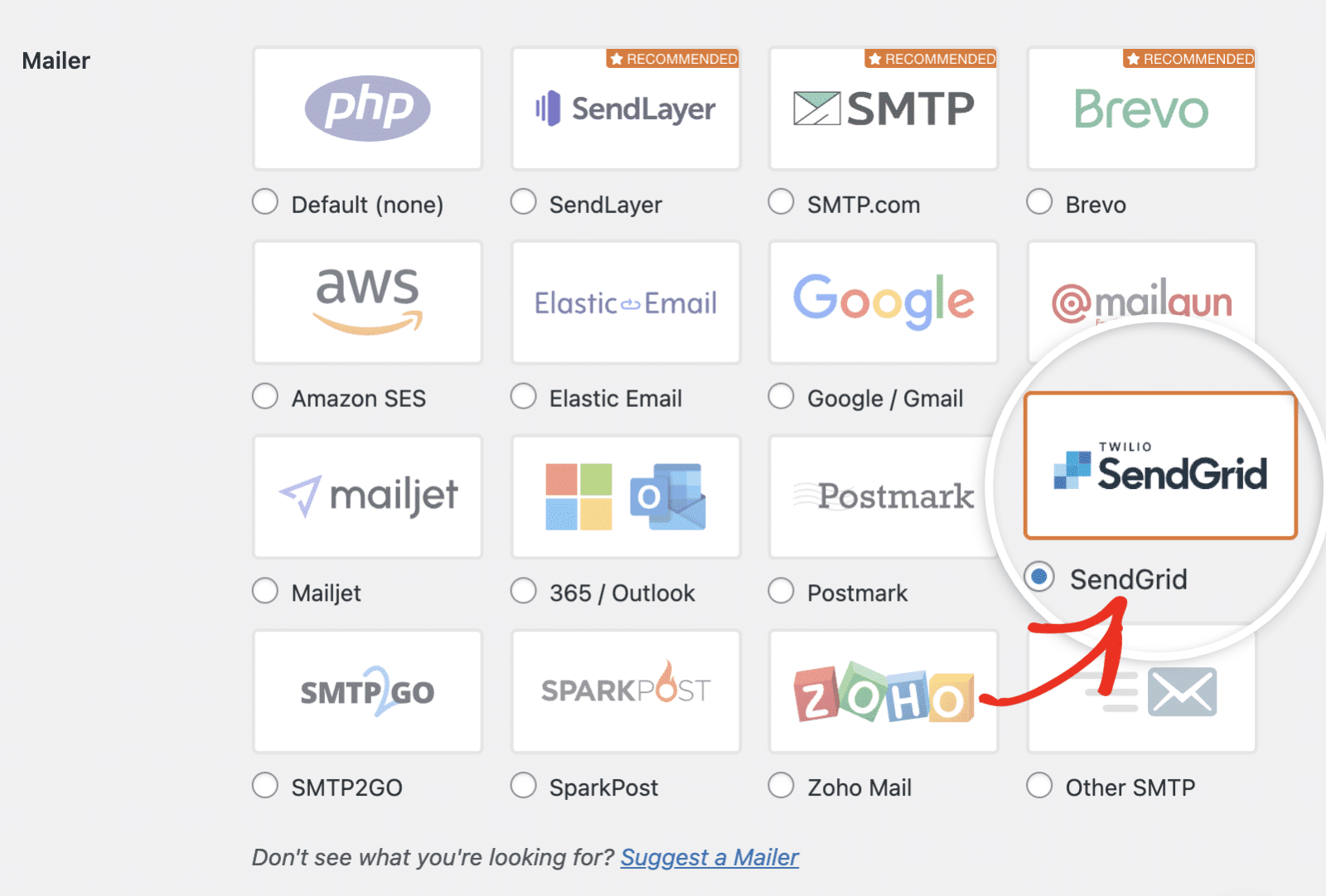Infine, incolla la nuova chiave API nel campo **API Key** e fai clic su **Save Settings**.
### Passaggio 3: Invia un'email di prova
Conferma la correzione inviando un'email di prova.
Per testare la correzione, vai su **WP Mail SMTP » Tools** e fai clic sulla scheda **Email Test**. Inserisci un'email del destinatario nel campo **Send To**, lascia attivo l'interruttore **HTML** e fai clic su **Send Email**.
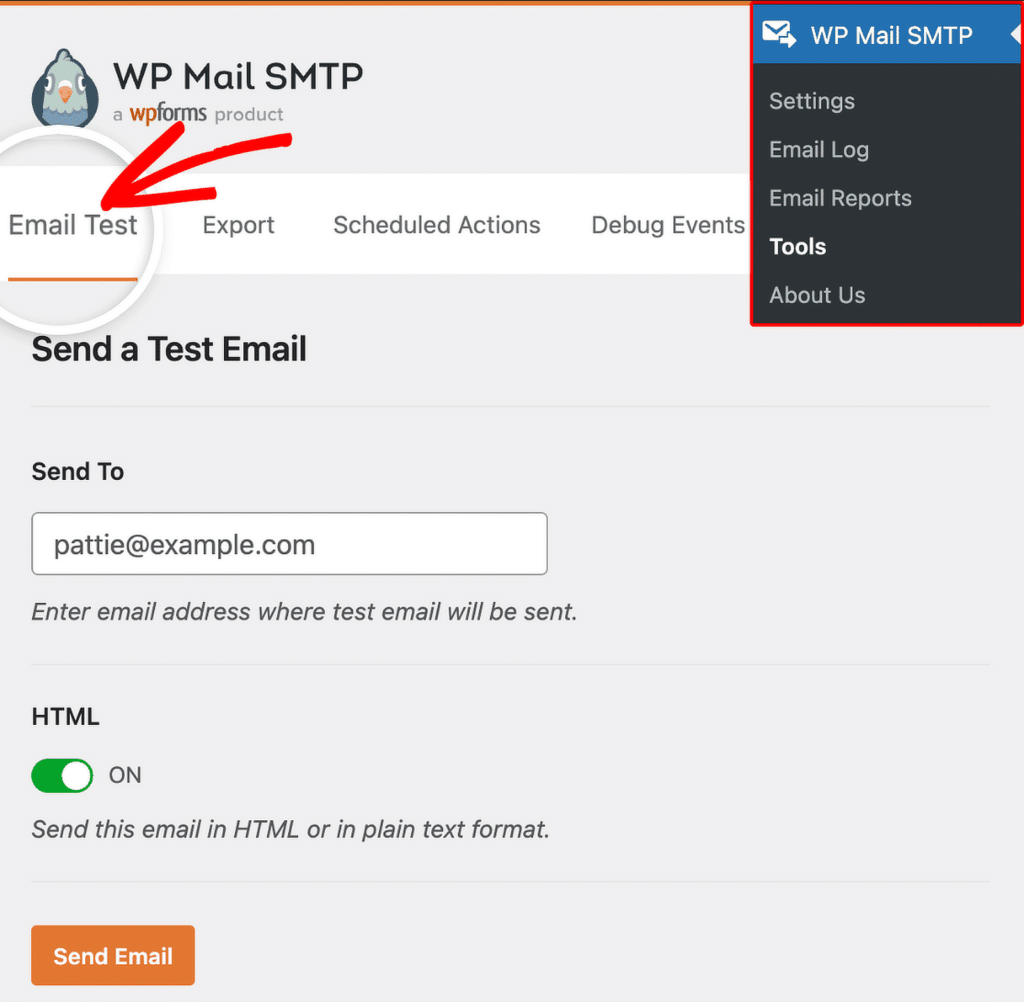Una volta fatto, cerca il messaggio di successo e conferma che l'email sia arrivata nella tua casella di posta.
## Note
- Le chiavi API di SendGrid iniziano con `SG.` e sono lunghe circa 69 caratteri. Se la tua chiave non inizia con `SG.`, è il valore errato.
- Se l'errore persiste dopo aver sostituito la chiave, controlla la home page della dashboard di SendGrid per avvisi sull'account. Un account sospeso o limitato fallisce indipendentemente dalla validità della chiave.
- Se hai bisogno di autorizzazioni limitate anziché di accesso completo, imposta almeno "Mail Send" su "Accesso completo".
Fatto! Ora sai come risolvere l'errore "Authorization Grant Invalid or Expired" in SendGrid e far ripartire l'invio delle tue email tramite WP Mail SMTP.
**Categorie:** Errori SendGrid, Libreria Errori
---