### [Perché dovresti usare sempre l'ultima versione di WP Mail SMTP](https://wpmailsmtp.com/docs/why-you-should-always-use-the-latest-version-of-wp-mail-smtp/)
**Pubblicato:** 23 novembre 2023
**Autore:** Umair Majeed
**Estratto:** Scopri i vantaggi in termini di sicurezza dell'utilizzo di plugin aggiornati sul tuo sito.
**Contenuto:**
Ti stai chiedendo se dovresti aggiornare WP Mail SMTP? Sebbene la versione attuale del nostro plugin possa sembrare funzionare correttamente, l'installazione dell'ultimo aggiornamento è importante per la sicurezza e la funzionalità del tuo sito.
Questo articolo discute i motivi per cui dovresti utilizzare sempre l'ultima versione di WP Mail SMTP. Ti mostreremo anche come aggiornare il plugin.
---
### Migliorare la sicurezza
Uno dei motivi più importanti per mantenere WP Mail SMTP aggiornato è garantire la sicurezza del tuo sito.
Seguiamo le migliori pratiche di codifica in modo che i nostri plugin aderiscano ai più alti standard di sicurezza. Se viene scoperto un problema di sicurezza in WP Mail SMTP, lavoriamo rapidamente per risolverlo immediatamente. L'aggiornamento del tuo plugin ti dà accesso a importanti patch di sicurezza.
Se stai utilizzando una versione precedente di WP Mail SMTP, potrebbero esserci vulnerabilità di sicurezza note nel tuo sito. Parti malintenzionate possono sfruttare queste falle per rubare dati degli utenti o danneggiare in altro modo il tuo sito.
### Accesso a nuove funzionalità
Spesso includiamo nuove funzionalità nei nostri aggiornamenti dei plugin, come nuovi mailer, miglioramenti dell'esperienza utente e altro ancora.
Eseguendo una versione obsoleta di WP Mail SMTP, stai perdendo tutte le nuove funzionalità fornite dall'ultimo aggiornamento. Inoltre, potrebbe essere più difficile per te seguire i nostri tutorial e la documentazione che fanno riferimento a nuove funzionalità a cui non hai accesso.
### Accesso alle correzioni di bug
Ogni rilascio di WP Mail SMTP viene testato a fondo dal nostro team in modo da poter garantire che funzioni correttamente.
Nel caso in cui scopriamo comportamenti imprevisti o funzionalità che non funzionano, lavoriamo rapidamente per rilasciare un aggiornamento per risolvere questi problemi. L'utilizzo dell'ultima versione di WP Mail SMTP ti dà accesso a queste correzioni in modo che il plugin funzioni come dovrebbe.
### Mantenere la compatibilità con altri software
Il tuo sito WordPress include diversi componenti che lavorano tutti insieme, come:
- Plugin come WP Mail SMTP
- Il tuo tema
- WordPress stesso
- PHP, il linguaggio di codifica utilizzato da WordPress
Tutti questi componenti devono essere compatibili tra loro affinché il tuo sito web funzioni correttamente. Quando un componente rilascia un aggiornamento, potrebbe diventare incompatibile con gli altri.
Rilasciamo aggiornamenti per garantire che WP Mail SMTP rimanga compatibile con WordPress e PHP in modo che continui a funzionare come previsto. Finché tutti i componenti del tuo sito sono aggiornati, dovrebbero continuare a funzionare senza problemi insieme.
**Nota:** Per maggiori dettagli sulla compatibilità tra WP Mail SMTP e le versioni di PHP, consulta la nostra guida alle [versioni di PHP supportate](https://wpmailsmtp.com/docs/supported-php-versions-for-wp-mail-smtp/).
Aggiornare altri componenti del tuo sito WordPress ma non WP Mail SMTP (o viceversa) può portare a errori critici.
### Aggiornare WP Mail SMTP
Una volta verificata la licenza del tuo plugin, puoi abilitare gli aggiornamenti automatici per WP Mail SMTP. Ciò significa che l'ultima versione verrà installata per te e non dovrai fare altro per mantenere aggiornato il tuo plugin.
Se non abiliti gli aggiornamenti automatici, ci sono diversi modi per aggiornare manualmente WP Mail SMTP. Il primo è andare alla schermata Aggiornamenti di WordPress nella tua dashboard di amministrazione. Basta accedere e fare clic su **Dashboard » Aggiornamenti** nel menu laterale.
Quindi scorri fino alla sezione **Plugin**. Se è disponibile un aggiornamento per WP Mail SMTP, lo vedrai elencato qui. Seleziona la casella accanto al nome del plugin, quindi fai clic su **Aggiorna plugin**.
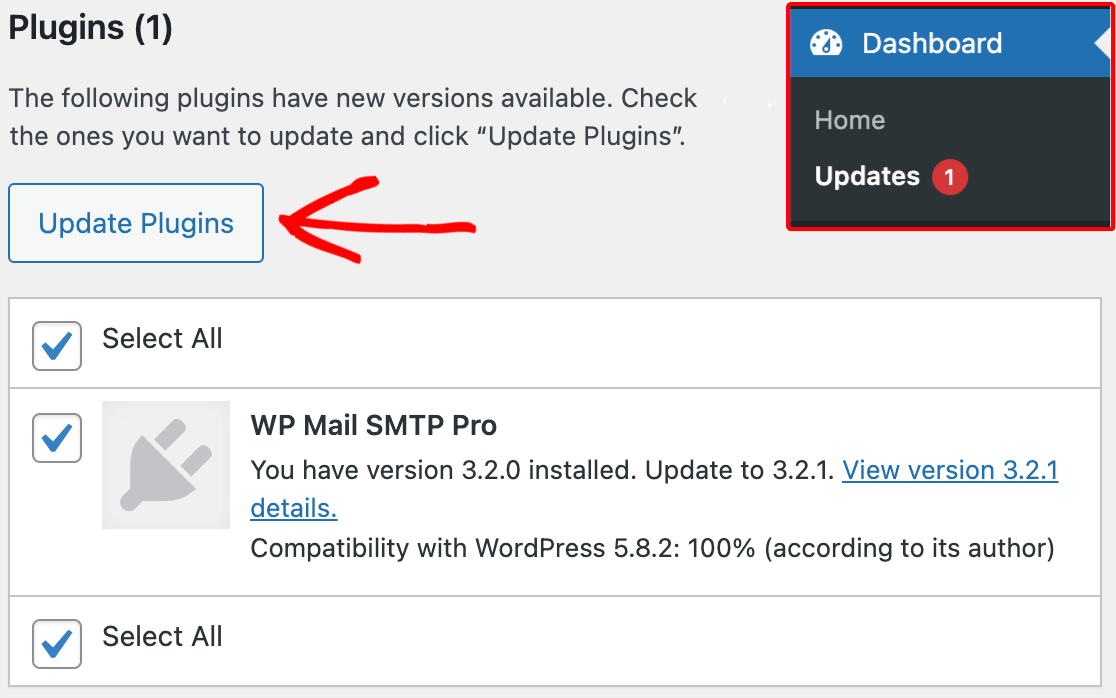
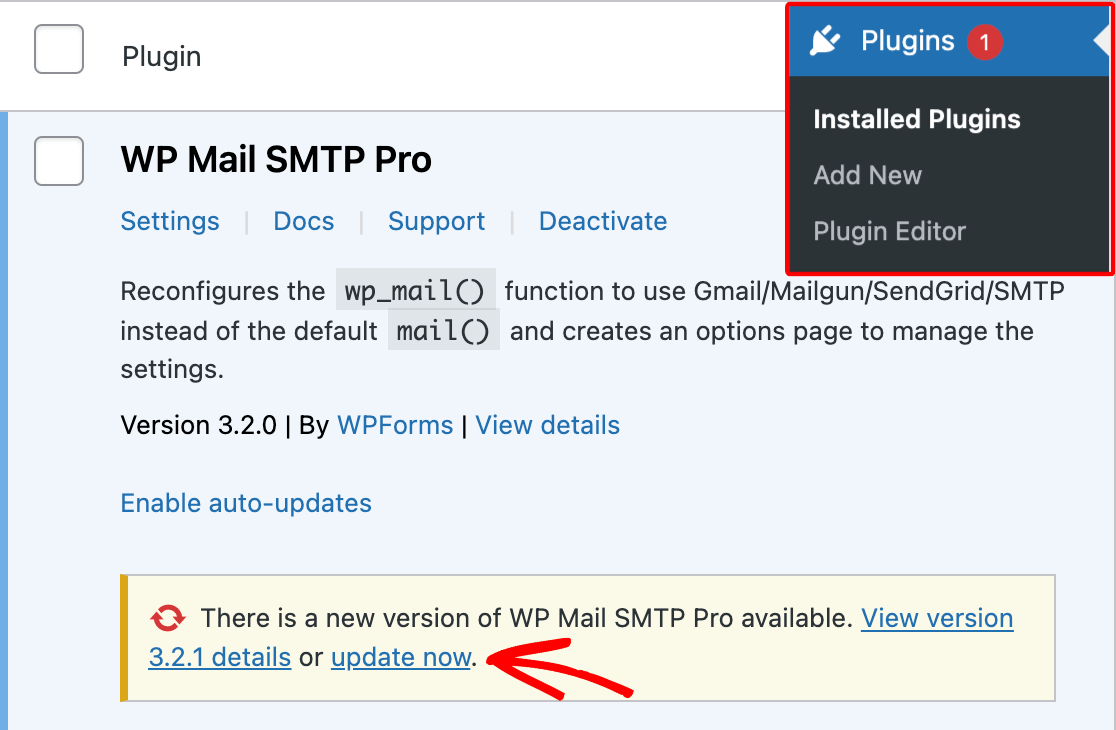
Un'altra opzione è andare alla schermata **Plugin**. Se è disponibile una nuova versione di WP Mail SMTP, vedrai un link **aggiorna ora** sotto il suo nome. Fai clic su di esso per aggiornare all'ultima versione.
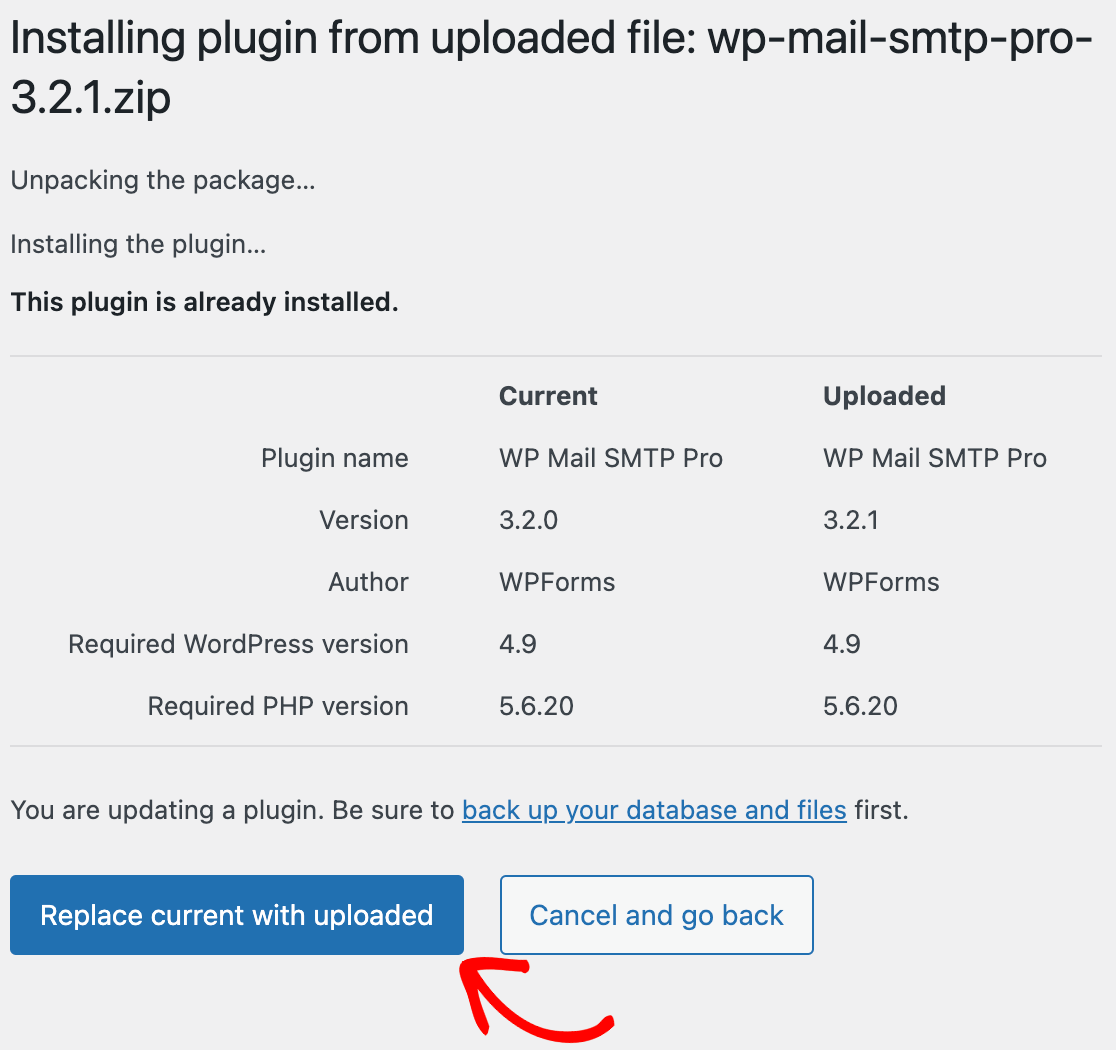
L'ultimo modo per aggiornare WP Mail SMTP è seguire i passaggi del nostro [tutorial di installazione](https://wpmailsmtp.com/docs/how-to-install-the-wp-mail-smtp-plugin/). Dopo aver caricato il file del plugin scaricato dal tuo account, WordPress ti chiederà se desideri sostituire la versione corrente con quella nuova che hai appena caricato.
Fai clic su **Sostituisci la versione corrente con quella caricata** per installare la nuova versione di WP Mail SMTP.
Ecco fatto! Ora conosci tutti i vantaggi di mantenere aggiornato WP Mail SMTP e come installare l'ultima versione.
Successivamente, vuoi verificare che la tua licenza sia verificata in modo da poter ricevere aggiornamenti automatici? Consulta il nostro tutorial su [come verificare la licenza WP Mail SMTP](https://wpmailsmtp.com/docs/how-to-verify-your-wp-mail-smtp-license/) per istruzioni dettagliate.
**Categorie:** Risoluzione dei problemi
---