### [認証されていない:未検証またはIPが承認されていません](https://wpmailsmtp.com/docs/brevo-unauthorized-not-verified/)
**公開日:** 2026年5月22日
**著者:** David Ozokoye
**コンテンツ:**
**注意**: このガイドは、WP Mail SMTP の [Brevo メーラー](https://wpmailsmtp.com/docs/how-to-set-up-the-sendinblue-mailer-in-wp-mail-smtp/ "Brevo") に適用されます。
## このエラーの意味
Brevo の IP 承認セキュリティ機能が API リクエストをブロックしました。両方のエラーバリアントは同じ機能から発生します。
- **`unauthorized: not verified`**: Brevo が未知の IP を検出したことを意味し、アカウント所有者に確認メールを送信しましたが、IP はまだ確認されていません。
- **`unauthorized: IP not authorized`**: IP セキュリティが有効になっており、この IP は承認済みリストにありません。
2024年5月16日以降に作成されたアカウントでは、この機能はデフォルトで有効になっています。また、30日間新しい IP が検出されない場合、古いアカウントでも自動的に有効になります。
## 一般的な原因
- Brevo の IP 承認が有効になっており、サーバーの IP がホワイトリストに登録されていない
- Brevo がサーバーの IP を初めて検出した後に確認メールを送信したが、メールが見逃されたか、メール内のリンクがクリックされなかった
- サーバー IP が変更された(例:新しいホスティング、CDN、サーバー移行)が、新しい IP が承認済みリストにない
## 解決方法
エラーを解決するための完全なステップバイステップガイドを以下に示します。
### オプション A:サーバーの IP をホワイトリストに登録する(推奨)
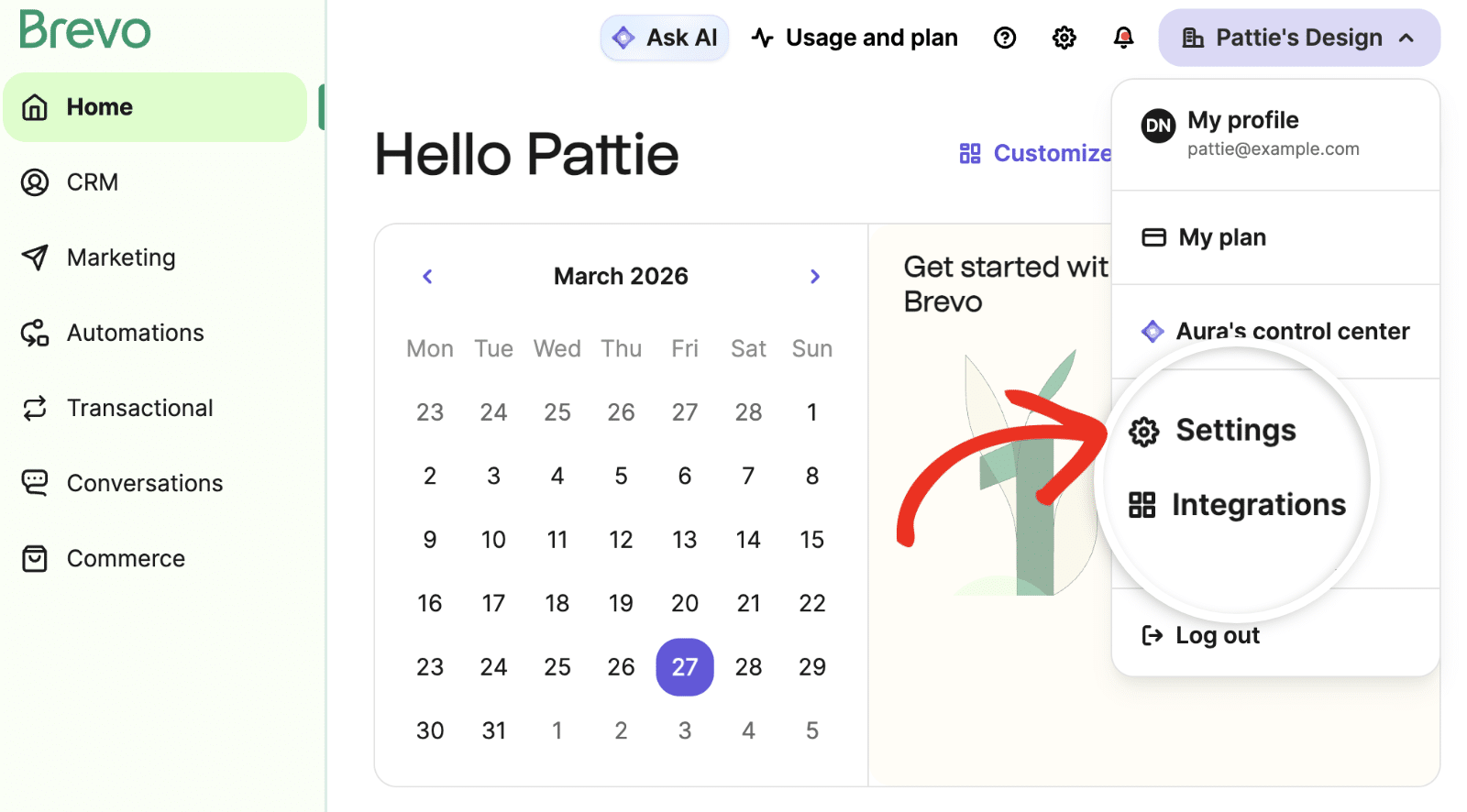
まず、[Brevo](https://app.brevo.com "Brevo") アカウントにログインします。次に、右上隅にある **組織名** をクリックし、ドロップダウンメニューから **設定** を選択します。
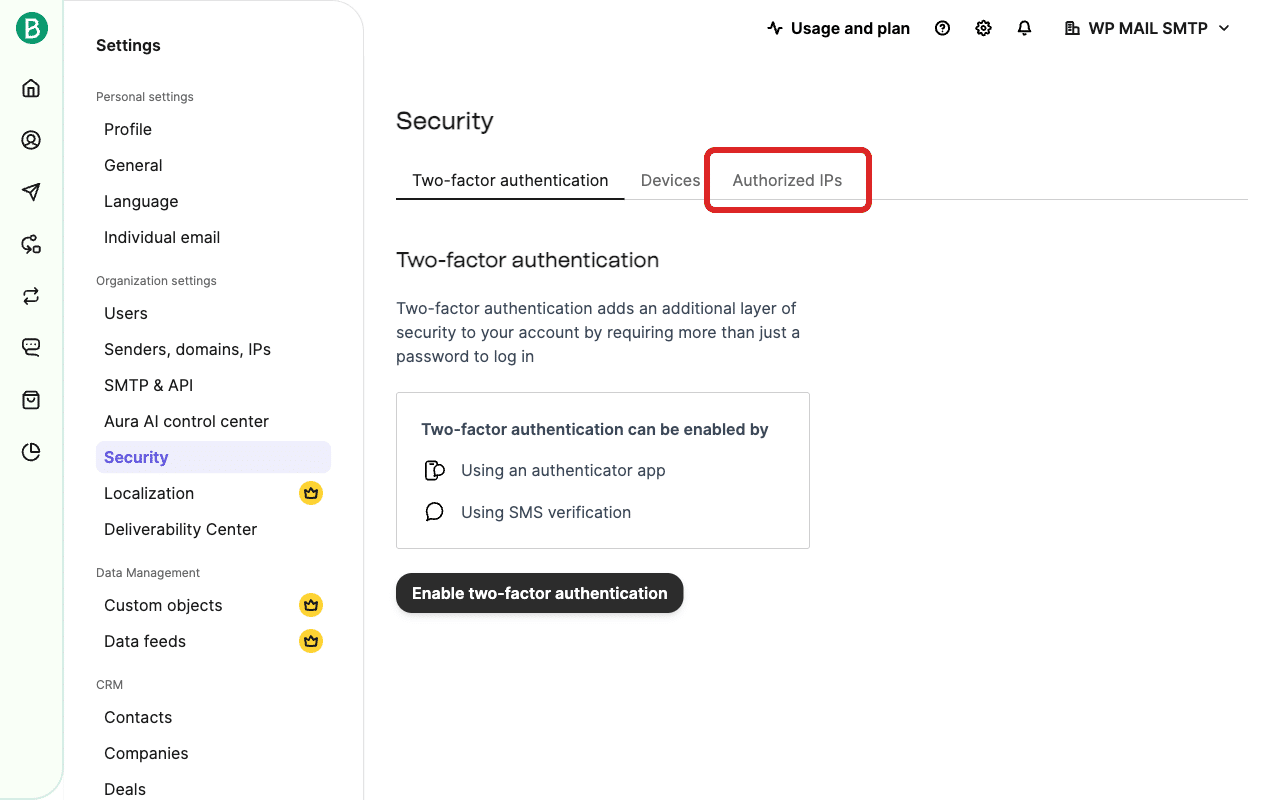
次に、左側のサイドバーで **セキュリティ** をクリックし、**承認済み IP** タブを開きます。
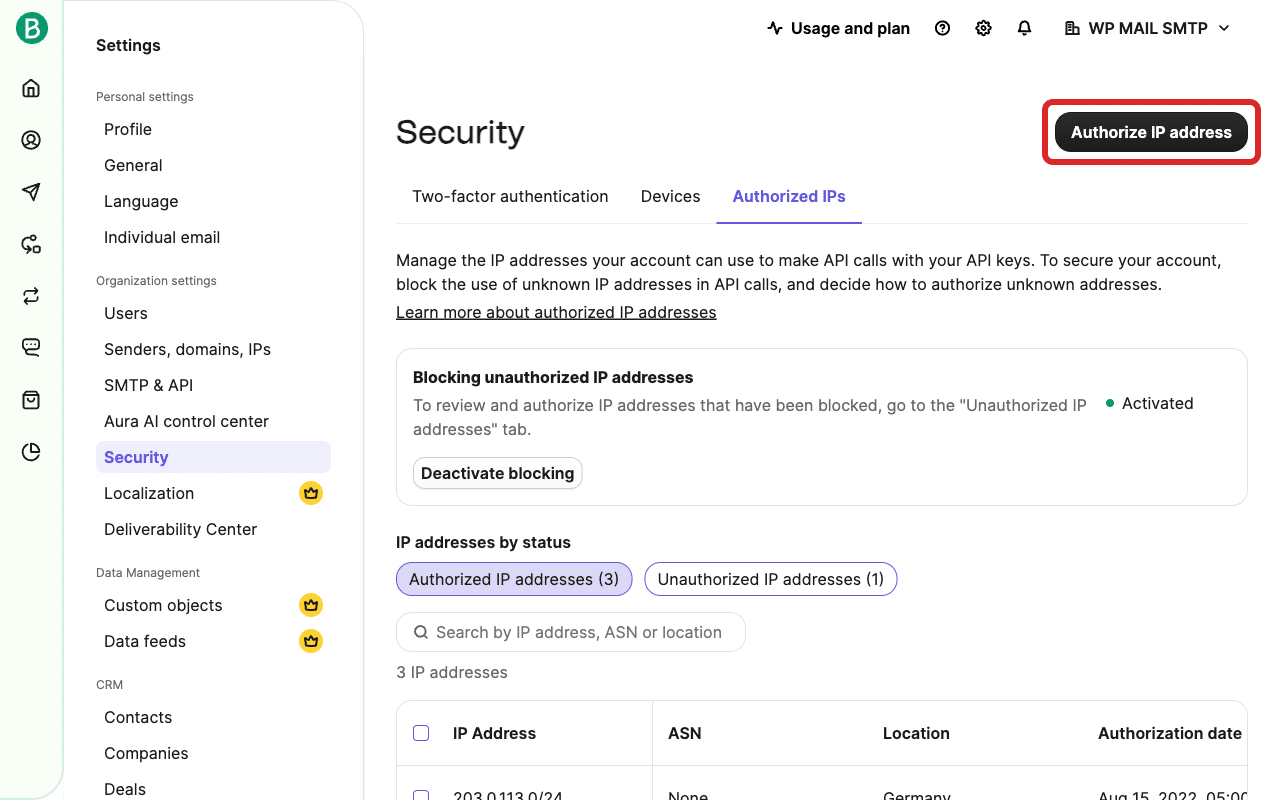
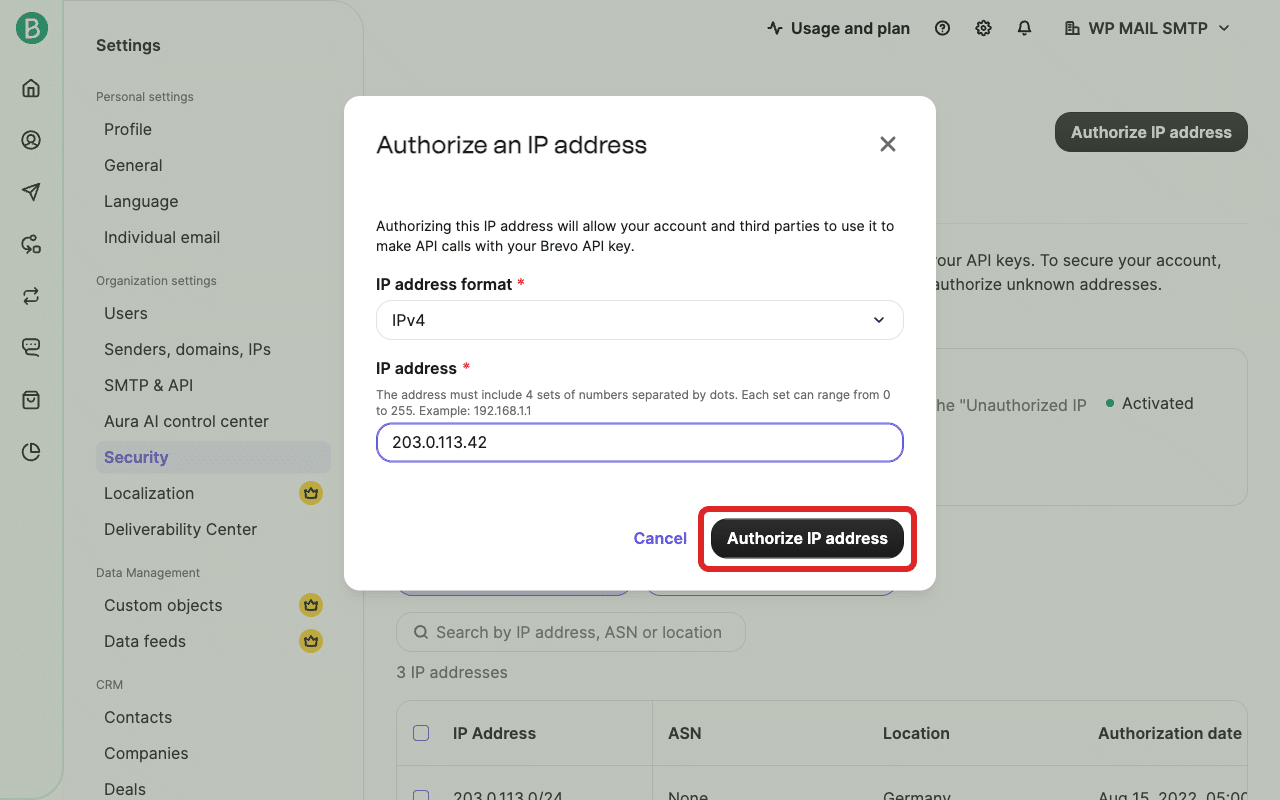
次に、**IP アドレスを承認** をクリックしてダイアログを開きます。
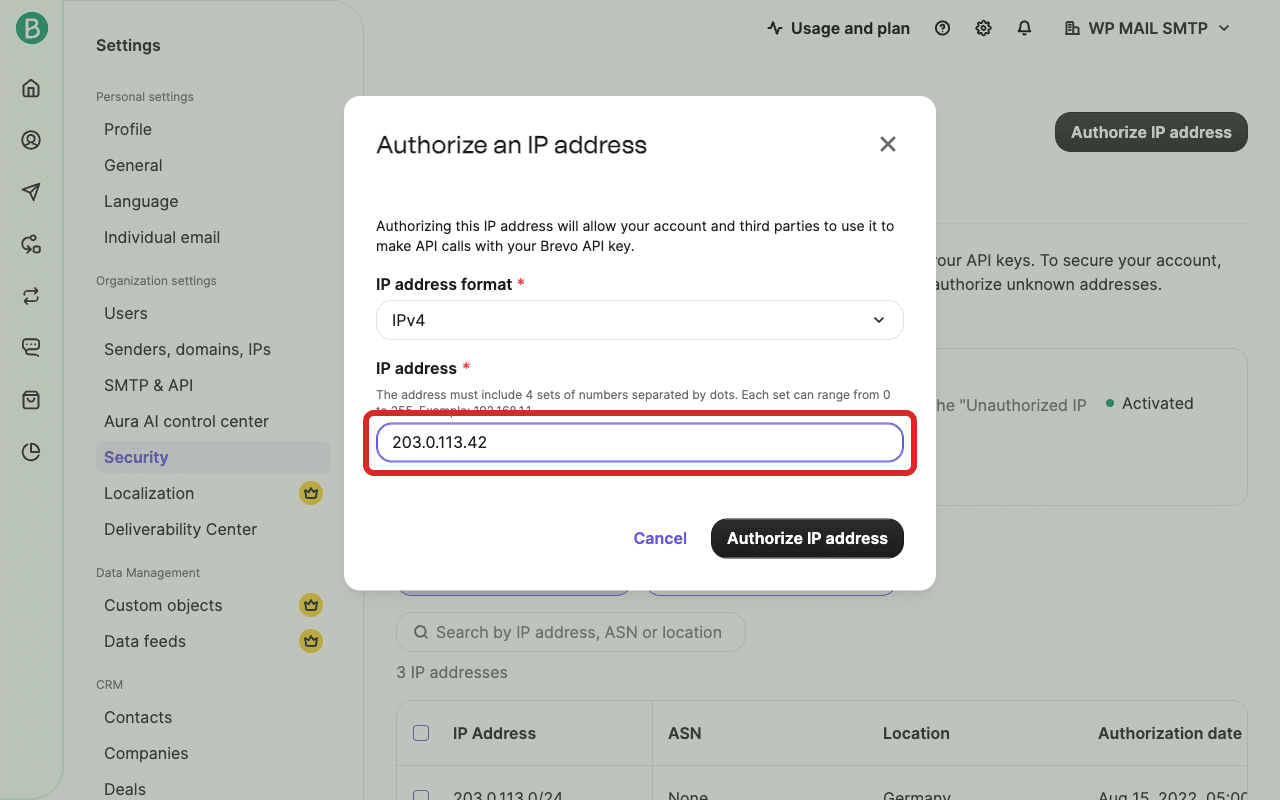
適切な **IP アドレス形式**(例:IPv4)を選択し、フィールドにサーバーのアウトバウンド IP アドレスを入力します。
**注意**: サーバーの IP を見つけるには、ホスティングコントロールパネル(cPanel、Plesk など)を確認するか、ホスティングプロバイダーに連絡して、アウトバウンドまたは外部 IP アドレスを尋ねてください。
その後、**IP アドレスを承認** をクリックして送信します。以前に Brevo から確認メール(件名:「IP アドレスを検証してください」)が送信されている場合は、受信トレイを確認し、その中のリンクをクリックして、その以前のリクエストの IP を承認してください。
修正を確認するには、WordPress 管理画面にログインし、**WP Mail SMTP » ツール** に移動し、**メールテスト** タブをクリックして、**メール送信** をクリックします。
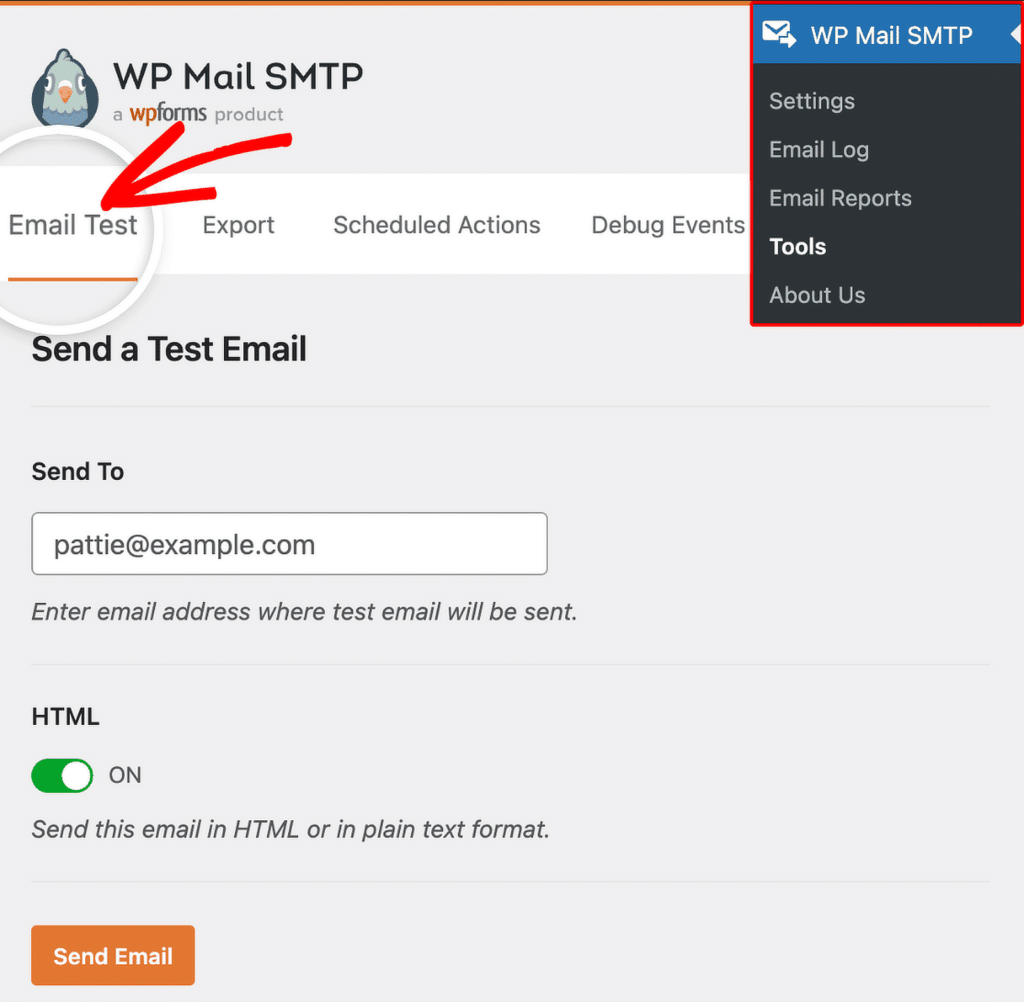最後に、成功メッセージを探し、受信トレイを確認してメールが届いたことを確認します。
### オプション B:IP 承認を無効にする
個々の IP のホワイトリスト登録が現実的でない場合(例:ホスティングプロバイダーが頻繁に IP をローテーションする場合)にのみ、このオプションを使用してください。
まず、Brevo アカウントにログインします。次に、右上隅にある **組織名** をクリックし、ドロップダウンメニューから **設定** を選択します。
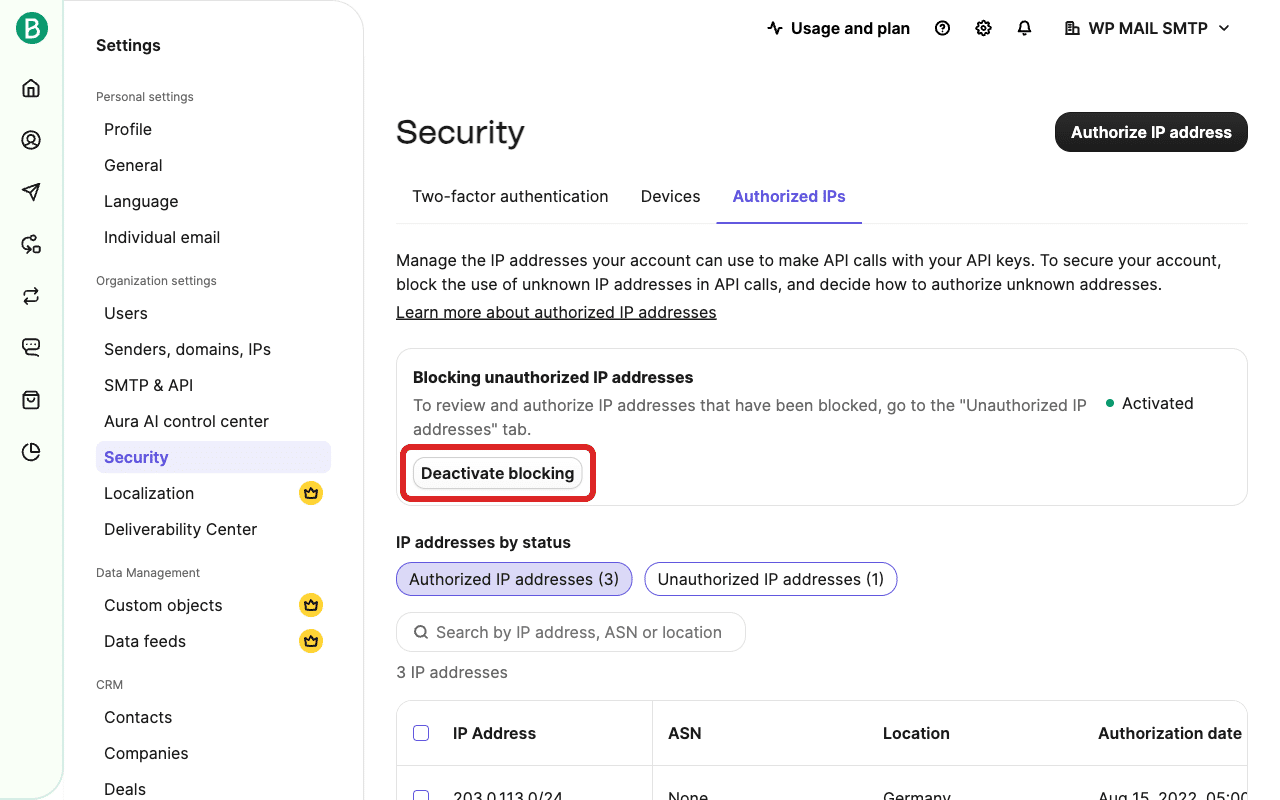
次に、左側のサイドバーで **セキュリティ** をクリックし、**承認済み IP** タブを開きます。
最後に、**ブロックを無効にする** をクリックして、API 呼び出しの IP アドレスブロッキングを無効にします。
その後、WordPress 管理画面に戻り、**WP Mail SMTP » ツール » メールテスト** からテストメールを送信して、修正を確認します。
## 注意事項
- オプション A が推奨されます。IP 承認を完全に無効にすると、Brevo アカウントのセキュリティが低下します。
- `unauthorized: not verified` バリアントが表示された場合は、Brevo が既にアカウント所有者に確認メールを送信しています。見つからない場合は、迷惑メールまたはジャンクフォルダを確認してください。リンクをクリックすると、そのセッションでその IP が承認されますが、再発を防ぐために、IP を恒久的な許可リスト(オプション A)に追加してください。
- IP をホワイトリストに登録した後もエラーが続く場合は、追加した IP がサーバーの実際の送信 IP と一致していることを確認してください。一部のホストでは、受信トラフィックと送信 API 呼び出しで異なる IP を使用しています。
- サーバーがプロキシまたは CDN(例:Cloudflare)の後ろにある場合、API 呼び出しの送信 IP は通常、CDN の IP ではなく、オリジンサーバーの IP です。
これで完了です!Brevo で「認証されていない:未検証または IP が承認されていません」エラーを修正し、WP Mail SMTP を介してメールを再度送信する方法がわかりました。
**カテゴリ:** Brevo エラー、エラーライブラリ
---