### [メールログのエクスポート](https://wpmailsmtp.com/docs/how-to-export-email-logs/)
**公開日:** 2023年11月23日
**著者:** David Ozokoye
**抜粋:** メールログをCSV、EML、またはXLSXファイルとしてエクスポートする方法を学びましょう。
**コンテンツ:**
メールログはPro機能です
メールログおよびその他の強力な機能のロックを解除して、ビジネスを成長させましょう。
[ WP Mail SMTP Pro を入手 ](https://wpmailsmtp.com/pricing/)
WordPressサイトからメールログをエクスポートしたいですか? ログされたメールのエクスポートファイルをダウンロードすることは非常に便利です。これにより、ExcelやGoogleスプレッドシートなどの他の多くのプログラムでメールログを表示できます。
このチュートリアルでは、WP Mail SMTPでメールログをエクスポートするためのすべてのオプションを紹介します。
---
開始する前に、[メールログの設定](https://wpmailsmtp.com/docs/how-to-set-up-email-logging/ "メールログの設定方法")を有効にし、サイトから少なくとも1通のメールを送信する必要があります。
### 複数のメールログのエクスポート
一度に複数のメールログをエクスポートするには、まず**WP Mail SMTP » Tools**に移動し、**Export**タブをクリックします。
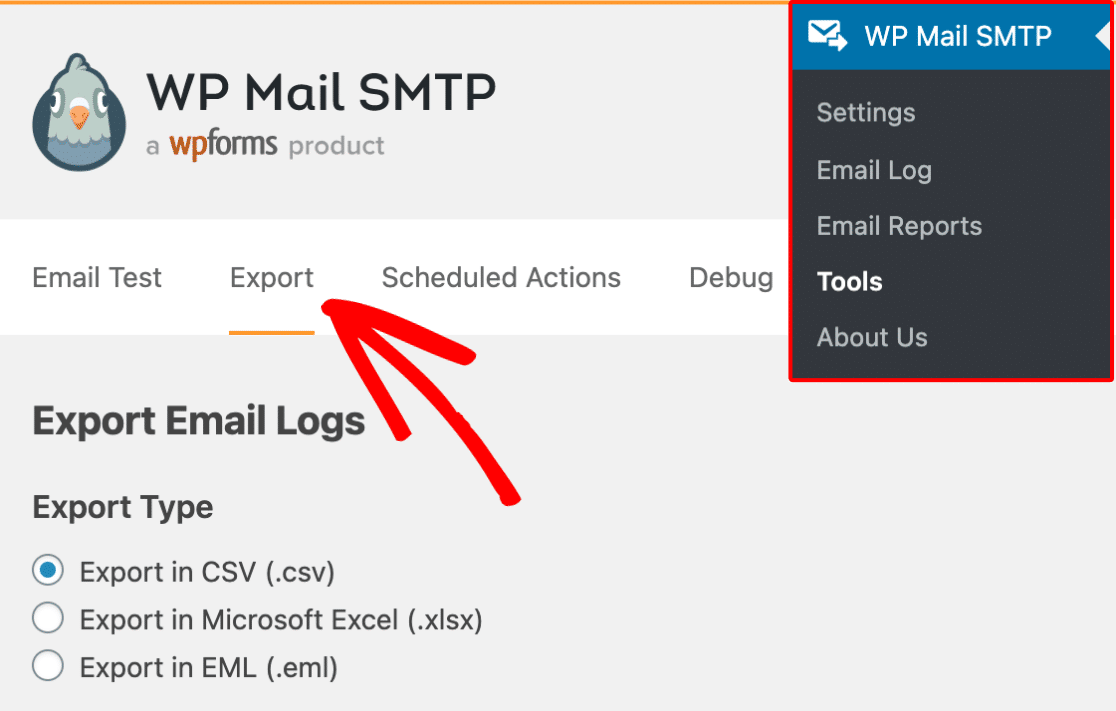
エクスポートタブが開いたら、ページの上部に「Export Email Logs」セクションと、多くのエクスポートオプションが表示されます。各オプションを以下で説明します。
#### エクスポートの種類
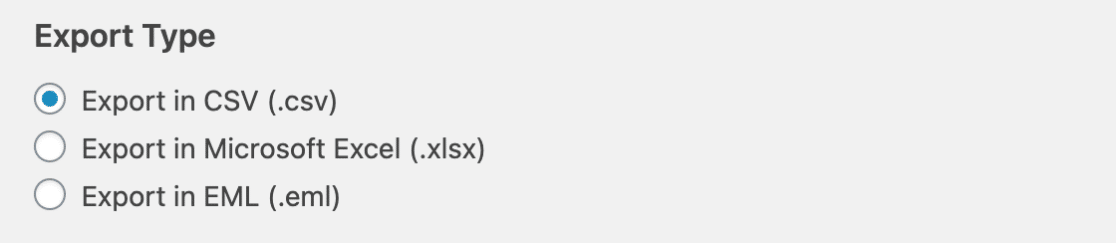
- **CSV (.csv) でエクスポート:** メールログのダウンロード可能なCSVを生成します
- **Microsoft Excel (.xlsx) でエクスポート:** メールログをExcel形式でエクスポートします
- **EML (.eml) でエクスポート:** メールログをEMLファイルとしてダウンロードします
**注意:** **EML (.eml) でエクスポート**を選択した場合、「Common Information」または「Additional Information」セクションを変更するオプションはありません。
#### 一般情報
これには、メールの送信先、送信者、送信日時などの基本的な情報が含まれます。
このセクションのすべてのオプションはデフォルトで含まれています。ただし、オプションを除外したい場合は、対応するオプションの横にあるチェックボックスをクリックするだけです。
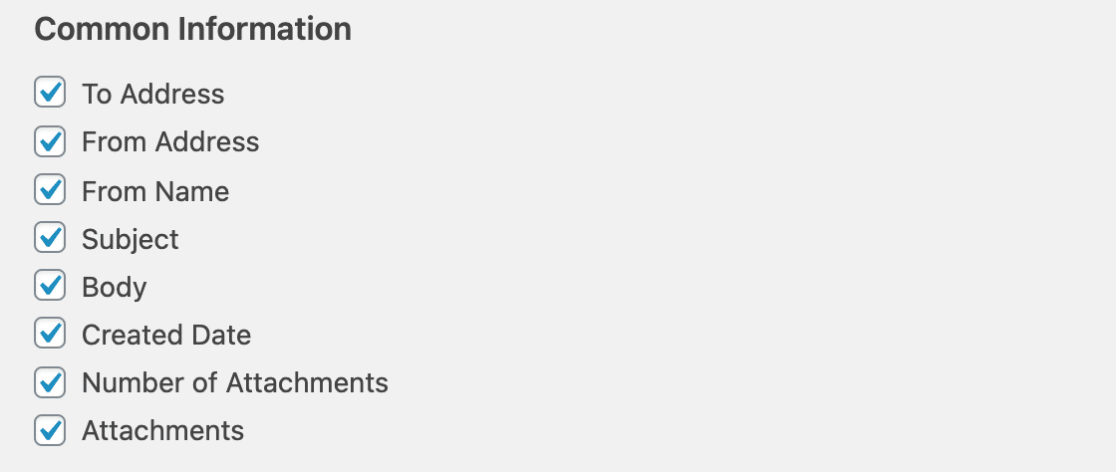
- **宛先アドレス:** メールが送信されたメールアドレス
- **送信元アドレス:** 送信者のメールアドレス
- **送信者名:** 送信者の表示名
- **件名:** メールの件名
- **本文:** メールの本文の内容
- **作成日:** メールが作成された日付
- **添付ファイルの数:** メールに含まれる添付ファイルの数
- **添付ファイル:** 添付ファイルへのリンク
#### 追加情報
一般情報に加えて、エクスポートに多くの追加データ列を含めることを選択できます。含めたい各オプションの横にあるチェックボックスをクリックします。
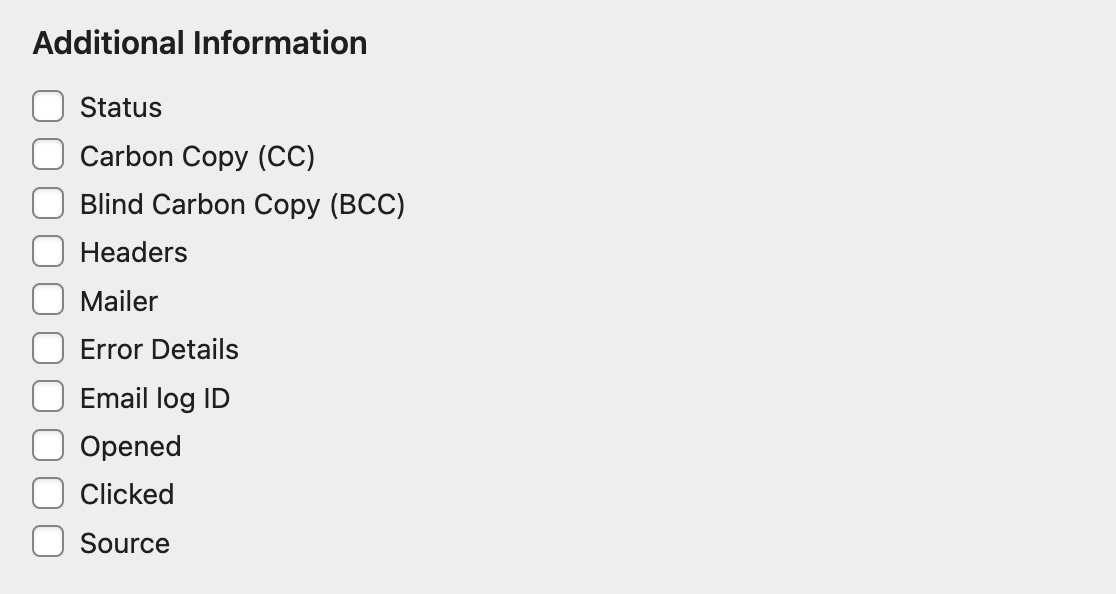
- **ステータス:** メールのステータス(配信済み、送信失敗、送信済み、確認待ち)
- **CC(カーボンコピー):** CCのメールアドレスを含みます
- **BCC(ブラインドカーボンコピー):** BCCのメールアドレスを含みます
- **ヘッダー:** メールのヘッダー
- **メーラー:** メール送信に使用されたメーラー
- **エラー詳細:** メール送信中に発生したエラーの詳細
- **メールログID:** 各メールログの一意のID
- **開封済み:** メール受信者がメールを開封したかどうかを確認できます
- **クリック済み:** 受信者がメール内のリンクをクリックしたかどうかを確認できます
- **ソース:** メールのイニシエーター(WP Mail SMTP、WP Core、WPFormsなど)
#### カスタム日付範囲
必要に応じて、エクスポートしたいメールログのカスタム日付範囲を選択できます。

#### 検索
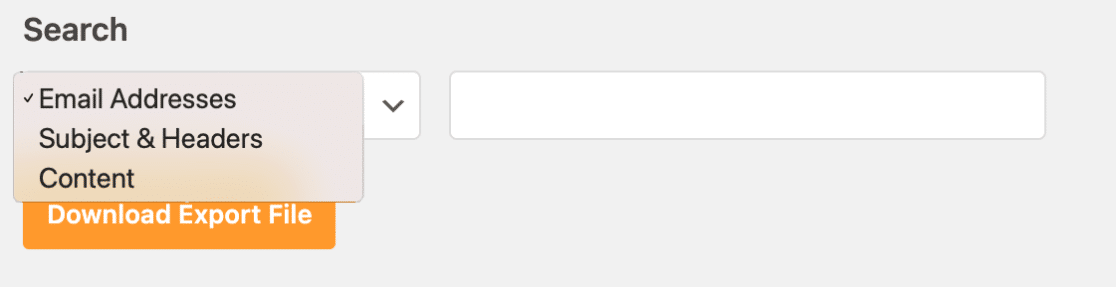
さらに、検索条件に一致するメールログのみをフィルタリングできます。このオプションを使用すると、「メールアドレス」、「件名とヘッダー」、および「コンテンツ」で検索できます。
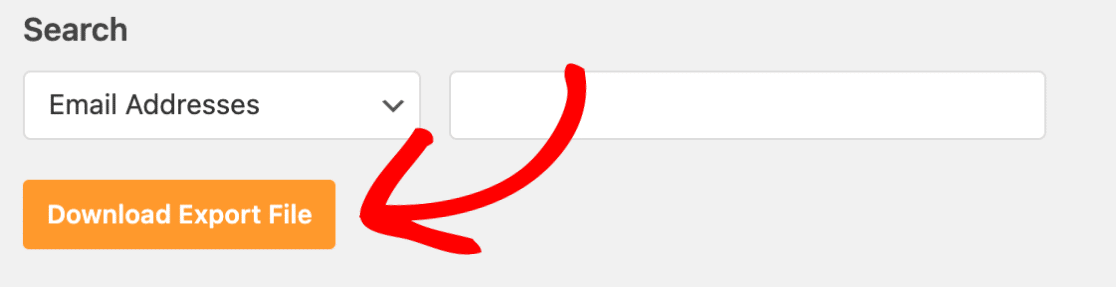
エクスポートに含めたいすべてのオプションを選択したら、**Download Export File**ボタンをクリックしてダウンロードを開始します。
### 個別のメールログのエクスポート
場合によっては、特定のメールログのみをエクスポートしたい場合があります。これを行うには、まずWordPress管理メニューの**WP Mail SMTP » Email Log**をクリックする必要があります。
これにより、ログされたすべてのメールが表示されるメインのメールログページに移動します。デフォルトでは、新しいログがリストの上部に表示されます。
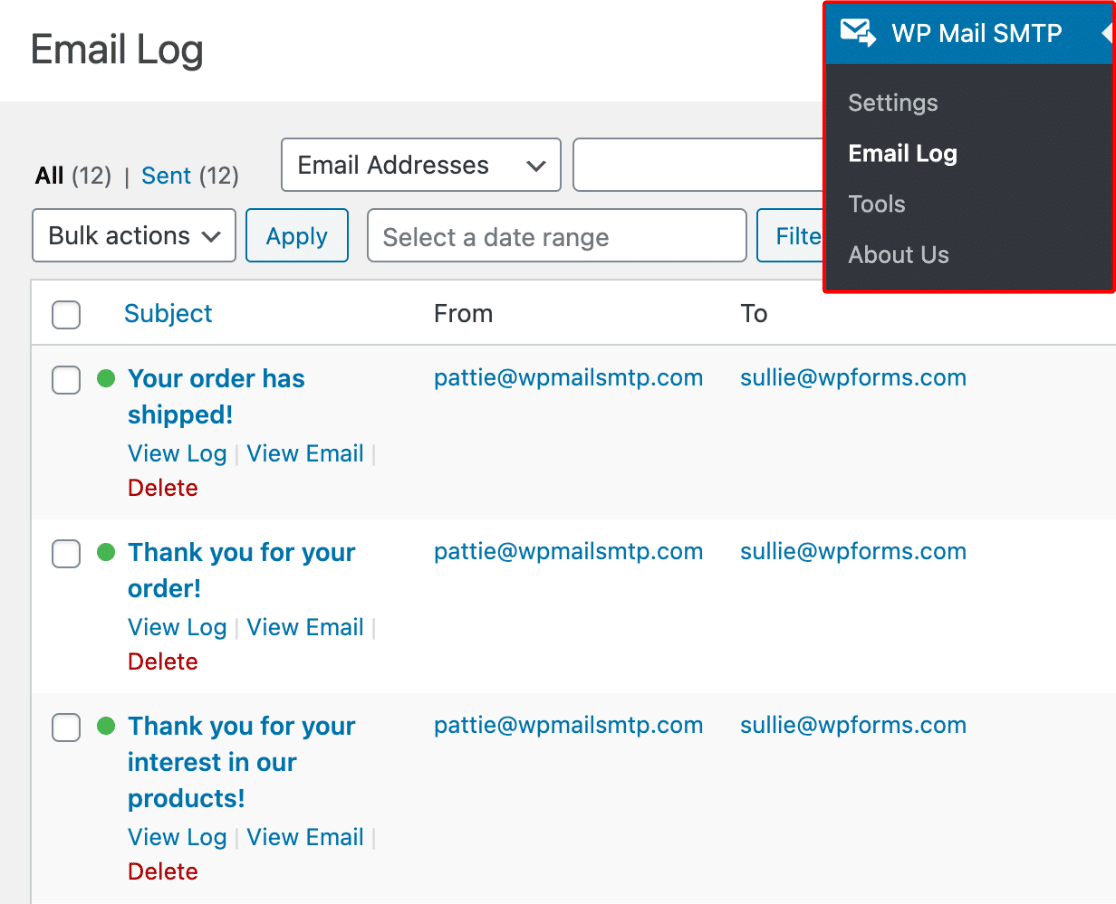
特定の項目の詳細を表示するには、いずれかのログの**件名**をクリックできます。これにより、個々のメールログのページが開きます。
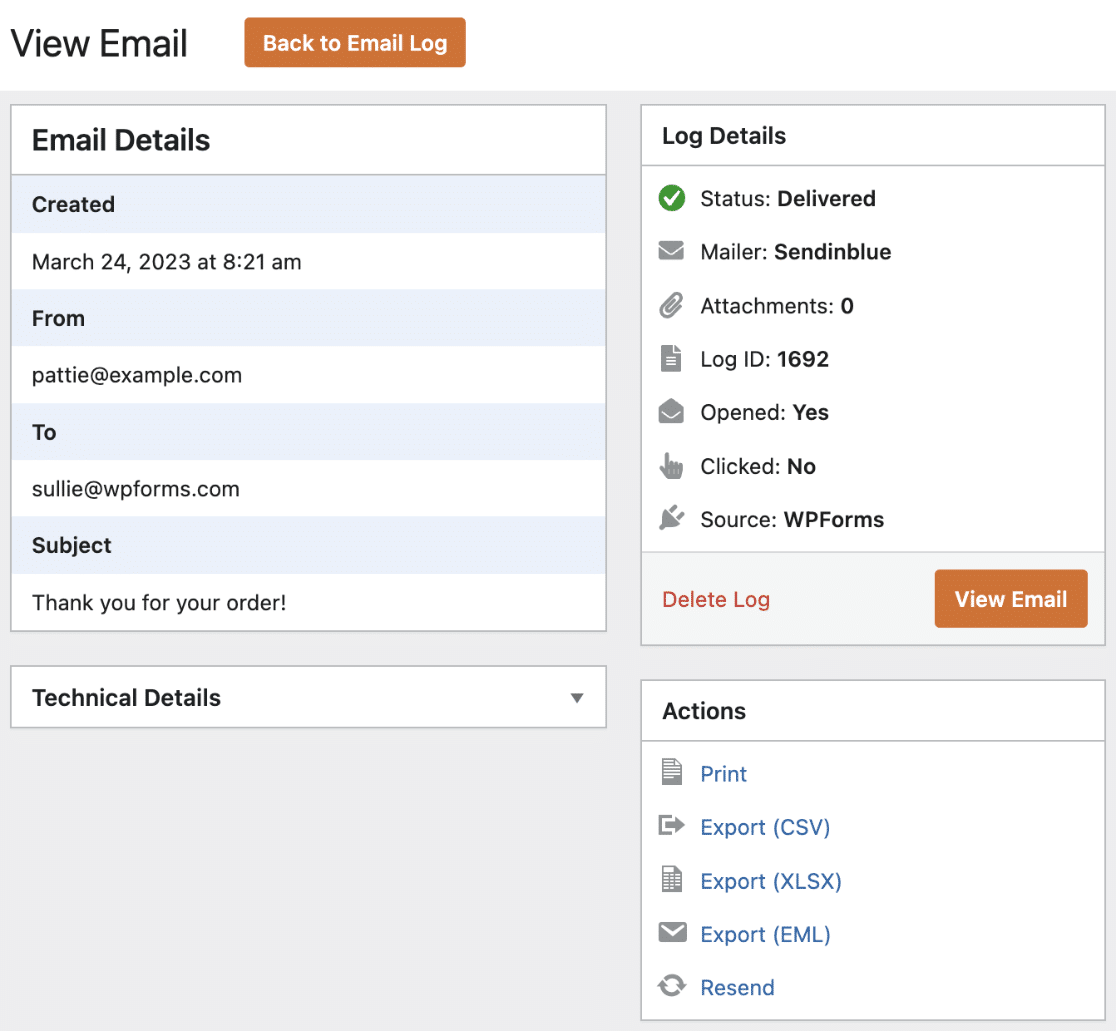
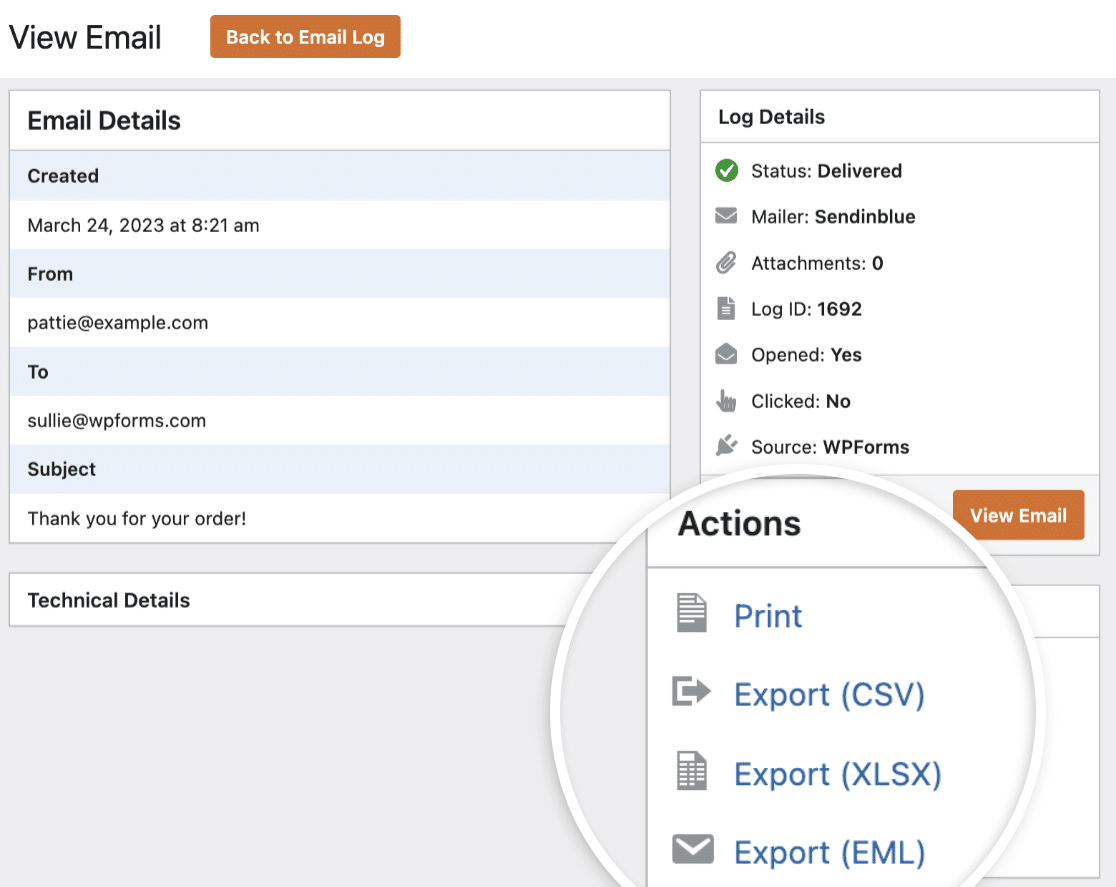
個々のメールログページの右側にある**Actions**メニュー内に、3つのエクスポートオプションが表示されます。このリストから、**Export (CSV)**を選択してメールログをCSV形式でダウンロードするか、**Export (XLSX)**を選択してメールログをExcel形式でダウンロードするか、**Export (EML)**オプションを選択してメールログをEMLファイルとしてダウンロードできます。
**注意:** 個別のメールログの印刷方法を知りたいですか? 詳細については、[メールログの印刷](https://wpmailsmtp.com/docs/how-to-export-and-print-email-logs/)ガイドをご覧ください。
これらのエクスポートオプションのいずれかをクリックすると、ダウンロードがすぐに開始されます。
これで完了です!このチュートリアルがお使いのWP Mail SMTPメールログのエクスポート方法を理解するのに役立ったことを願っています。
次に、WordPressサイトから送信されたメールの詳細レポートを表示しますか? Email Reportsを使用すると、サイトでの[メールのパフォーマンスを簡単に追跡](https://wpmailsmtp.com/docs/how-to-use-email-reports-in-wp-mail-smtp/ "WP Mail SMTPでのメールレポートの使用方法")できます。
**カテゴリ:** メールログ、機能
---