### [WP Mail SMTPのメールログの検索とフィルタリング方法](https://wpmailsmtp.com/docs/how-to-search-and-filter-email-logs/)
**公開日:** 2023年11月23日
**著者:** Umair Majeed
**抜粋:** 特定のメールをメールログから見つける方法を学びましょう。
**本文:**
WP Mail SMTPで特定のメールログを探していますか?当社のメールログ機能には、特定のユーザーまたはトピックに関連するログを簡単に見つけるための検索およびフィルタリング機能が組み込まれています。
このチュートリアルでは、WP Mail SMTPのメールログを検索およびフィルタリングする方法を説明します。
---
開始する前に、[WP Mail SMTPをインストールして有効化](https://wpmailsmtp.com/docs/how-to-install-the-wp-mail-smtp-plugin/)したことを確認してください。次に、[ライセンスキーを確認](https://wpmailsmtp.com/docs/how-to-verify-your-wp-mail-smtp-license/)し、[メールログを有効化](https://wpmailsmtp.com/docs/how-to-set-up-email-logging/)してください。
### メールの検索
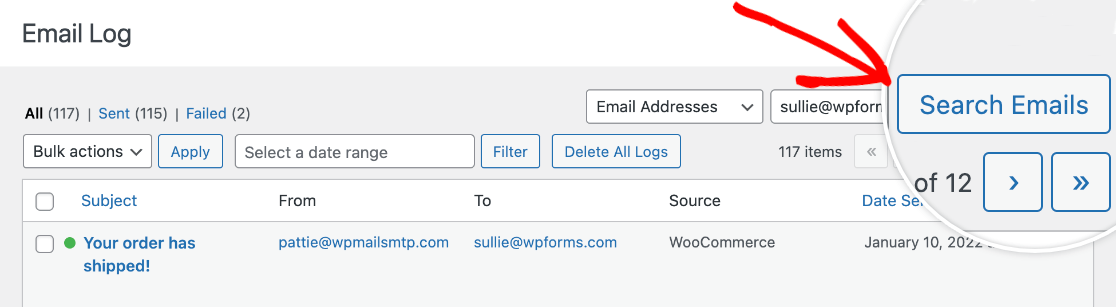
メールログを検索するには、メールログページの最上部にあるドロップダウンから検索条件を選択します。オプションは次のとおりです。
- メールアドレス
- 件名とヘッダー
- コンテンツ
次に、検索バーに関連するキーワードまたはメールアドレスを入力できます。**メールを検索**をクリックして結果を表示します。
### メールのフィルタリング
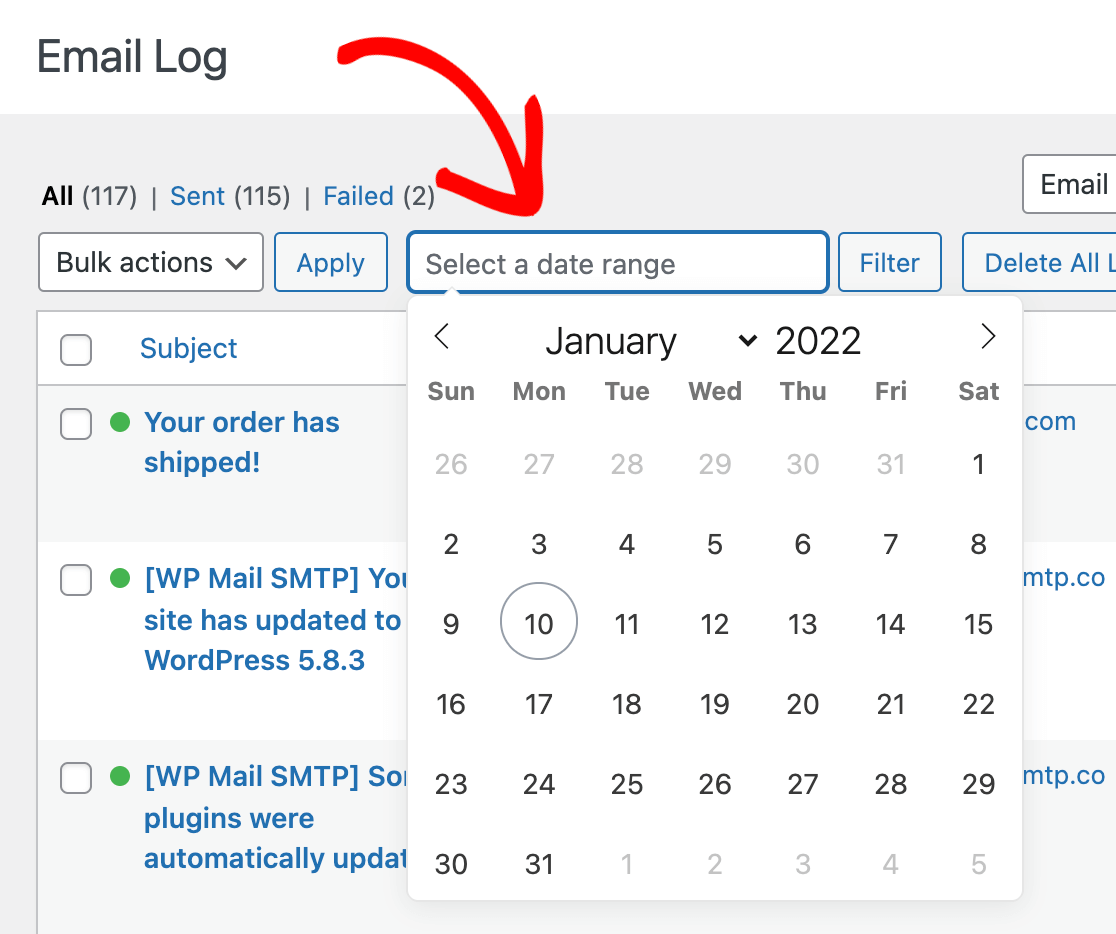
日付でメールログをフィルタリングするには、**日付範囲を選択**フィールドをクリックし、カレンダーポップアップから開始日と終了日を選択します。
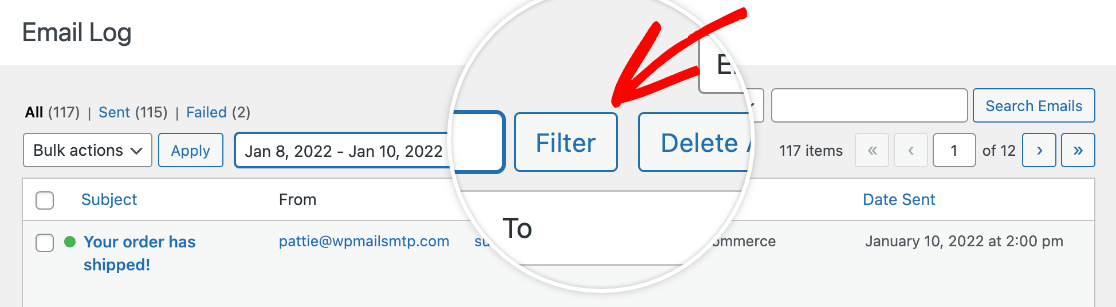
次に、**フィルタ**をクリックして結果を表示します。
これで完了です!これで、探しているメッセージを見つけるためにメールログを検索およびフィルタリングする方法がわかりました。
次に、特定のメールまたは受信者のログを削除したいですか?手順については、[WP Mail SMTPでのログの削除方法](https://wpmailsmtp.com/docs/how-to-delete-email-logs)のガイドを参照してください。
**カテゴリ:** メールログ
---