### [ライセンスを別のドメインに移行する](https://wpmailsmtp.com/docs/how-to-transfer-your-wp-mail-smtp-license-to-another-domain/)
**公開日:** 2023年11月23日
**著者:** Umair Majeed
**抜粋:** ライセンスを別のドメインで使用する方法を学びましょう。
**コンテンツ:**
WP Mail SMTPライセンスを別のURLに移動しますか?ステージングサイトから起動する場合や、別のサイトでWP Mail SMTPを使用したい場合は、ライセンスを新しいドメインに移行する必要がある場合があります。
このガイドでは、あるサイトでWP Mail SMTPライセンスを無効化し、別のサイトで有効化する方法を説明します。
- [1. 現在のサイトでWP Mail SMTPライセンスを無効化する](#deactivate-license)
- [2. 新しいサイトにWP Mail SMTPをインストールしてライセンスを有効化する](#activate-license)
---
## 1. 現在のサイトでWP Mail SMTPライセンスを無効化する
WP Mail SMTPライセンスを無効化するには、サイトのWordPress管理画面から、またはWP Mail SMTPアカウントページから行うことができます。以下に両方のオプションを説明します。
### WordPress管理画面からサイトライセンスを無効化する
この方法では、まずWordPressサイトにログインする必要があります。
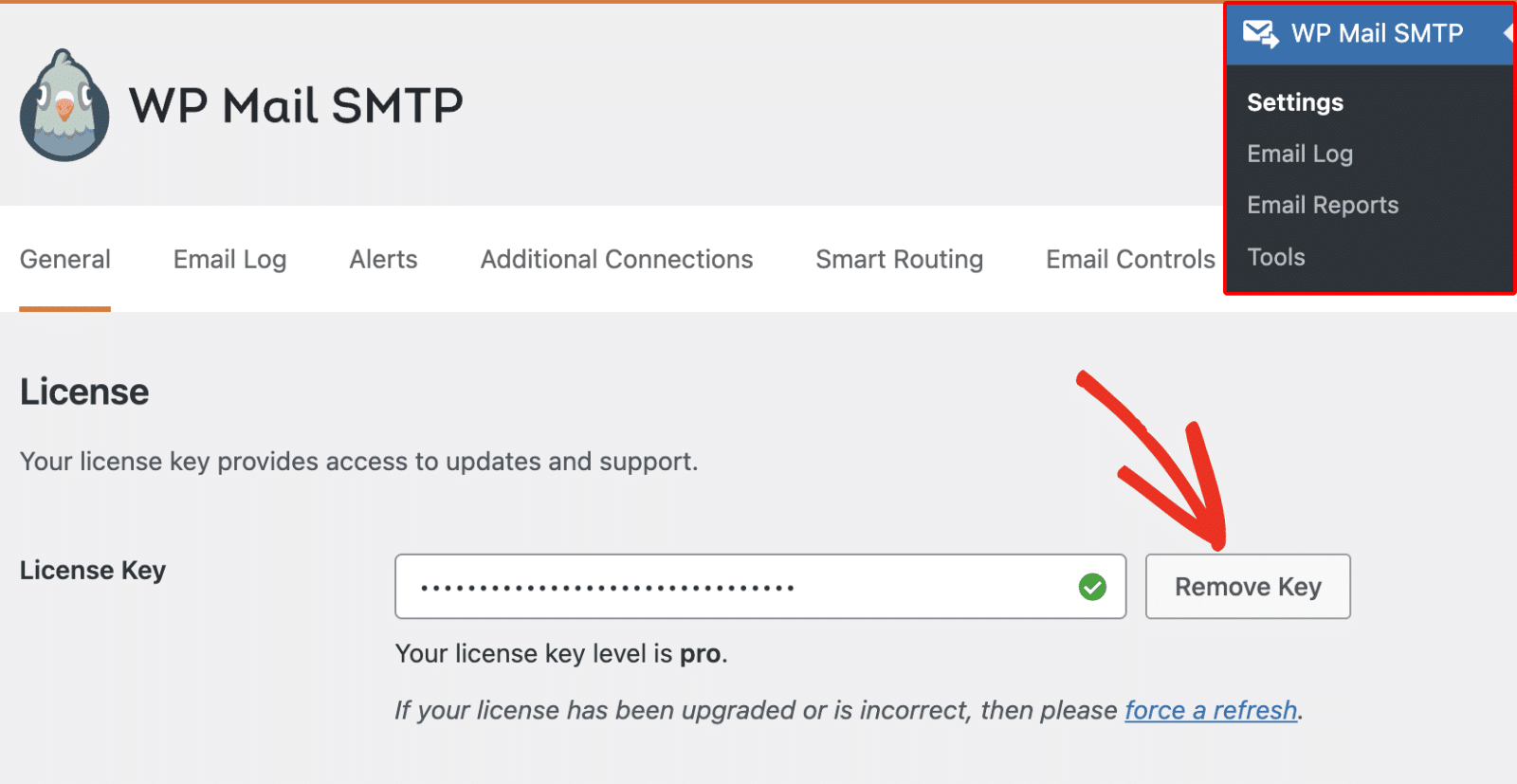
ログインしたら、**WP Mail SMTP » 設定** を開いてサイトのライセンスキーフィールドを表示できます。
右側にある **キーを削除** ボタンをクリックします。
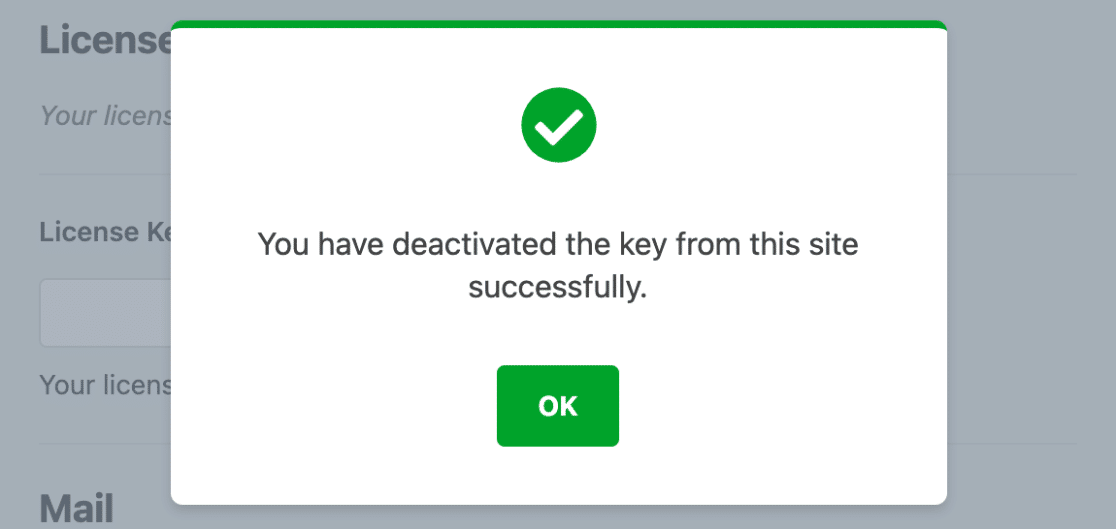
次に、キーが正常に無効化されたことを確認する通知が表示されるはずです。
### WP Mail SMTPアカウントからサイトライセンスを無効化する
WP Mail SMTPアカウントからライセンスを無効化したい場合は、まず[WP Mail SMTPアカウントにログイン](https://wpmailsmtp.com/login/ "WP Mail SMTPログインページ")する必要があります。
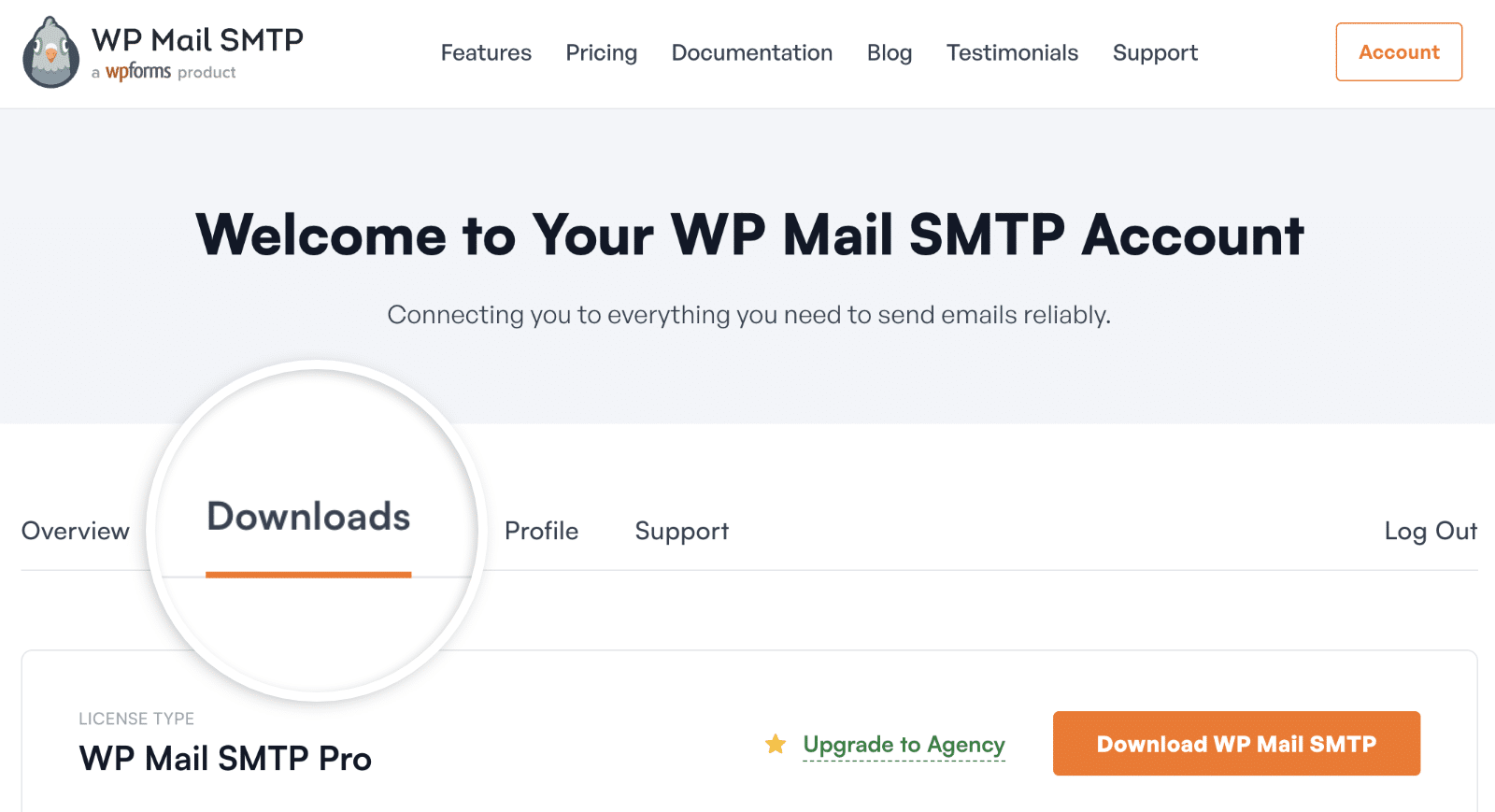
次に、アカウントエリア内で **ダウンロード** タブをクリックします。
ダウンロードページで、ライセンス詳細の右側にある **サイトを表示** リンクをクリックします。
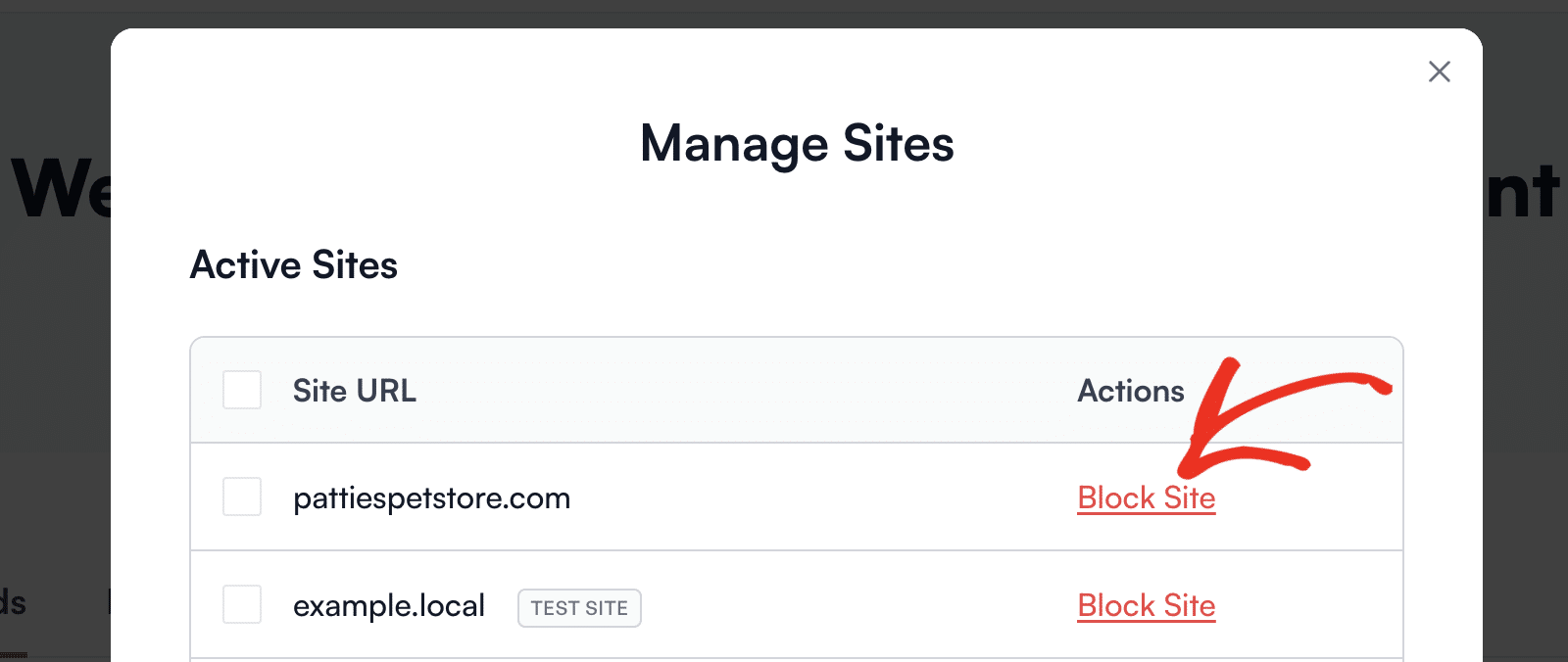
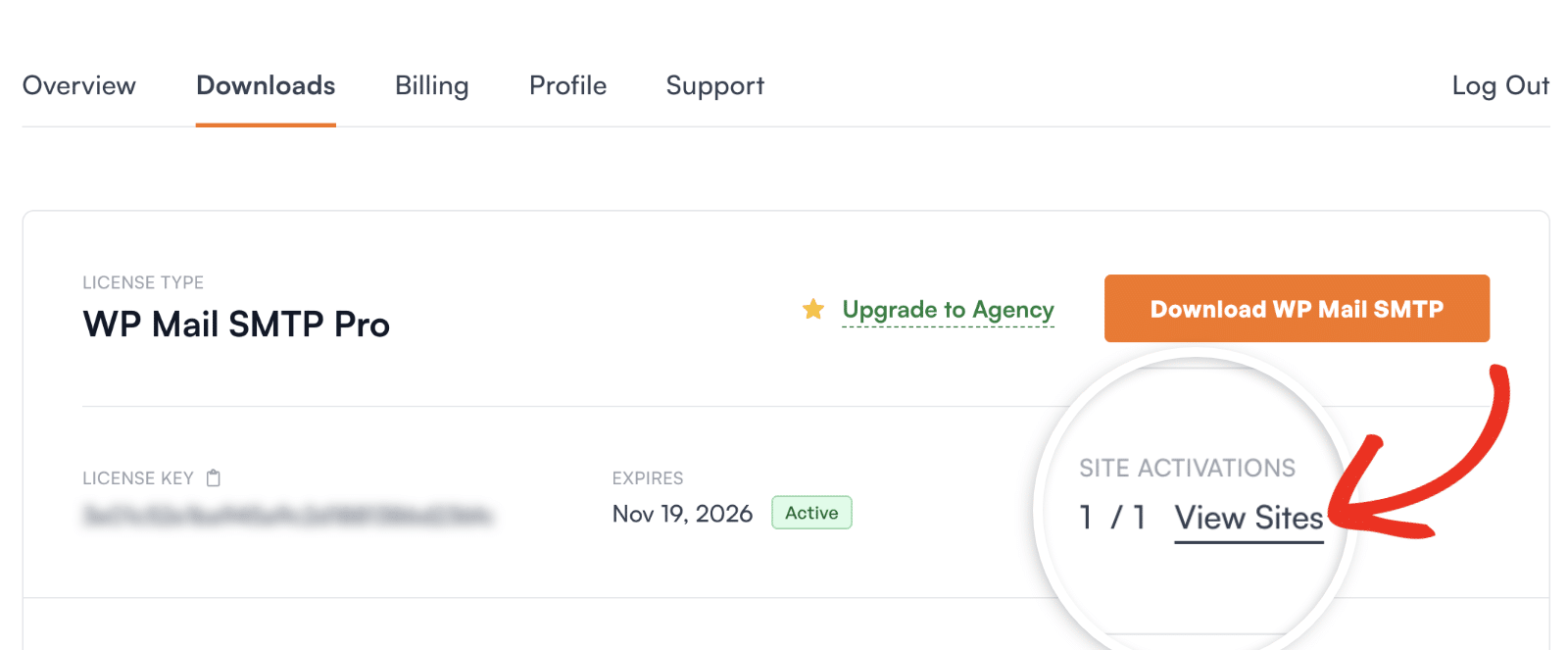これで、ライセンスが有効化されているすべてのサイトのリストが表示されます。 **アクション** 列で **サイトをブロック** をクリックすると、サイトのライセンスキーが無効化されます。
## 2. 新しいサイトにWP Mail SMTPをインストールしてライセンスを有効化する
前のドメインのライセンスキーを無効化したら、新しいサイトで有効化する準備ができました。
まず、新しいサイトに[WP Mail SMTPプラグインがインストールされている](https://wpmailsmtp.com/docs/how-to-install-the-wp-mail-smtp-plugin/ "WP Mail SMTPプラグインのインストール方法")ことを確認してください。
プラグインがインストールされ有効化されたら、[WordPress内でサイトのライセンスキーを確認](https://wpmailsmtp.com/docs/how-to-verify-your-wp-mail-smtp-license/ "WP Mail SMTPライセンスの確認方法")できるようになります。
これで、WP Mail SMTPライセンスキーをサイト間で移行できます。
次に、本番環境に移行する前にWP Mail SMTPの設定をテストしたいですか?詳細については、[テストメールの送信](https://wpmailsmtp.com/docs/how-to-send-a-test-email-in-wp-mail-smtp/ "WP Mail SMTPでテストメールを送信する方法")に関するガイドを確認してください!
**カテゴリー:** アカウント管理
---