### [ライセンスの確認](https://wpmailsmtp.com/docs/how-to-verify-your-wp-mail-smtp-license/) (WP Mail SMTP)
**公開日:** 2023年11月23日
**著者:** Umair Majeed
**抜粋:** 自動更新のためにライセンスを確認する方法を学びましょう。
**コンテンツ:**
WP Mail SMTPのライセンスを確認する必要がありますか?ライセンスキーを確認すると、自動更新とサポートにアクセスできるようになり、インストールプロセスが完了します。
このチュートリアルでは、WordPressサイトでWP Mail SMTPのライセンスを確認する方法を説明します。
- [WP Mail SMTPライセンスの確認](#verify)
- [よくある質問](#faq)
---
開始する前に、[WP Mail SMTPプラグインをサイトにインストール](https://wpmailsmtp.com/docs/how-to-install-the-wp-mail-smtp-plugin/ "WP Mail SMTPプラグインのインストール方法") していることを確認してください。
**注意:** WP Mail SMTPの無料版からアップグレードする場合は、詳細について[WP Mail SMTP Liteからのアップグレード方法](https://wpmailsmtp.com/docs/how-to-upgrade-wp-mail-smtp-to-pro-version/#install-paid-plugin)に関するチュートリアルを参照してください。
## WP Mail SMTPライセンスの確認
プラグインをインストールして有効化したら、WP Mail SMTPの設定にライセンスキーを入力する必要があります。
WordPress管理画面で **WP Mail SMTP » 設定** に移動することで、これを行うことができます。
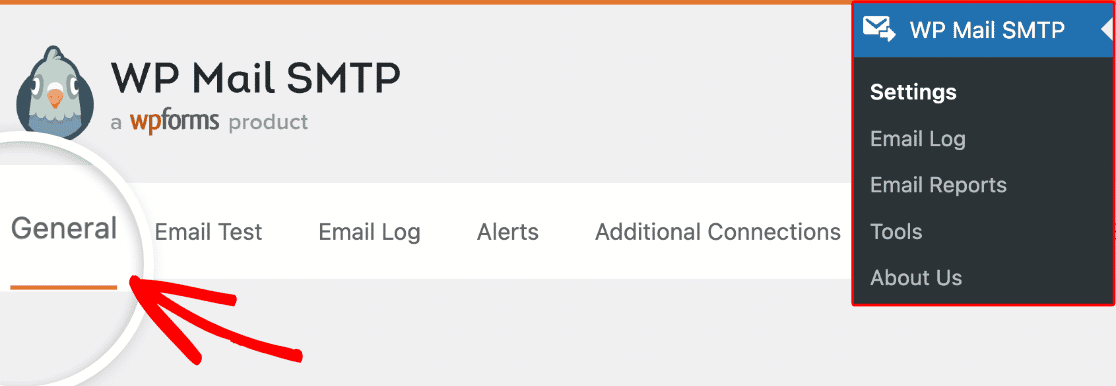
**一般** タブの下にある **ライセンス** セクションで、**ライセンスキー** を入力するオプションがあります。
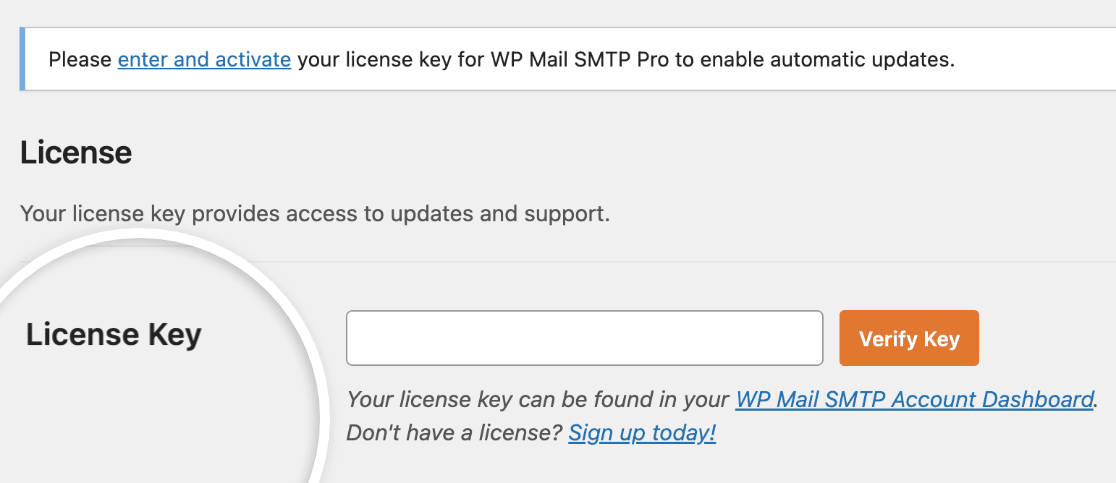
ライセンスキーにアクセスするには、[WP Mail SMTPアカウント](https://wpmailsmtp.com/account/downloads "WP Mail SMTPアカウントのダウンロード")を開く必要があります。ログインすると、メインのアカウントページにライセンスキーが表示されます。
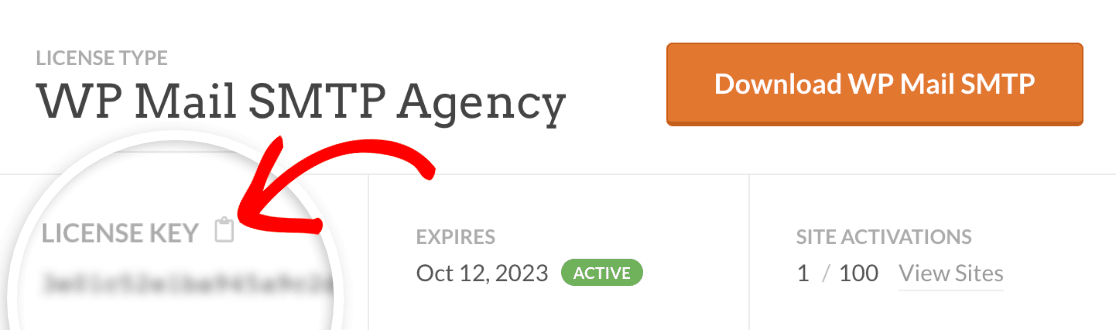
クリップボードアイコンをクリックしてライセンスキーをコピーします。次に、WP Mail SMTPプラグインの設定の **ライセンスキー** フィールドに追加し、**キーを確認** ボタンをクリックして設定を保存および更新します。
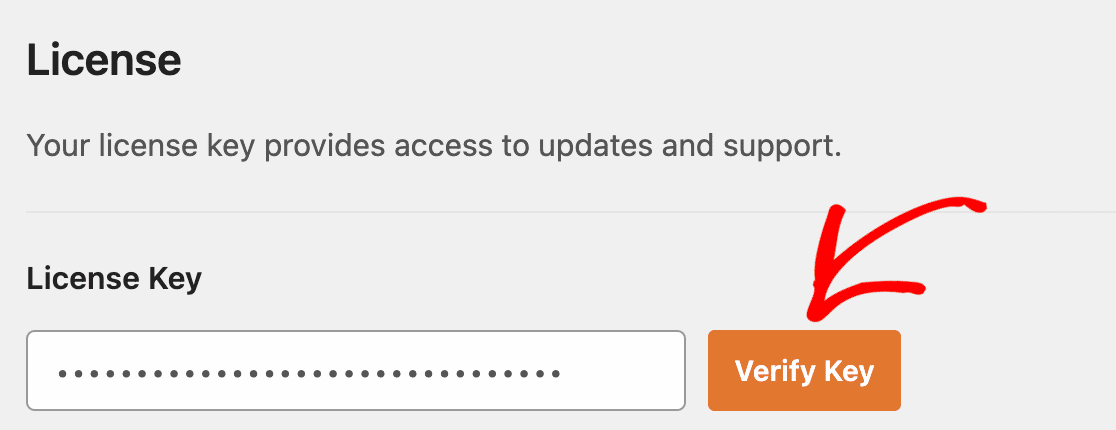
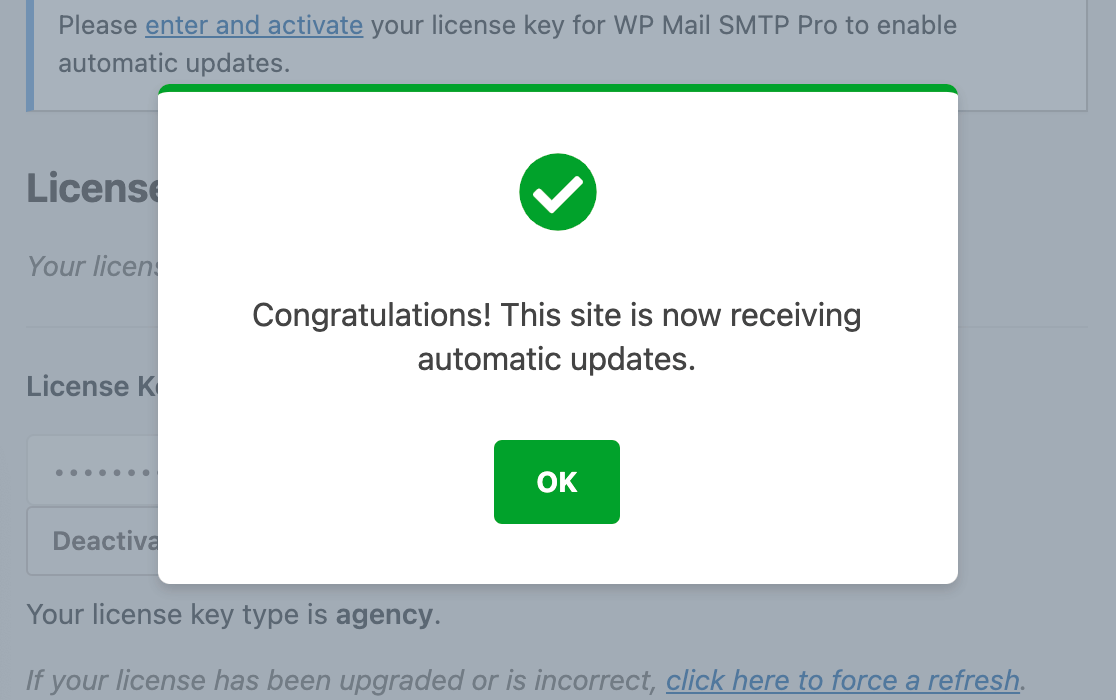
サイトが自動更新を受信していることを知らせる通知が表示されます。
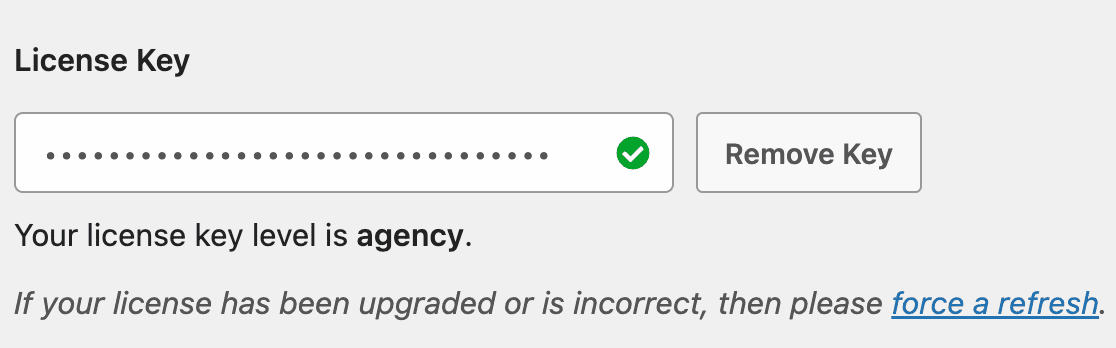
ライセンスキーフィールドの下に、ライセンスレベルを示すメモが表示されるはずです。
## よくある質問
以下は、WP Mail SMTPでライセンスを確認しようとしているユーザーからよく寄せられる質問です。
### ライセンス確認が失敗しました。どうすればよいですか?
ライセンス確認の失敗は、PHP cURLの問題が原因であることがよくあります。サイトにそのような問題があるかどうかを確認するには、WordPressのサイトヘルスツールを使用できます。
まず、WordPress管理画面で **ツール » サイトヘルス** に移動します。
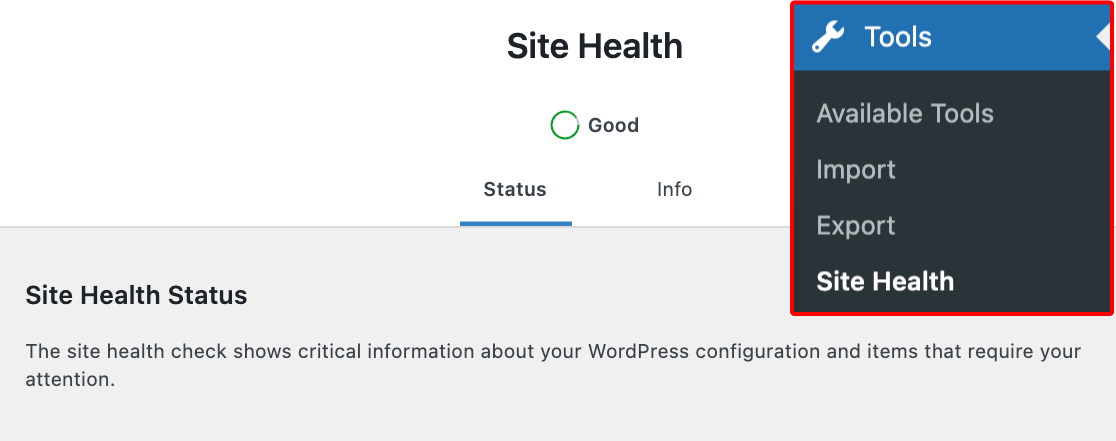
サイトヘルスツールの **ステータス** タブにいることを確認してください。サイトに深刻なPHP関連の問題がある場合は、**重大な問題** というセクションが表示されます。その下に、PHP cURLに関連する通知を探してください。
PHP cURLの問題を解決するには、ホスティングプロバイダーのサポートチームに連絡して支援を求める必要があります。
WP Mail SMTP Liteから有料ライセンスにアップグレードする場合でも、[インストールチュートリアル](https://wpmailsmtp.com/docs/how-to-install-the-wp-mail-smtp-plugin/ "WP Mail SMTPプラグインのインストール方法")の手順に従ってプラグインを手動でインストールできます。
### ローカルホスト/ステージングサイトはサイト制限に含まれますか?
ローカルでホストされたサイトは、サイト制限に含まれません。[WP Mail SMTPアカウントダッシュボード](https://wpmailsmtp.com/account/)では、ローカルホストサイトにはそれぞれ **テストサイト** というラベルが付いています。また、WP Mail SMTPライセンスを使用しているサイトのリストに追加されません。
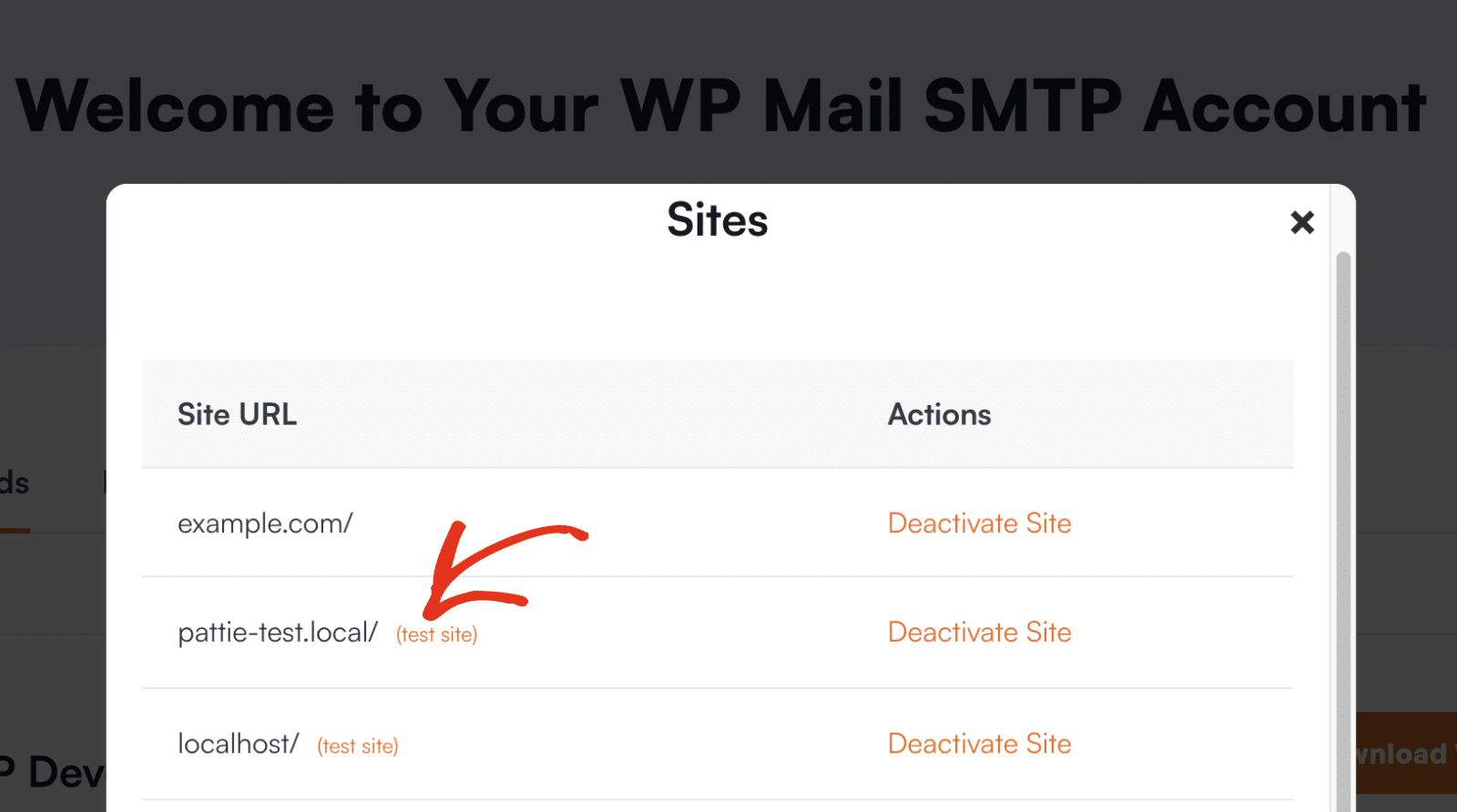
ただし、ステージングサイトの場合は、サブドメインによって異なります。ステージングサイトがサポートされているドメイン拡張機能に含まれている場合、テストサイトとしてラベル付けされ、サイト制限にはカウントされません。以下に、システムが自動的にテストサイトとして検出するサポートされているドメイン形式を強調表示しました。
- localhost
- 10.0.0.0/8
- 172.16.0.0/12
- 192.168.0.0/16
- \*.dev
- \*.local
- \*.test
- dev.\*
- staging.\*
- \*.kinsta.cloud
これで完了です!これで、ライセンスを確認してサイトがWP Mail SMTPの自動更新を受信できるようにする方法がわかりました。
WP Mail SMTPライセンスを確認したら、次のステップはメーラーを設定することです。詳細については、[WP Mail SMTPメーラーオプションの完全なリスト](https://wpmailsmtp.com/docs/a-complete-guide-to-wp-mail-smtp-mailers/ "WP Mail SMTPメーラーの完全ガイド")を参照してください。ステップバイステップの設定ガイドも含まれています。
**カテゴリ:** はじめる前に
---