### [Discordアラートの設定](https://wpmailsmtp.com/docs/setting-up-discord-alerts/)
**公開日:** 2025年7月17日
**著者:** David Ozokoye
**抜粋:** WP Mail SMTP で Discord アラート統合を設定する方法を学びます。
**コンテンツ:**
サイトからのメール送信に失敗したときに Discord 通知を受け取りたいですか? Discord 統合により、アラートは Discord サーバーまたは Discord サーバー上の個々のチャンネルに送信されます。
このチュートリアルでは、WP Mail SMTP で Discord アラートを設定する方法を説明します。
- [メールアラートページへのアクセス](#email-alerts-page)
- [Webhook接続の作成](#webhook-connection)
- [Discord Webhook URLの追加](#adding-webhook-url)
---
開始する前に、WP Mail SMTP が WordPress サイトに[インストールおよび有効化](https://wpmailsmtp.com/docs/how-to-install-the-wp-mail-smtp-plugin/)されており、[ライセンスが検証済み](https://wpmailsmtp.com/docs/how-to-verify-your-wp-mail-smtp-license/)であることを確認する必要があります。
## メールアラートページへのアクセス
WordPress ダッシュボードからメールアラートの設定を開始するには、**WP Mail SMTP » 設定** に移動し、**アラート** タブをクリックします。
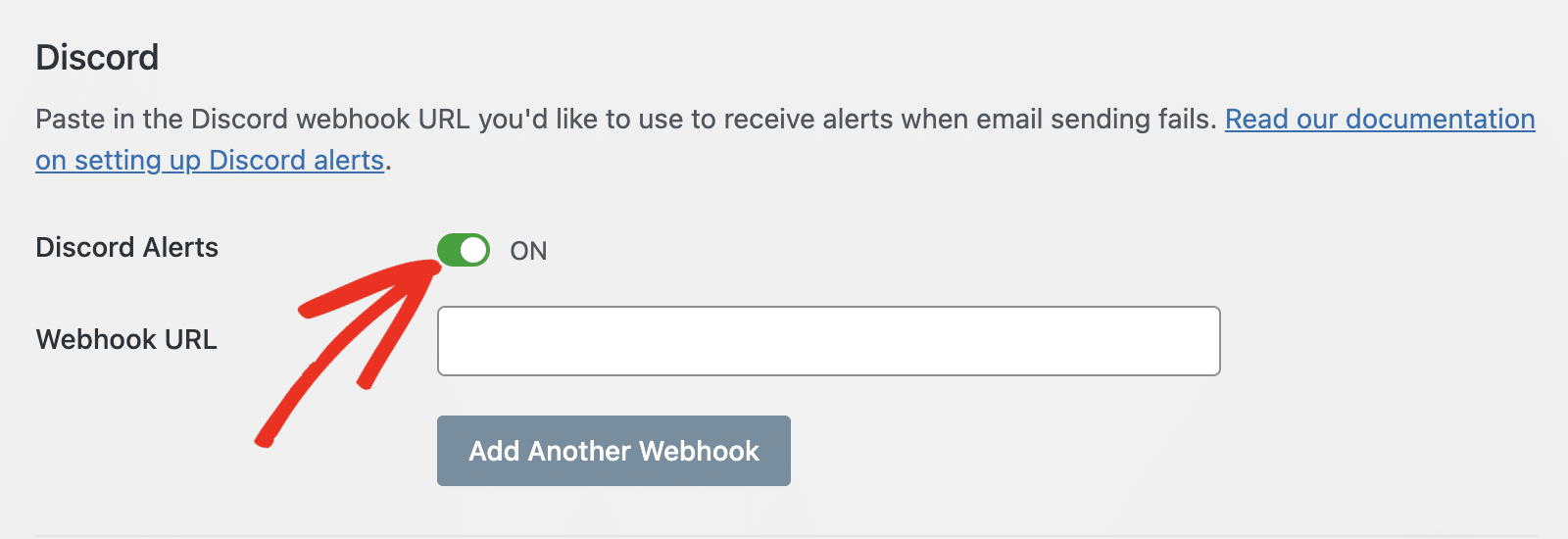
ここにスクロールダウンして Discord セクションに移動します。開始するには、Discord サーバーで Webhook 接続を作成する必要があります。次に、Webhook URL を使用してサイトと Discord 間の接続を確立します。
これを行うには、**Discord アラート** オプションを **ON** の位置に切り替えます。
後で戻ってくるので、このブラウザータブは開いたままにしておいてください。
## Webhook接続の作成
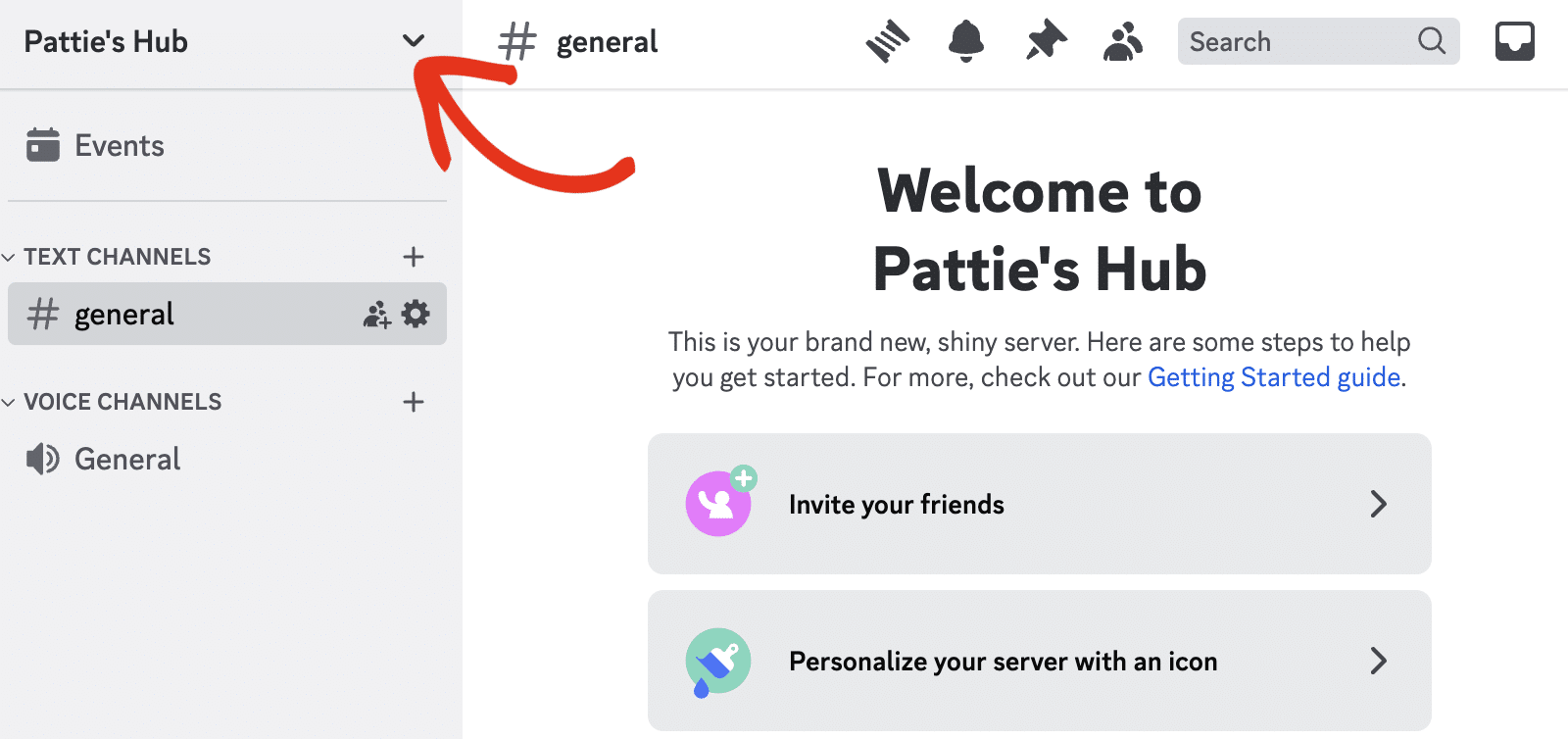
まず、[Discord サーバーにログイン](https://discord.com/channels/)する必要があります。そこにいる場合は、左上隅のサーバー名をクリックして追加の設定を開きます。
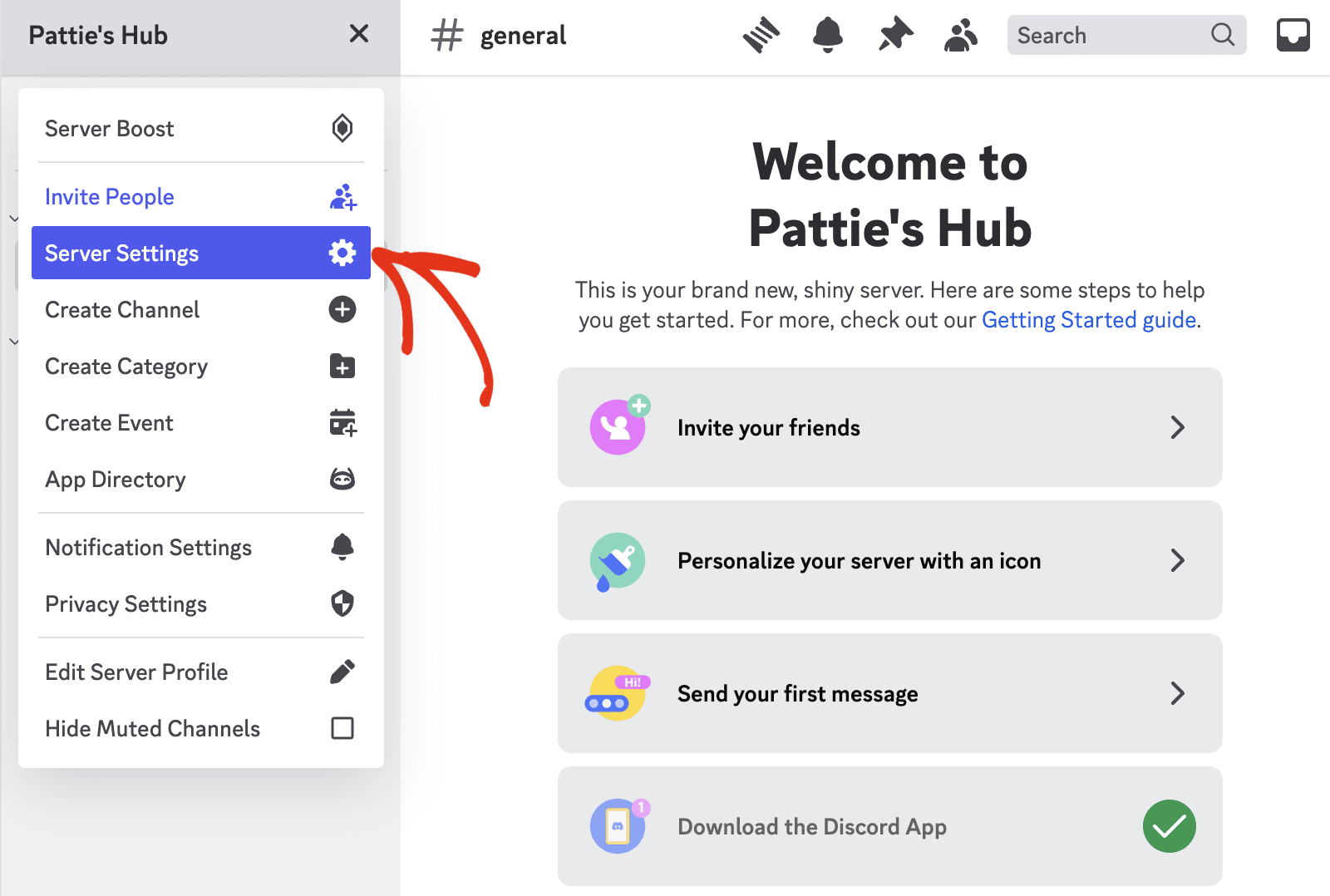
次に、ドロップダウンメニューから **サーバー設定** を選択します。
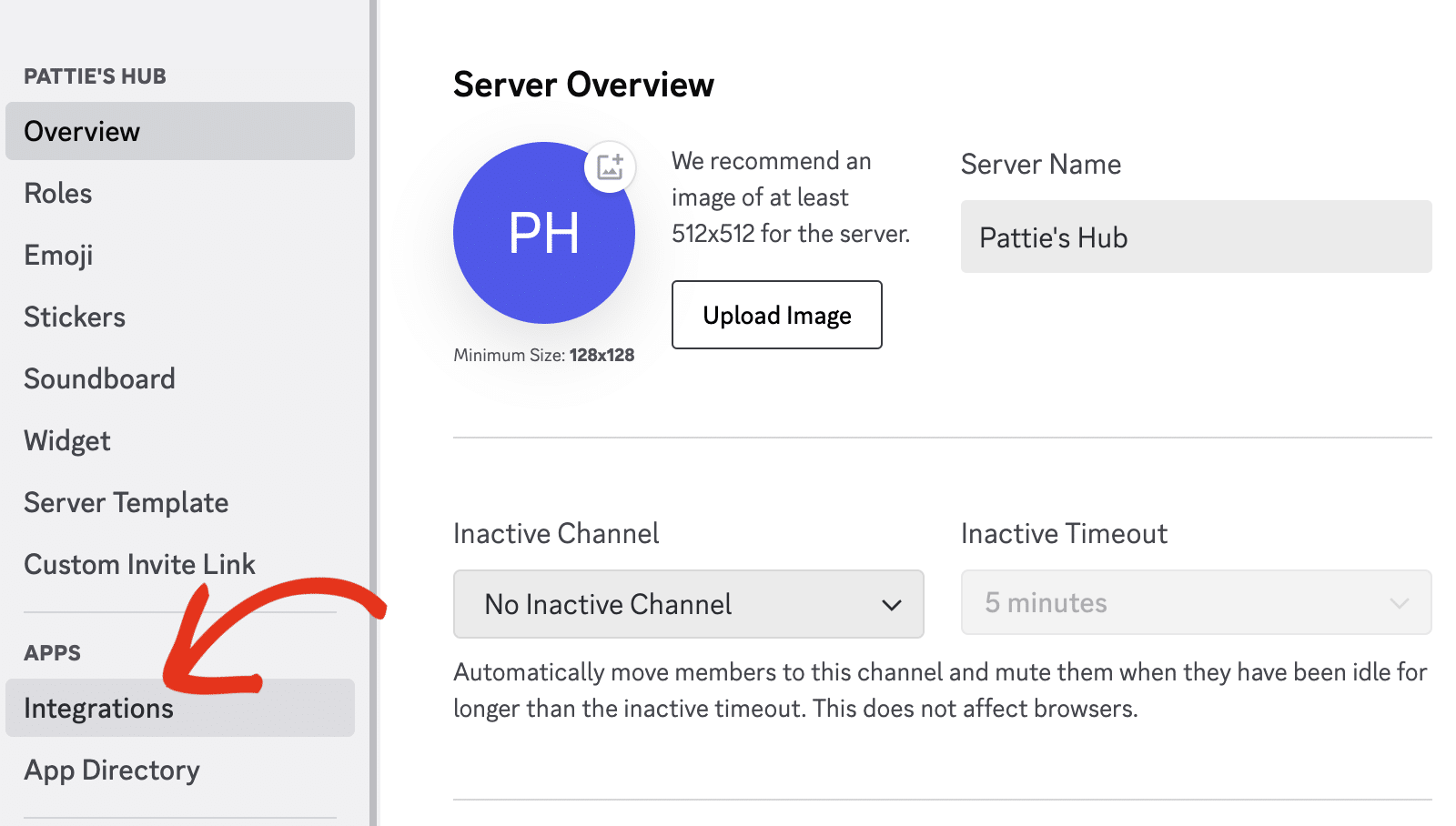
サーバー概要ページで、**APPS** セクションの下にある **統合** サイドバーメニューを選択します。
次に、**Webhook の作成** ボタンをクリックして続行します。
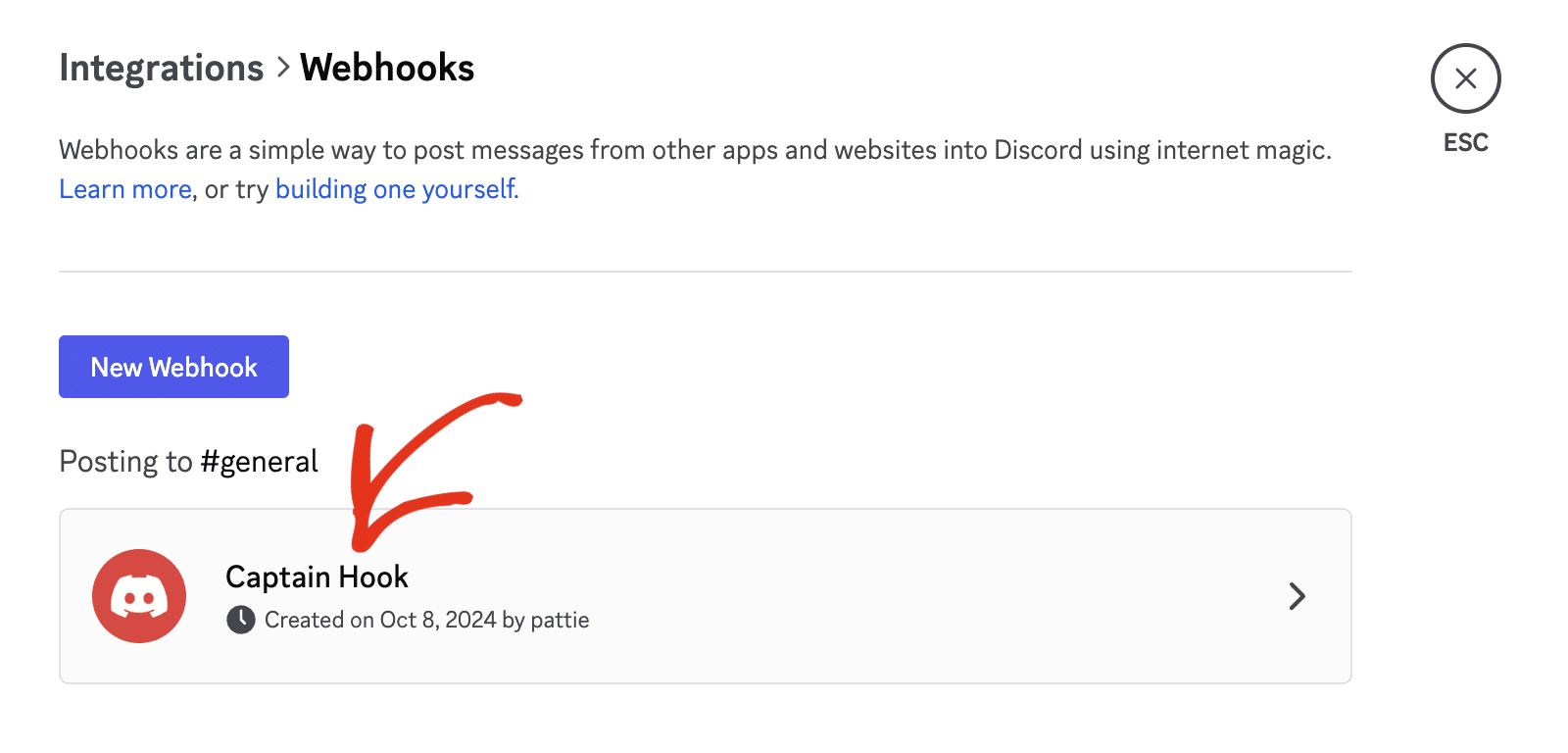
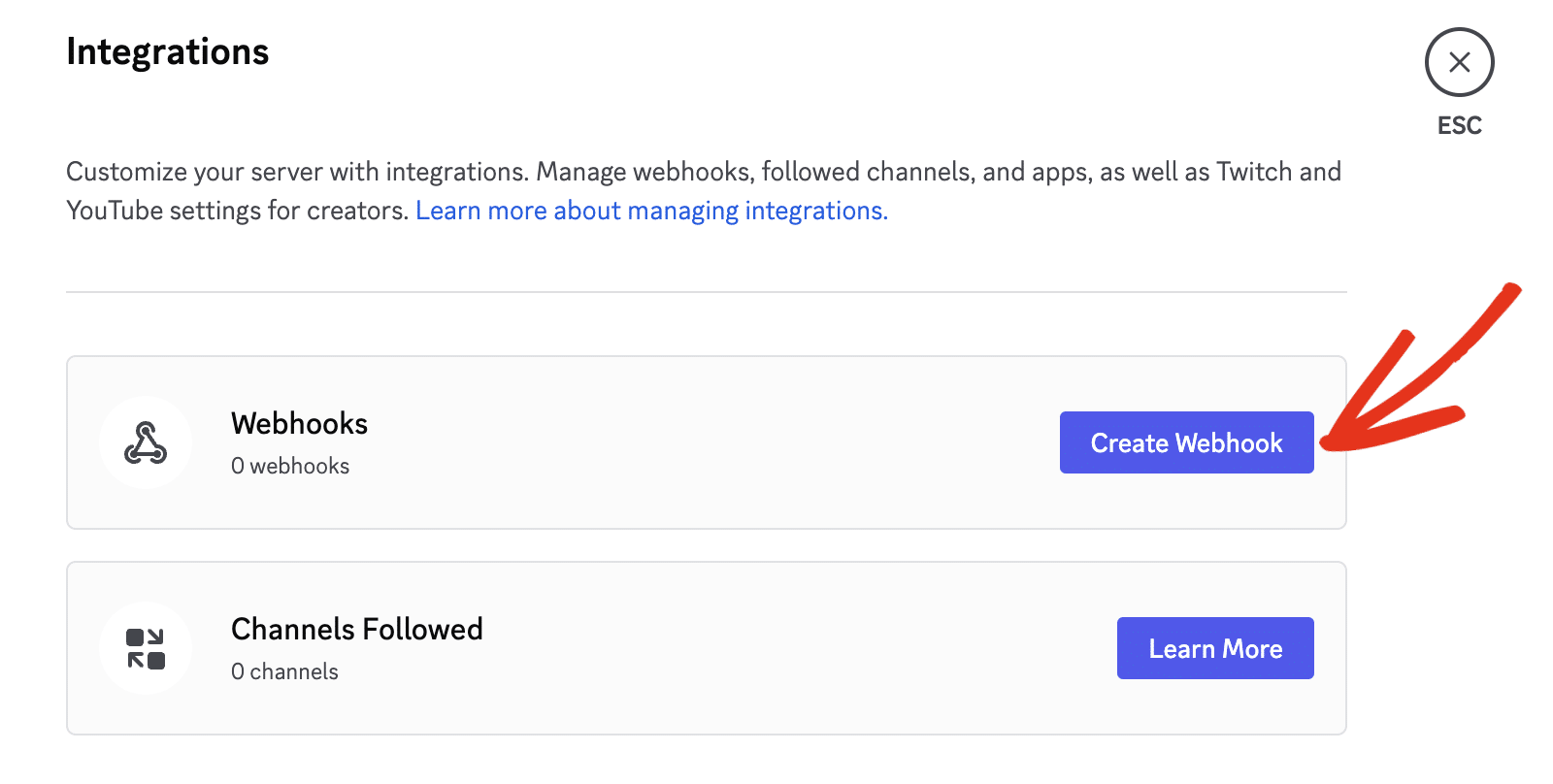これにより、Discord サーバーの新しい Webhook 接続が生成されます。Webhook をクリックして詳細を表示してください。
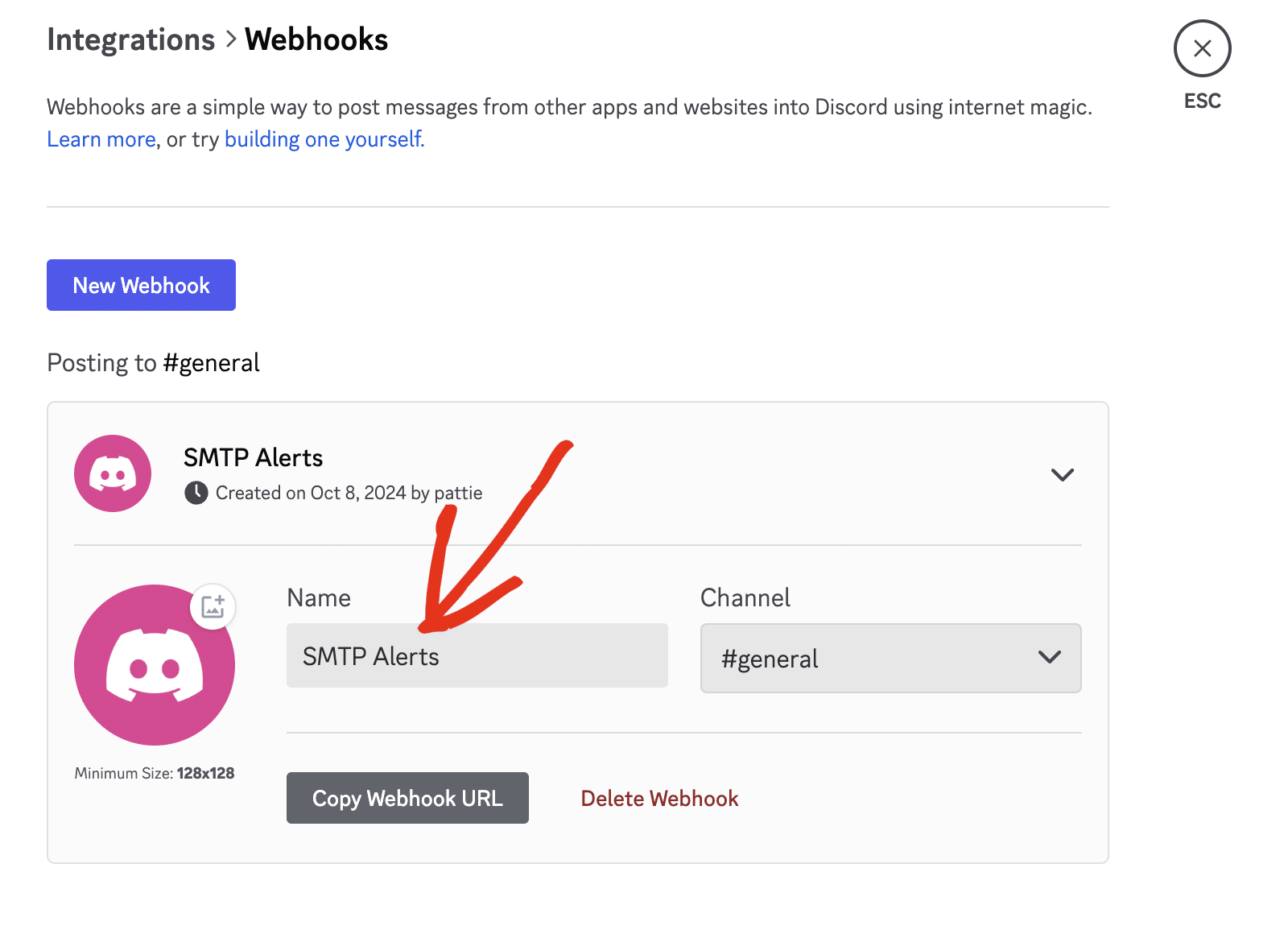
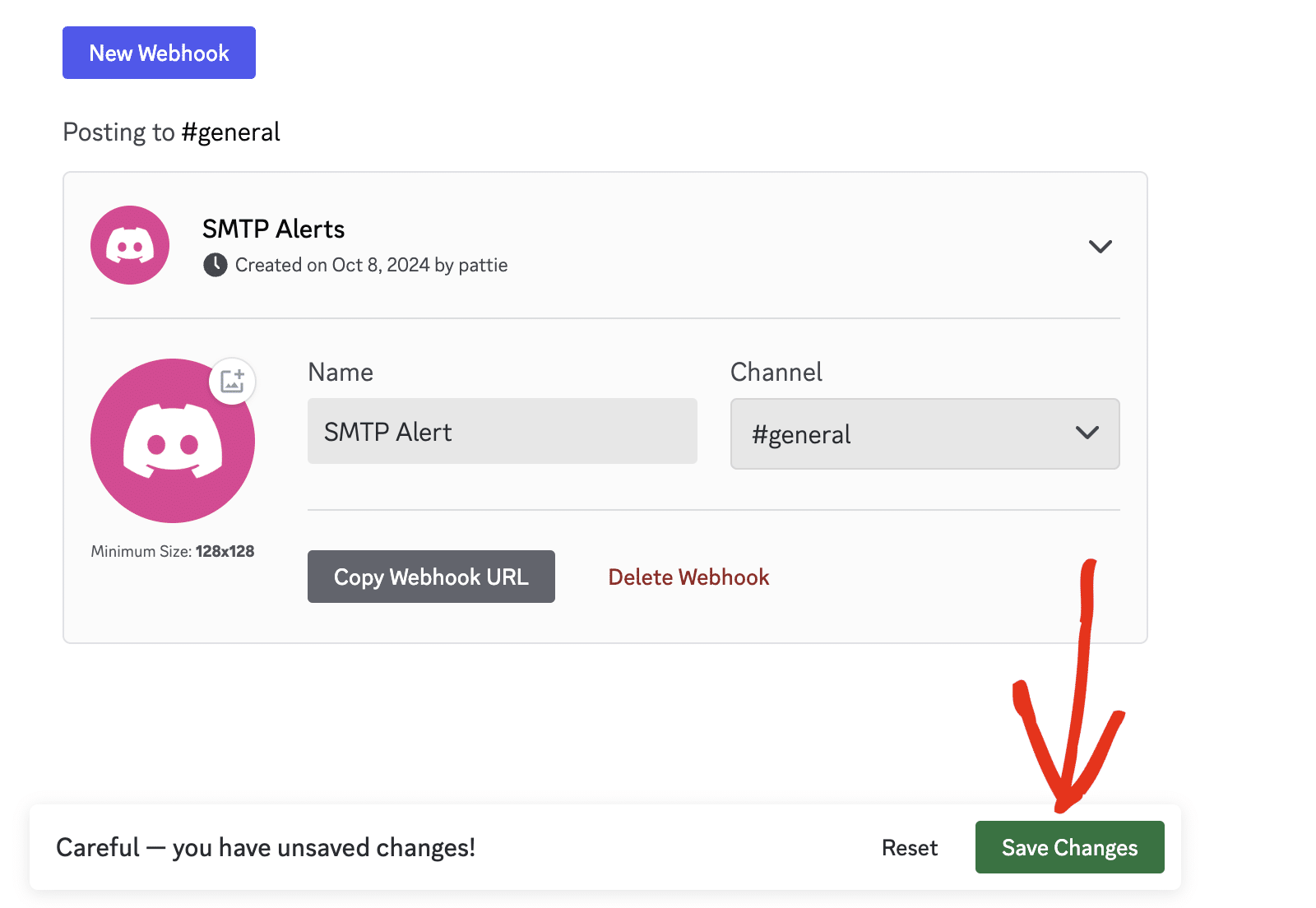
次に、**名前** フィールドで使用したい名前を入力します。この名前は、複数の Webhook がある場合に役立ちます。
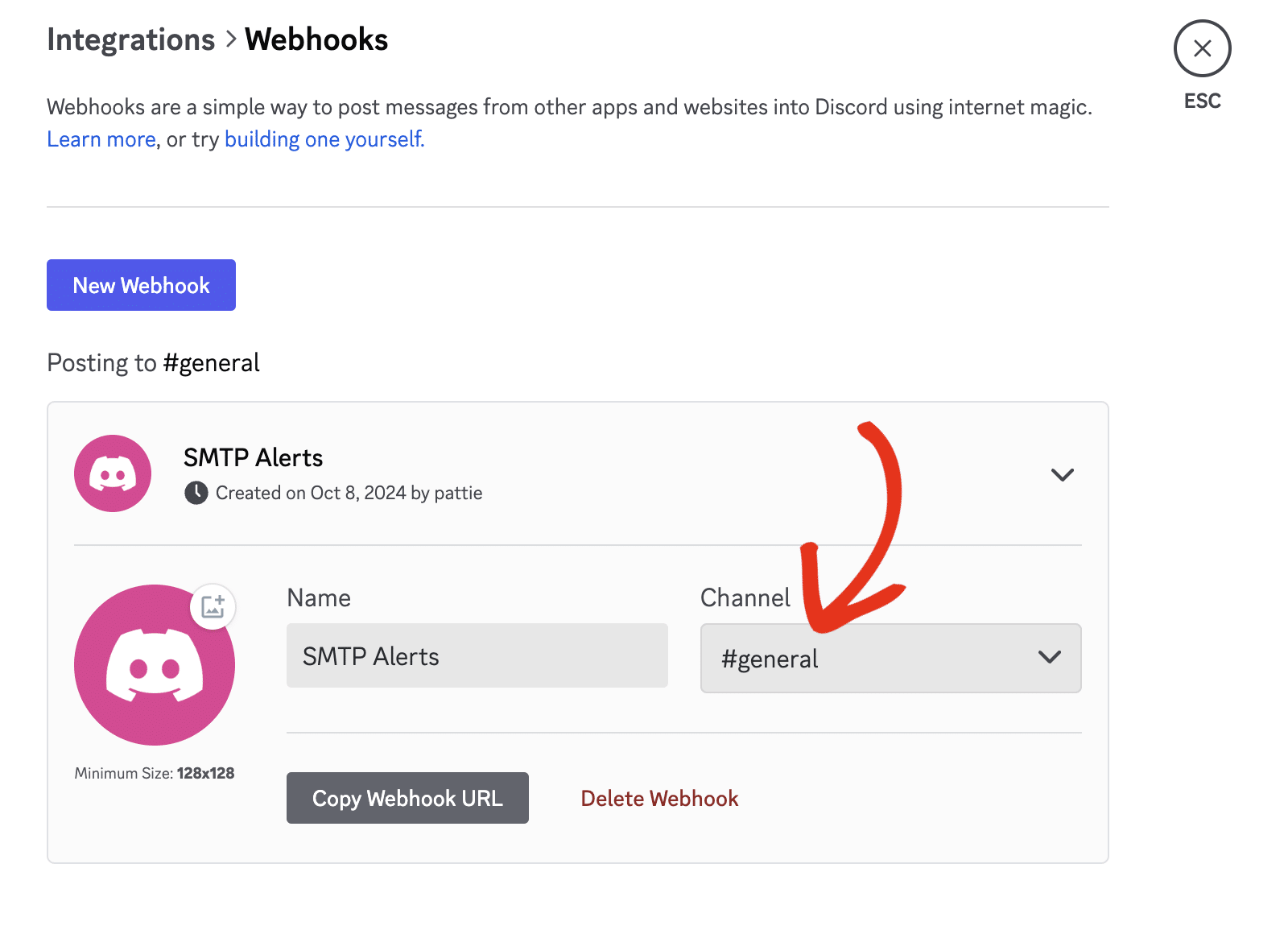
次に、メールアラートを送信したいチャンネルを選択する必要があります。
**注意:** Discord ロゴの横にある写真アイコンをクリックすると、Webhook アイコン画像を更新できます。
完了したら、必ず **変更の保存** ボタンをクリックして Webhook を更新してください。
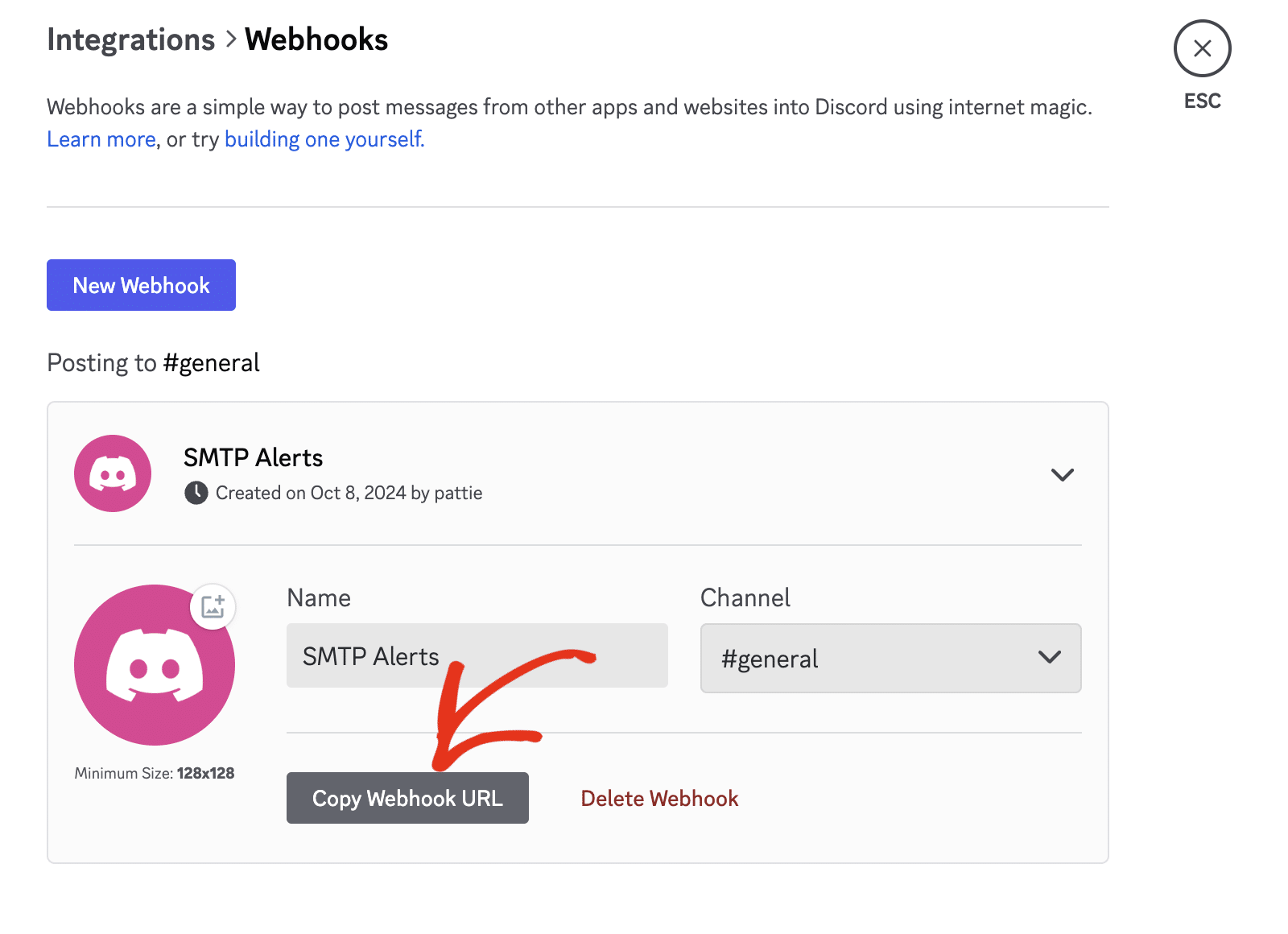
次に、新しい Webhook 接続の **Webhook URL のコピー** ボタンをクリックします。
## Discord Webhook URLの追加
その後、WP Mail SMTP アラート設定ページに戻り、URL を **Webhook URL** フィールドに貼り付けます。
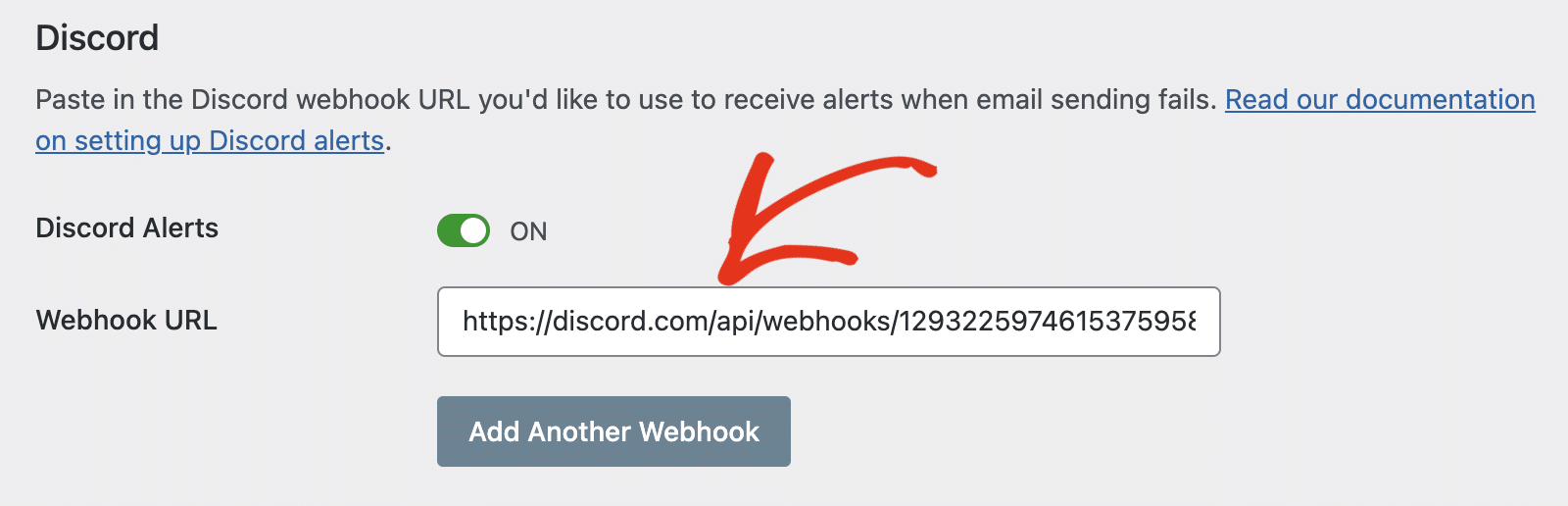次に、設定を保存するか、[他の統合の追加を続行](https://wpmailsmtp.com/docs/setting-up-email-alerts/)します。設定を保存するには、下にスクロールして **設定の保存** ボタンをクリックします。
すべてが正しく設定されると、サイトがメールの送信に失敗するたびに Discord サーバーに通知が届きます。設定を確認するには、[アラートのテストボタン](https://wpmailsmtp.com/docs/setting-up-email-alerts/#testing)をクリックできます。
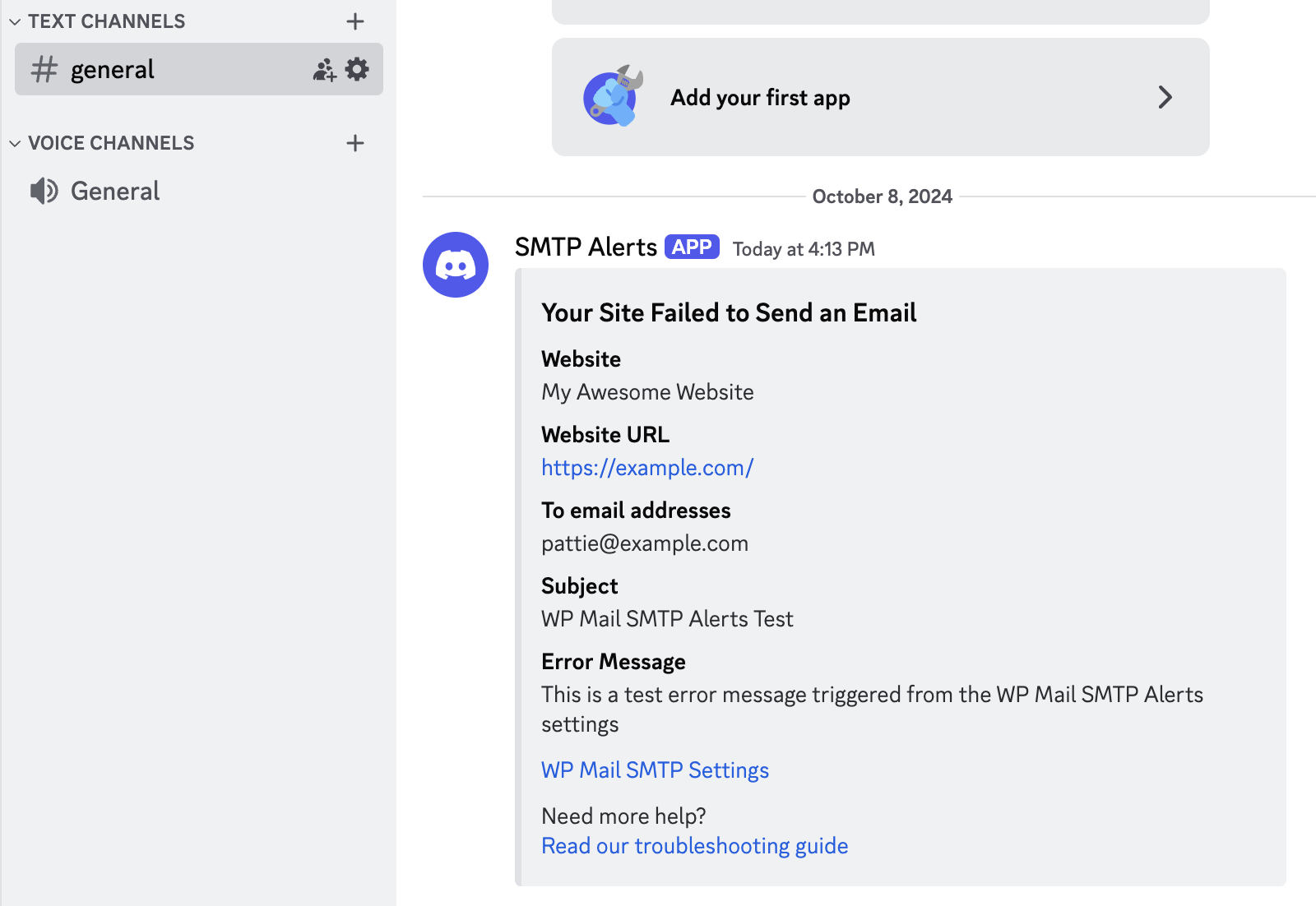これで完了です! WP Mail SMTP で Discord アラートを設定する方法を学びました。
次に、ウェブサイトで常にメールが送信されるようにしたいですか? WP Mail SMTP で[バックアップ接続を設定する方法](https://wpmailsmtp.com/docs/configuring-backup-connection/)を学ぶには、チュートリアルをご覧ください。
**カテゴリ:** 機能
---