### [WP Mail SMTP を別の言語に翻訳する](https://wpmailsmtp.com/docs/translating-wp-mail-smtp-into-a-different-language/)
**公開日:** 2023年11月21日
**著者:** David Ozokoye
**抜粋:** WP Mail SMTP を別の言語に翻訳する方法を学びます。
**内容:**
WP Mail SMTP を別の言語に翻訳したいですか? WordPress には多くの翻訳ツールがありますが、サイトに最適なものを選択するのは難しい場合があります。
このチュートリアルでは、Loco Translate プラグインを使用して WP Mail SMTP を翻訳する方法を説明します。
---
開始する前に、WordPress サイトに [WP Mail SMTP をインストールして有効化](https://wpmailsmtp.com/docs/how-to-install-the-wp-mail-smtp-plugin/) してください。
**注意:** WP Mail SMTP には、スペイン語、イタリア語、日本語、フランス語、ドイツ語、ロシア語、オランダ語、ヒンディー語、ポーランド語、トルコ語、ポルトガル語(ブラジル)の組み込み翻訳が含まれています。**設定 » 一般設定** に移動し、**サイトの言語** ドロップダウンからこれらのいずれかの言語を選択すると、WP Mail SMTP の管理画面が自動的に翻訳されます。
### Loco Translate プラグインのインストール
Loco Translate を使用すると、WordPress 管理画面から WordPress プラグインやテーマを別の言語に翻訳できます。任意のプラグインやテーマの翻訳を作成するには、まずサイトにプラグインをインストールする必要があります。
[Loco Translate](https://wordpress.org/plugins/loco-translate/) プラグインを WordPress サイトにインストールして有効化することから始めます。
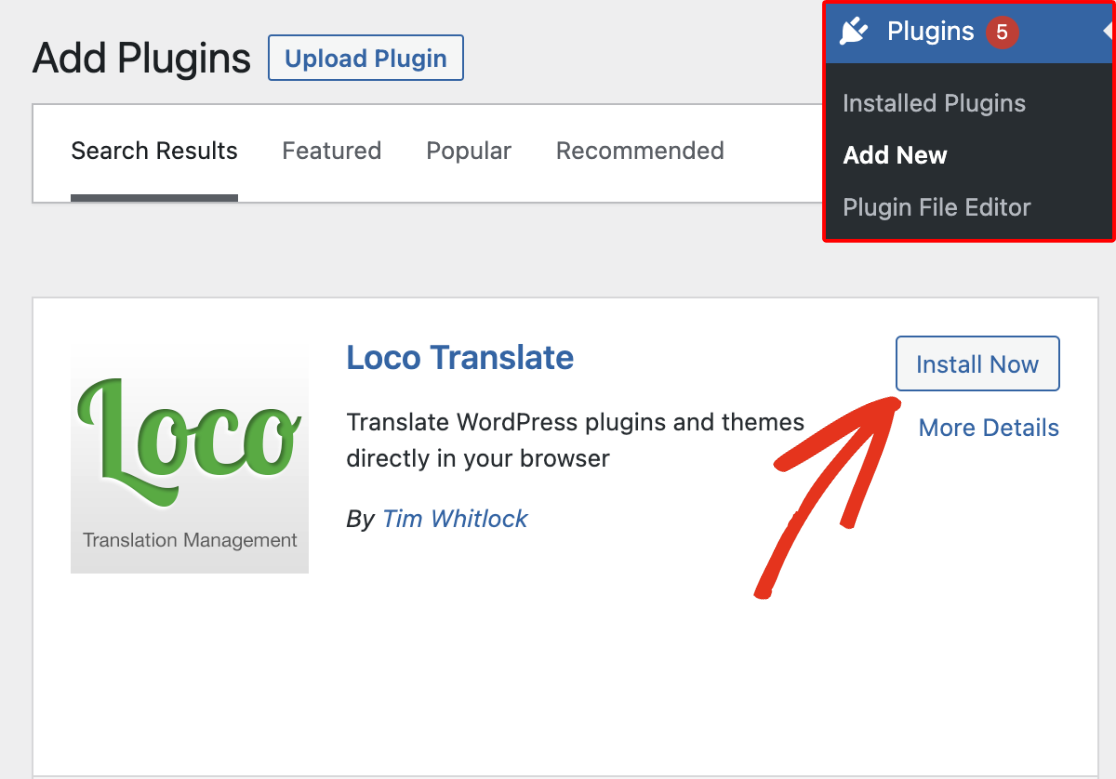
**注意:** WordPress でプラグインをインストールする方法については、WPBeginner の [WordPress プラグインのインストール方法](https://www.wpbeginner.com/beginners-guide/step-by-step-guide-to-install-a-wordpress-plugin-for-beginners/) ガイドを参照してください。
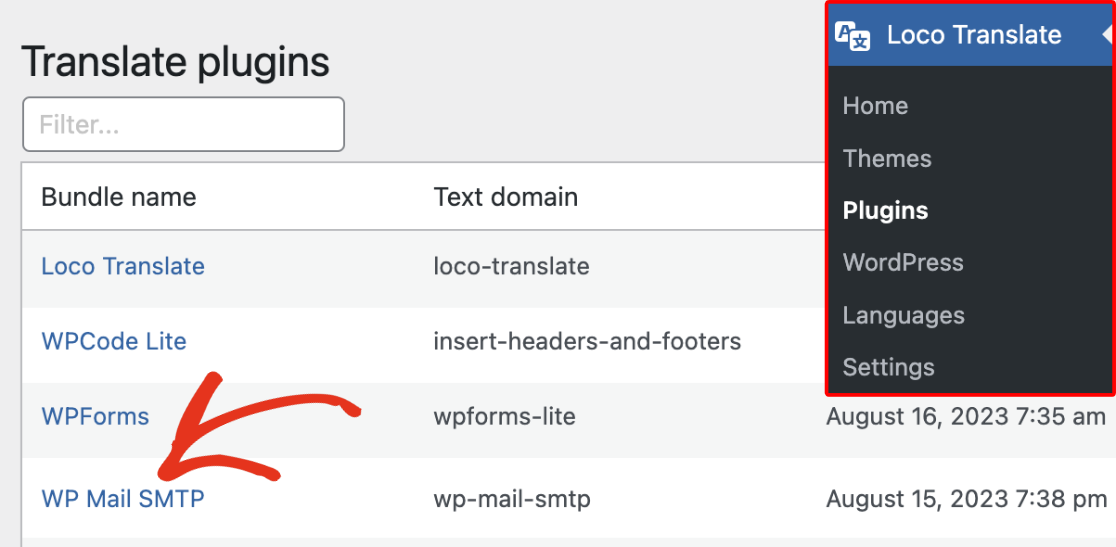
プラグインを有効化した後、**Loco Translate » プラグイン** に移動し、利用可能なリストから **WP Mail SMTP** を選択します。アルファベット順のリストを検索するか、検索バーを使用して WP Mail SMTP を絞り込むことができます。
### Loco Translate で新しい翻訳を追加する
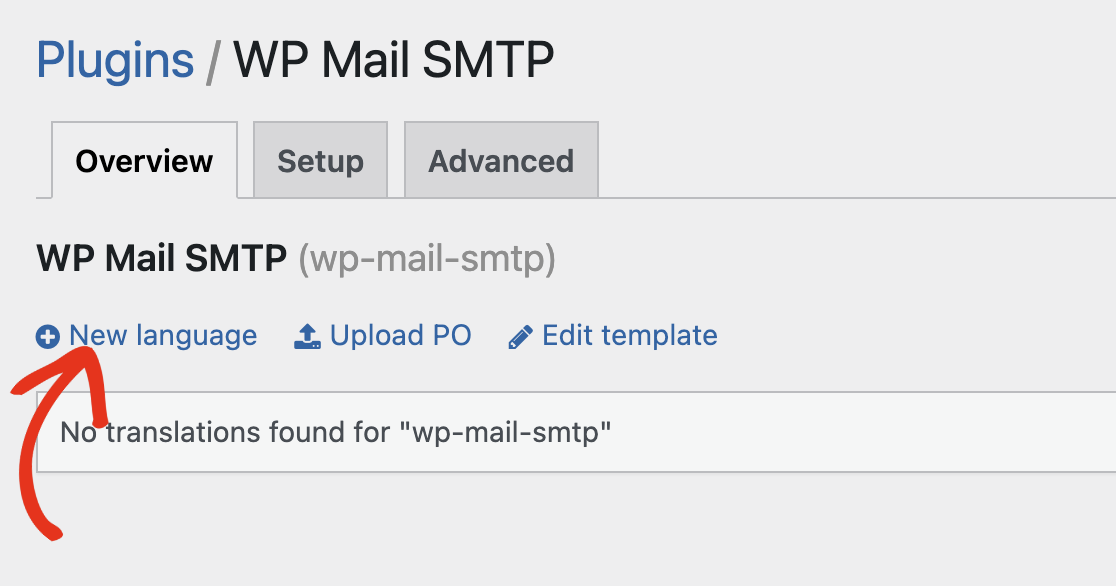
次に、WP Mail SMTP の Loco Translate 用翻訳ページに移動します。新しい翻訳を作成するには、**新しい言語** を選択します。
その後、**WordPress の言語** オプションを選択し、言語ドロップダウンからプラグインを翻訳したい言語を選択します。
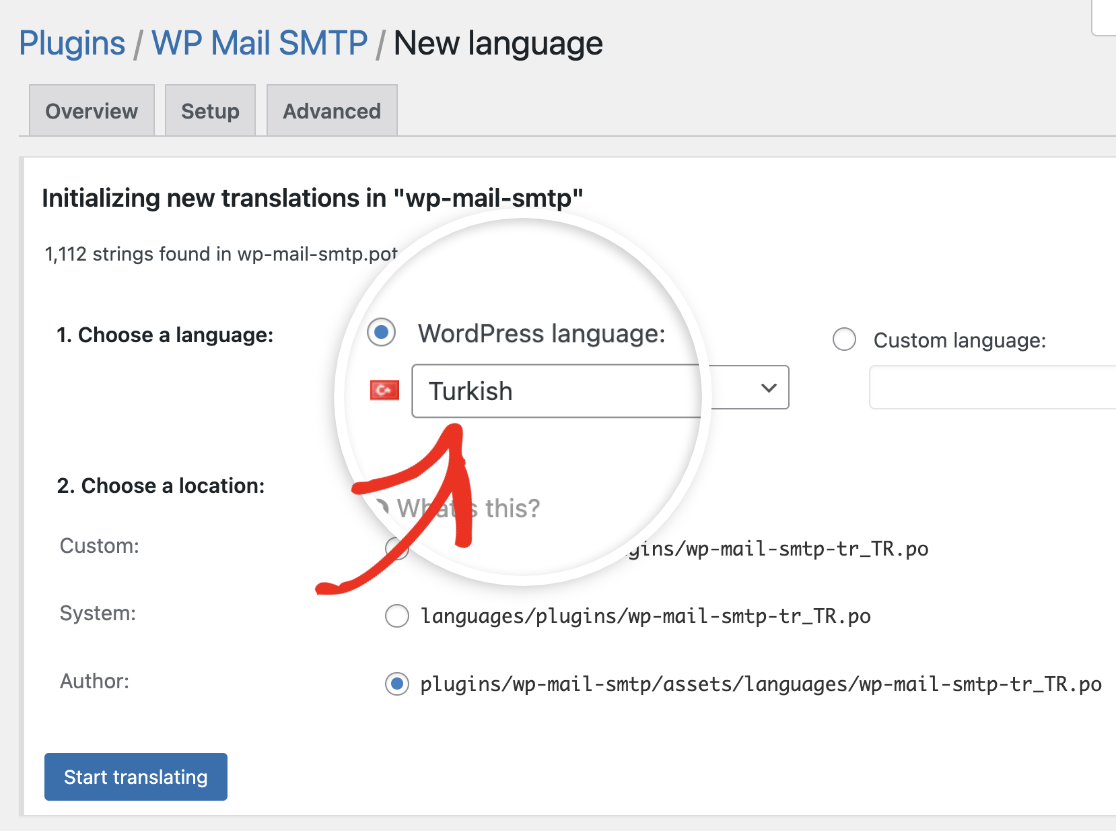
**注意:** **カスタム言語** オプションを選択した場合、翻訳が完了してもサイトをターゲット言語に切り替えることができません。Loco Translate はサイト設定の WordPress 言語スイッチャーを変更しません。
詳細については、新しい言語の追加に関する Loco Translate のドキュメント [新しい言語の追加](https://localise.biz/wordpress/plugin/manual/msginit) および言語の切り替え [言語の切り替え](https://localise.biz/help/wordpress/site-language) を参照してください。
次に、翻訳ファイルを保存する場所を選択する必要があります。**システム** の場所オプションを選択します。このオプションを選択すると、WP Mail SMTP が更新されても翻訳が上書きされるのを防ぐことができます。
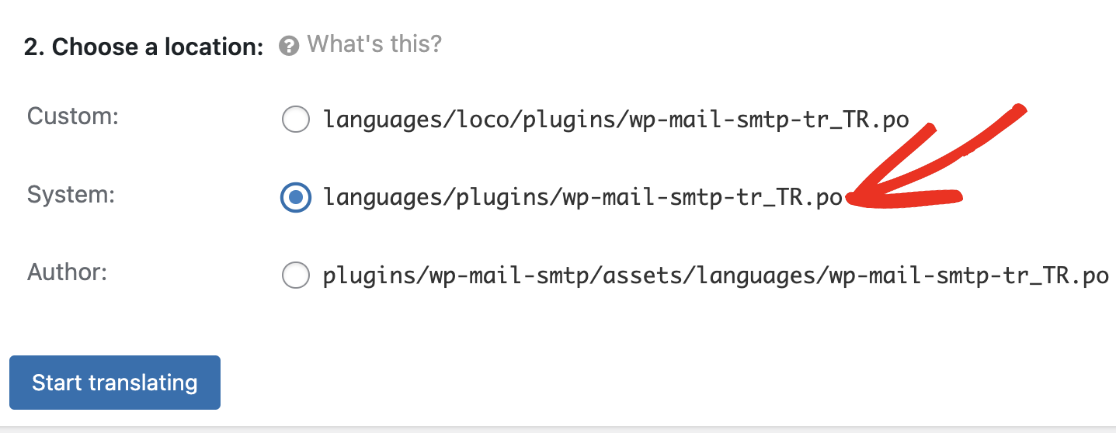
**注意:** プラグインの更新によって翻訳が失われるのを防ぐために、WP Mail SMTP プラグインフォルダ(**著者** オプションに表示)にファイルを追加しないでください。代わりに、WordPress の言語フォルダに翻訳ファイルを追加すると、更新によってこれらのファイルが変更されなくなります。
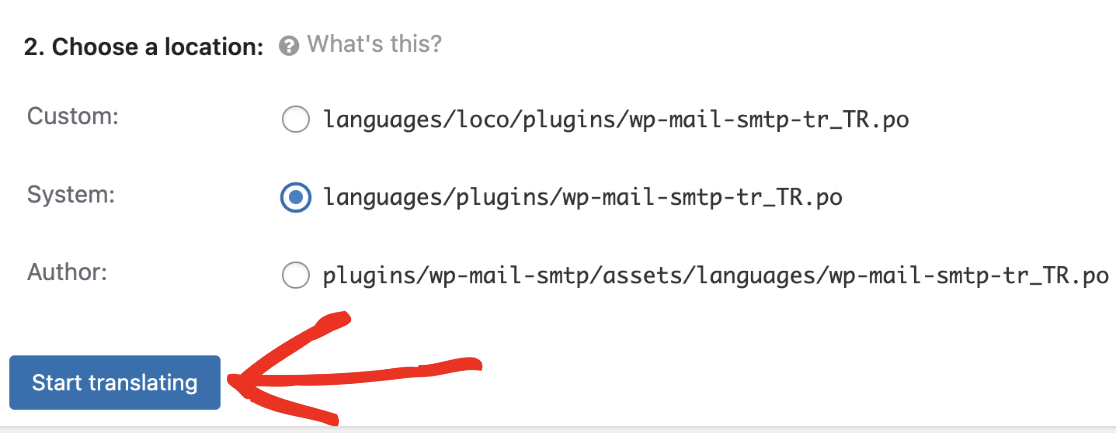
オプションを選択したら、**翻訳を開始** ボタンをクリックして続行します。
### WP Mail SMTP の翻訳
次の画面には、翻訳準備ができた WP Mail SMTP のすべてのテキスト文字列のリストが表示されます。リストから **ソーステキスト** オプションを選択し、提供されたスペースにその翻訳を入力します。
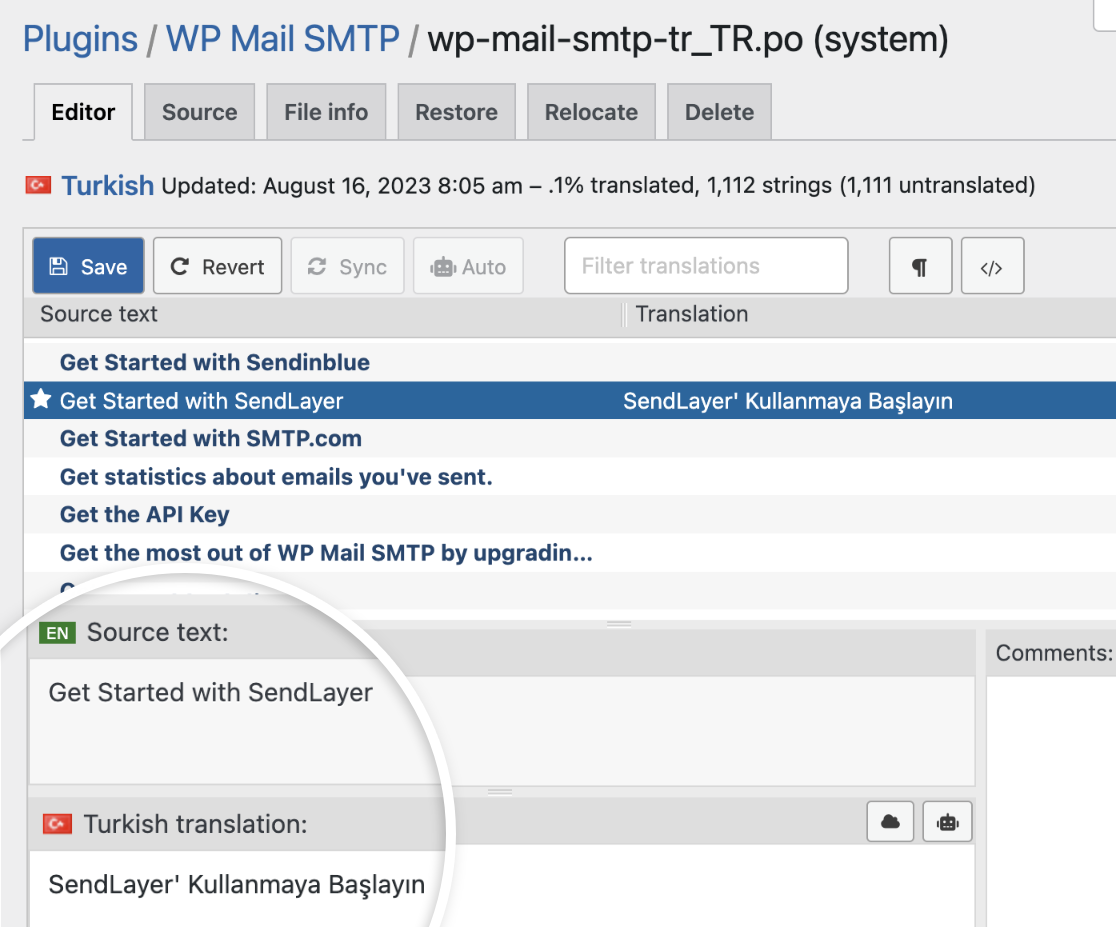
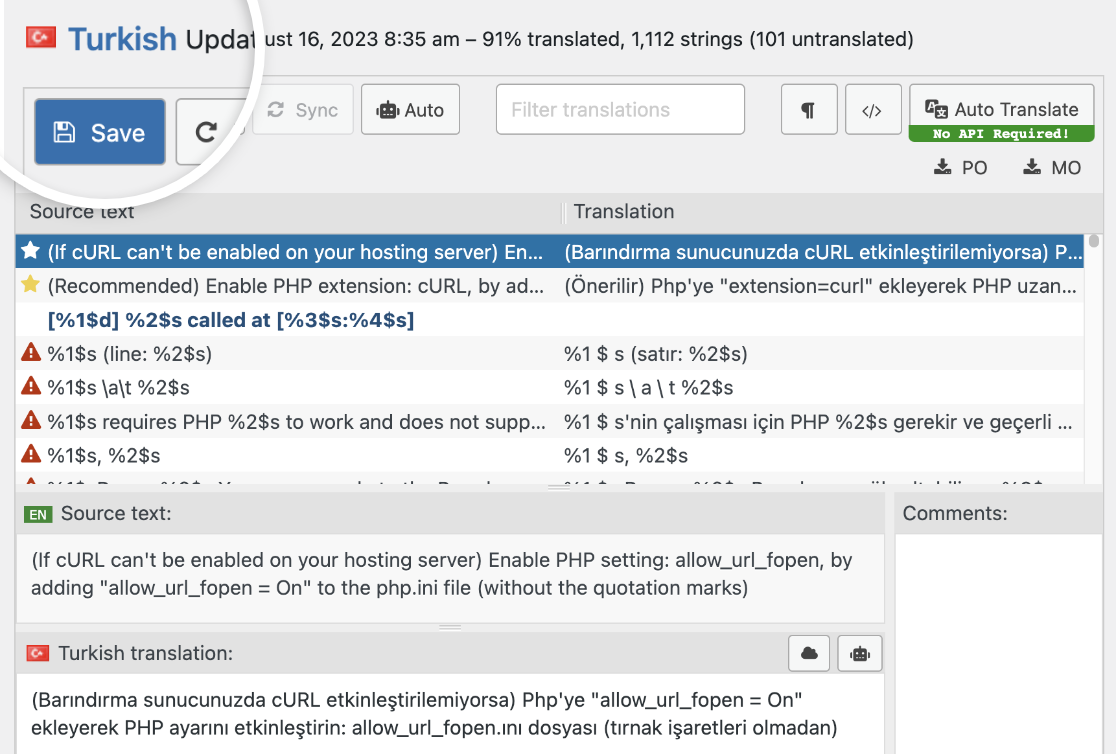
翻訳したい各文字列に対してこのプロセスを繰り返す必要があります。完了したら、**保存** をクリックして変更を更新します。
### サイトの言語を切り替える
Loco Translate の翻訳を WordPress 管理画面で表示するには、WP Mail SMTP の Loco Translate で新しい言語を追加したときに選択した言語と一致するようにサイトの言語を設定する必要があります。
これを行うには、**設定 » 一般設定** に移動し、Loco Translate で追加したのと同じ **サイトの言語** を選択します。
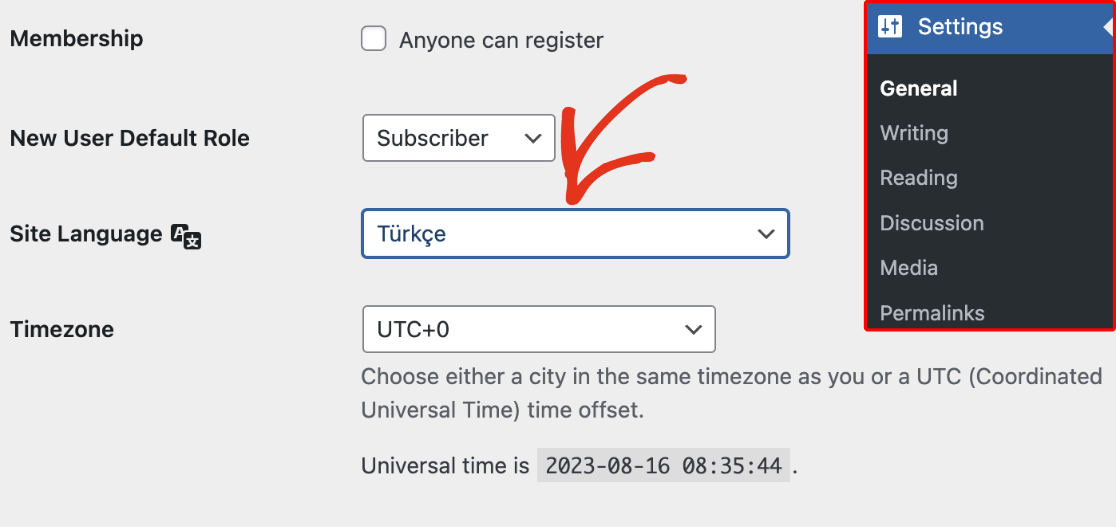
**注意:** Loco Translate では言語は英語で表示されます。しかし、WordPress 設定ではその言語自体でリストされます。したがって、Loco Translate でフランス語を選択した場合、サイトの言語として Français を選択する必要があります。ドイツ語は WordPress 設定では Deutsch、トルコ語は Türkçe に対応します。
変更を保存すると、WordPress はこの翻訳の言語パックをインストールします。その後、WP Mail SMTP が選択した言語に翻訳されているはずです。
これで完了です! WP Mail SMTP プラグインを別の言語に翻訳する方法がわかりました。
次に、サイトの異なるメーラー接続を使用して条件付きでメールを送信したいですか? [スマートルーティング](https://wpmailsmtp.com/docs/setting-up-smart-email-routing/) チュートリアルを確認して学習してください。
**カテゴリ:** トラブルシューティング
---