### [コードスニペットの使用](https://wpmailsmtp.com/docs/using-code-snippets/)
**公開日:** 2023年11月21日
**著者:** Umair Majeed
**抜粋:** WPCodeプラグインを使用してコードスニペットを安全に追加する方法を学びます。
**コンテンツ:**
WordPressウェブサイトにカスタムコードスニペットを簡単に追加する方法について知りたいですか?WPCodeプラグインを使用すると、テーマのfunction.phpファイルを編集する手間なしにコードスニペットを追加できます。
このガイドでは、WPCodeプラグインをインストールして使用し、WP Mail SMTPからカスタムPHPコードスニペットを追加する方法を学びます。
### WPCodeの開始方法
開始するには、公式の[WordPress用WPCodeプラグイン](https://wordpress.org/plugins/insert-headers-and-footers/ "WordPress.org: AMP")をインストールしてアクティブ化する必要があります。
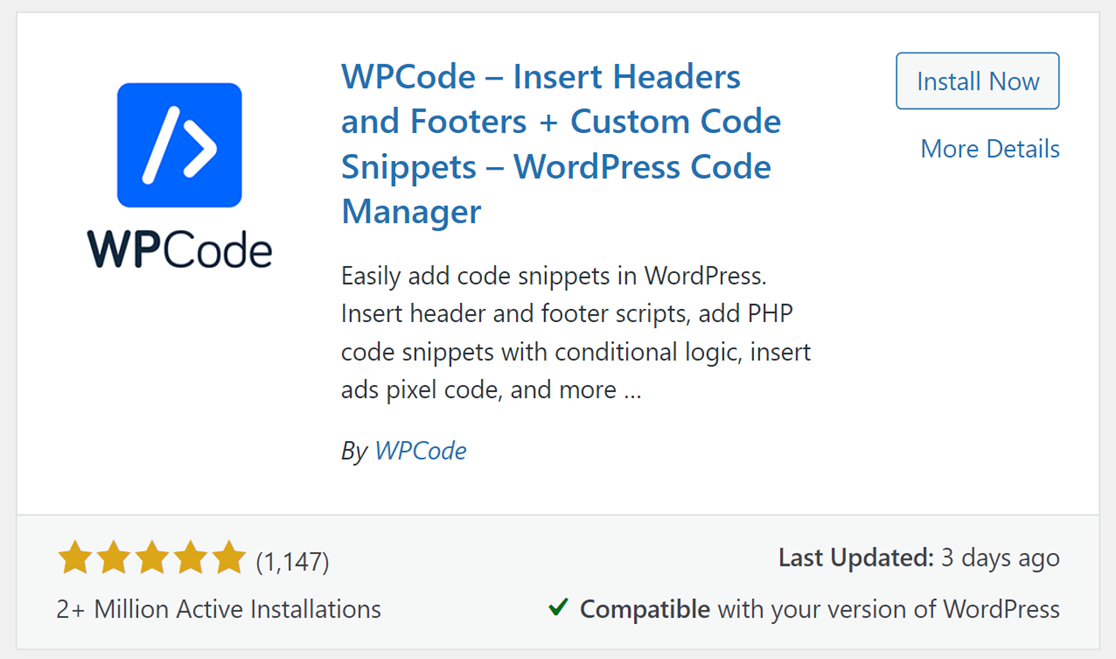
**注意:** 追加のヘルプが必要な場合は、WPCodeの[WPCodeプラグインのインストール方法](https://wpcode.com/docs/how-to-install-the-wpcode-plugin/)ガイドを参照してください。
### カスタムPHPコードスニペットの追加
プラグインをインストールしたら、WordPressのサイドバーメニューで**Code Snippets** **»** **+ Add New**をクリックします。
次に、**Add Your Custom Code (New Snippet)**にカーソルを合わせ、**Use snippet**ボタンをクリックします。
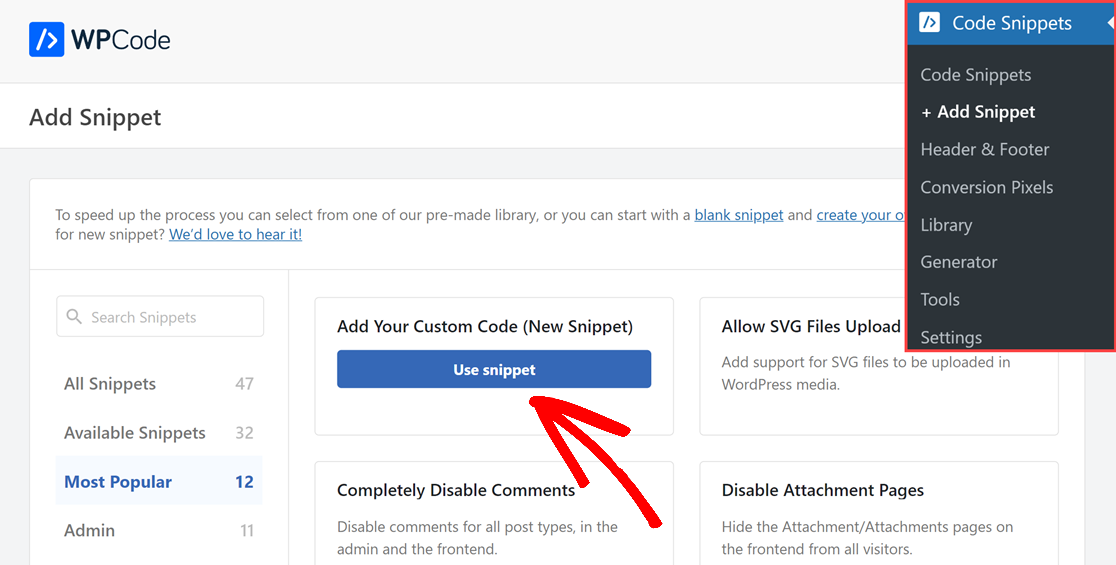
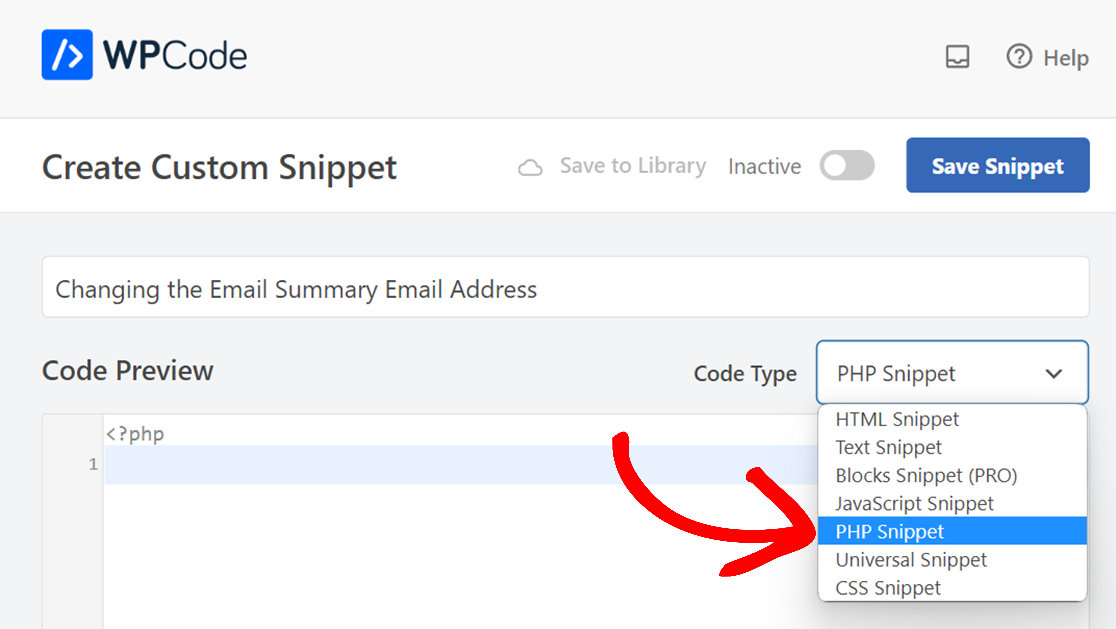
これにより、カスタムコードスニペットのコードエディタが開きます。まず、覚えやすいタイトルでカスタムコードスニペットに名前を付けます。これにより、一目でどのコードであるかがわかります。
次に、**Code Type**ドロップダウンから**PHP Snippet**を選択します。
次に、[WP Mail SMTPコードスニペットガイド](https://wpmailsmtp.com/categories/docs/code-snippets/)のいずれかから使用したいカスタムコードスニペットをコピーし、コードボックスに貼り付けます。
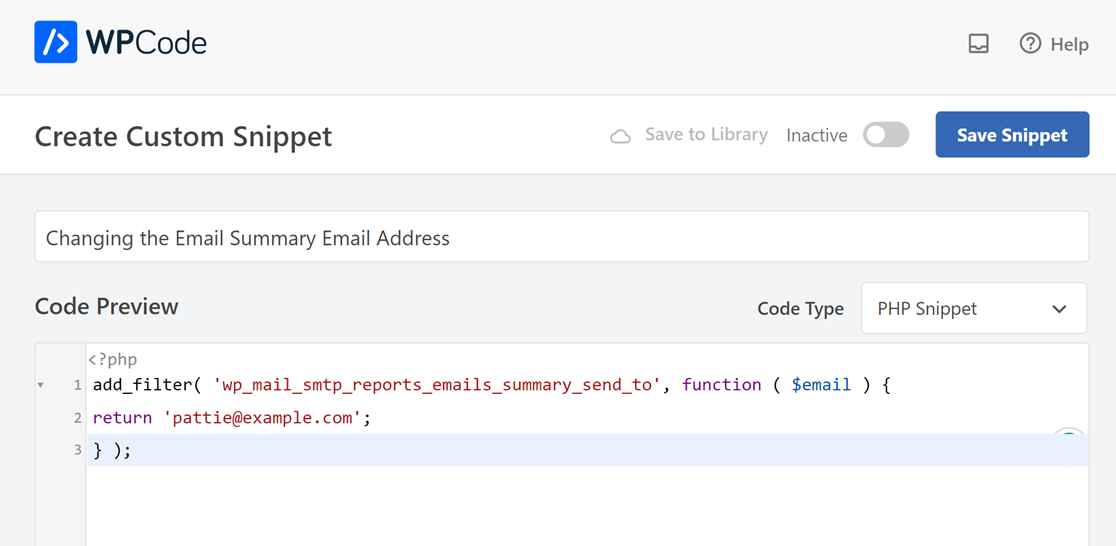
次に、**Active**オプションをオンにします。
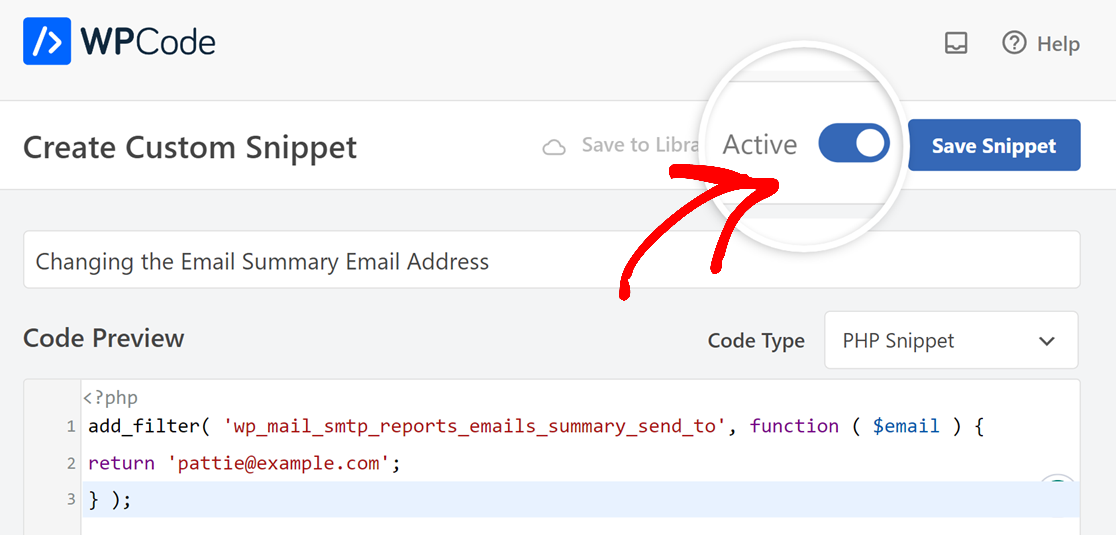
次に、**Insertion**セクションにいくつかのオプションが表示されます。PHPスニペットを扱っているため、これはスキップできます。デフォルトで**Auto Insert**メソッドが使用され、サイト全体で実行できるようになります。したがって、このセクションで何も変更する必要はありません。
すべての変更が完了したら、**Save Snippet**ボタンをクリックします。
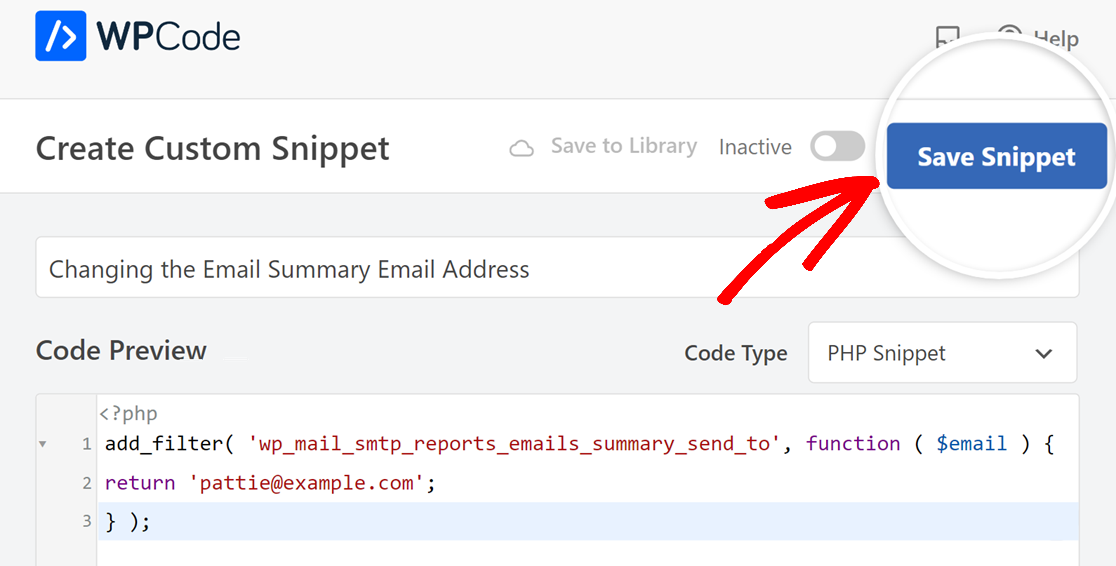
コードスニペットをアクティブ化して保存すると、サイトに自動的に追加されます。
これで、WordPressサイトにカスタムPHPコードスニペットを正常に追加する方法がわかりました。
次に、WP Mail SMTPの設定をカスタマイズする他の方法をさらに探求したいですか?追加のカスタマイズオプションについては、[コードスニペットチュートリアル](https://wpmailsmtp.com/categories/docs/code-snippets/ "WP Mail SMPTコードスニペット")をご覧ください。
**カテゴリ:** コードスニペット
---