
Ao nos adicionar à sua lista de permissões, você está dizendo ao seu provedor de e-mail que tudo bem entregar nossos e-mails na sua caixa de entrada. Assim, da próxima vez que enviarmos e-mails sobre nossas promoções, sorteios e anúncios, você será o primeiro a saber!
Mal podemos esperar para compartilhar dicas que ajudarão você a melhorar a entregabilidade de e-mails e fazer com que seus e-mails do WordPress funcionem sem problemas.
Para fazer isso, é super importante que você permita que nossos e-mails ignorem seus filtros de spam. Aqui está tudo o que você precisa saber.
- Por que colocar o WP Mail SMTP na lista de permissões?
- Visão Geral: Como colocar o WP Mail SMTP na lista de permissões
Por que colocar o WP Mail SMTP na lista de permissões?
Provedores de e-mail às vezes bloqueiam e-mails enviados de uma lista de mala direta. Se você já está usando o WP Mail SMTP, pode ter notado o quão agressivos esses filtros de spam podem ser!
Nós definitivamente achamos que a filtragem de spam é algo bom para toda a internet. Mas não é perfeita, e às vezes bloqueia mensagens que você realmente quer receber.
Ao nos adicionar à sua lista de permissões, você está dizendo ao seu provedor de e-mail que tudo bem entregar nossos e-mails em sua caixa de entrada. Assim, da próxima vez que enviarmos e-mails sobre nossas promoções, sorteios e anúncios, você será o primeiro a saber!
O que é uma Lista de Permissões?
Uma lista de permissões é uma lista de endereços de e-mail que você configurou manualmente como remetentes 'confiáveis' em sua conta de e-mail.
Quaisquer e-mails de um endereço na sua lista de permissões não serão marcados como spam.
É uma maneira fácil de substituir os filtros de spam e sinalizar ao seu serviço de e-mail que esses e-mails são de remetentes confiáveis.
A coisa incrível é que esses filtros realmente influenciam os servidores de e-mail em toda a internet. Quando você adiciona um e-mail à sua lista de permissões, outros provedores também reconhecerão esse endereço como um remetente legítimo.
Portanto, ao nos adicionar à sua lista de permissões, você está ajudando outras pessoas que desejam receber e-mails do WP Mail SMTP!
Como Adicionar o WP Mail SMTP à Sua Lista de Permissões
Cada sistema de e-mail é diferente, então ainda não temos um guia para todos os provedores aqui. Mostraremos como usar a lista de permissões nos mais populares.
Se você não vir seu provedor aqui, entre em contato com eles para obter ajuda. PS. Se você nos encaminhar a resposta deles, atualizaremos esta página para que mais pessoas possam se beneficiar!
Gmail ou G-Suite
Primeiro, vamos dar uma olhada no Gmail. Estas instruções também funcionarão se você tiver uma conta G-Suite.
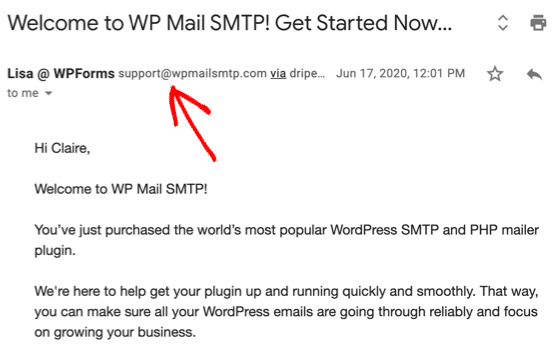
Comece fazendo login na sua caixa de entrada usando seu navegador. Encontre seu e-mail de boas-vindas do WP Mail SMTP (ou qualquer outro e-mail de [email protected]).
Se você estiver usando guias, você vai querer arrastar o e-mail da guia Promoções para a guia Principal primeiro.

Finalmente, adicione-nos aos seus contatos no Gmail!
Aqui está a maneira mais fácil de fazer isso.
Primeiro, abra o e-mail de [email protected].
Em seguida, passe o mouse sobre o nome do remetente. No pop-up, clique em Mais Informações.
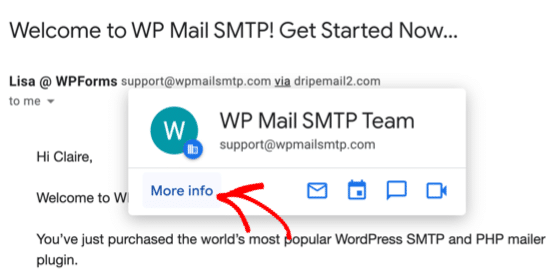
Você notará que uma barra lateral desliza para a direita. Simplesmente clique no ícone Adicionar contato no topo.
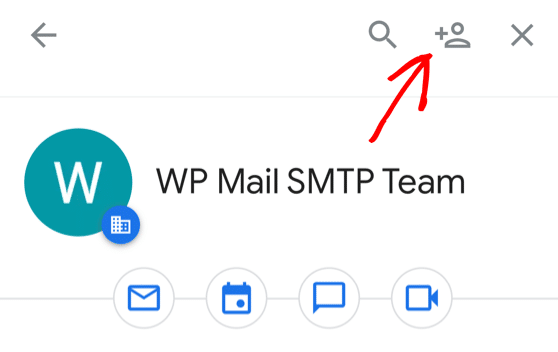
E é isso! Agora você nos adicionou como amigo no Gmail ou G-Suite.
Todos os nossos e-mails irão para sua pasta principal no futuro, para que você nunca perca uma atualização.
Yahoo! Mail
Se você usa o Yahoo! Mail, nos adicionar à sua lista de permissões é super fácil.
Simplesmente passe o mouse sobre o e-mail do remetente e selecione Adicionar aos contatos.
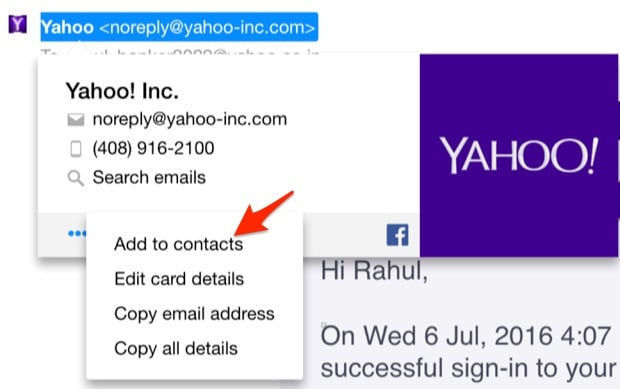
É isso! Você terminou!
Apple Mail
Se você estiver usando um Mac, mostraremos a maneira fácil de nos adicionar à sua lista de permissões.
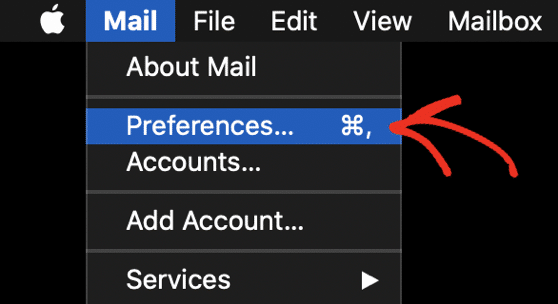
Abra o Mail e olhe para o canto superior esquerdo da sua tela. Clique em Mail e depois clique em Preferências no menu suspenso.
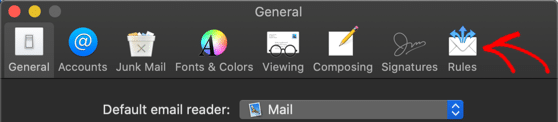
Dos ícones na parte superior, clique em Regras.
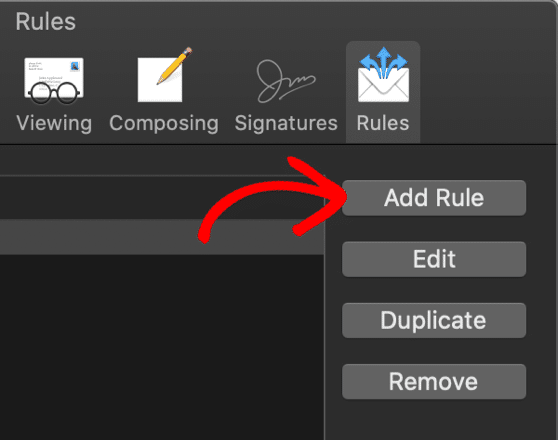
Em seguida, clique no botão Adicionar Regra.
Vamos criar uma nova regra da seguinte forma:
- Descrição: Digite qualquer descrição para que você possa encontrar facilmente sua regra
- Se alguma das seguintes condições for atendida
- De contém [email protected]
- Mover mensagem para a caixa de correio: Caixa de entrada
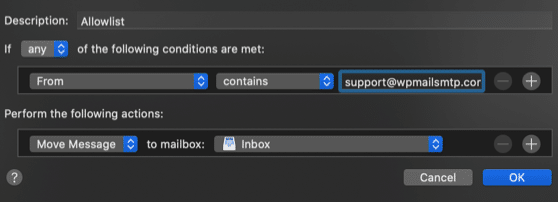
Pressione OK para salvar sua regra.
É isso – você nos adicionou à sua lista de permissões!
Microsoft Outlook (Desktop)
Se você estiver usando o Outlook no seu computador, estas instruções o ajudarão a colocar nossos e-mails na lista de permissões.
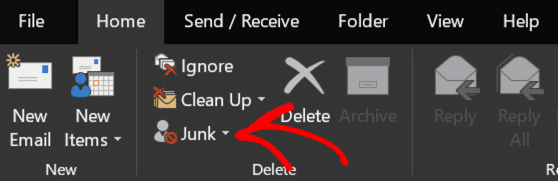
Na guia Início, clique no menu suspenso Lixo.
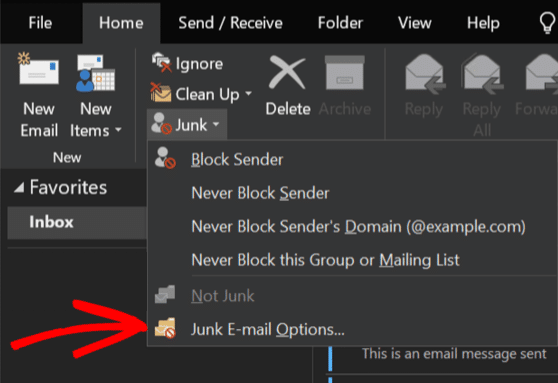
Em seguida, no menu suspenso, clique em Opções de Email de Lixo Eletrônico.
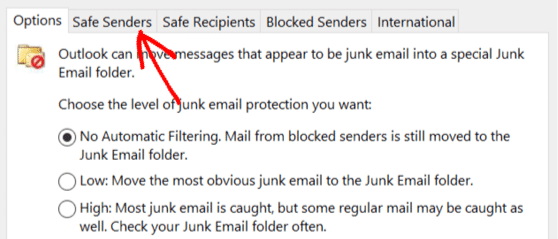
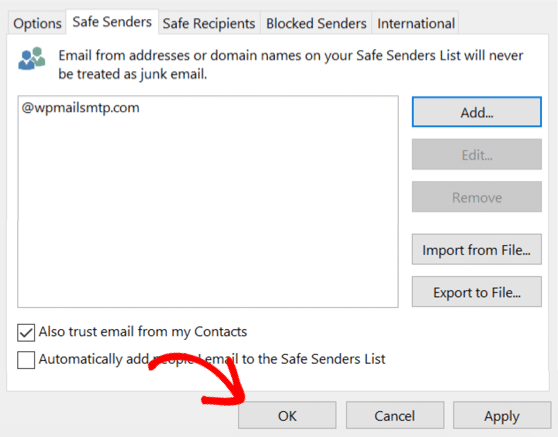
Você verá uma janela abrir. Clique na segunda guia aqui, rotulada Remetentes confiáveis.
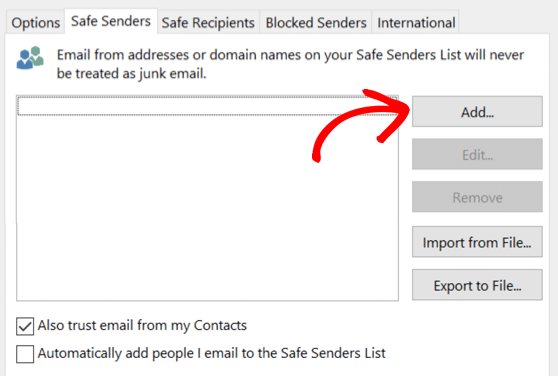
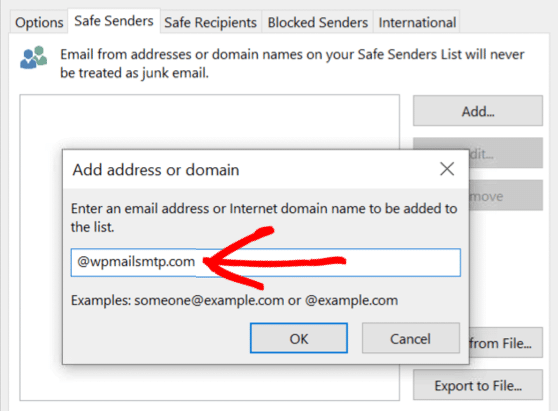
Agora clique em Adicionar para criar uma nova entrada na lista.
Nesta janela pop-up, digite @wpmailsmtp.com, incluindo o @ inicial. Em seguida, clique em OK.
E, finalmente, clique em OK novamente para salvar.
É isso!
Outlook.com (Web)
Se você tem um endereço Hotmail, Outlook ou Live, estas instruções funcionarão para você.
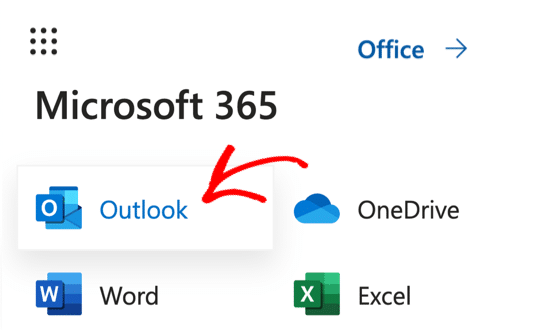
Primeiro, faça login na sua conta Microsoft e clique nos 9 pontos à esquerda para expandir o menu. Clique em Outlook aqui para abrir sua conta de e-mail.
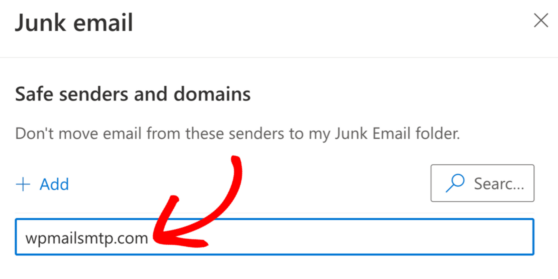
Após fazer login na sua conta, clique no ícone de engrenagem e procure por Remetentes e domínios confiáveis.
Digite wpmailsmtp.com no campo de domínios e clique em Salvar.
É isso! Agora qualquer e-mail nosso será entregue na sua caixa de entrada.