### [Imprimir Logs de E-mail](https://wpmailsmtp.com/docs/how-to-export-and-print-email-logs/)
**Publicado em:** 23 de novembro de 2023
**Autor:** David Ozokoye
**Resumo:** Saiba como imprimir logs de e-mail ou exportá-los para um arquivo.
**Conteúdo:**
Registro de E-mail é um Recurso Pro
Desbloqueie o Registro de E-mail e outros recursos poderosos para expandir seus negócios.
[ Obter WP Mail SMTP Pro ](https://wpmailsmtp.com/pricing/)
Gostaria de imprimir seus logs de e-mail do WP Mail SMTP? Ter cópias físicas dos logs de e-mail do seu site pode ser útil para fins administrativos.
Este tutorial mostrará como imprimir rapidamente logs de e-mail do WP Mail SMTP.
---
Antes de começar, certifique-se de que o WP Mail SMTP esteja [instalado e ativado](https://wpmailsmtp.com/docs/how-to-install-the-wp-mail-smtp-plugin/) em seu site WordPress. Além disso, você precisará [verificar sua licença](https://wpmailsmtp.com/docs/how-to-verify-your-wp-mail-smtp-license/) e [configurar o registro de e-mail](https://wpmailsmtp.com/docs/how-to-set-up-email-logging/) para o seu site.
Para imprimir um log de e-mail individual, vá para **WP Mail SMTP » Email Log** e clique no assunto do e-mail que deseja imprimir.
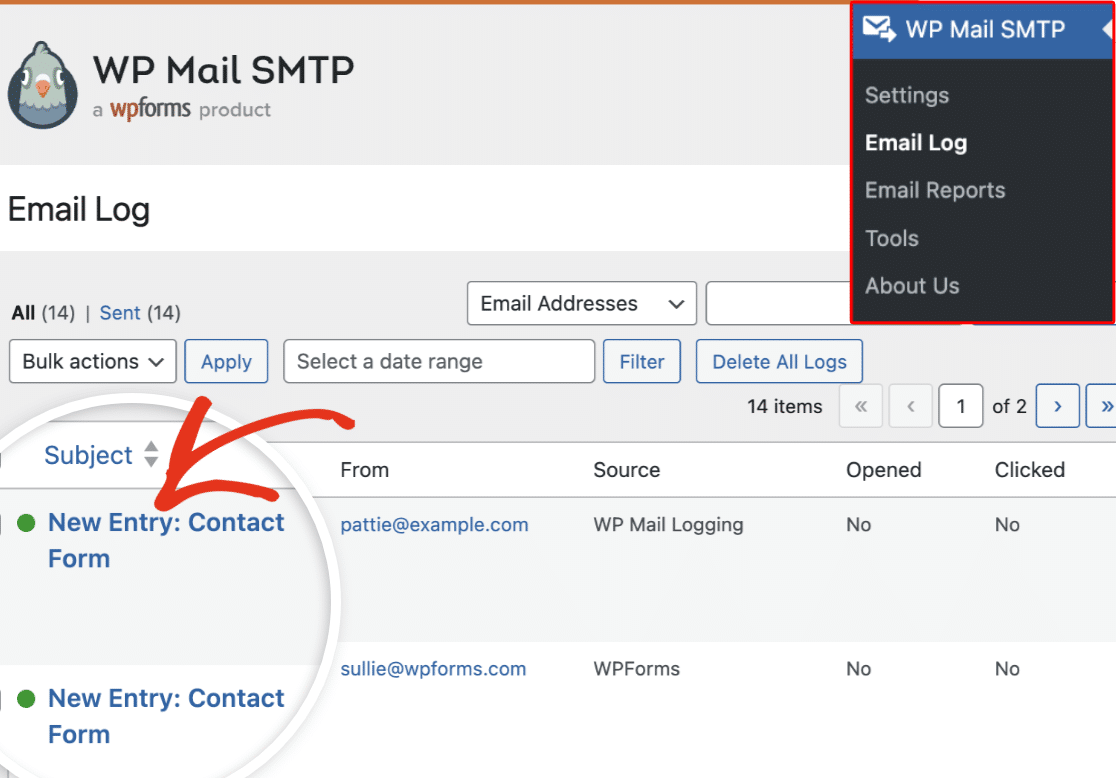
Isso o levará à página **View Email** com detalhes adicionais sobre o log de e-mail específico. Para imprimir o log de e-mail, clique na opção **Print** na seção **Actions**.
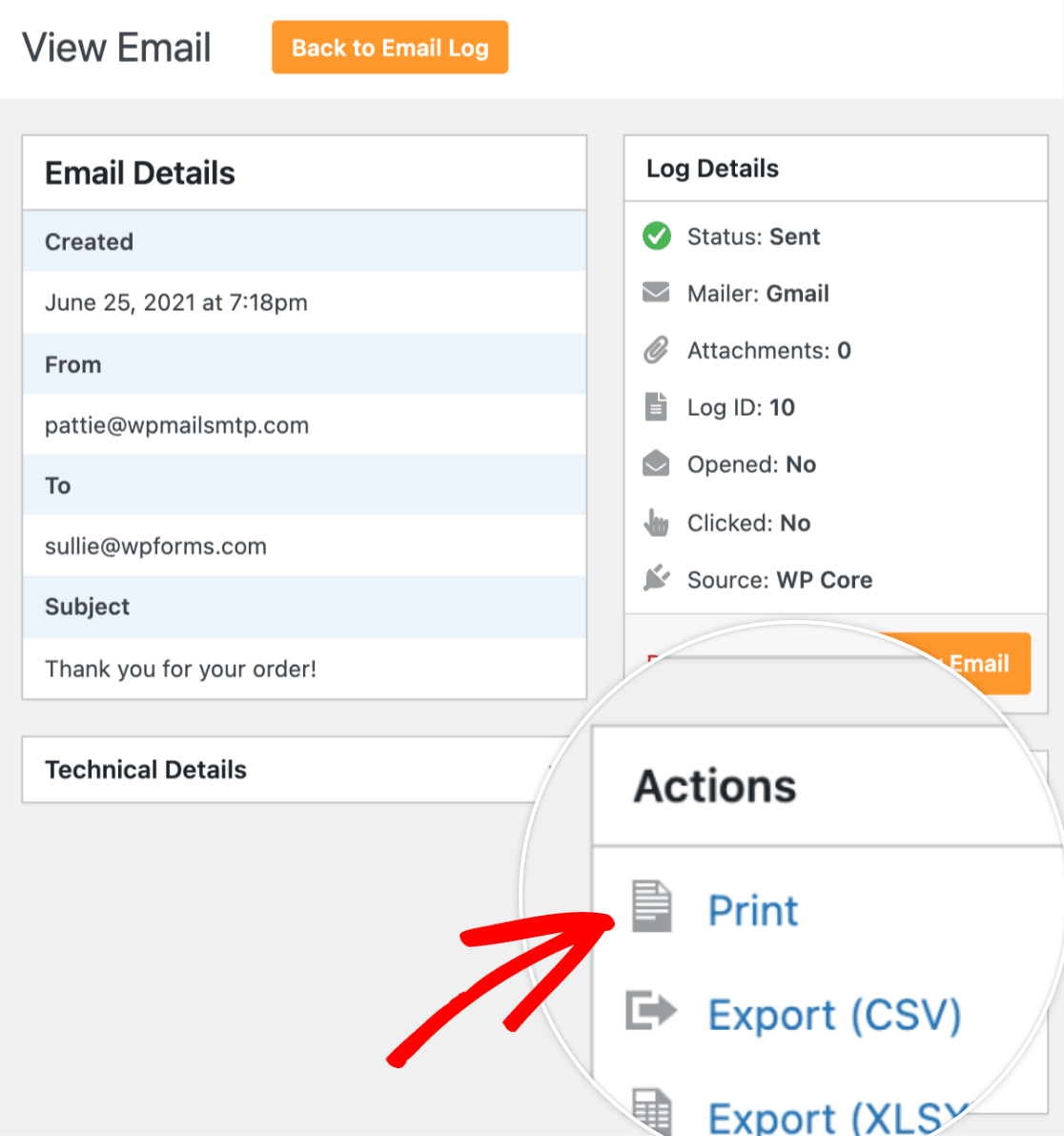
**Nota:** A seção **Actions** inclui opções para exportar logs de e-mail como arquivos CSV, XLSX ou EML. Essas opções permitem baixar e armazenar logs de e-mail em seu computador. Para saber mais, consulte nosso guia de [exportação de logs de e-mail](https://wpmailsmtp.com/docs/how-to-export-email-logs/).
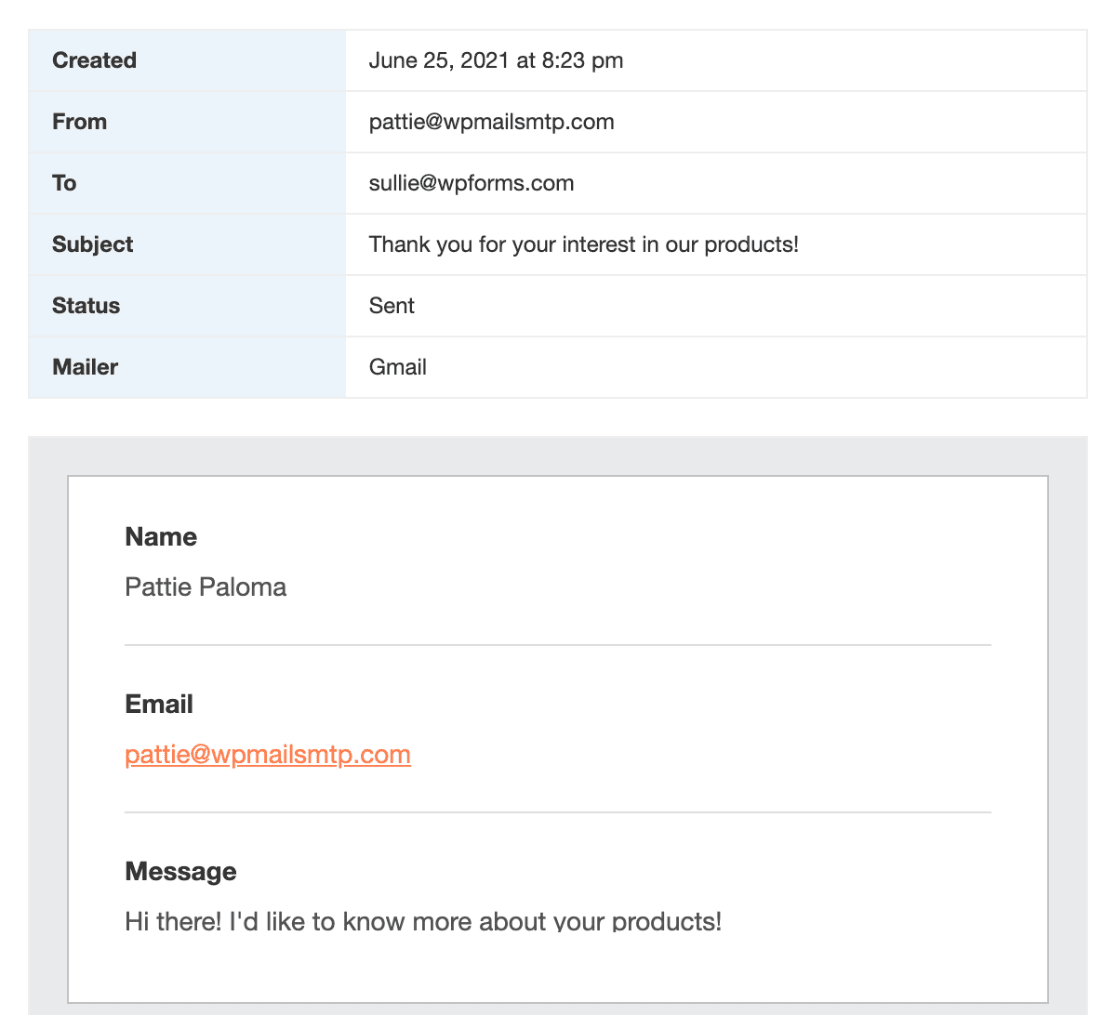
Depois de clicar na opção **Print**, você será direcionado para uma página de visualização de impressão do log de e-mail. Aqui, você pode revisar o log de e-mail. Quando estiver pronto para prosseguir, clique no botão **Print**.
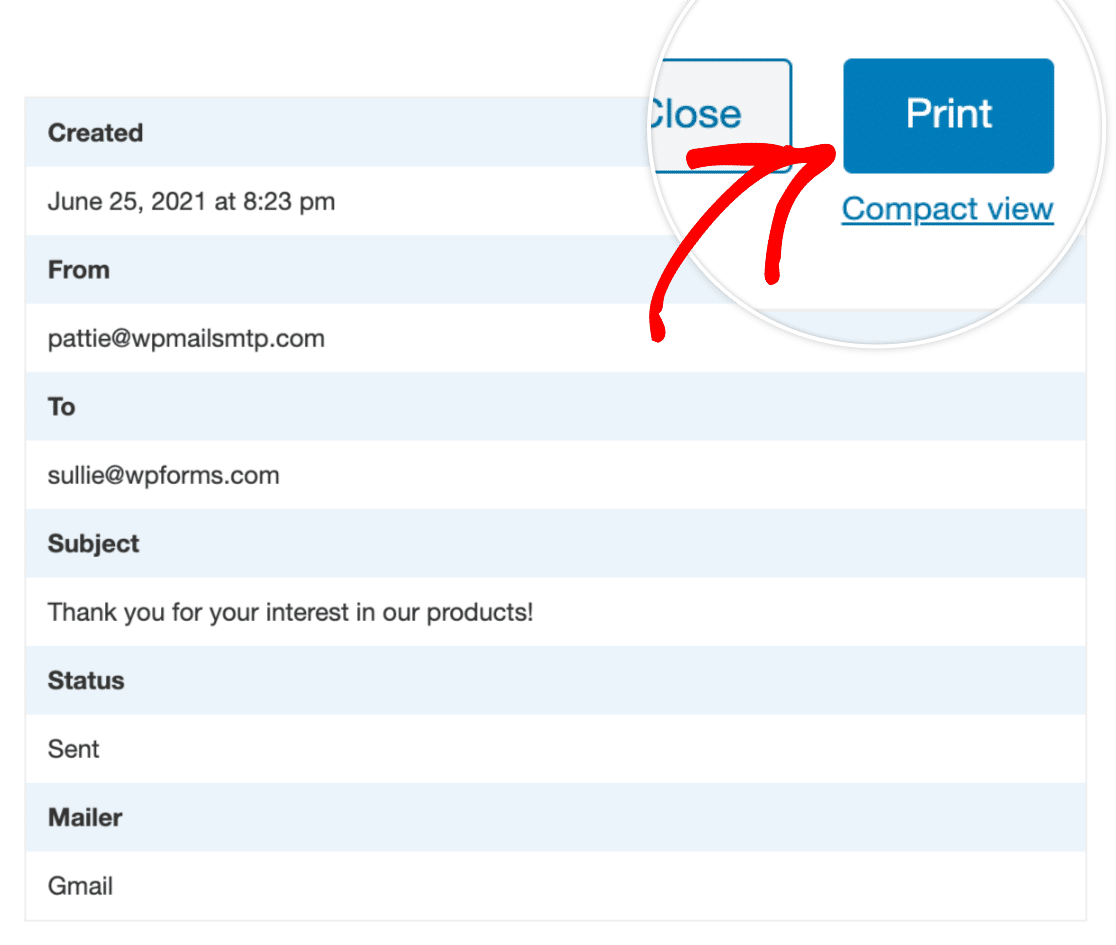
Se você quiser reduzir o tamanho do log de e-mail para impressão, selecione a opção **Compact View** abaixo do botão Print.
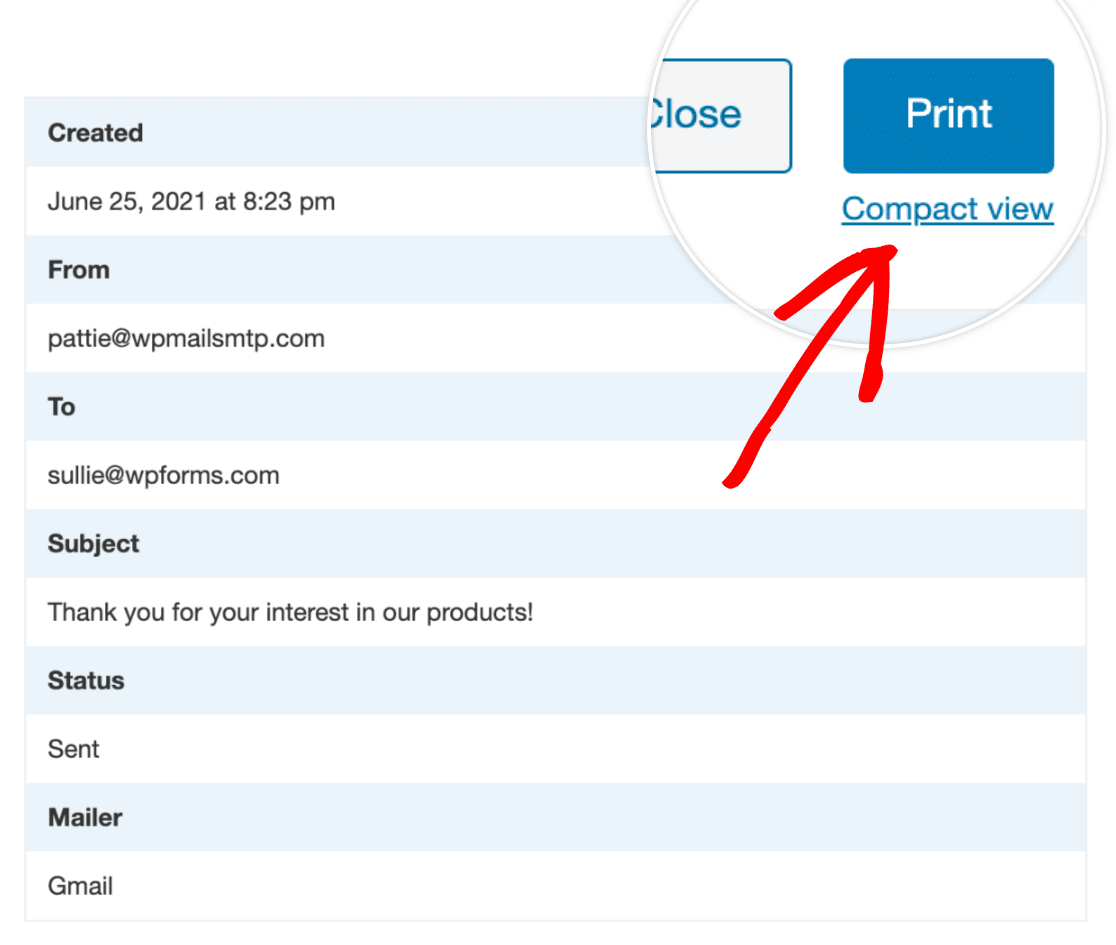
Veja como a página de visualização de impressão fica quando a visualização Compacta é selecionada:
É isso! Agora você sabe como imprimir logs de e-mail no WP Mail SMTP para ter uma cópia física.
Em seguida, você gostaria de aprender como excluir seus logs de e-mail depois de exportá-los? Nosso guia sobre [exclusão de logs de e-mail](https://wpmailsmtp.com/docs/how-to-delete-email-logs) tem todos os detalhes.
**Categorias:** Registro de E-mail
---