### [Instalando o Plugin Pro](https://wpmailsmtp.com/docs/how-to-install-the-wp-mail-smtp-plugin/)
**Publicado em:** 23 de novembro de 2023
**Autor:** Umair Majeed
**Resumo:** Saiba como configurar o WP Mail SMTP no WordPress.
**Conteúdo:**
Você está pronto para instalar o plugin WP Mail SMTP? Após adquirir uma licença, o próximo passo é instalar nosso plugin em seu site WordPress para que você possa começar a melhorar a entregabilidade de e-mails.
Este guia passo a passo irá guiá-lo através da instalação do WP Mail SMTP em seu site WordPress.
- [1. Baixando o Plugin WP Mail SMTP](#download)
- [2. Instalando o WP Mail SMTP em Seu Site](#installation)
- [3. Desinstalando e Excluindo o WP Mail SMTP Lite](#uninstall)
**Observação:** Este tutorial destina-se a instalações totalmente novas do WP Mail SMTP. Se você estiver atualizando do WP Mail SMTP Lite, consulte nosso tutorial sobre [como atualizar para nosso plugin pago](https://wpmailsmtp.com/docs/how-to-upgrade-wp-mail-smtp-to-pro-version/).
---
## 1. Baixando o Plugin WP Mail SMTP
Para começar, faça login em sua [conta WP Mail SMTP](https://wpmailsmtp.com/account/). Em seguida, clique na guia **Downloads**.
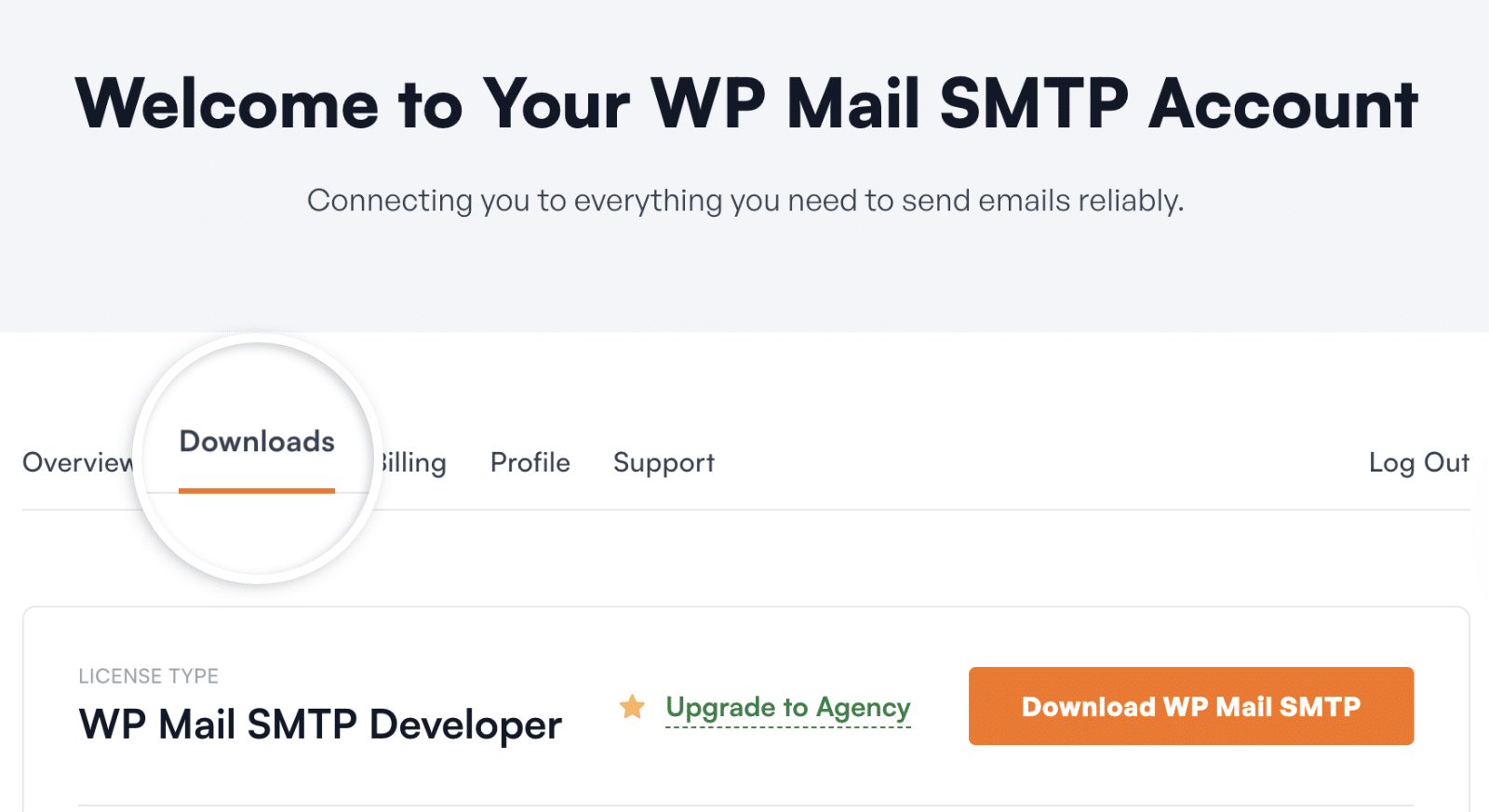Isso mostrará uma página com todas as suas licenças disponíveis. Para baixar o plugin, clique no botão **Download WP Mail SMTP** ao lado de uma de suas licenças. Isso salvará um arquivo compactado do plugin WP Mail SMTP em seu computador.
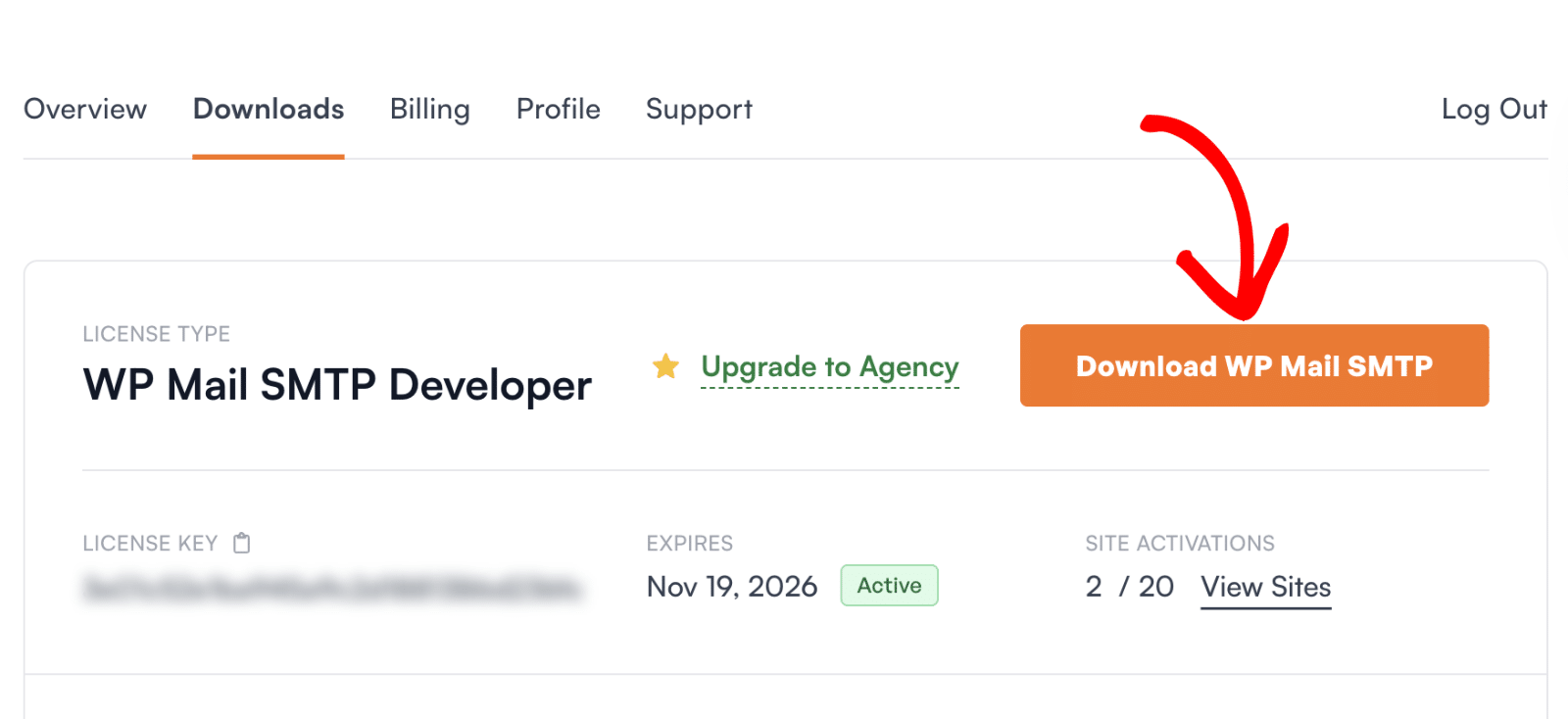**Observação:** Em alguns casos, este arquivo pode ser descompactado durante o download e aparecer como uma pasta normal. No entanto, a pasta deve estar compactada para usar o uploader de plugins do WordPress.
Para obter orientações sobre como compactar um arquivo, consulte estas instruções para os sistemas operacionais [Windows](https://support.microsoft.com/en-us/help/14200/windows-compress-uncompress-zip-files) e [Mac](https://support.apple.com/kb/PH25411?locale=en_US).
## 2. Instalando o WP Mail SMTP em Seu Site
Assim que tiver o arquivo zip, navegue até a área de administração do WordPress do site onde deseja instalar o WP Mail SMTP. No painel de administração, vá para **Plugins » Adicionar Novo**. Em seguida, clique no botão **Enviar Plugin**.
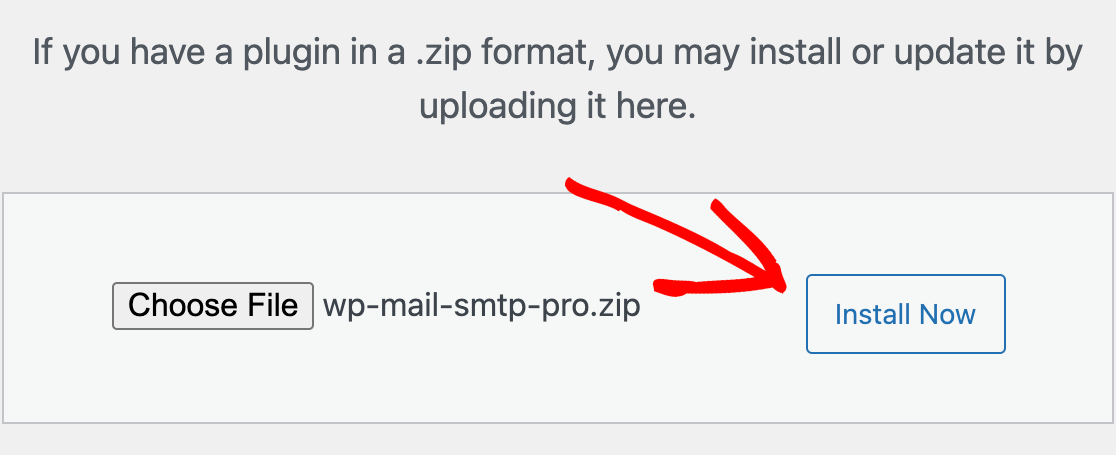
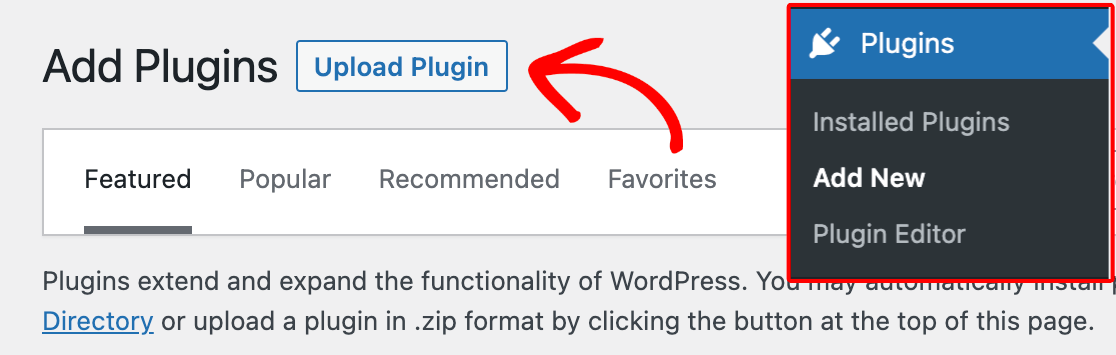Você verá a opção de enviar o plugin. Clique no botão **Escolher arquivo** e selecione seu arquivo zip do WP Mail SMTP.
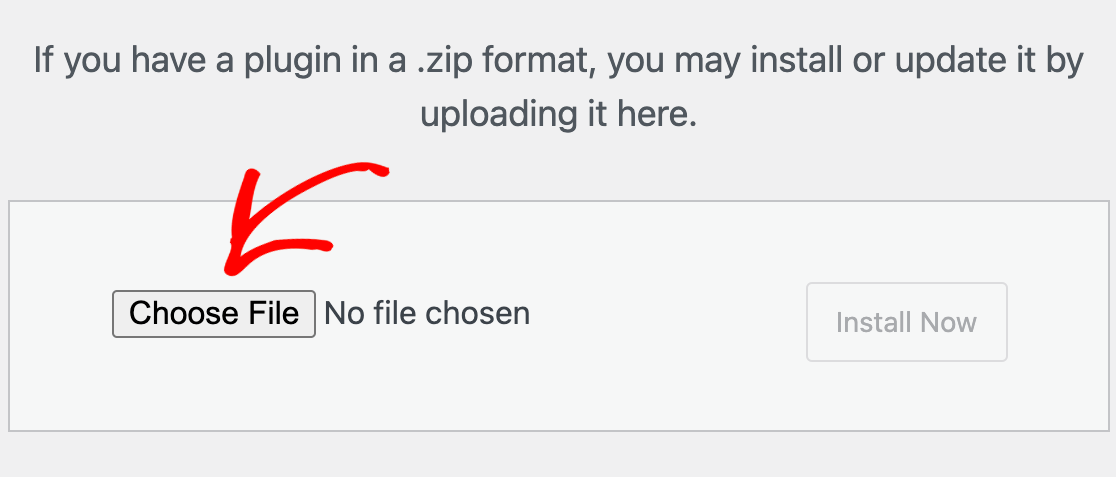Após o upload do seu arquivo, clique no botão **Instalar agora**.
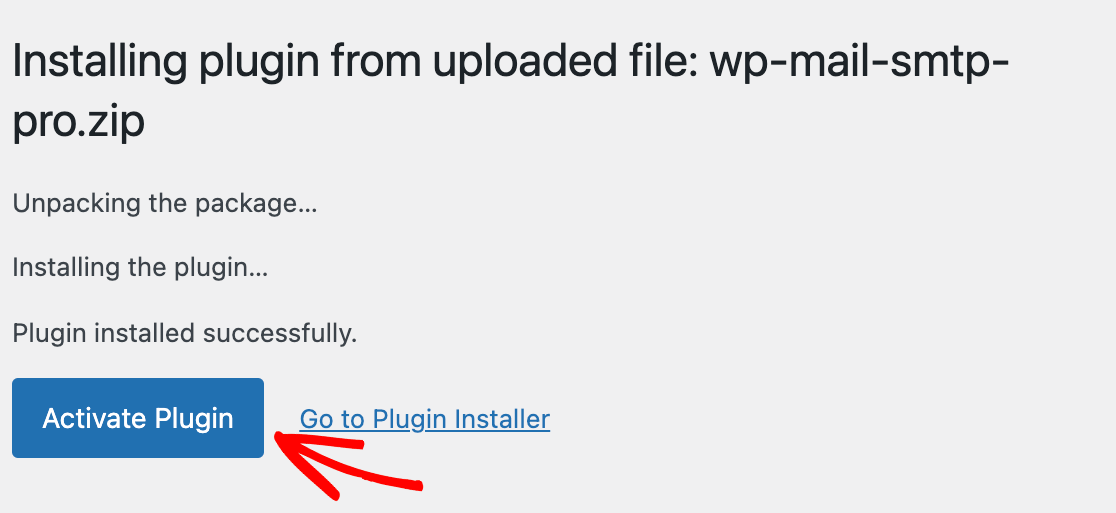
O WordPress instalará o WP Mail SMTP para você. Assim que o plugin for instalado, clique no botão **Ativar plugin** para ativá-lo e começar a usá-lo em seu site.
## 3. Desinstalando e Excluindo o WP Mail SMTP Lite
Quando você atualizar com sucesso para a versão paga do plugin WP Mail SMTP, poderá excluir a versão Lite do plugin, pois ela não é mais necessária.
No entanto, antes de excluir completamente a versão Lite do plugin, é importante garantir que seus dados, como suas configurações e chaves salvas, permaneçam disponíveis em seu site. Isso ajudará a evitar que você precise reconfigurar suas configurações ao atualizar para o Pro.
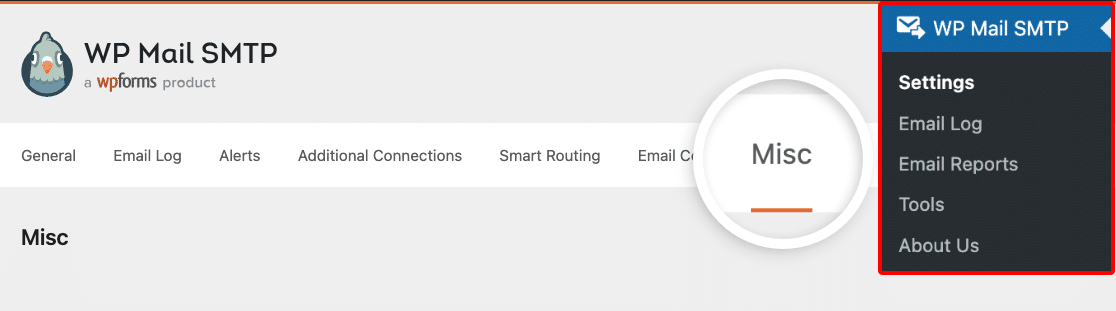
Para fazer isso, você precisará acessar as configurações diversas no WP Mail SMTP indo para **WP Mail SMTP » Configurações**. Em seguida, clique na guia **Misc** na parte superior da página.
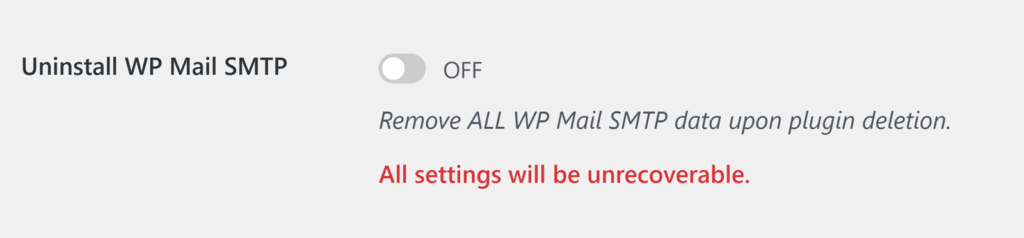
Em seguida, certifique-se de que o botão de alternância para **Desinstalar WP Mail SMTP** esteja definido como **DESLIGADO**.
Depois disso, você pode excluir a versão Lite do WP Mail SMTP sem se preocupar em perder quaisquer dados ou configurações previamente configuradas.
Pronto! Você agora instalou com sucesso o WP Mail SMTP em seu site WordPress.
Em seguida, você gostaria de verificar sua licença para receber atualizações automáticas? Confira nosso tutorial sobre [como verificar sua chave de licença do WP Mail SMTP](https://wpmailsmtp.com/docs/how-to-verify-your-wp-mail-smtp-license/) para instruções passo a passo.
**Categorias:** Primeiros Passos
---