### [Transferindo Sua Licença para Outro Domínio](https://wpmailsmtp.com/docs/how-to-transfer-your-wp-mail-smtp-license-to-another-domain/)
**Publicado em:** 23 de novembro de 2023
**Autor:** Umair Majeed
**Resumo:** Saiba como usar sua licença em um domínio diferente.
**Conteúdo:**
Gostaria de mover sua licença do WP Mail SMTP para uma URL diferente? Você pode precisar transferir uma licença para um novo domínio se estiver lançando de um site de staging ou se preferir usar o WP Mail SMTP em um site diferente.
Este guia mostrará como desativar uma licença do WP Mail SMTP em um site, para que você possa ativá-la em outro site.
- [1. Desativando Sua Licença do WP Mail SMTP no Site Atual](#deactivate-license)
- [2. Instalando o WP Mail SMTP e Ativando a Licença no Novo Site](#activate-license)
---
## 1. Desativando Sua Licença do WP Mail SMTP no Site Atual
Existem duas maneiras de desativar uma licença do WP Mail SMTP: na área de administração do WordPress do seu site ou na página da sua Conta WP Mail SMTP. Cobriremos ambas as opções abaixo:
### Desativando a Licença do Site da Área de Administração do WordPress
Para esta abordagem, você precisará primeiro fazer login no seu site WordPress.
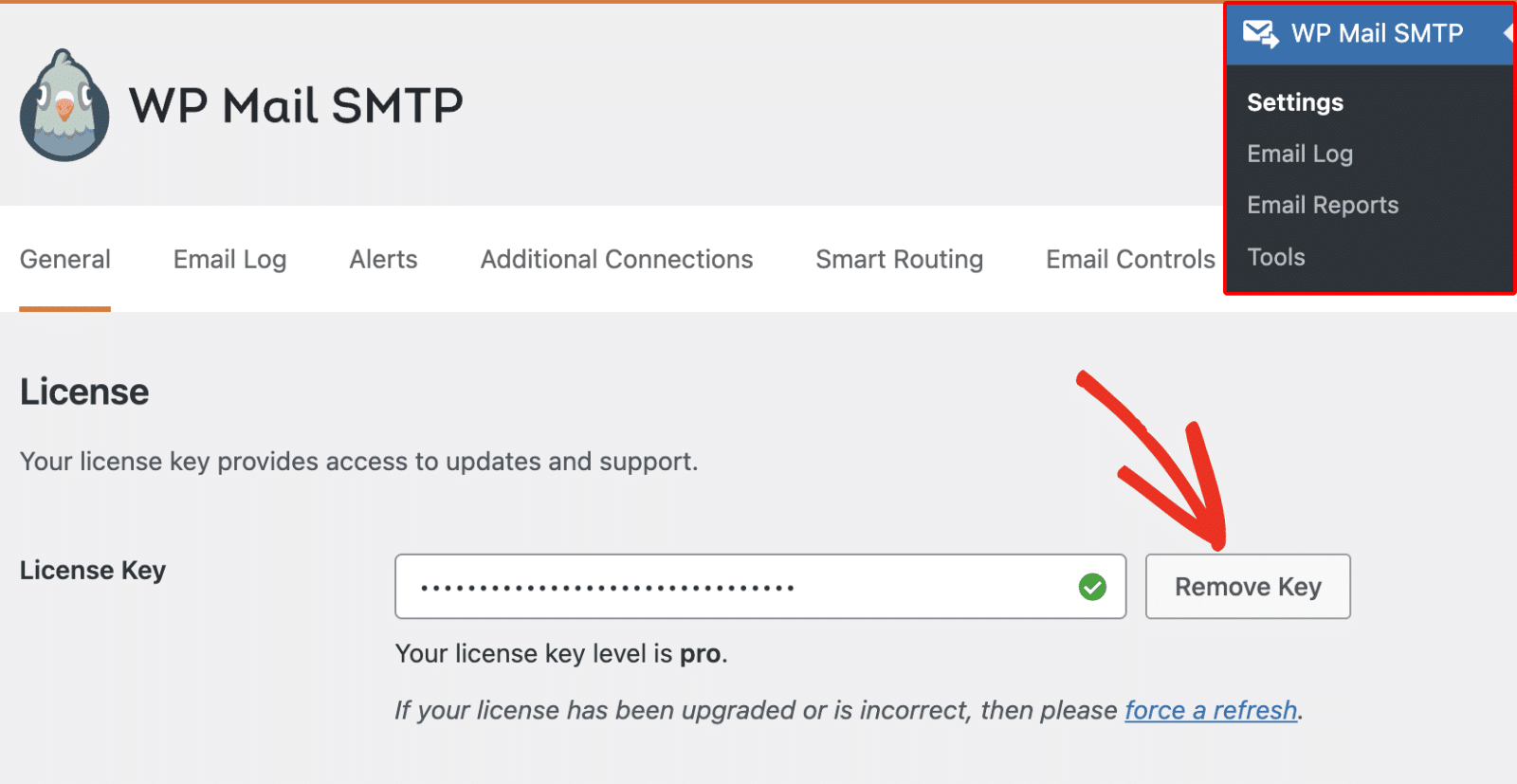
Depois de fazer login, você pode abrir **WP Mail SMTP » Configurações** para ver o campo Chave de Licença do seu site.
No lado direito, clique no botão **Remover Chave**.
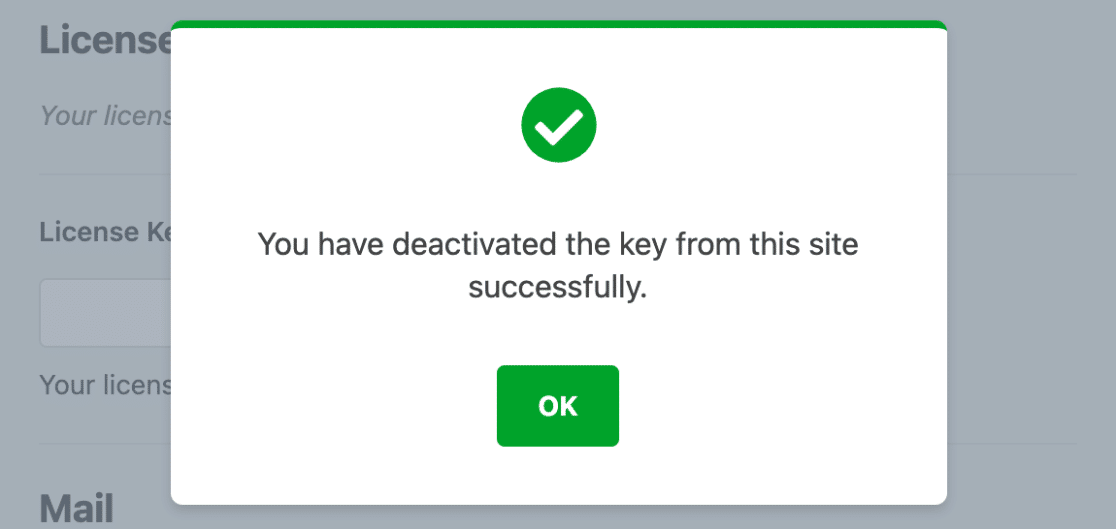
Em seguida, você deverá ver um aviso confirmando que sua chave foi desativada com sucesso.
### Desativando a Licença do Site da Sua Conta WP Mail SMTP
Se preferir desativar sua licença através da sua conta WP Mail SMTP, você precisará primeiro [fazer login na sua conta WP Mail SMTP](https://wpmailsmtp.com/login/ "Página de Login do WP Mail SMTP").
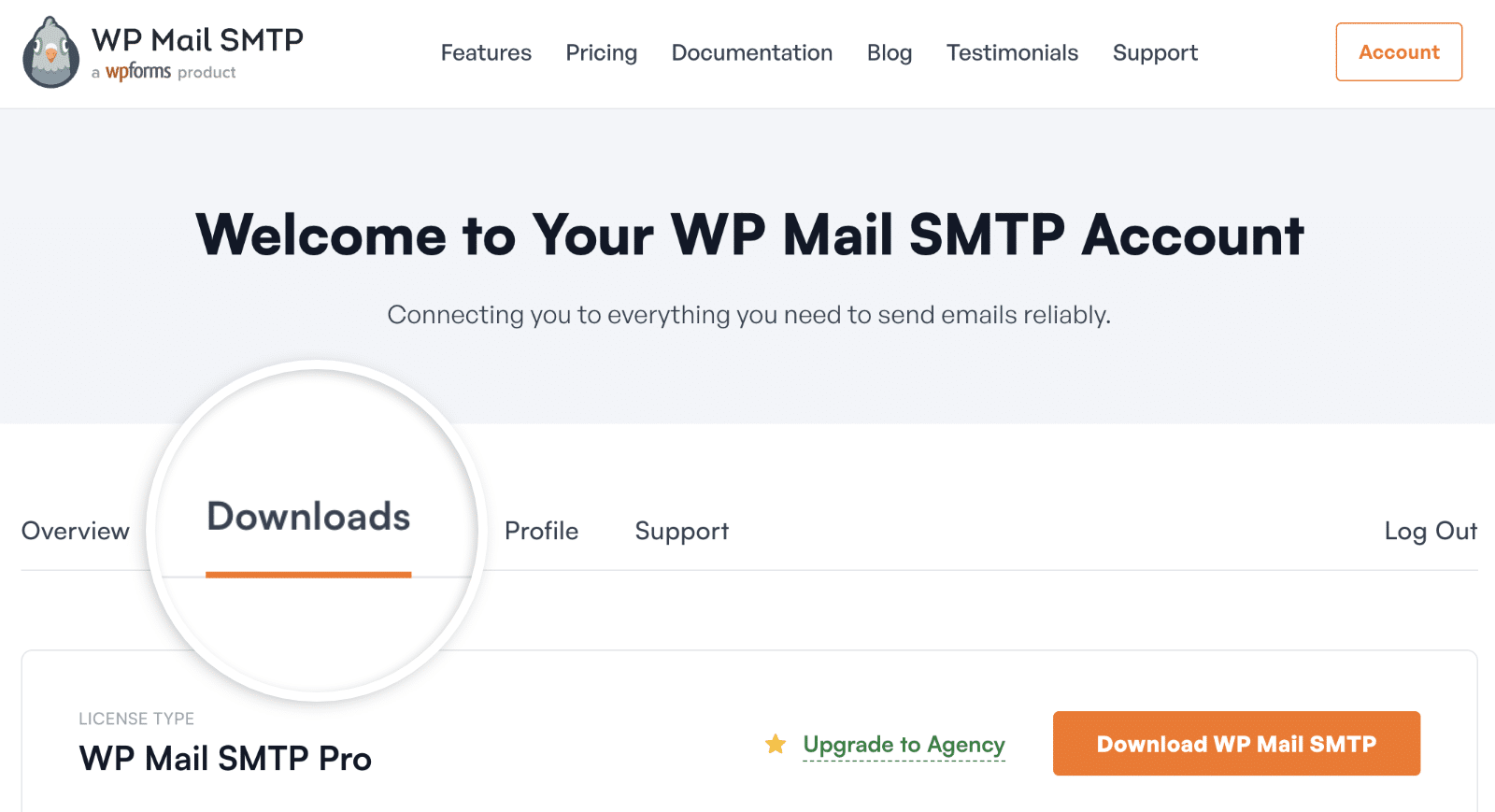
Em seguida, dentro da sua área de conta, clique na aba **Downloads**.
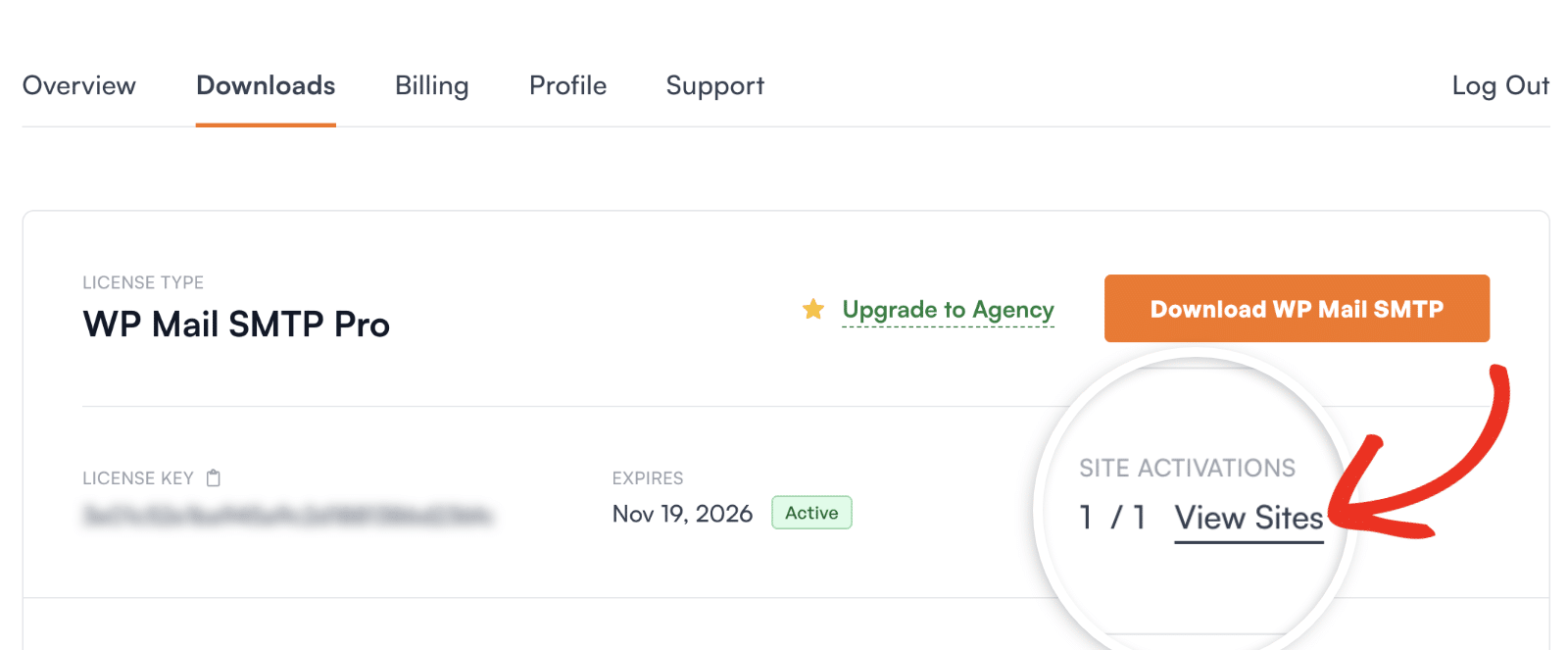
Na página Downloads, clique no link **Ver Sites** no lado direito dos detalhes da sua licença.
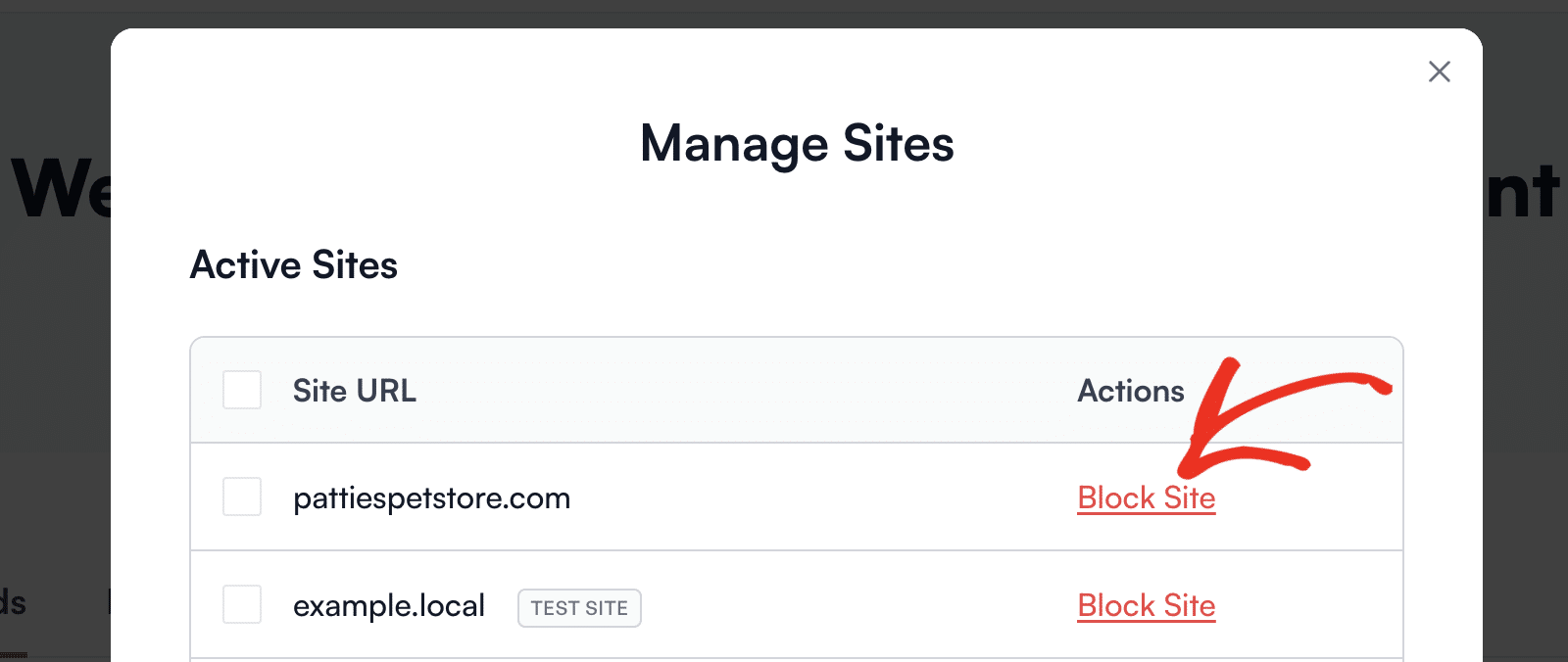
Agora, você deverá ver uma lista de todos os sites em que sua licença está ativada. Na coluna **Ações**, clique em **Bloquear Site** para desativar a chave de licença para um site.
## 2. Instalando o WP Mail SMTP e Ativando a Licença no Novo Site
Depois de desativar sua chave de licença para o domínio anterior, você está pronto para ativá-la em seu novo site.
Primeiro, certifique-se de ter [instalado o plugin WP Mail SMTP](https://wpmailsmtp.com/docs/how-to-install-the-wp-mail-smtp-plugin/ "Como Instalar o Plugin WP Mail SMTP") em seu novo site.
Após o plugin ser instalado e ativado, você poderá [verificar a chave de licença do site no WordPress](https://wpmailsmtp.com/docs/how-to-verify-your-wp-mail-smtp-license/ "Como Verificar Sua Licença WP Mail SMTP").
É isso! Agora você pode transferir sua chave de licença do WP Mail SMTP de um site para outro.
Em seguida, você gostaria de testar sua configuração do WP Mail SMTP antes de publicar? Certifique-se de conferir nosso guia sobre [envio de um e-mail de teste](https://wpmailsmtp.com/docs/how-to-send-a-test-email-in-wp-mail-smtp/ "Como Enviar um E-mail de Teste no WP Mail SMTP") para todos os detalhes!
**Categorias:** Gerenciamento de Conta
---