### [Atualizando seus detalhes de faturamento](https://wpmailsmtp.com/docs/how-to-update-billing-details-for-your-wp-mail-smtp-account/)
**Publicado em:** 30 de janeiro de 2024
**Autor:** Umair Majeed
**Resumo:** Saiba como alterar os detalhes do seu cartão de crédito ou PayPal.
**Conteúdo:**
Você precisa atualizar suas informações de faturamento em sua conta WP Mail SMTP? Manter seus detalhes de pagamento atualizados ajuda a garantir que sua licença seja renovada com sucesso.
Este tutorial mostrará como alterar ou atualizar as informações de faturamento de sua conta WP Mail SMTP.
**Observação:** As atualizações de faturamento funcionarão de maneira diferente, dependendo se você selecionou Cartão de Crédito ou PayPal na página de checkout do WP Mail SMTP.
---
### Atualizando detalhes do cartão de crédito
Para começar, você primeiro precisará [fazer login em sua conta WP Mail SMTP](https://wpmailsmtp.com/login "Faça login no WPMailSMTP.com").
Após o login, você precisará clicar na guia **Faturamento**. Em seguida, no lado direito, clique no botão **Atualizar Cartão**.
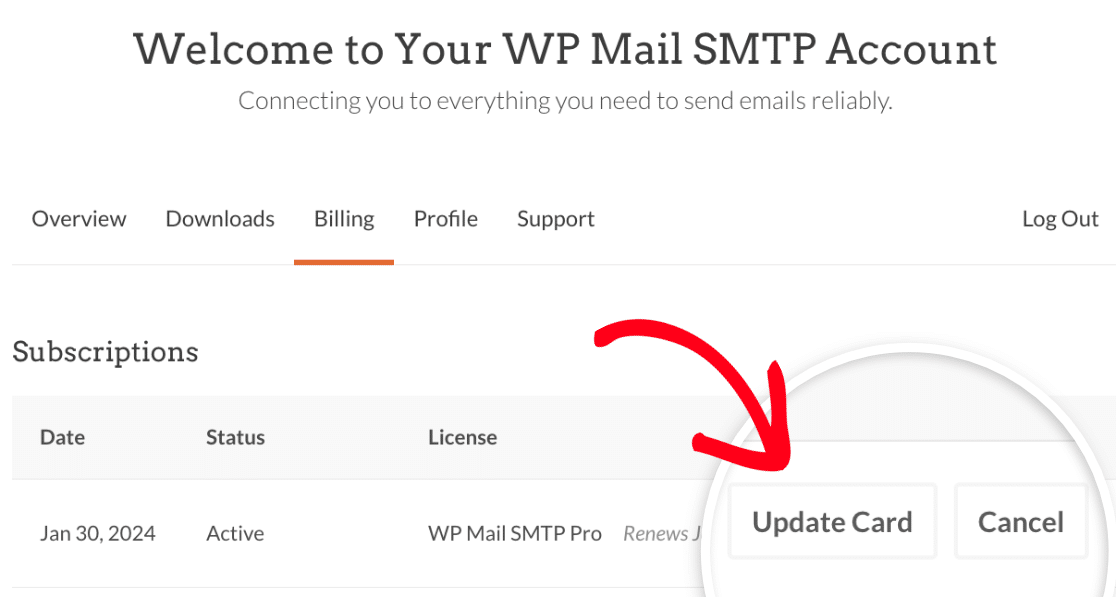
**Observação:** Se você não vir a opção **Atualizar Métodos de Pagamento**, isso significa que você pagou via [PayPal](#paypal).
Clicar neste botão abrirá um formulário pop-up onde você poderá ver o cartão atual registrado.
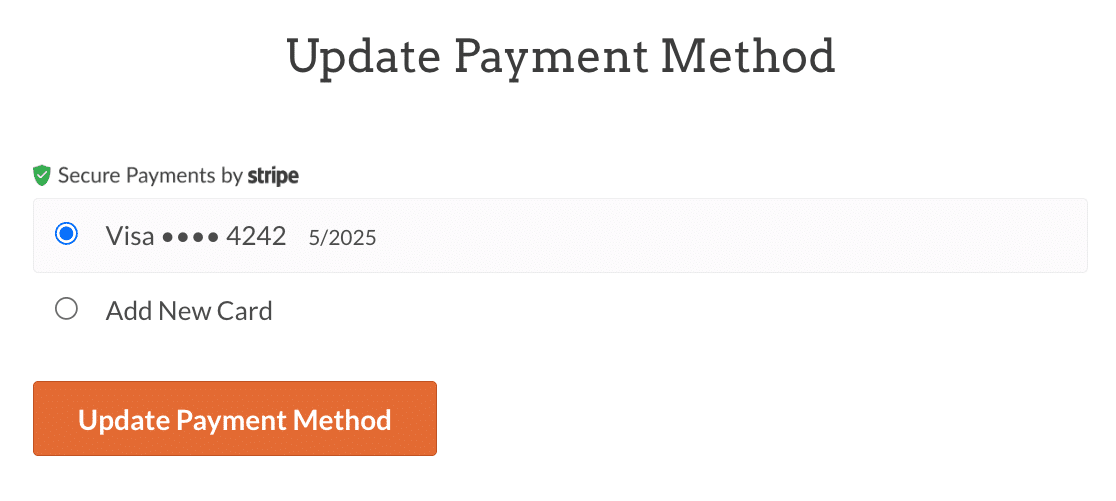
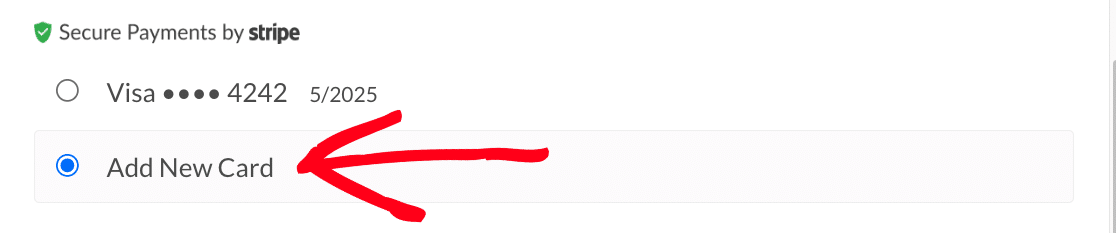
A partir daqui, você pode atualizar ou adicionar um novo cartão. Se desejar adicionar um novo cartão de crédito à sua conta, selecione a opção **Adicionar Novo Cartão**.
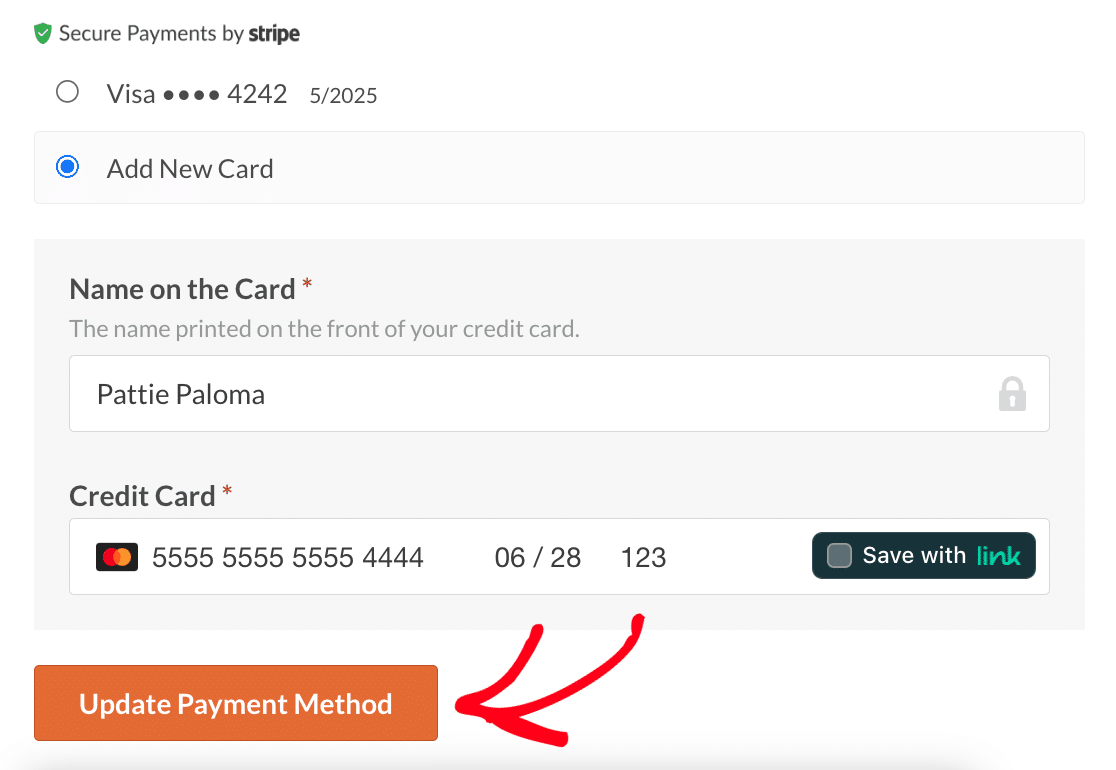
Isso abrirá um formulário permitindo que você adicione os detalhes do seu novo cartão de crédito. Depois de preencher o formulário, certifique-se de clicar no botão **Atualizar Método de Pagamento** para adicionar os detalhes à sua conta.
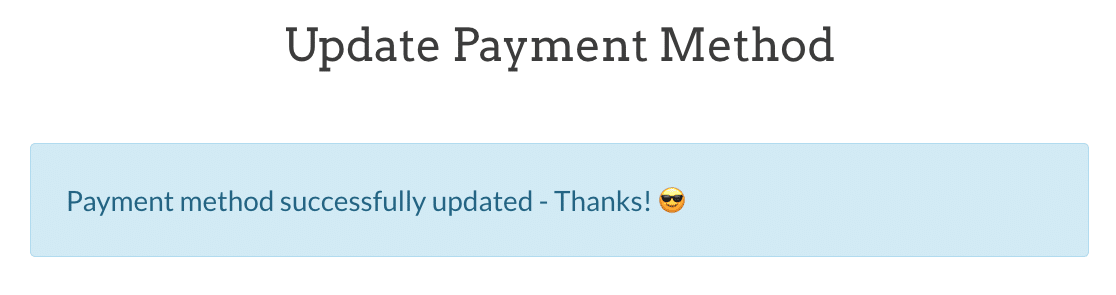
Após a atualização bem-sucedida do seu método de pagamento, uma mensagem de confirmação será exibida para verificar a alteração.
### Atualizando detalhes do PayPal
Se você pagou com PayPal, todos os detalhes de pagamento serão gerenciados em sua conta PayPal. Para atualizar essas informações, consulte o [guia do PayPal para gerenciar métodos de pagamento](https://www.paypal.com/us/smarthelp/article/how-do-i-link,-remove,-or-change-a-credit-card-or-prepaid-card-faq1457 "Como adicionar, atualizar ou remover um cartão?").
É isso! Esperamos que este guia tenha ajudado você a atualizar facilmente seus detalhes de faturamento.
Se você tiver alguma dúvida adicional sobre sua conta, [entre em contato com nossa equipe de suporte](https://wpmailsmtp.com/contact/). Teremos prazer em ajudar!
Em seguida, você gostaria de gerar uma fatura para sua conta WP Mail SMTP? Certifique-se de conferir nosso tutorial sobre [como criar uma fatura para o WP Mail SMTP](https://wpmailsmtp.com/docs/how-to-create-an-invoice-for-wp-mail-smtp/ "Como Criar uma Fatura para o WP Mail SMTP") para mais detalhes.
**Categorias:** Gerenciamento de Conta
---