### [Atualizando para um Nível de Licença Superior](https://wpmailsmtp.com/docs/how-to-upgrade-your-wp-mail-smtp-license/)
**Publicado em:** 6 de fevereiro de 2024
**Autor:** David Ozokoye
**Resumo:** Saiba como atualizar sua licença para outro nível.
**Conteúdo:**
Gostaria de usar o WP Mail SMTP para melhorar a entrega de e-mails em vários sites? Atualizar a licença do seu plugin pode lhe dar acesso a essa opção.
Este tutorial mostrará como atualizar sua licença do WP Mail SMTP para um nível superior.
- [Atualizando para um Nível de Licença Superior](#pro)
- [Entendendo os Custos de Atualização](#upgrade-prices)
- [Concluindo a Atualização da Sua Licença](#complete-upgrade)
**Requisitos:** Para este tutorial, você precisará ter uma licença paga para o WP Mail SMTP. Se você estiver usando nossa versão gratuita, consulte nosso tutorial separado sobre [como atualizar para uma licença paga](https://wpmailsmtp.com/docs/how-to-upgrade-wp-mail-smtp-to-pro-version/).
---
## Atualizando para um Nível de Licença Superior
Se você atualmente tem uma licença Pro, Elite ou Developer e gostaria de atualizar para um nível de licença superior, você pode fazer isso diretamente da sua conta WP Mail SMTP.
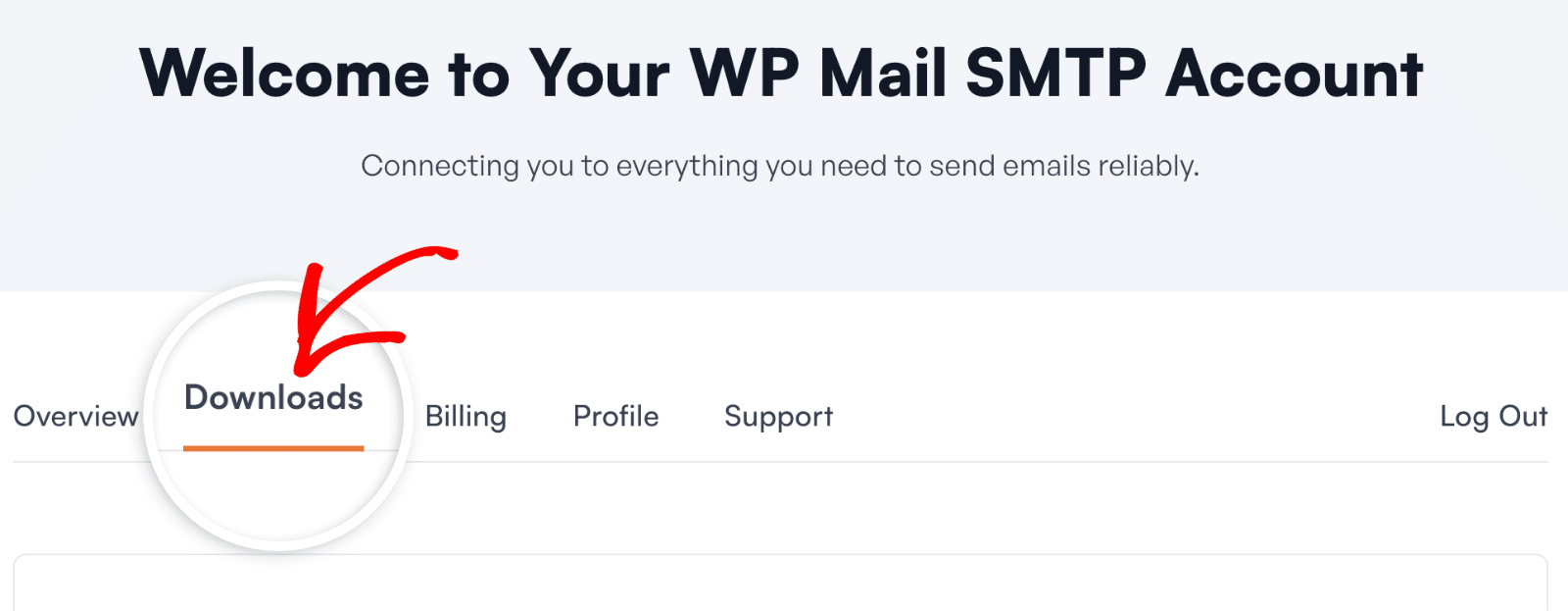
Primeiro, [faça login na sua conta WP Mail SMTP](https://wpmailsmtp.com/account/). Em seguida, clique na guia **Downloads**.
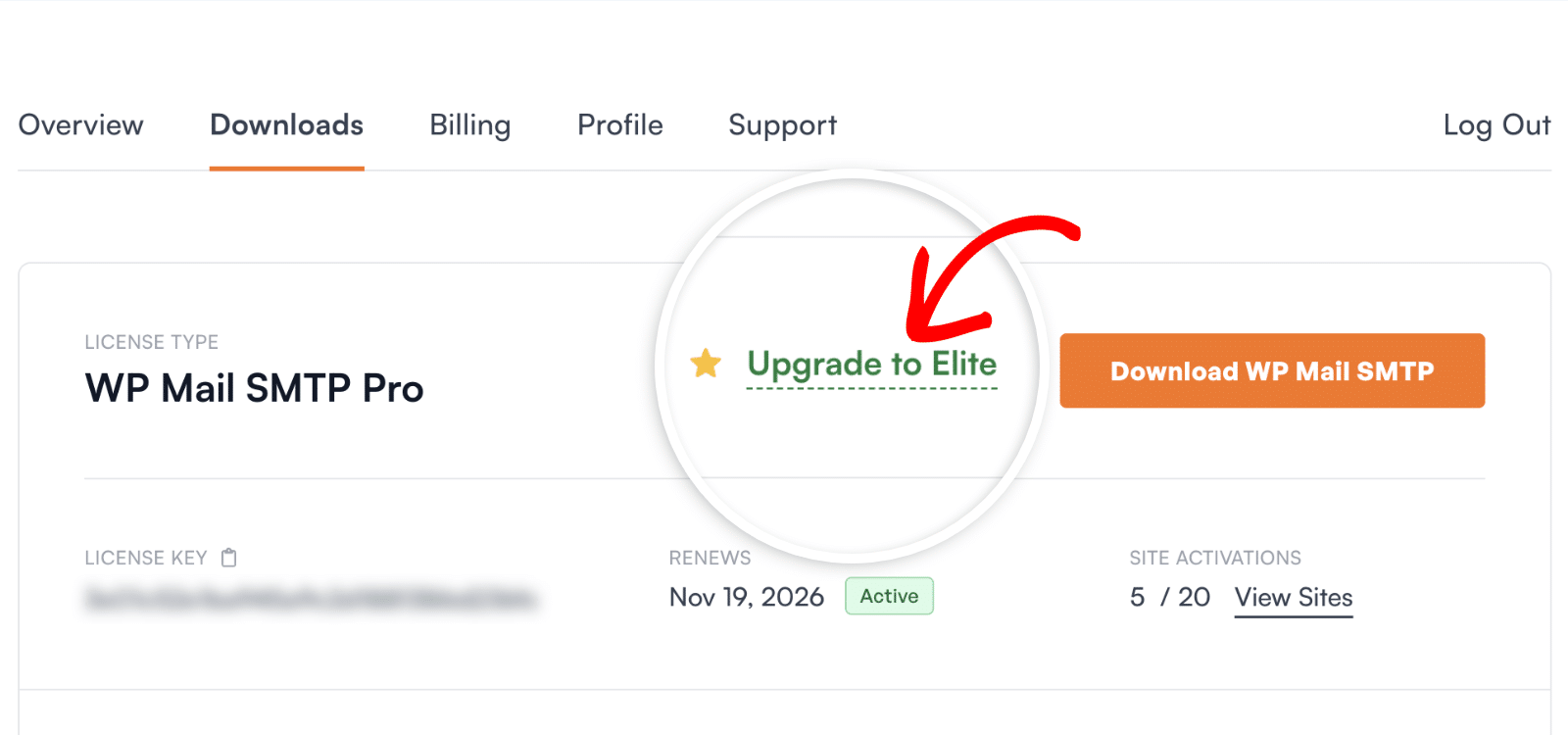
Na página Downloads, você verá os detalhes da sua licença atual. Se você estiver atualizando de um nível de licença Pro, clique no link **Atualizar para Elite** ao lado do botão Baixar WP Mail SMTP.
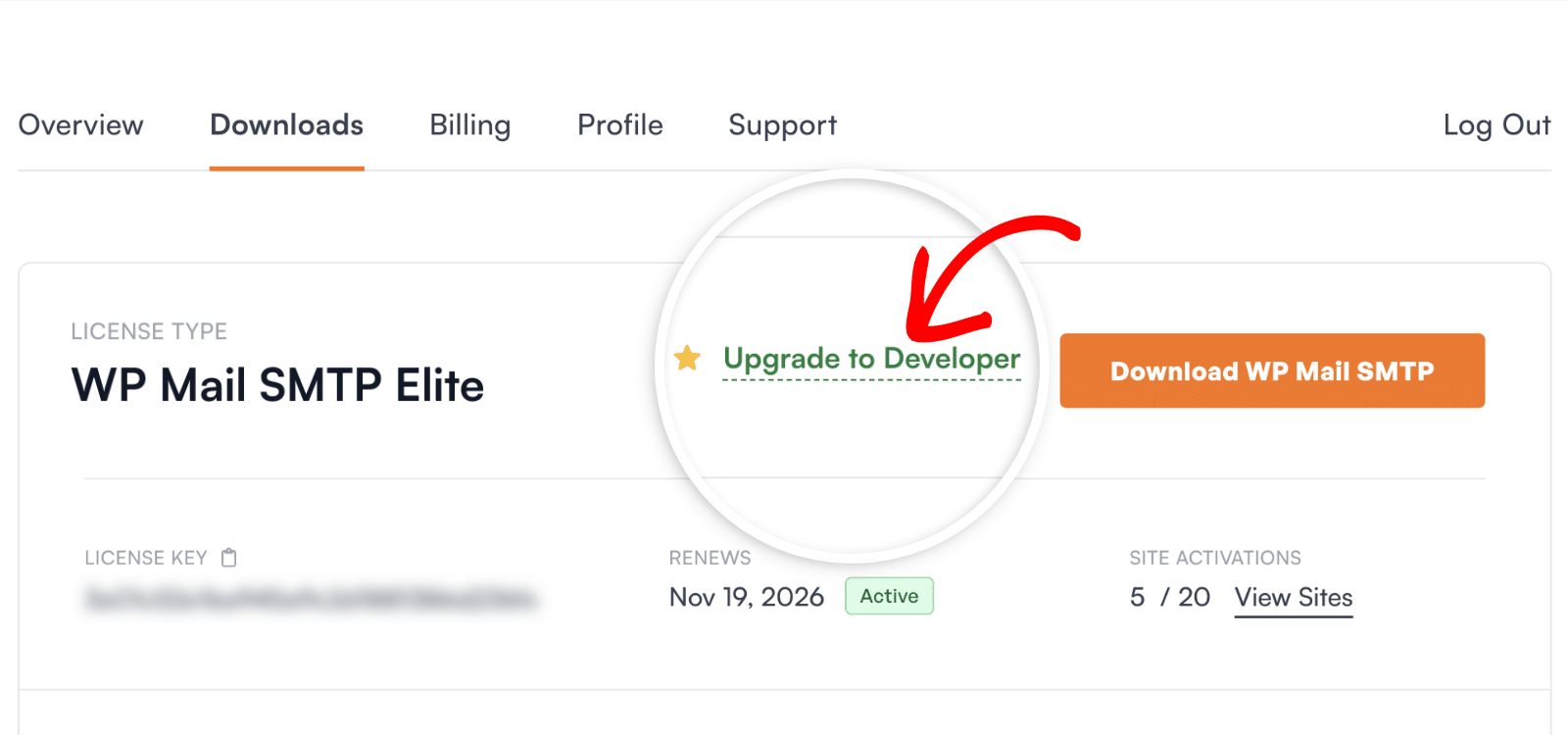
Para usuários com a licença Elite, este link será **Atualizar para Developer**. Você precisará clicar nele para atualizar sua conta para o nível de licença Developer.
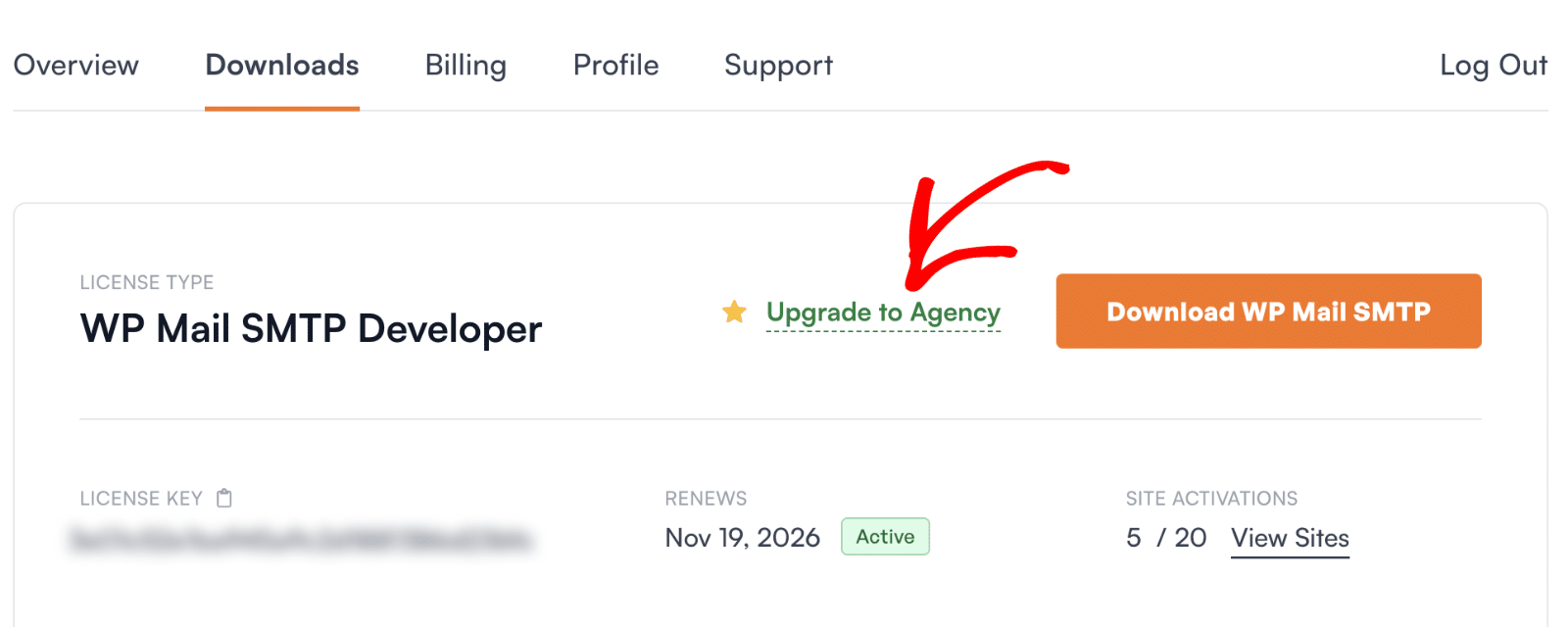
Se você já possui uma licença Pro, seu link de atualização será **Atualizar para Agency** em vez disso. Você precisará clicar neste link para prosseguir para a página de Atualizações.
## Entendendo os Custos de Atualização
Ao atualizar sua licença, o custo é proporcional para refletir apenas o tempo restante em sua assinatura e a diferença de preço entre seu plano atual e o novo.
Como exemplo, daremos uma olhada na atualização de uma licença Pro para Agency. Observe que os custos de atualização entre outros tipos de licença podem variar.
Veja como os custos proporcionais são calculados:
1. **Diferença de Preço:** Calcule a diferença entre seu plano atual e o novo. Por exemplo, atualizar de uma Licença Pro (US$ 99) para uma Licença Agency (US$ 449) resulta em uma diferença de US$ 350 com base em uma assinatura de um ano.
2. **Ajuste para Tempo Restante:** O custo da atualização é então ajustado para o tempo restante em sua assinatura. Por exemplo, se você tiver 6 meses restantes e estiver atualizando de Pro para Agency, pagará apenas metade da diferença de US$ 350.
Depois de selecionar seu plano preferido, clique no botão **Atualizar**. Isso o levará à página de checkout, onde você poderá concluir sua compra.
**Observação:** Quando chegar a hora de renovar sua assinatura anual, você será cobrado a taxa de renovação padrão para o seu nível de licença.
## Concluindo a Atualização da Sua Licença
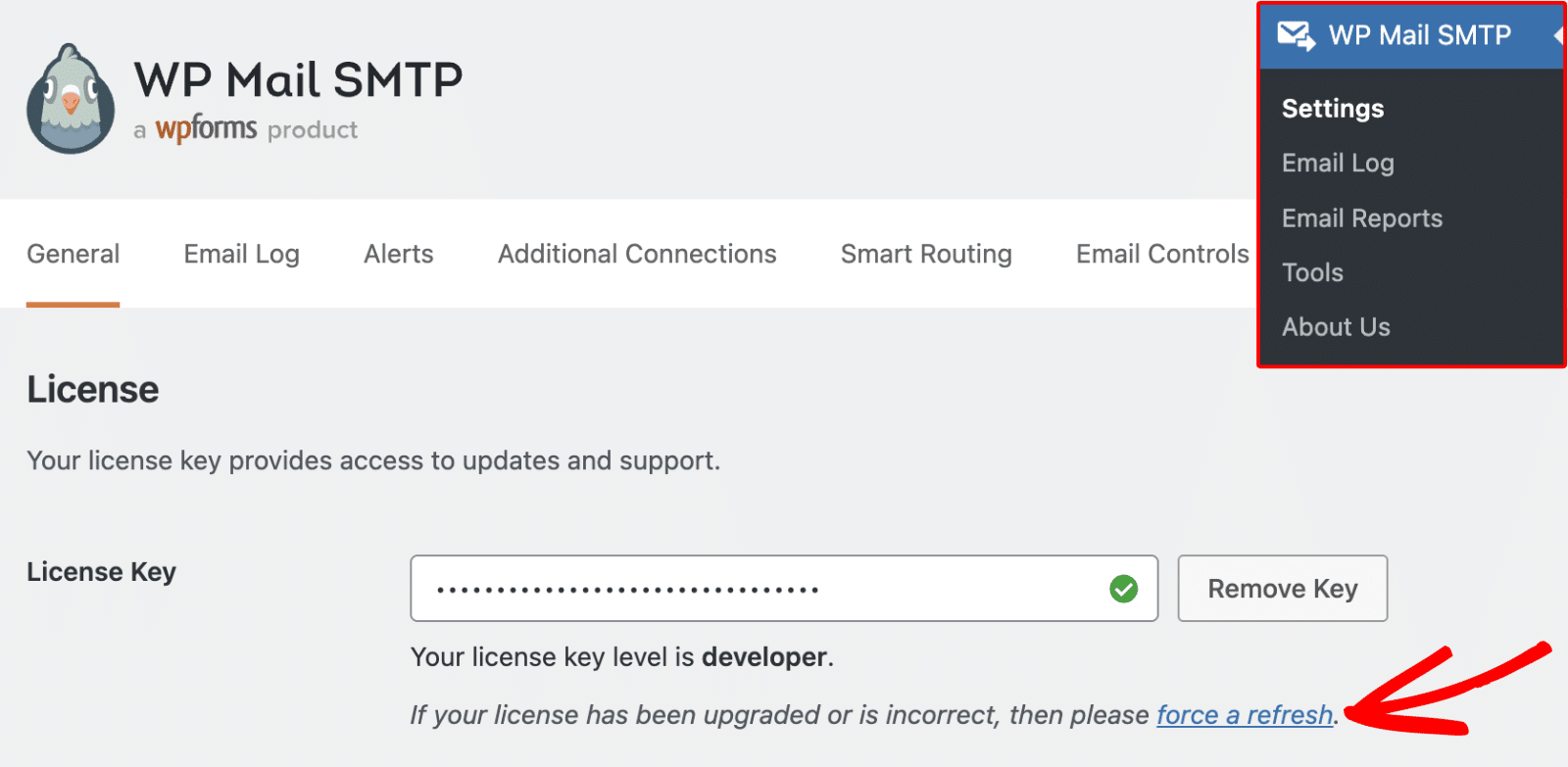
Depois de comprar a atualização da sua licença, abra sua área de administração do WordPress e vá para **WP Mail SMTP » Configurações**.
A partir daqui, você pode ver seu nível de licença atual no campo **Chave de Licença**.
**Observação:** Se você não vir o nome da sua licença atualizada, certifique-se de clicar no link que diz **forçar uma atualização**.
É isso! Agora você sabe como alterar o tipo de licença do seu WP Mail SMTP.
Em seguida, você gostaria que nossa equipe cuidasse da configuração do seu remetente? Certifique-se de verificar a opção [Configuração White Glove](https://wpmailsmtp.com/docs/how-to-request-white-glove-setup/), onde cuidamos da instalação e teste do seu plugin WP Mail SMTP para você, garantindo que ele funcione sem problemas.
**Categorias:** Gerenciamento de Conta
---