### [Usando Relatórios de E-mail](https://wpmailsmtp.com/docs/how-to-use-email-reports-in-wp-mail-smtp/)
**Publicado em:** 23 de novembro de 2023
**Autor:** David Ozokoye
**Resumo:** Aprenda a interpretar os dados nos relatórios do WP Mail SMTP.
**Conteúdo:**
Relatórios de E-mail é um Recurso Pro
Desbloqueie Relatórios de E-mail e outros recursos poderosos para expandir seus negócios.
[ Obter WP Mail SMTP Pro ](https://wpmailsmtp.com/pricing/)
Gostaria de ver relatórios detalhados dos e-mails enviados do seu site WordPress? Com os Relatórios de E-mail, você pode acompanhar facilmente o desempenho dos seus e-mails no seu site.
Este tutorial mostrará como usar os Relatórios de E-mail no WP Mail SMTP.
---
### Habilitando Relatórios de E-mail
Antes de começarmos, certifique-se de [instalar e ativar o WP Mail SMTP](https://wpmailsmtp.com/docs/how-to-install-the-wp-mail-smtp-plugin/ "Como Instalar o Plugin WP Mail SMTP") no seu site WordPress.
**Observação**: Para acessar os Relatórios de E-mail, você precisará primeiro [configurar o registro de e-mail](https://wpmailsmtp.com/docs/how-to-set-up-email-logging/ "Como Configurar o Registro de E-mail") no WP Mail SMTP.
Após o plugin ser ativado e você ter configurado o registro de e-mail, você precisará ir para **WP Mail SMTP » Relatórios de E-mail**.
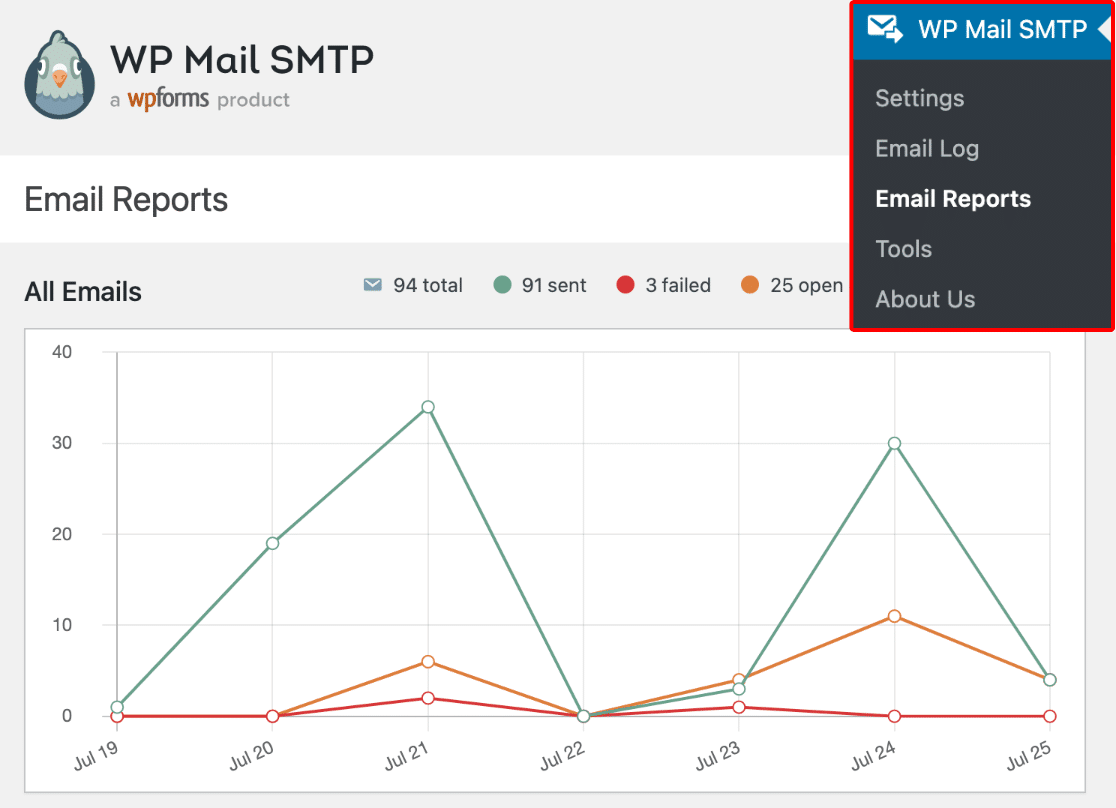
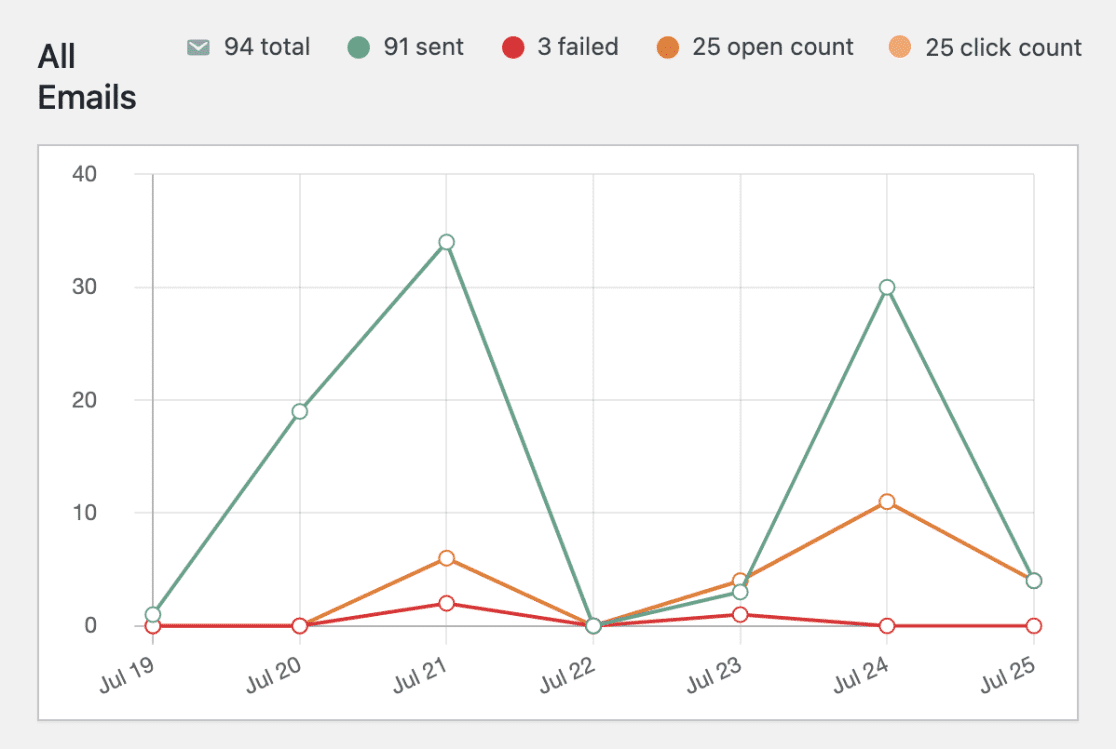
Isso o direcionará para a página **Relatórios de E-mail**, onde você verá um gráfico detalhado de todos os e-mails enviados do seu site.
Abaixo do gráfico, você também encontrará uma tabela que exibe dados para cada e-mail enviado do seu site WordPress.
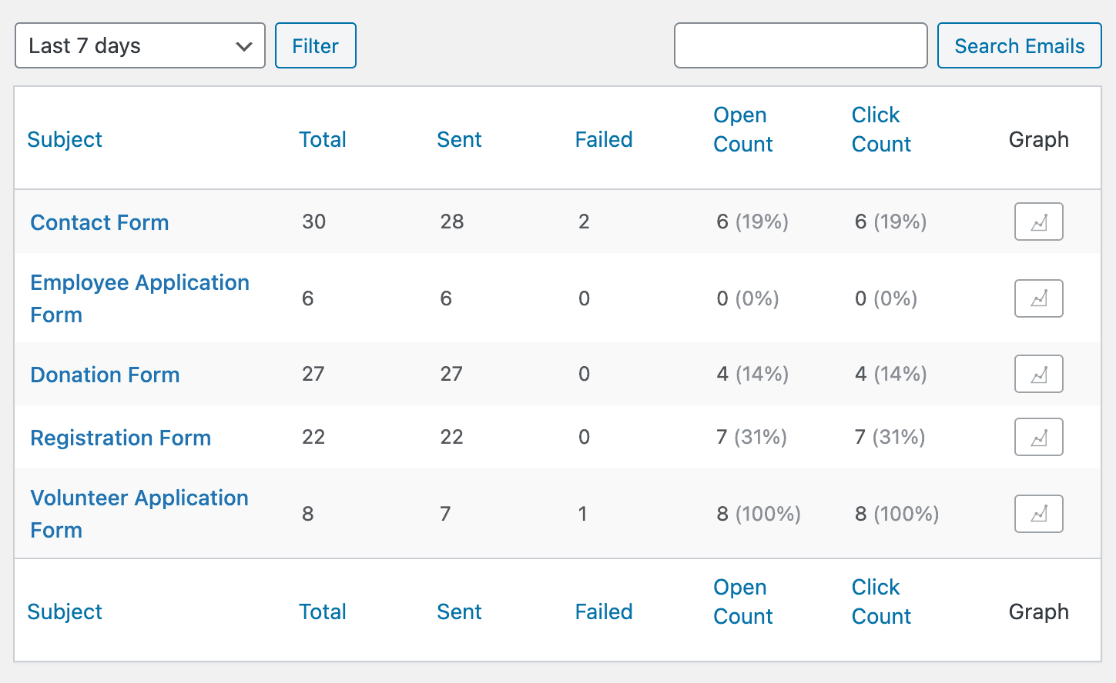
Os dados no gráfico e na tabela incluem as seguintes informações:
- **Total:** Este é o número total de e-mails enviados do seu site (e-mails entregues com sucesso e com falha).
- **Enviados:** O número total de e-mails enviados com sucesso do seu site.
- **Falhas:** A soma dos e-mails que não foram enviados com sucesso.
- **Contagem de Aberturas:** O número de e-mails que foram abertos pelo(s) destinatário(s).
- **Contagem de Cliques:** Isso representa o número de quaisquer links que o(s) destinatário(s) clicou dentro do e-mail.
### Visualizando um Relatório de E-mail Individual
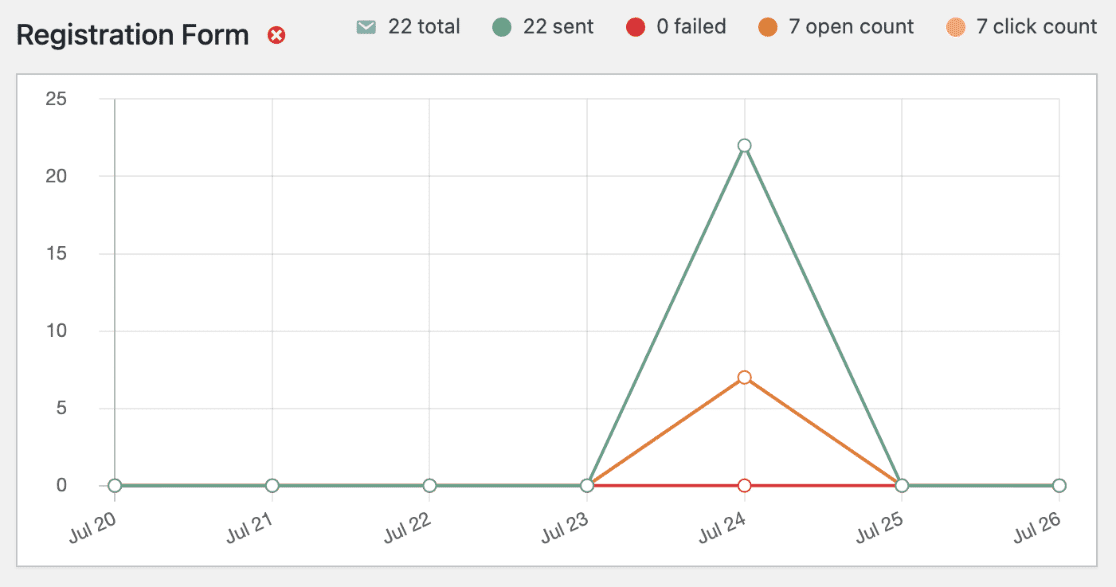
Para visualizar um relatório de um único assunto de e-mail, clique no ícone de gráfico dentro da tabela de relatório de e-mail.
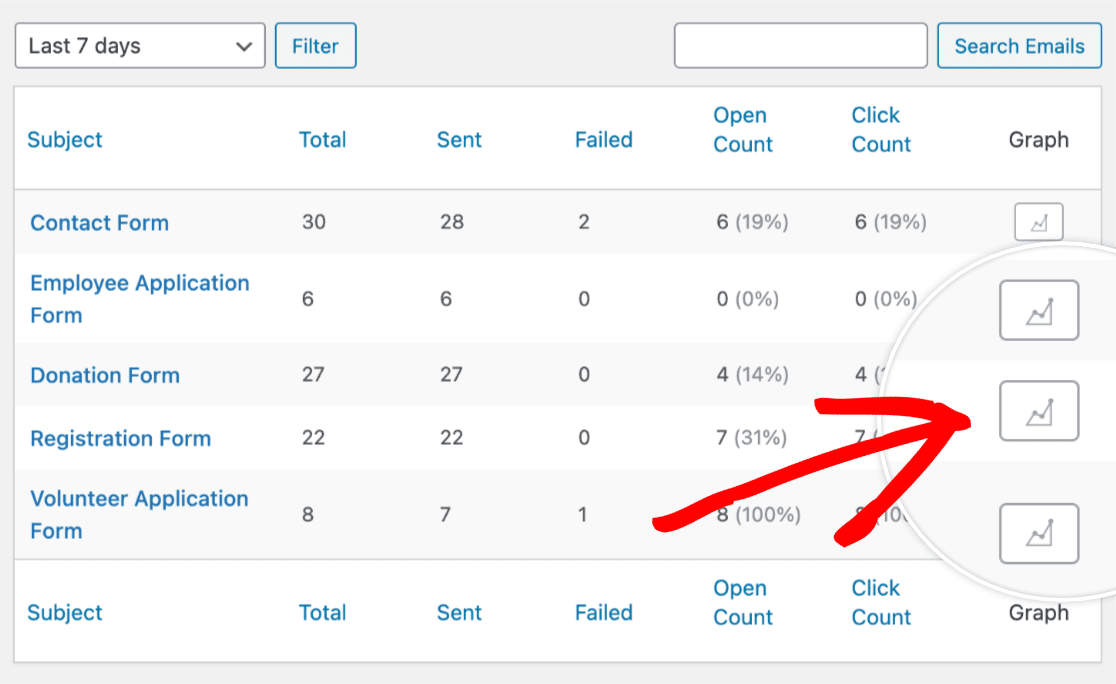
Depois de clicar no ícone de gráfico, você verá um gráfico para um único assunto de e-mail, em vez de uma visão geral de todos os e-mails.
### Filtrando Relatórios de E-mail
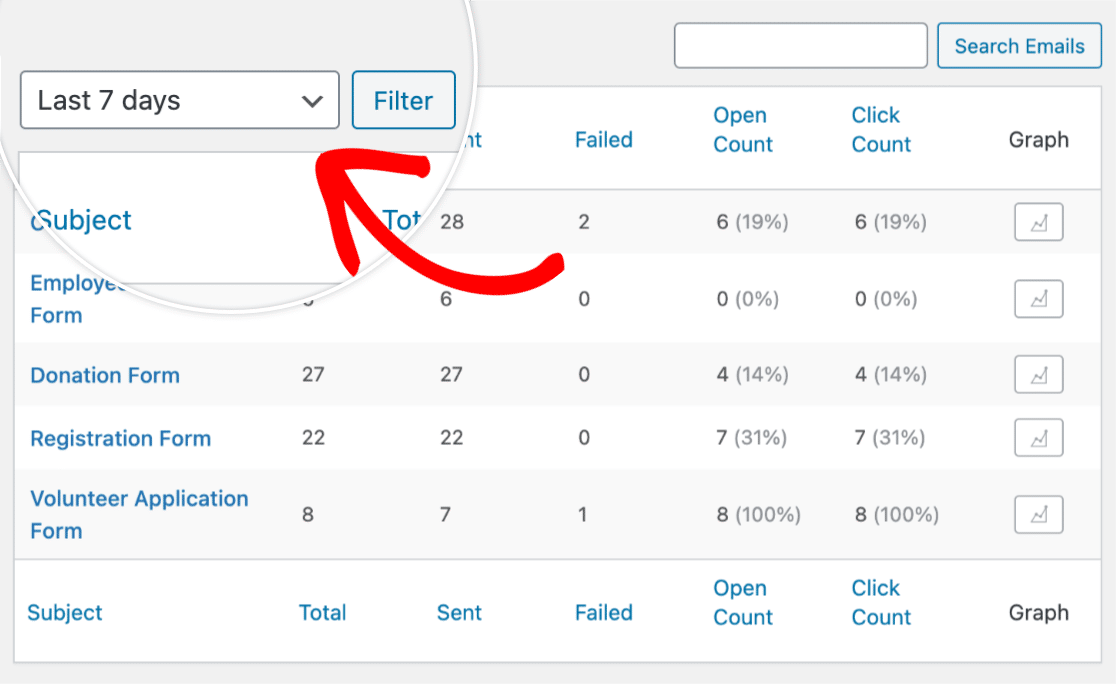
Para filtrar seus e-mails por data, clique no menu suspenso localizado no canto superior esquerdo da tabela. Aqui você pode escolher visualizar um relatório de e-mails enviados nos **Últimos 7 dias**, **Últimos 14 dias**, **Últimos 30 dias**, ou você pode selecionar um **Intervalo de Datas Personalizado**.
Certifique-se de clicar no botão **Filtrar** após selecionar seu intervalo de datas.
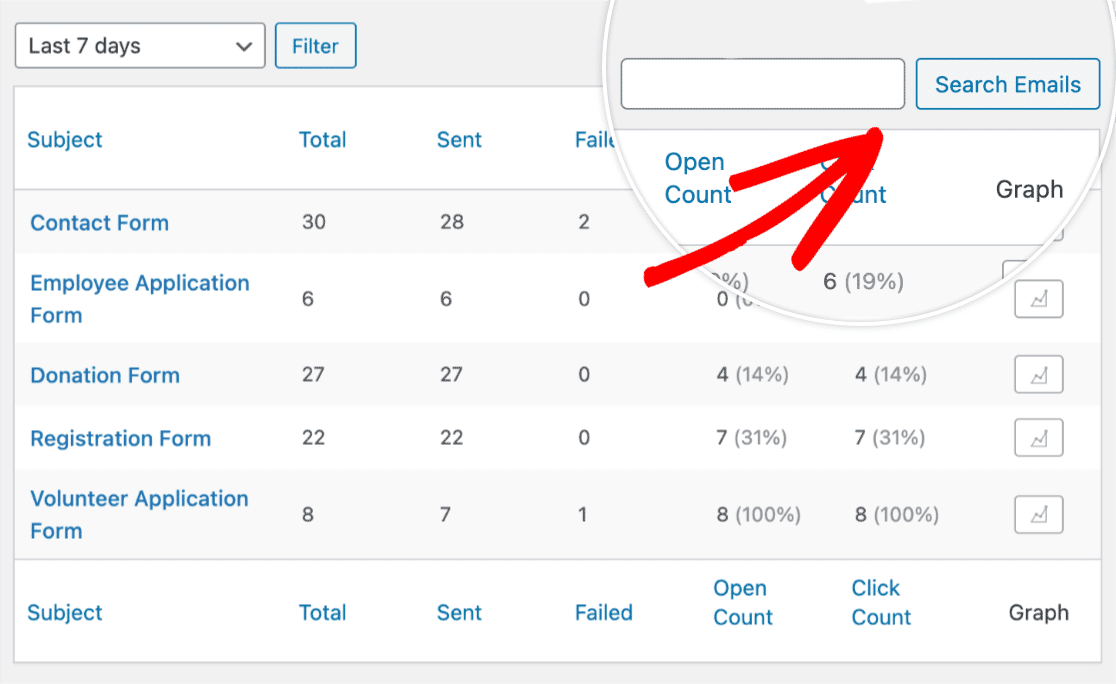
Você também pode pesquisar um e-mail específico digitando o assunto do e-mail na barra de pesquisa. Após inserir o assunto do e-mail, clique no botão **Pesquisar E-mails**.
### Alterando a Visualização da Página de Relatórios de E-mail
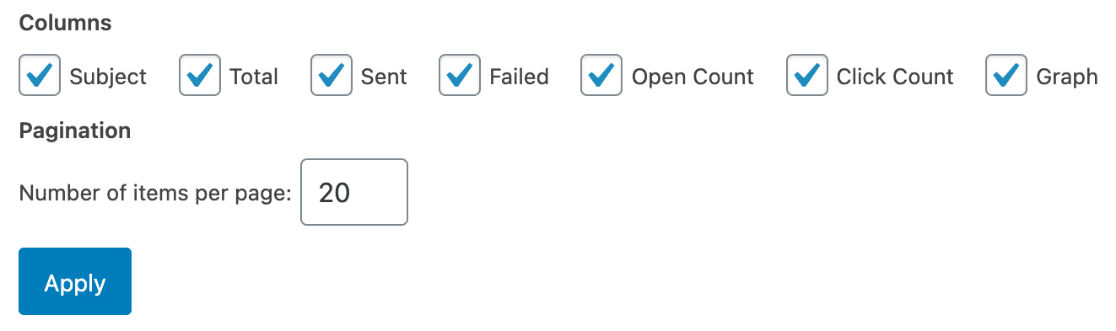
Para alterar o layout da tabela na página Relatórios de E-mail, clique em **Opções de Tela** no canto superior direito da página.
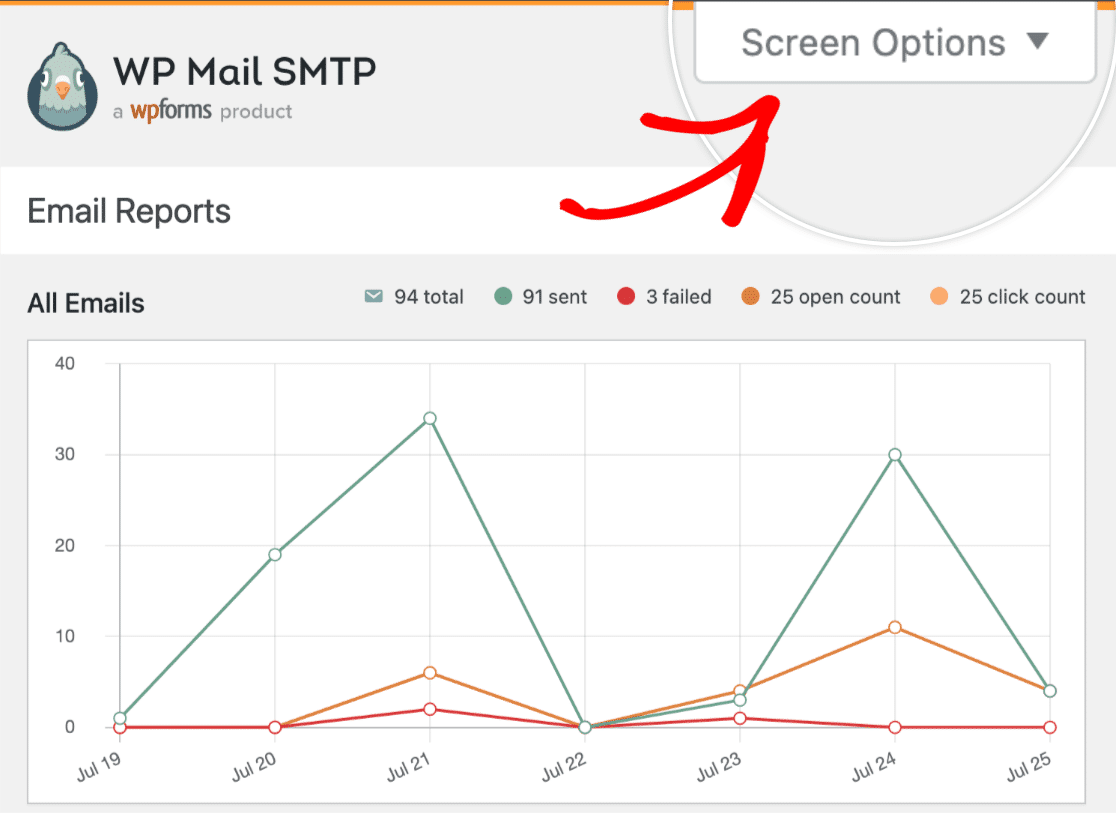
Após clicar em Opções de Tela, você poderá alterar as **Colunas** e a **Paginação** da tabela.
### Resumos Semanais de E-mail
Resumos de E-mail são relatórios semanais que mostram um resumo dos e-mails enviados do seu site WordPress. Esses e-mails semanais são enviados para o e-mail de administração do seu site WordPress.
**Observação**: Para informações mais detalhadas sobre Resumos Semanais de E-mail, incluindo como usá-los e gerenciá-los, consulte nosso [guia sobre resumos semanais de e-mail](https://wpmailsmtp.com/docs/using-email-summaries/) no WP Mail SMTP.
É isso! Agora você pode configurar relatórios de e-mail para o seu site WordPress usando o WP Mail SMTP.
Em seguida, você gostaria de ter certeza de que seus e-mails estão sendo enviados com sucesso? Certifique-se de conferir nosso tutorial sobre [enviar um e-mail de teste no WP Mail SMTP](https://wpmailsmtp.com/docs/how-to-send-a-test-email-in-wp-mail-smtp/ "Como Enviar um E-mail de Teste no WP Mail SMTP") para mais detalhes.
**Categorias:** Funcionalidade
---