### [Erro: Domínio Não Ativado](https://wpmailsmtp.com/docs/sendlayer-domain-not-activated/)
**Publicado:** 25 de maio de 2026
**Autor:** David Ozokoye
**Conteúdo:**
**Observação**: Este guia se aplica ao [mailer SendLayer](https://wpmailsmtp.com/docs/how-to-setup-the-sendlayer-mailer-using-quick-connect/ "SendLayer") no WP Mail SMTP.
## O Que Este Erro Significa
O domínio de envio no SendLayer não passou na verificação de DNS. O SendLayer exige autenticação de domínio antes de enviar e-mails desse domínio.
## Causas Comuns
- Domínio nunca foi adicionado ao SendLayer (o domínio no E-mail de Remetente não está registrado na conta SendLayer)
- Registros DNS adicionados, mas ainda não propagados
- Registros DNS necessários ausentes ou inseridos incorretamente no provedor de DNS
- Domínio errado adicionado ao SendLayer (não corresponde ao domínio do E-mail de Remetente no WP Mail SMTP)
- Verificação de domínio nunca foi iniciada (domínio foi adicionado, mas os registros DNS nunca foram configurados)
## Como Corrigir
Aqui está o guia completo passo a passo para resolver o erro.
### Passo 1: Adicionar o Domínio ao SendLayer
Se o domínio de envio ainda não estiver no SendLayer, adicione-o primeiro. Você pode pular para o Passo 2 se o seu domínio já estiver no SendLayer.
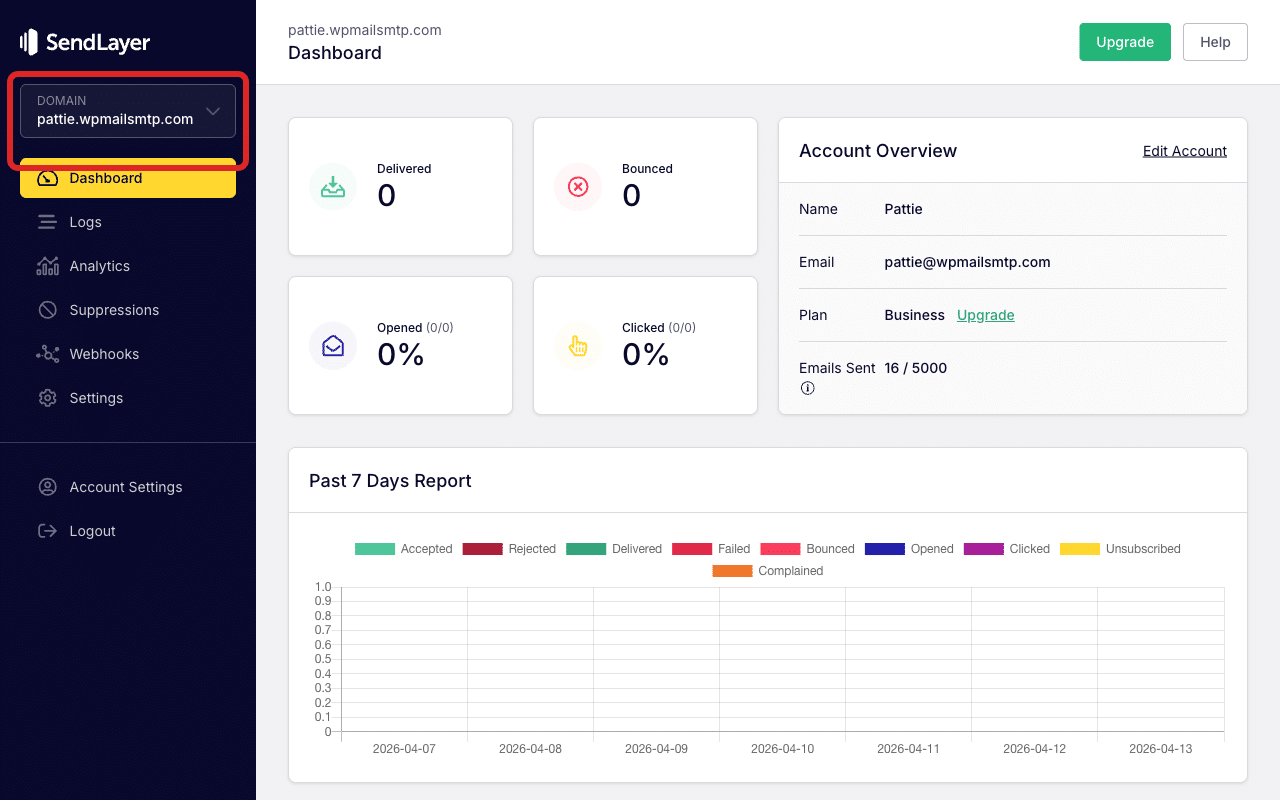
Para adicionar um novo domínio, faça login na sua conta [SendLayer](https://app.sendlayer.com "SendLayer"). Assim que fizer login, clique no menu suspenso **DOMÍNIO** na parte superior da barra lateral.
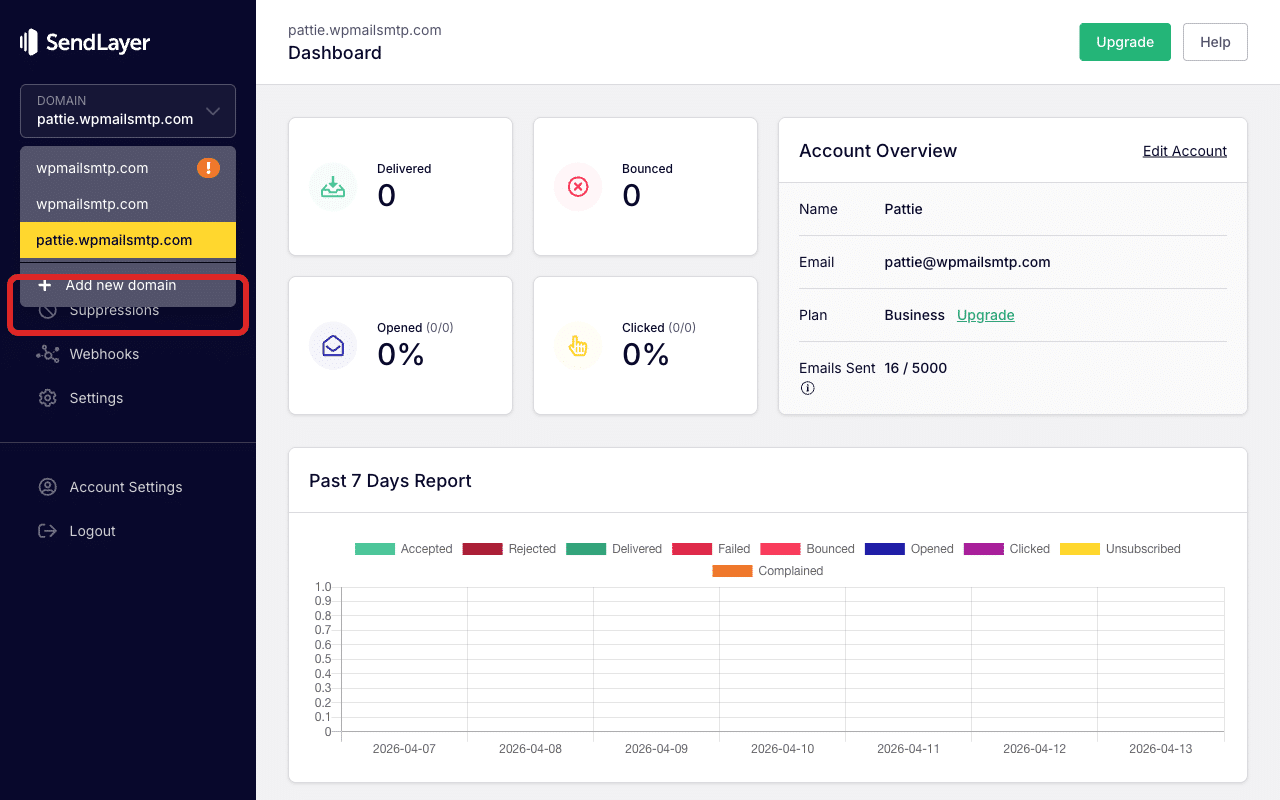
Em seguida, clique em **Adicionar novo domínio** na parte inferior do menu suspenso.
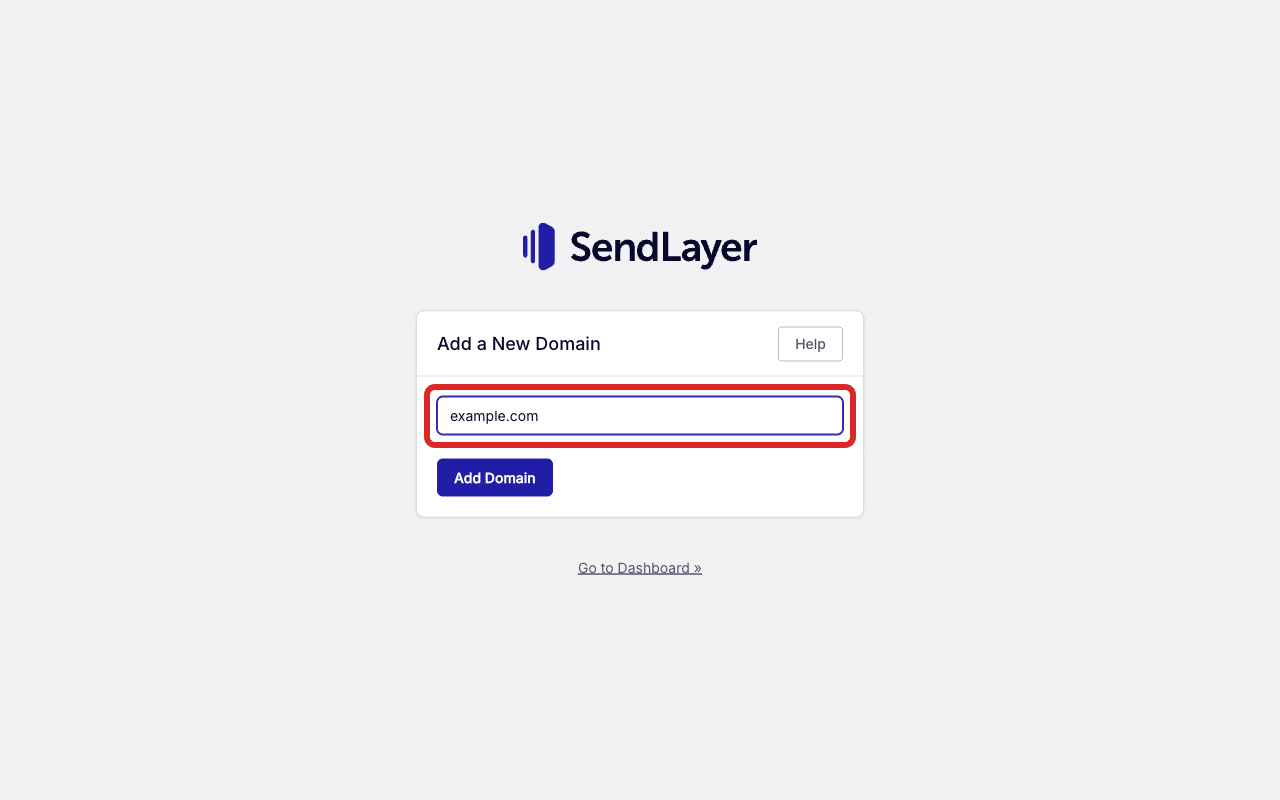
Em seguida, insira o domínio que corresponde ao seu endereço de **E-mail de Remetente** no WP Mail SMTP. Por exemplo, se o seu E-mail de Remetente for `voce@exemplo.com`, insira `exemplo.com`.
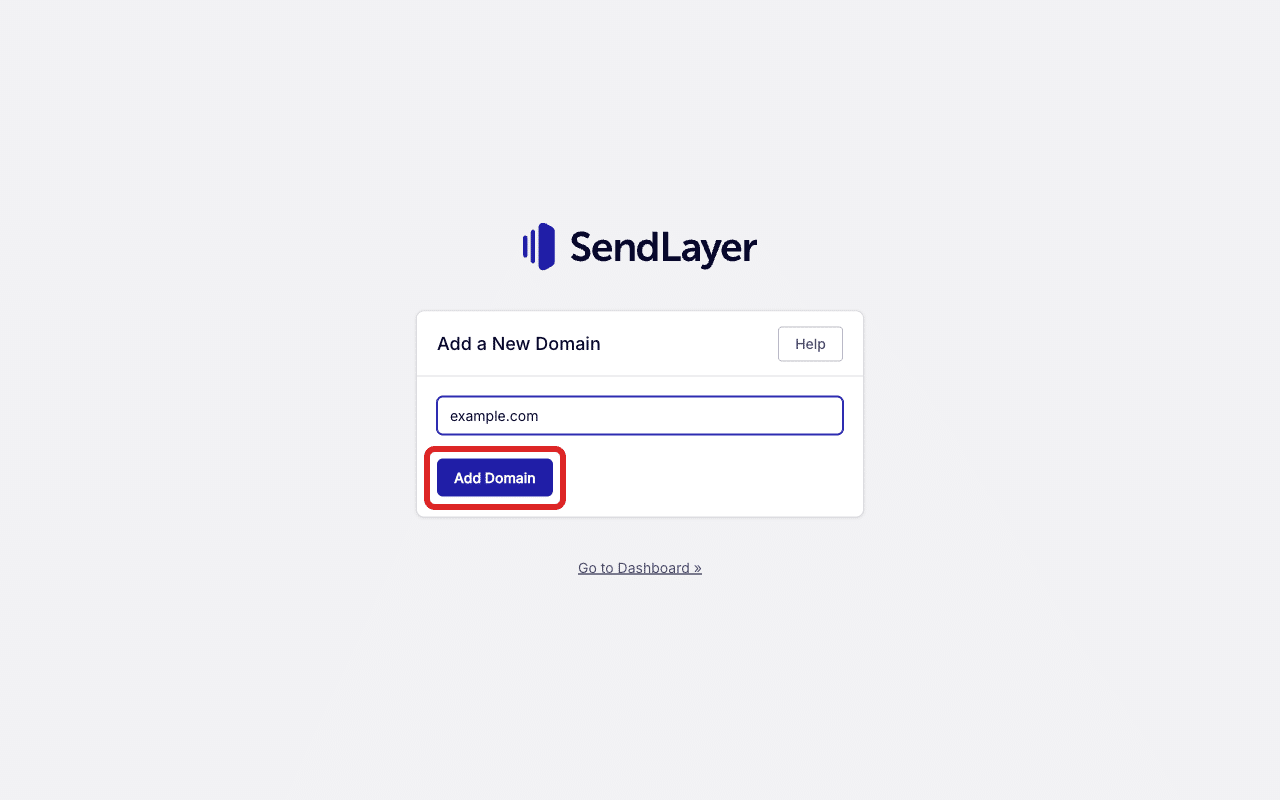
Depois disso, clique em **Adicionar domínio**. O SendLayer exibirá os registros DNS que você precisa adicionar. Continue para o **Passo 2** para adicioná-los.
### Passo 2: Adicionar e Verificar os Registros DNS
O SendLayer autentica o domínio por meio de registros DNS que você adiciona ao seu provedor de DNS. Veja como verificar seu domínio.
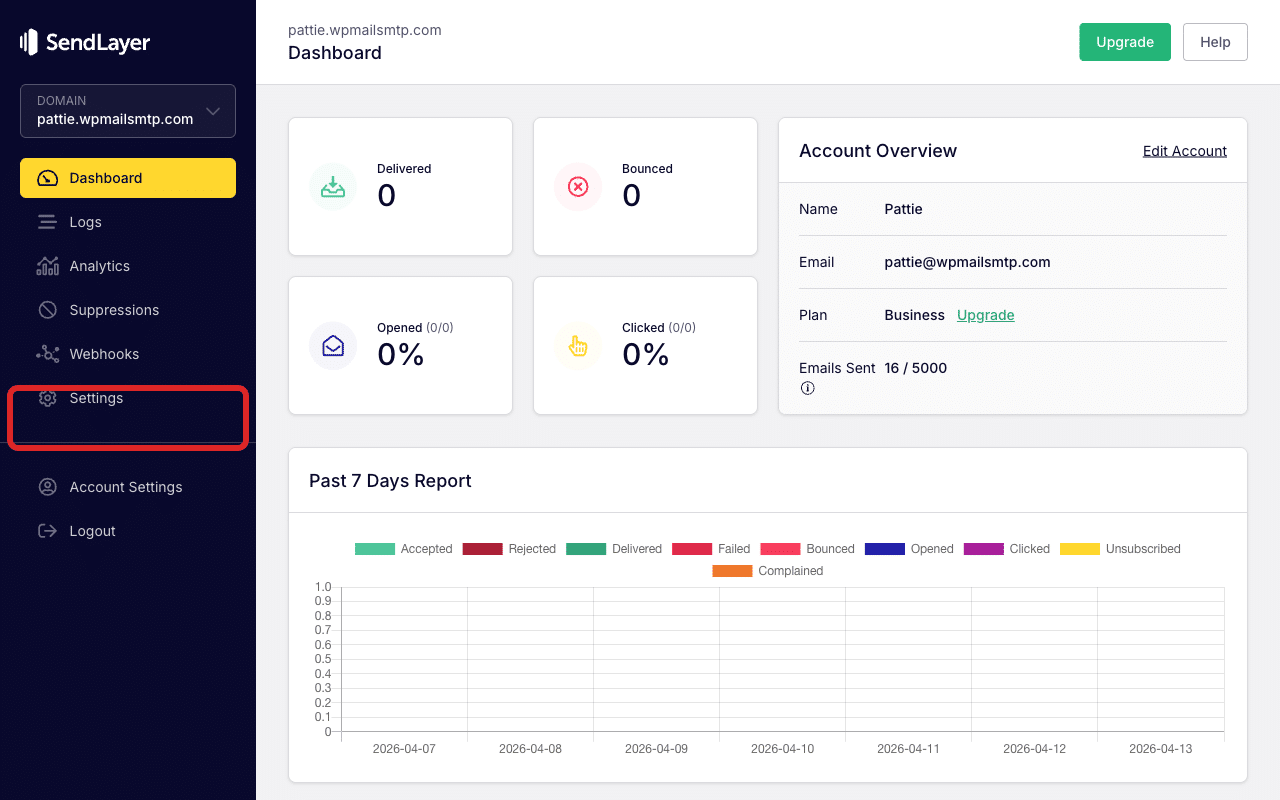
Faça login no SendLayer, em seguida, clique em **Configurações** na barra lateral esquerda para abrir a página **Registros DNS e Configurações**.
Você verá uma tabela de registros DNS com colunas para **Tipo**, **Nome do Host**, **Valor**, **TTL** e **Status**. Cada registro tem um ícone de status indicando se o SendLayer o verificou.
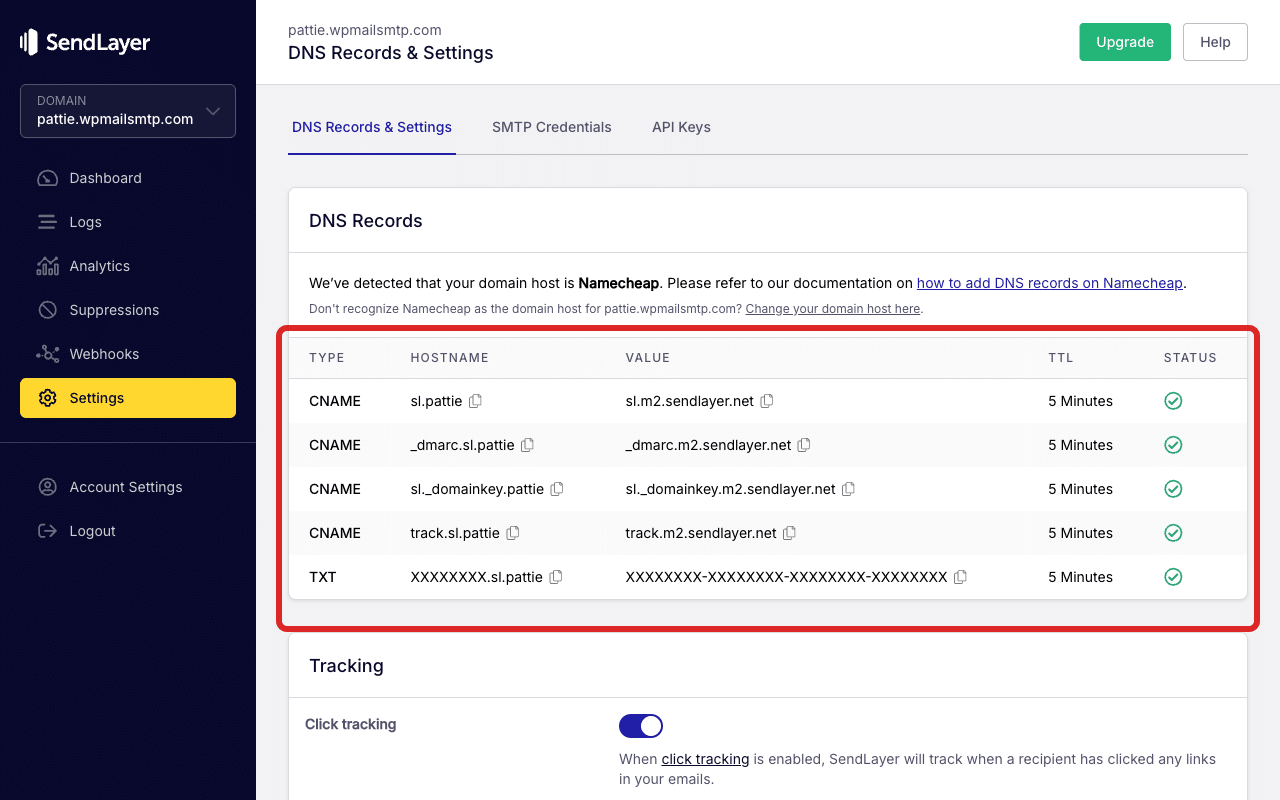Em seguida, faça login no seu **provedor de DNS** (Cloudflare, GoDaddy, Namecheap, etc.) e adicione cada registro listado no SendLayer. Para cada registro, combine os campos **Tipo**, **Nome do Host** e **Valor** exatamente como são exibidos no SendLayer.
**Observação**: Consulte o [guia para adicionar registros DNS](https://wpmailsmtp.com/docs/how-to-add-dns-records-for-wp-mail-smtp-setup/ "Como adicionar registros DNS") para obter instruções passo a passo para provedores de DNS comuns.
Após adicionar seus registros DNS, retorne à sua área de conta SendLayer. Verifique a coluna **Status** em busca de checkmarks verdes. A propagação de DNS pode levar até **24-48 horas**, embora geralmente seja mais rápida.
Finalmente, assim que todos os registros mostrarem checkmarks verdes e o domínio estiver **Ativo**, envie um e-mail de teste para confirmar a correção.
### Passo 3: Enviar um E-mail de Teste
Para testar a correção, faça login na sua área de administração do WordPress e vá para **WP Mail SMTP » Ferramentas**, clique na aba **Teste de E-mail**, insira um e-mail de destinatário no campo **Enviar Para**, deixe o alternador **HTML** LIGADO e clique em **Enviar E-mail**.
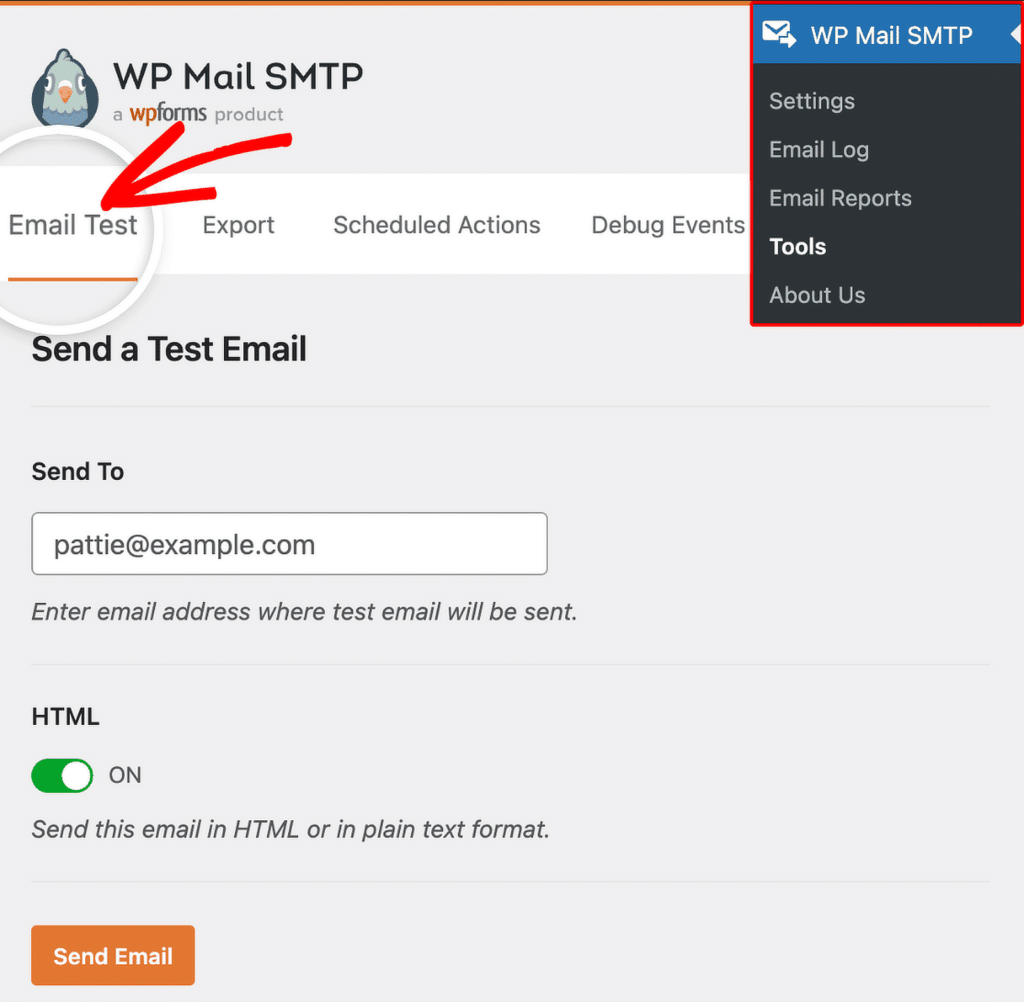Após concluir, procure a mensagem de sucesso e confirme se o e-mail chegou à sua caixa de entrada.
## Observações
- O SendLayer requer 4 registros CNAME (cobrindo DKIM, SPF e DMARC) mais 1 registro TXT. Adicione todos os 5 registros. A falta de qualquer um deles pode impedir a verificação.
- O SendLayer implementa SPF e DMARC como registros CNAME, não como registros TXT como em configurações tradicionais.
- Se os registros parecerem corretos, mas a verificação falhar, verifique se há espaços extras, pontos finais que alguns provedores de DNS adicionam automaticamente, ou se o seu provedor de DNS está anexando automaticamente o nome do domínio aos valores CNAME (causando um duplicado como `sl._domainkey.exemplo.com.exemplo.com`).
- Confirme se o **E-mail de Remetente** em **WP Mail SMTP » Configurações » Geral** usa um endereço no domínio verificado no SendLayer.
É Isso! Agora você sabe como corrigir o erro 'Domínio Não Ativado' no SendLayer e fazer seus e-mails serem enviados novamente através do WP Mail SMTP.
**Categorias:** Erros do SendLayer, Biblioteca de Erros
---