### [Configurando Alertas de Webhook](https://wpmailsmtp.com/docs/setting-up-webhook-alerts/)
**Publicado:** 17 de julho de 2025
**Autor:** David Ozokoye
**Resumo:** Aprenda a configurar a integração de Webhooks para alertas de e-mail com falha.
**Conteúdo:**
Gostaria de receber notificações sempre que seu site falhar ao enviar e-mails? Com nossa integração de Webhook, seu site pode enviar notificações através de qualquer serviço que suporte webhooks.
Este tutorial mostrará como configurar alertas de Webhook no WP Mail SMTP.
- [Acessando a Página de Alertas de E-mail](#email-alerts-page)
- [Adicionando a URL do Webhook](#webhook-connection)
---
Antes de começar, você precisará garantir que o WP Mail SMTP esteja [instalado e ativado](https://wpmailsmtp.com/docs/how-to-install-the-wp-mail-smtp-plugin/) em seu site WordPress e que você tenha [verificado sua licença](https://wpmailsmtp.com/docs/how-to-verify-your-wp-mail-smtp-license/).
## Acessando a Página de Alertas de E-mail
Para começar a configurar alertas de e-mail no painel do WordPress, vá para **WP Mail SMTP » Configurações** e clique na aba **Alertas**.
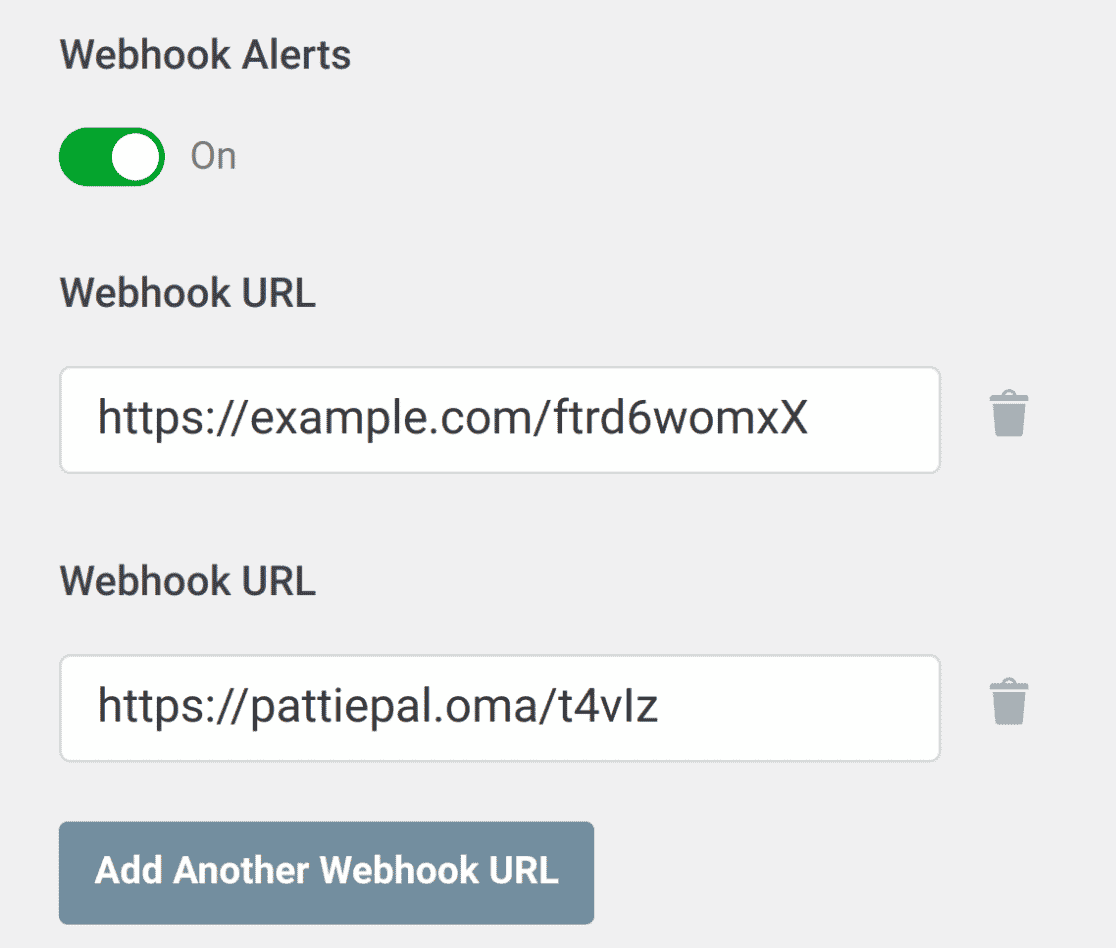
Aqui, role para baixo até a seção Webhook. Primeiro, para integrar Webhooks ao seu site, defina o controle deslizante **Alertas de Webhook** para a posição ativada.
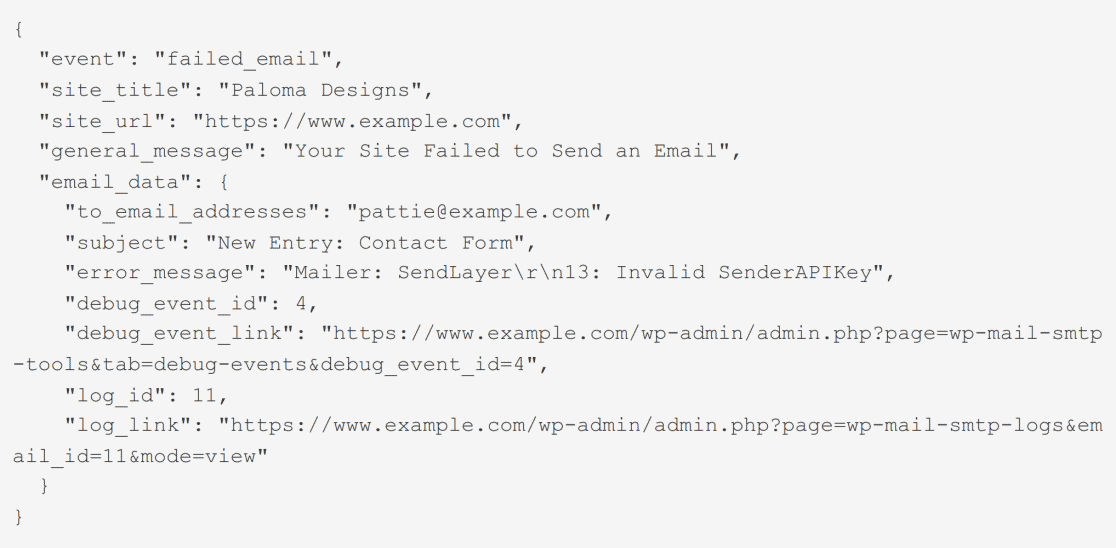
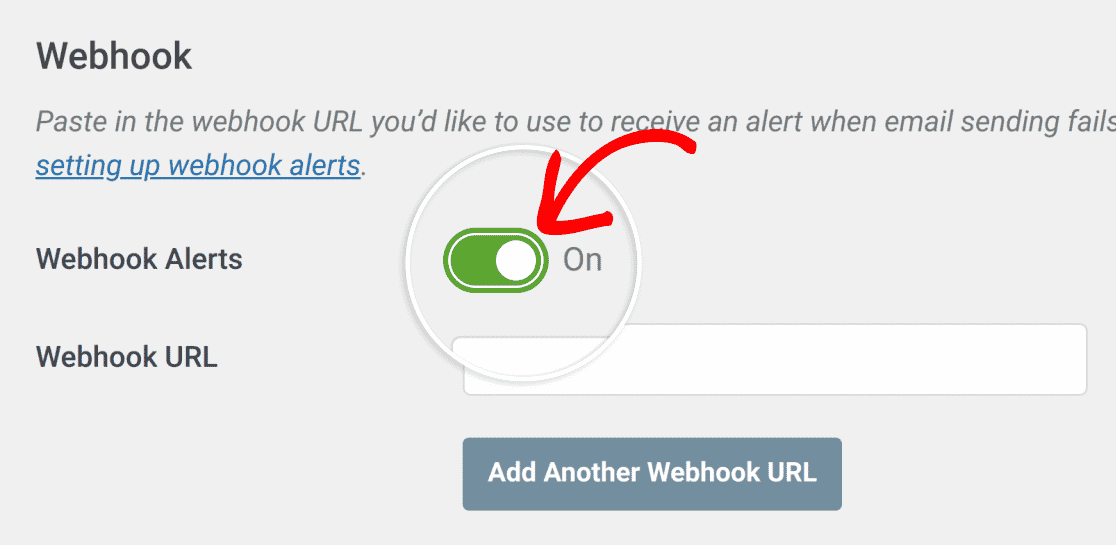**Observação:** Alertas de Webhooks enviam requisições POST com payloads JSON.
## Adicionando a URL do Webhook
Após ativar os Alertas de Webhook, copie a URL do Webhook do serviço que você deseja utilizar e cole-a no campo **URL do Webhook**.
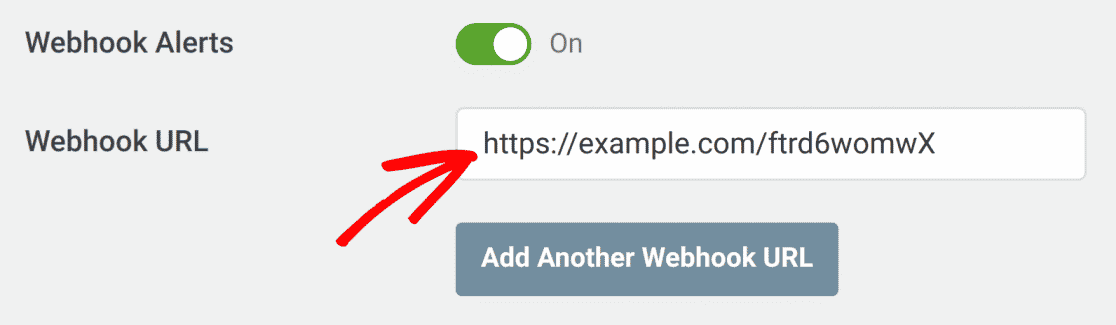Se desejar adicionar outra integração de webhook, clique em **Adicionar Outra URL de Webhook**.
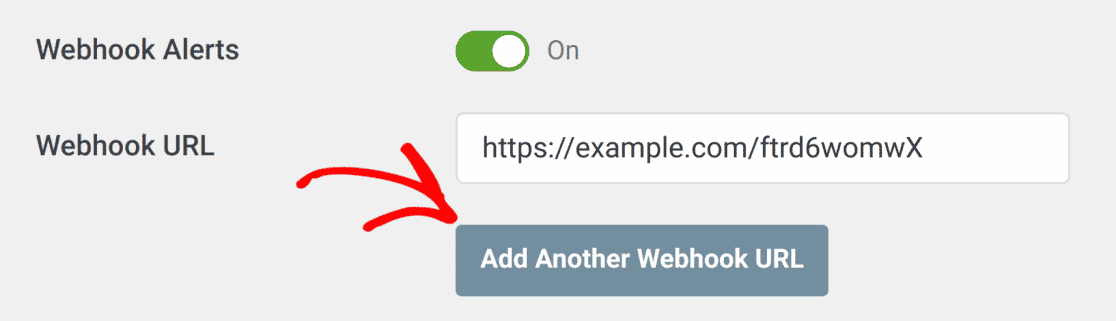Um novo campo **URL do Webhook** ficará disponível.
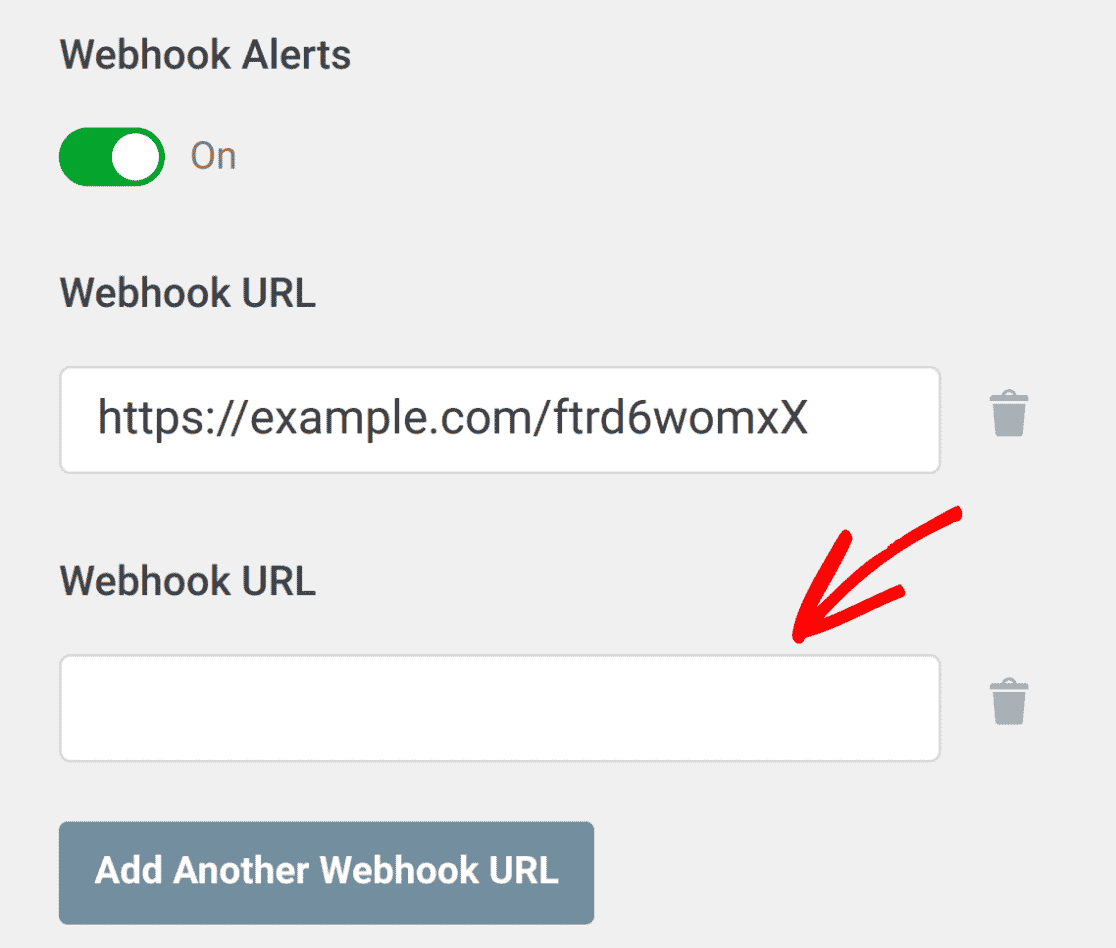Para adicionar uma integração de webhook adicional, cole a nova URL do webhook no novo campo **URL do Webhook**.
Incluímos a saída de um exemplo de alerta de webhook abaixo:
Depois de terminar de configurar suas integrações de webhooks, salve suas configurações ou [continue para adicionar outras integrações](https://wpmailsmtp.com/docs/setting-up-email-alerts/). Para salvar suas configurações, role para baixo e clique no botão **Salvar Configurações**.
Pronto! Agora você aprendeu como configurar alertas de Webhook no WP Mail SMTP.
Em seguida, você gostaria de rotear e-mails condicionalmente com base em certas condições que você especificar? Veja nosso tutorial sobre [ativar o Roteamento Inteligente de E-mails](https://wpmailsmtp.com/docs/setting-up-smart-email-routing/) para saber como.
**Categorias:** Funcionalidade
---