### [Erro de SMTP: Tempo Limite da Conexão Excedido (Código 110)](https://wpmailsmtp.com/docs/smtp-connection-timed-out/)
**Publicado em:** 25 de maio de 2026
**Autor:** David Ozokoye
**Conteúdo:**
**Nota**: Este guia se aplica ao [Outro Remetente SMTP](https://wpmailsmtp.com/docs/how-to-set-up-the-other-smtp-mailer-in-wp-mail-smtp/ "Outro Remetente SMTP") no WP Mail SMTP.
## O Que Este Erro Significa
A tentativa de conexão com o servidor SMTP foi iniciada, mas nunca recebeu uma resposta. Ela ficou pendente até que o tempo limite fosse atingido. O código de erro 110 é um tempo limite de socket do Linux.
## Causas Comuns
- Seu provedor de hospedagem bloqueia a porta 25 (a causa mais comum)
- Um firewall descarta silenciosamente os pacotes em vez de recusar a conexão
- Um endereço de host SMTP incorreto aponta para um servidor que não responde
- O firewall do lado do servidor do host SMTP bloqueia o IP do seu servidor
## Como Corrigir
Aqui está o guia completo passo a passo para resolver o erro.
### Definir o Tipo de Criptografia
A maioria dos provedores de hospedagem bloqueia a porta 25 e exige uma conexão segura em vez disso. Comece definindo a criptografia correta.
Na sua área de administração do WordPress, vá para **WP Mail SMTP » Configurações** e role para baixo até a seção **Outro SMTP**. Em seguida, defina **Criptografia** para **TLS**.
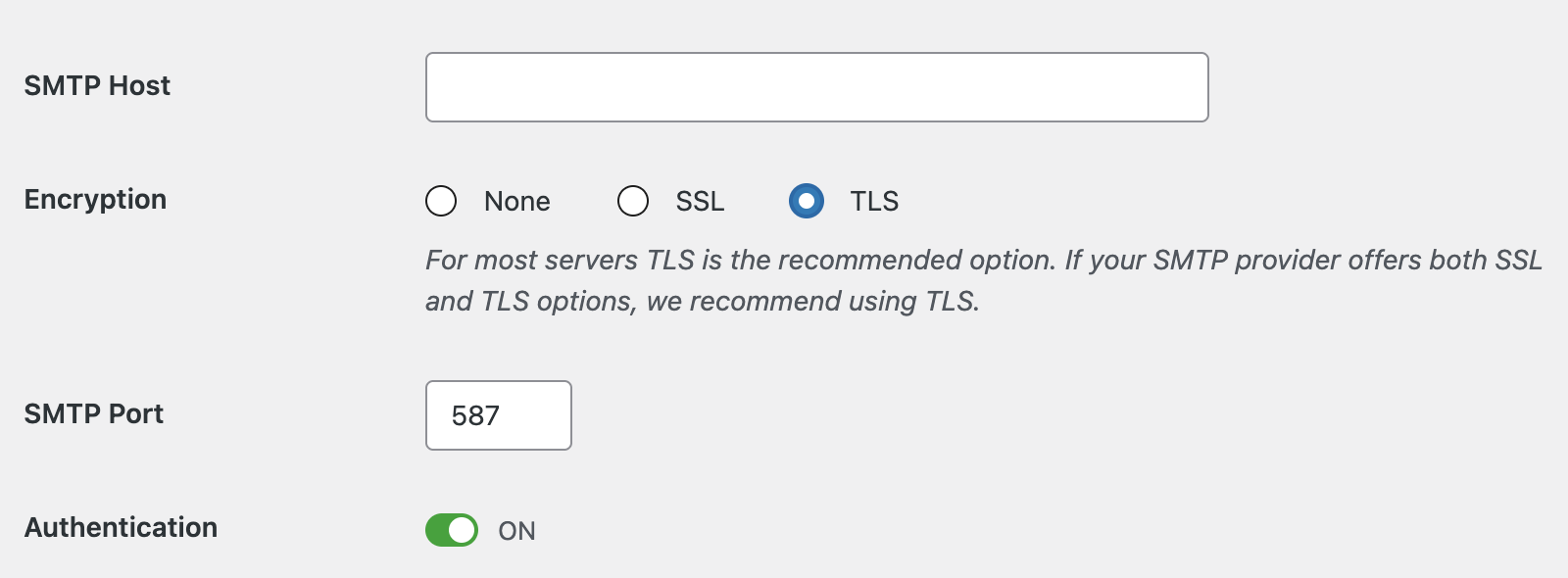O número da porta deve mudar automaticamente para 587. No entanto, certifique-se de definir o campo **Porta SMTP** para **587**, se ainda não o fez, e salve suas configurações.
### Enviar um E-mail de Teste
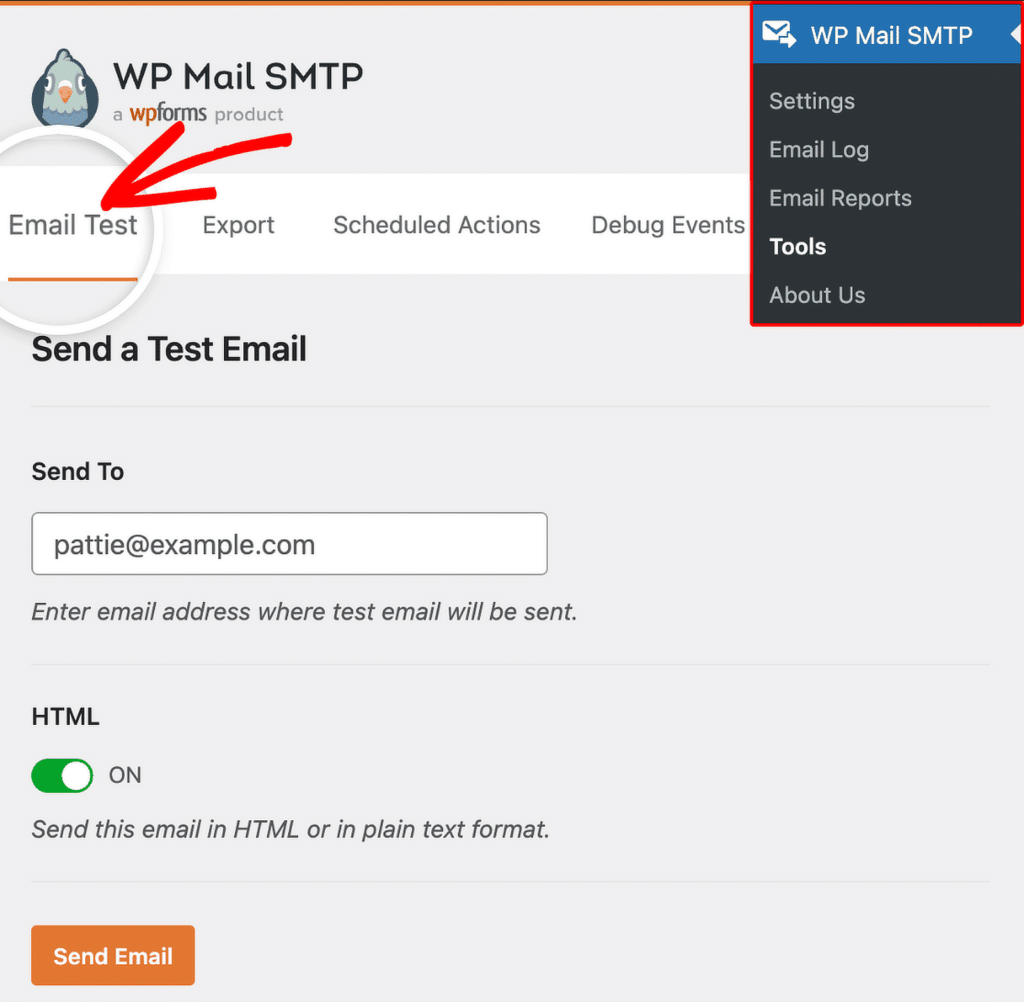
Após atualizar a criptografia e o número da porta, certifique-se de testar seus e-mails para garantir que a correção funcione. Para enviar um e-mail de teste, vá para **WP Mail SMTP » Ferramentas**, clique na guia **Teste de E-mail** e clique em **Enviar E-mail**.
### Tentar SSL na Porta 465
Alguns hosts permitem apenas conexões SSL na porta 465. Se usar a porta 587 não resolver o problema no seu site, talvez você queira tentar um número de porta diferente.
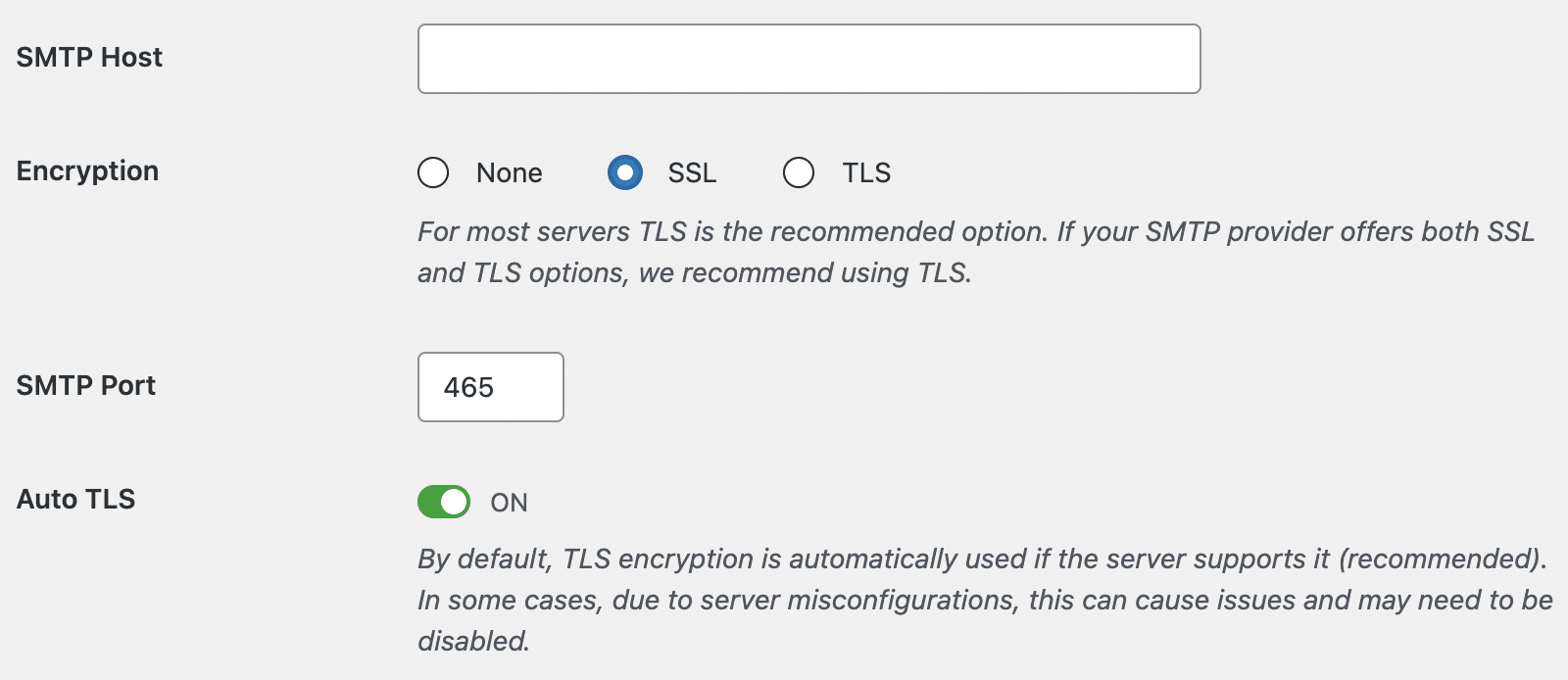
Para fazer isso, vá para **WP Mail SMTP » Configurações**. Em seguida, defina **Criptografia** para **SSL** e o campo **Porta SMTP** para **465**. Certifique-se de salvar suas alterações depois.
Finalmente, retorne a **WP Mail SMTP » Ferramentas**, clique na guia **Teste de E-mail** e envie um e-mail de teste.
### Verificar o Endereço do Host SMTP
Se alterar o método de criptografia e o número da porta não resolver o problema no seu site, pode ser um endereço de host SMTP digitado incorretamente. Um erro de digitação no endereço do host pode apontar para um servidor que não responde, o que também causa um tempo limite.
Comece indo para **WP Mail SMTP » Configurações** e verificando o campo **Host SMTP**. Confirme se ele corresponde ao valor do seu provedor de e-mail (por exemplo, `smtp.gmail.com` para Gmail, `smtp.office365.com` para Outlook ou `smtp.sendlayer.net` para SendLayer).
Em seguida, corrija quaisquer erros de digitação e clique em **Salvar Configurações**. Finalmente, retorne a **WP Mail SMTP » Ferramentas** e envie um e-mail de teste.
### Contatar Seu Provedor de Hospedagem
Se nenhuma das etapas acima resolver o tempo limite, o problema provavelmente é um firewall ou restrição de rede no seu servidor de hospedagem.
Comece contatando seu provedor de hospedagem e perguntando quais portas SMTP de saída (587, 465) estão abertas. Se o seu host confirmar que as portas SMTP de saída estão bloqueadas e eles não podem abri-las, mude para um provedor de e-mail diferente que não exija portas SMTP abertas, como [SendLayer](https://wpmailsmtp.com/docs/how-to-set-up-the-sendlayer-mailer-in-wp-mail-smtp/ "SendLayer"), [SendGrid](https://wpmailsmtp.com/docs/how-to-set-up-the-sendgrid-mailer-in-wp-mail-smtp/ "SendGrid") ou [Mailgun](https://wpmailsmtp.com/docs/how-to-set-up-the-mailgun-mailer-in-wp-mail-smtp/ "Mailgun"). Esses remetentes se conectam via HTTPS, que os provedores de hospedagem não bloqueiam.
Se o firewall do próprio host SMTP bloquear o IP do seu servidor, peça ao seu provedor de hospedagem o endereço IP de saída do seu servidor e adicione-o à lista de permissões nas configurações de firewall do seu provedor de e-mail.
## Notas
- Tempo Limite (110) vs. Recusado (111): tempo limite significa que o firewall descarta silenciosamente os pacotes; recusado significa que a porta está ativamente fechada. A correção é a mesma: tente uma porta diferente.
- Se você estiver em hospedagem compartilhada, as portas SMTP são quase sempre bloqueadas. Mudar para SendLayer, SendGrid ou Mailgun é a correção mais confiável a longo prazo.
É Isso! Agora você sabe como corrigir o erro 'Tempo Limite da Conexão Excedido (Código 110)' e fazer seus e-mails serem enviados novamente através do WP Mail SMTP.
**Categorias:** Biblioteca de Erros
---