### [Solução de problemas de notificações push](https://wpmailsmtp.com/docs/troubleshooting-push-notification-issues/)
**Publicado em:** 6 de março de 2025
**Autor:** David Ozokoye
**Resumo:** Aprenda a solucionar e corrigir problemas de notificações push que não estão funcionando.
**Conteúdo:**
Você não está conseguindo receber alertas push após habilitar as notificações push no WP Mail SMTP? Isso pode ocorrer por vários motivos, incluindo causas relacionadas ao navegador ou ao dispositivo.
Este tutorial abordará as causas comuns de notificações push não enviadas e as etapas para resolvê-las.
- [Verificar configurações de notificação do sistema operacional](#operating-system-notification-settings)
- [Seu navegador está em execução?](#browser-running)
- [O Não Perturbe está ativado em seu dispositivo?](#do-not-disturb-enabled)
- [Notificação push não funciona no navegador Brave](#brave-browser)
---
Antes de começar, certifique-se de que o WP Mail SMTP esteja [instalado e ativado](https://wpmailsmtp.com/docs/how-to-install-the-wp-mail-smtp-plugin/ "Instalando o Plugin") em seu site WordPress e que você tenha [verificado sua licença](https://wpmailsmtp.com/docs/how-to-verify-your-wp-mail-smtp-license/ "Verificando sua Licença").
Se você [configurou notificações push](https://wpmailsmtp.com/docs/setting-up-email-alerts/#push-notifications) em seu navegador e ainda não está recebendo alertas, siga as etapas destacadas abaixo para resolver o problema em seu site.
## Verificar configurações de notificação do sistema operacional
Às vezes, as notificações podem estar desabilitadas para o seu navegador nas configurações do seu Sistema Operacional. Se for o caso, você não receberá alertas de notificação push. Veja como verificar e habilitar:
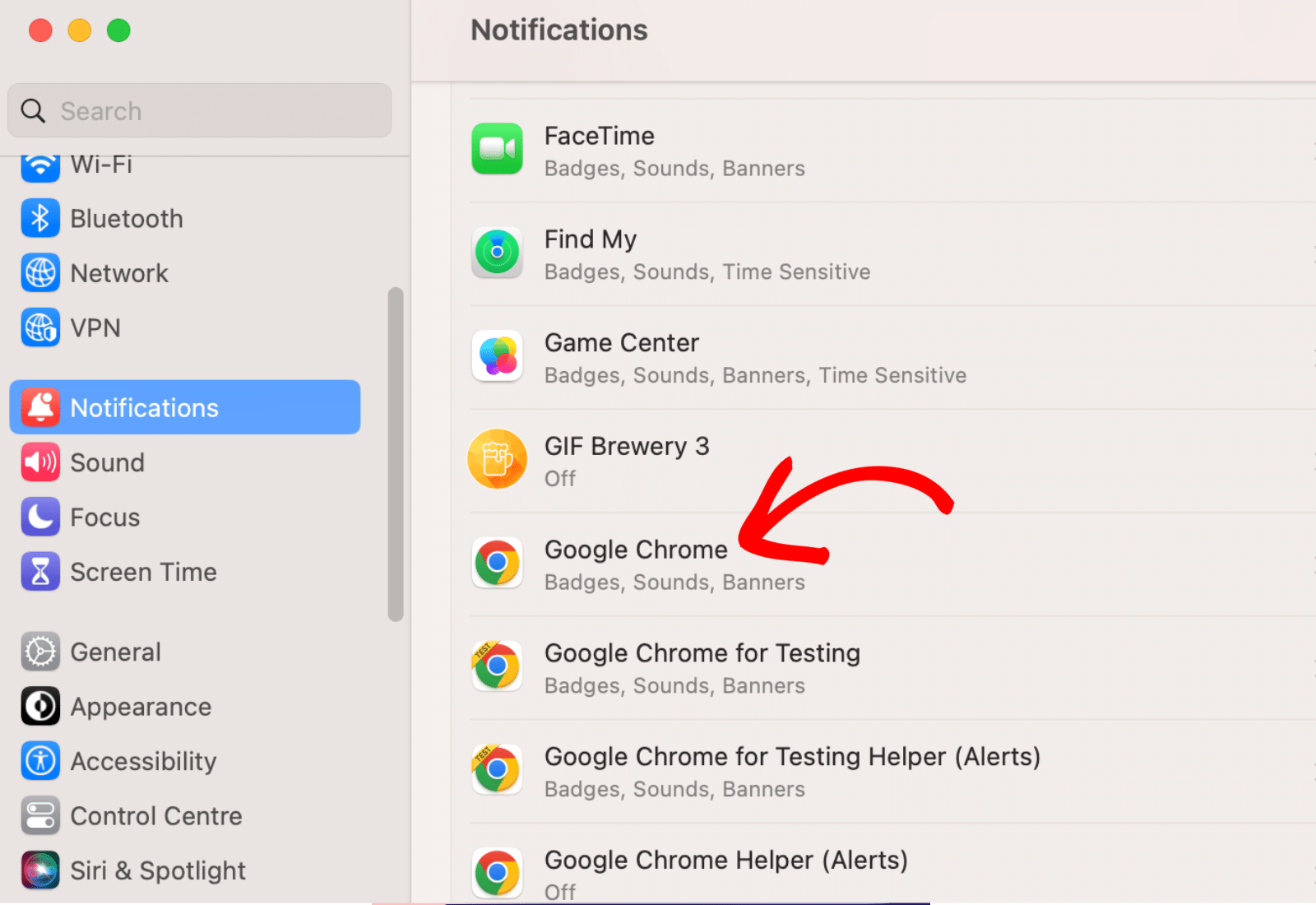
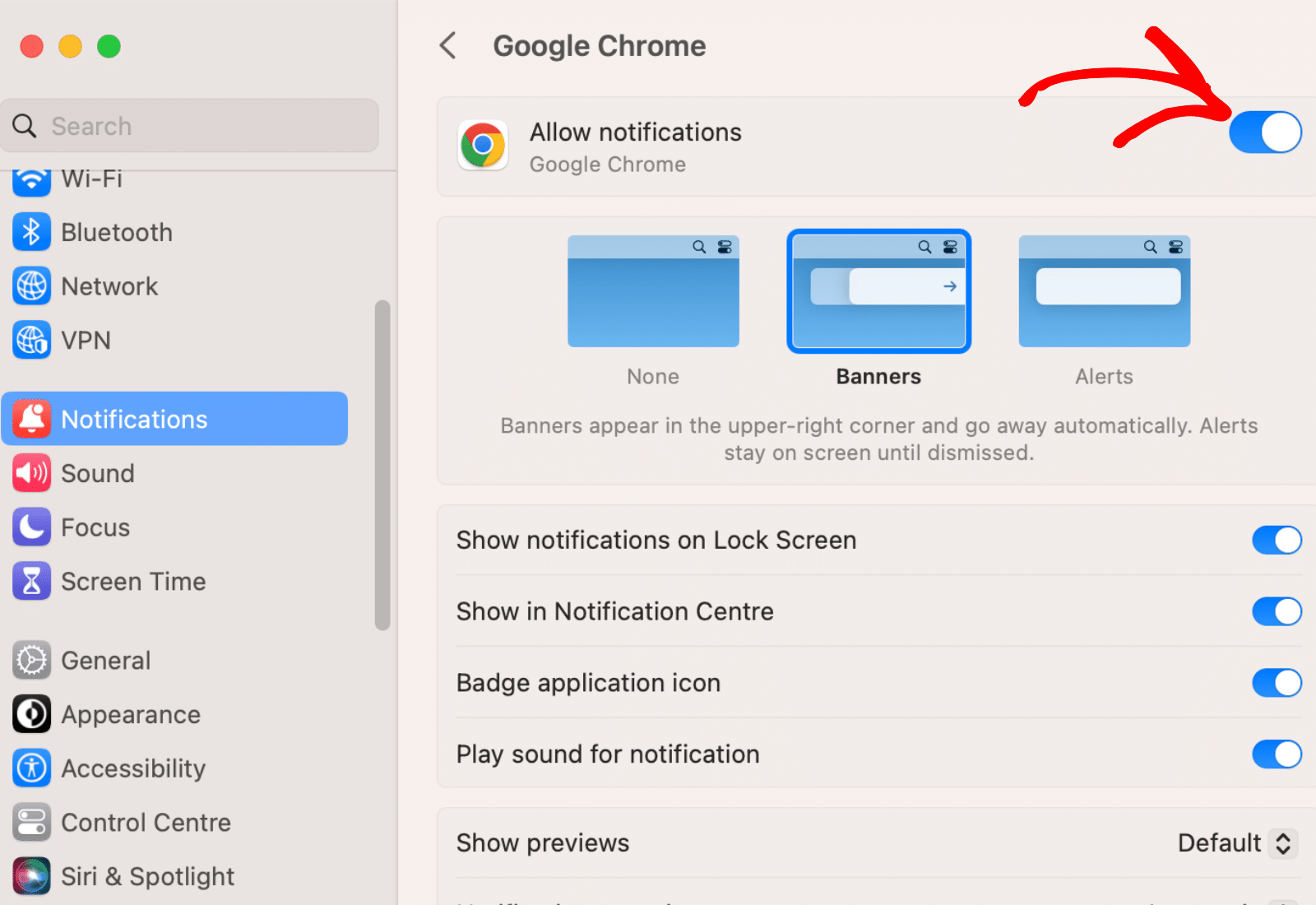
No Mac OS, abra as configurações do sistema e selecione **Notificações**. Em seguida, localize seu navegador e clique nele para acessar opções adicionais.
Aqui, ative a opção **Permitir notificações** para a posição ligada.
Para Windows, vá em **Configurações » Sistema**, depois clique em **Notificações**. Depois disso, role para baixo e ative as notificações para o seu navegador.
## Seu navegador está em execução?
Nosso recurso de Notificação Push exige que o navegador onde você o habilitou esteja ativo e em execução para receber alertas. Se o navegador não estiver em execução, você poderá não receber alertas por e-mail.
No entanto, isso é necessário apenas para dispositivos desktop. Dispositivos móveis ainda receberão alertas independentemente do status do navegador.
## O Não Perturbe está ativado em seu dispositivo?
Se você ativar o Não Perturbe no seu Mac ou o modo Foco no seu PC com Windows, as notificações serão bloqueadas em seu dispositivo. Para garantir que as notificações push sejam enviadas, certifique-se de desativar esses recursos em seu dispositivo.
## Notificação push não funciona no navegador Brave
O Brave bloqueia a maioria dos serviços de push por padrão. Veja como garantir que as notificações sejam enviadas do navegador.
Comece abrindo as configurações do seu navegador e selecionando a aba **Privacidade e segurança**. Em seguida, ative a opção **Usar serviços do Google para mensagens push**.
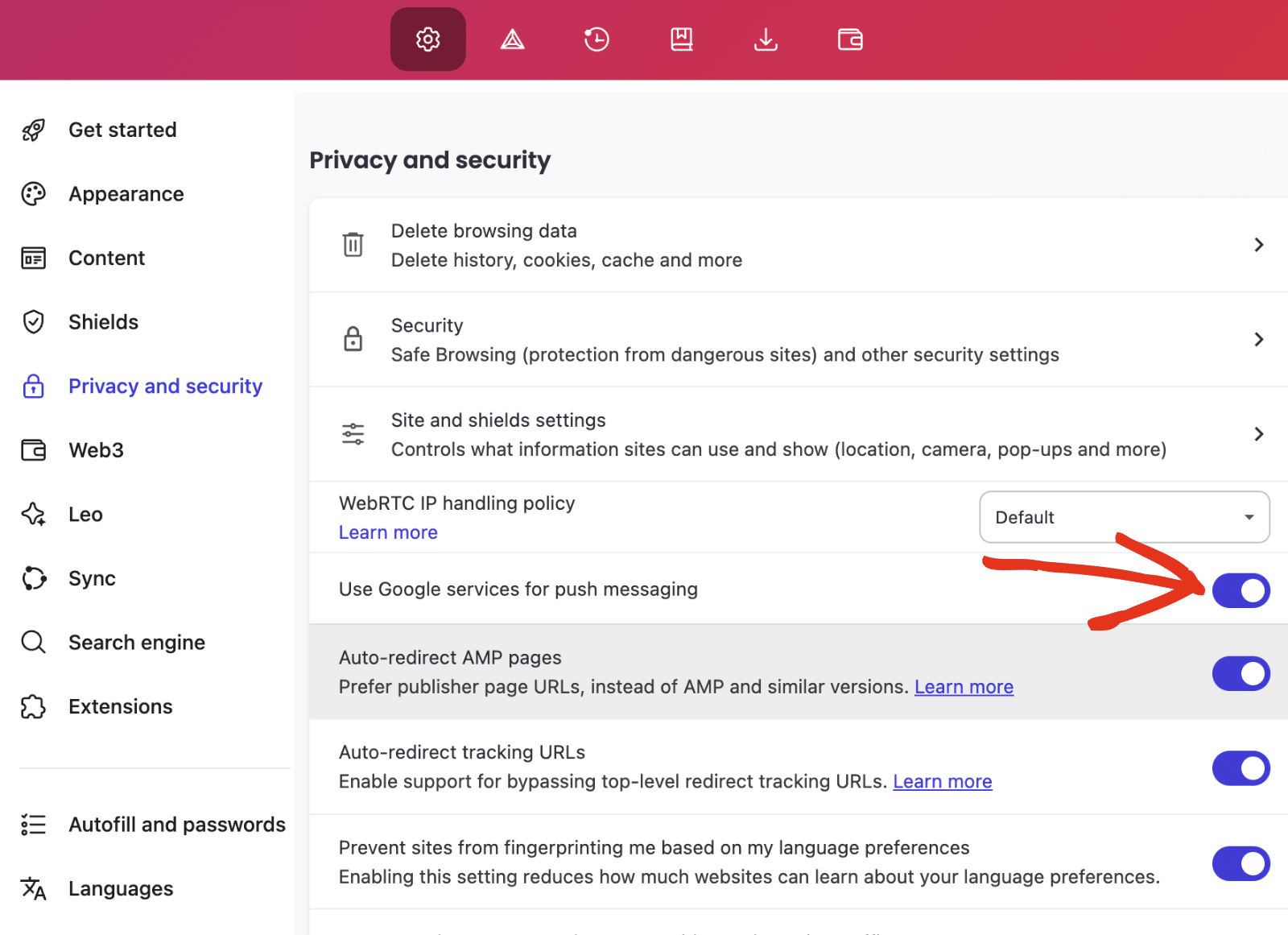Habilitar esta opção corrigirá o problema de notificação push em seu navegador Brave.
É isso! Agora você aprendeu como solucionar e corrigir problemas com notificações push que não estão funcionando em seu dispositivo.
Em seguida, você gostaria de garantir que os e-mails sejam entregues a partir do seu site? Confira nosso guia sobre [configurar uma conexão de backup](https://wpmailsmtp.com/docs/configuring-backup-connection/ "Configurando uma Conexão de Backup") no WP Mail SMTP.
**Categorias:** Solução de problemas
---