


Resumo de IA
Gostaria de verificar a entrega de e-mail do seu site apenas conversando com um assistente de IA? Com o WP Mail SMTP, você pode conectar ferramentas como Claude, ChatGPT e Cursor ao seu site e pedir para revisar seus logs de e-mail, estatísticas de envio e eventos de depuração em linguagem natural, sem exportações e sem código para escrever.
Neste tutorial, mostraremos como usar o WP Mail SMTP com assistentes de IA, desde a instalação do plugin conector até a execução de seus primeiros prompts.
Requisitos: Seu site deve estar executando o WordPress 6.9 ou posterior, e o WP Mail SMTP 4.9 ou posterior, para usar o recurso MCP de IA.
Antes de começar, certifique-se de que o WP Mail SMTP está instalado e ativado em seu site WordPress e que você verificou sua licença.
O que os Assistentes de IA Podem Fazer com o WP Mail SMTP
O recurso IA MCP conecta o WP Mail SMTP à API de Habilidades do WordPress, o padrão que permite que ferramentas de IA leiam dados do seu site com segurança. Um assistente conectado tem acesso somente leitura, para que possa revisar sua atividade de e-mail e responder a perguntas, mas nunca altera suas configurações ou envia e-mails por conta própria.
Observação: As habilidades de log de e-mail e estatísticas de envio leem dados do Log de E-mails e Relatórios do WP Mail SMTP, que fazem parte do WP Mail SMTP Pro.
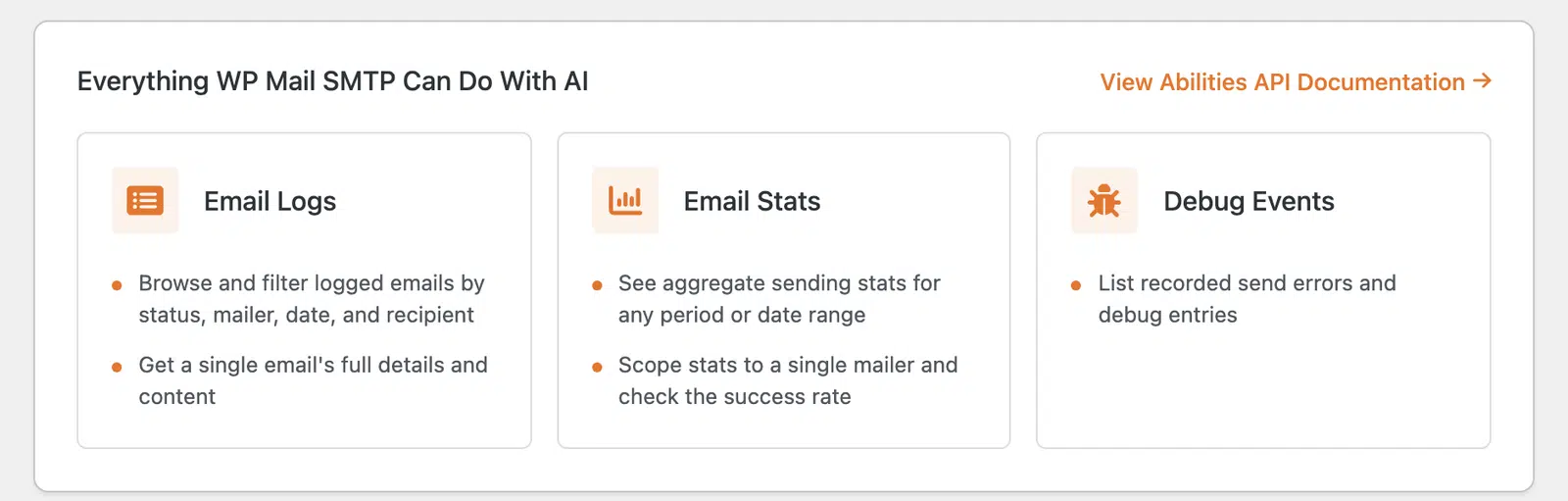
Veja o que um assistente conectado pode fazer:
Logs de E-mail
O assistente navega e filtra seus e-mails registrados por status, remetente, data e destinatário, e recupera os detalhes completos e o conteúdo de um único e-mail quando você precisa de uma análise mais detalhada.
Estatísticas de E-mail
O assistente relata estatísticas de envio agregadas para qualquer período ou intervalo de datas, delimita essas estatísticas a um único remetente e verifica sua taxa de sucesso.
Eventos de Depuração
O assistente lista erros de envio registrados e entradas de depuração para que você possa identificar o que está falhando sem ter que vasculhar os logs.
Acessando a Página MCP de IA
Para começar, faça login no painel de administração do seu WordPress e vá para WP Mail SMTP » Ferramentas. Em seguida, clique na guia MCP de IA.
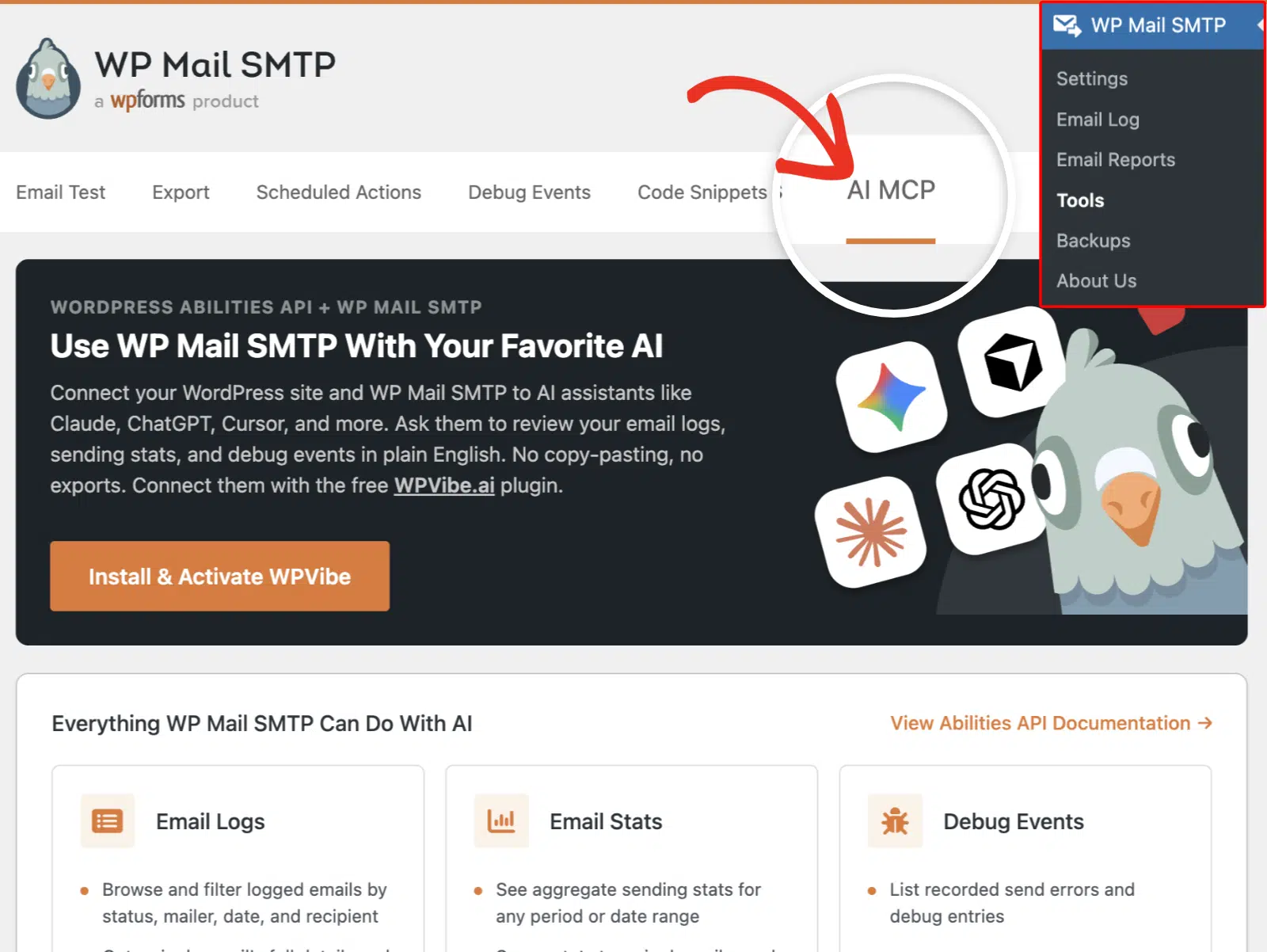
Esta página resume tudo o que o WP Mail SMTP pode fazer com IA e fornece um link Ver Documentação da API de Habilidades se você quiser a referência técnica completa.
Instalando o Plugin WPVibe
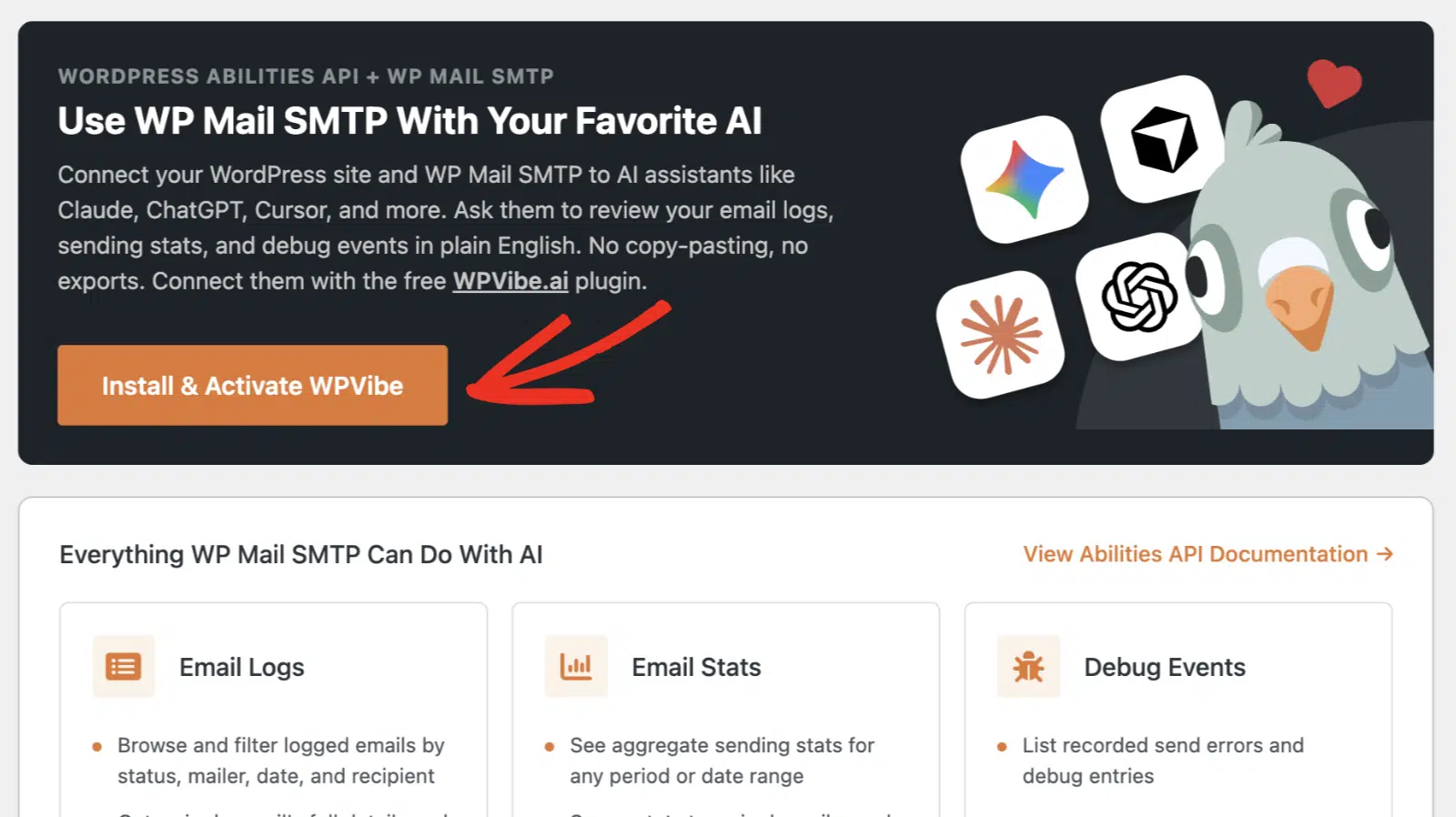
Assistentes de IA se conectam ao seu site através do WPVibe, um plugin conector gratuito que lida com a conexão segura.
Na página MCP de IA, clique no botão Instalar e Ativar WPVibe.
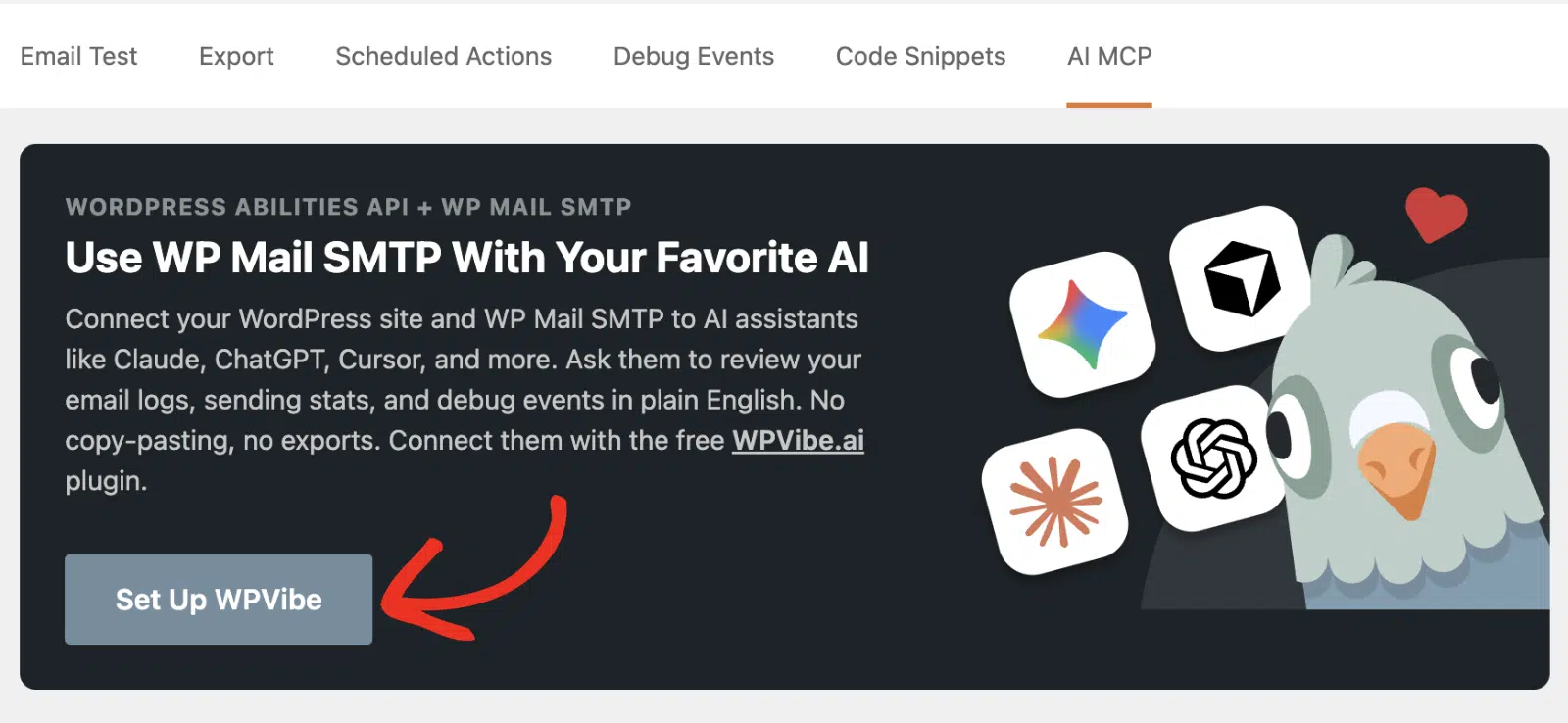
Assim que terminar, o botão muda para Configurar WPVibe, e um novo item Vibe AI aparece no seu menu de administração.
Conectando Seu Assistente de IA
Para conectar seu assistente, clique em Configurar WPVibe na página MCP de IA, ou abra Vibe AI no seu menu de administração. Isso abre a lista de verificação do WPVibe, que mostra o status da sua conexão e as etapas para conectar.
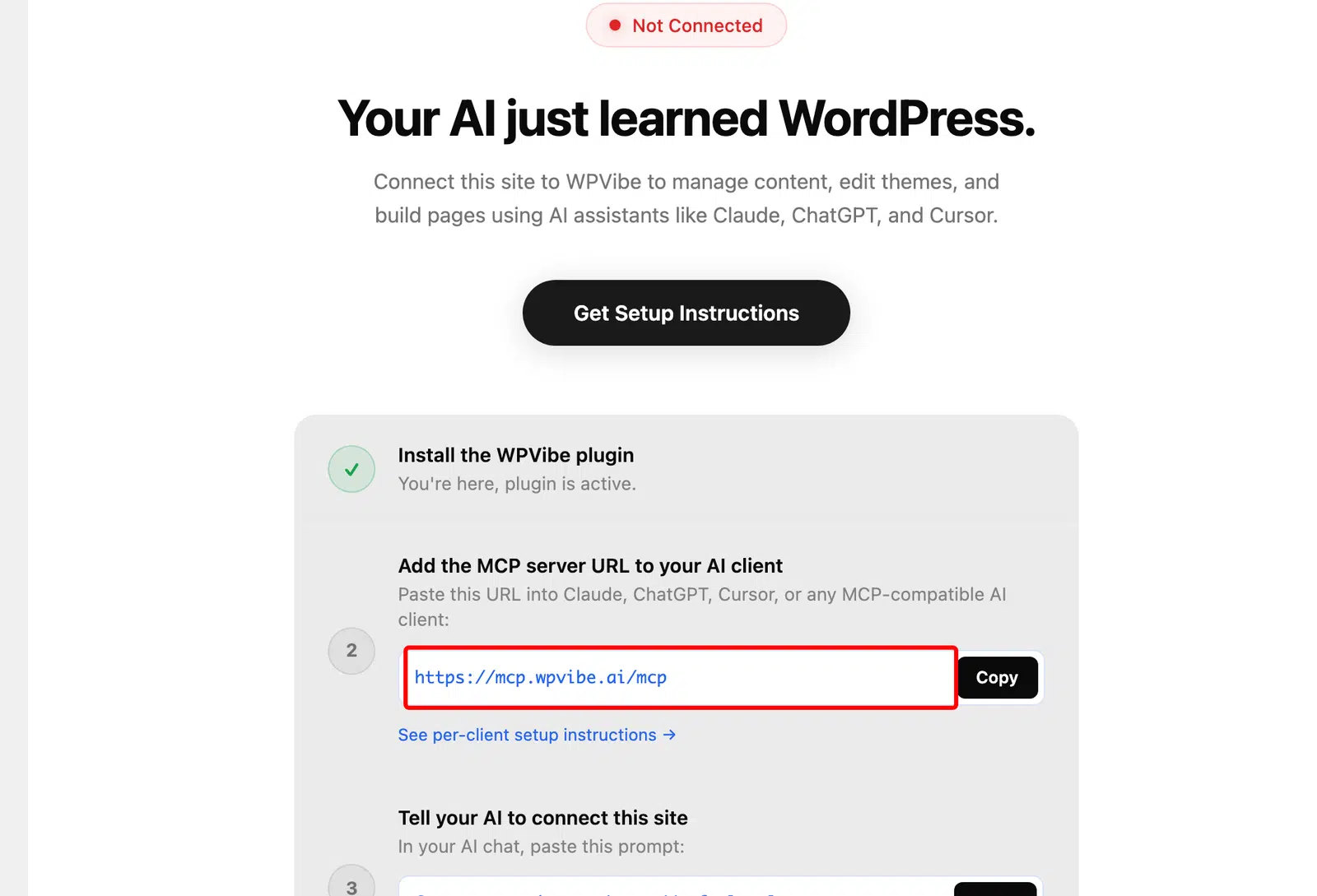
Copie a URL do servidor mostrada na lista de verificação (https://mcp.wpvibe.ai/mcp), e então adicione-a à sua ferramenta de IA de escolha. As etapas exatas dependem de qual assistente você usa, então reunimos o guia de configuração oficial para cada um:
- Claude: No Claude na web, acesse Personalizar » Conectores, clique no ícone de mais (+) e escolha Adicionar conector personalizado. Dê um nome ao conector como WPVibe, cole a URL do servidor e clique em Adicionar. Em seguida, clique em Conectar ao lado do novo conector. Conectores adicionados desta forma também estão disponíveis no Claude Desktop. Para detalhes completos, consulte o guia de conectores personalizados da Anthropic.
- ChatGPT: Conectores com suporte completo a MCP estão disponíveis nos planos ChatGPT Business, Enterprise e Edu, onde um administrador do espaço de trabalho ativa o modo de desenvolvedor e adiciona o conector. Consulte o guia de modo de desenvolvedor e MCP da OpenAI para as etapas atuais e disponibilidade de planos.
- Cursor: Abra as configurações do Cursor, vá para a seção MCP e adicione um novo servidor usando a URL acima. Consulte a documentação MCP do Cursor para detalhes completos.
Conexão WPVibe
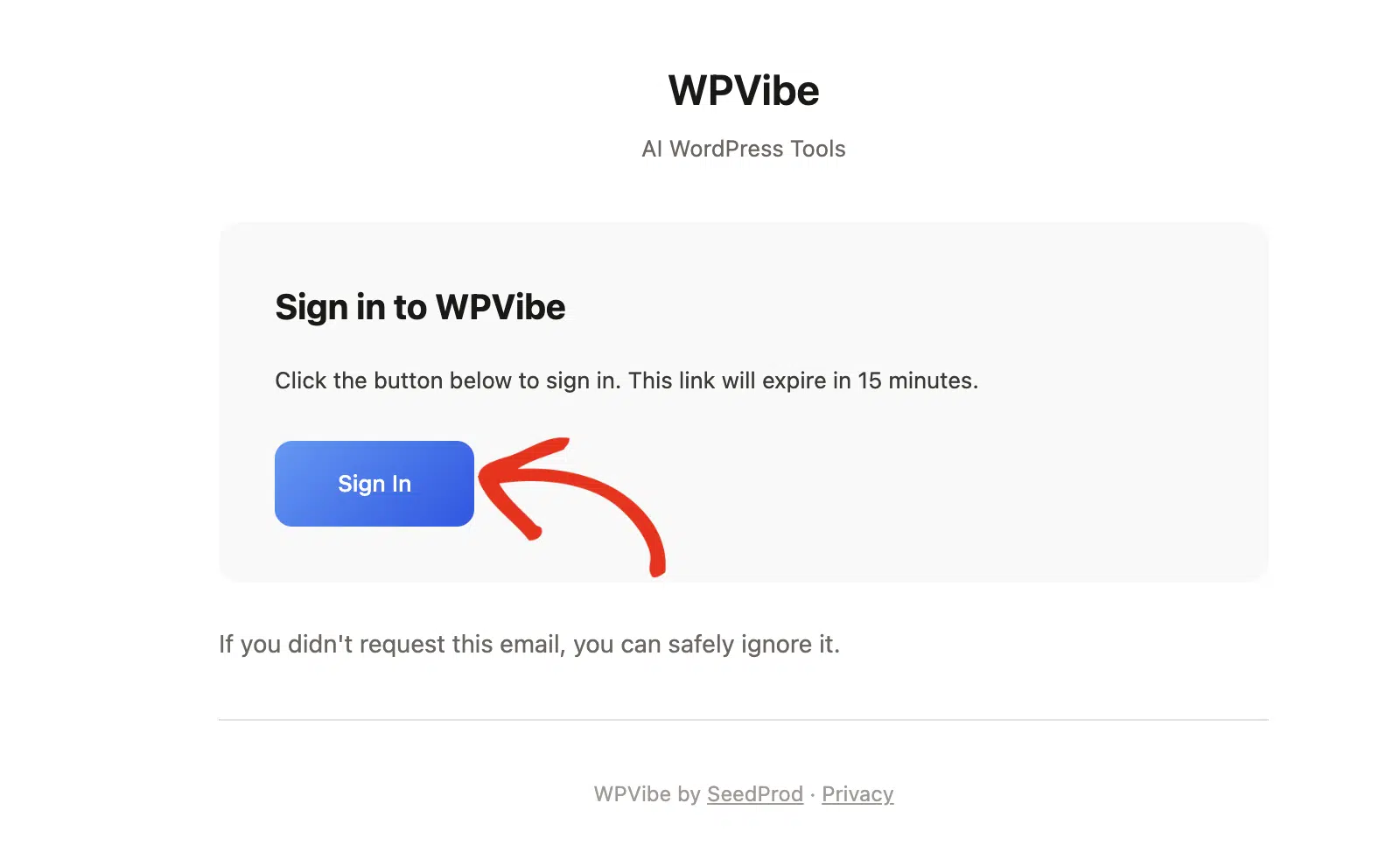
Ao adicionar o conector, o WPVibe pede que você faça login com seu endereço de e-mail. Verifique sua caixa de entrada em busca de uma mensagem do WPVibe e clique no botão Fazer login dentro dela. O link expira após 15 minutos, portanto, é melhor fazer isso imediatamente. Você não precisará criar uma senha e não precisará compartilhar nenhuma credencial do site com seu assistente de IA.
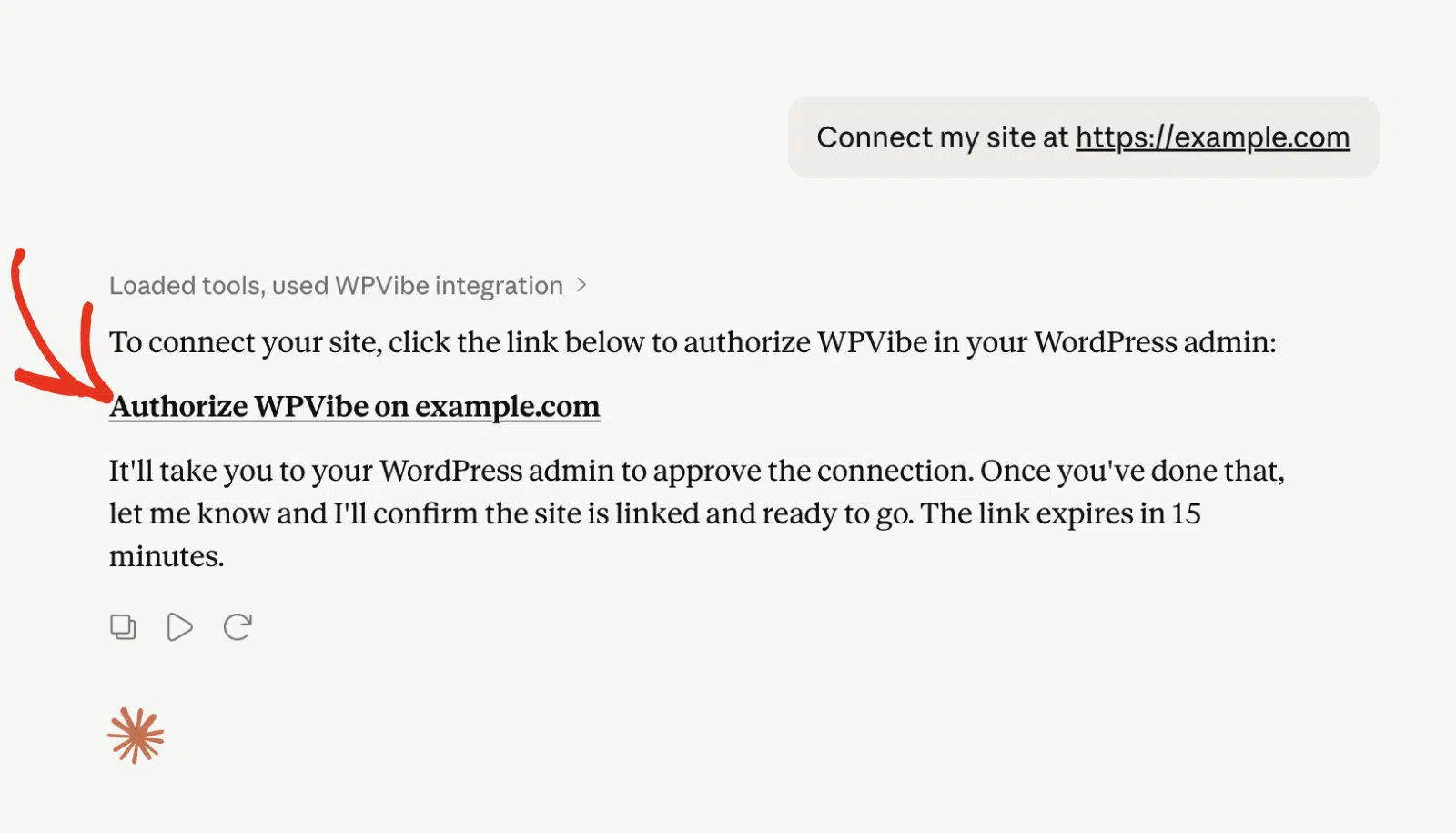
Em seguida, peça à sua IA para se conectar. No seu chat de IA, cole um prompt como “Conecte meu site em https://example.com” usando o endereço do seu próprio site.
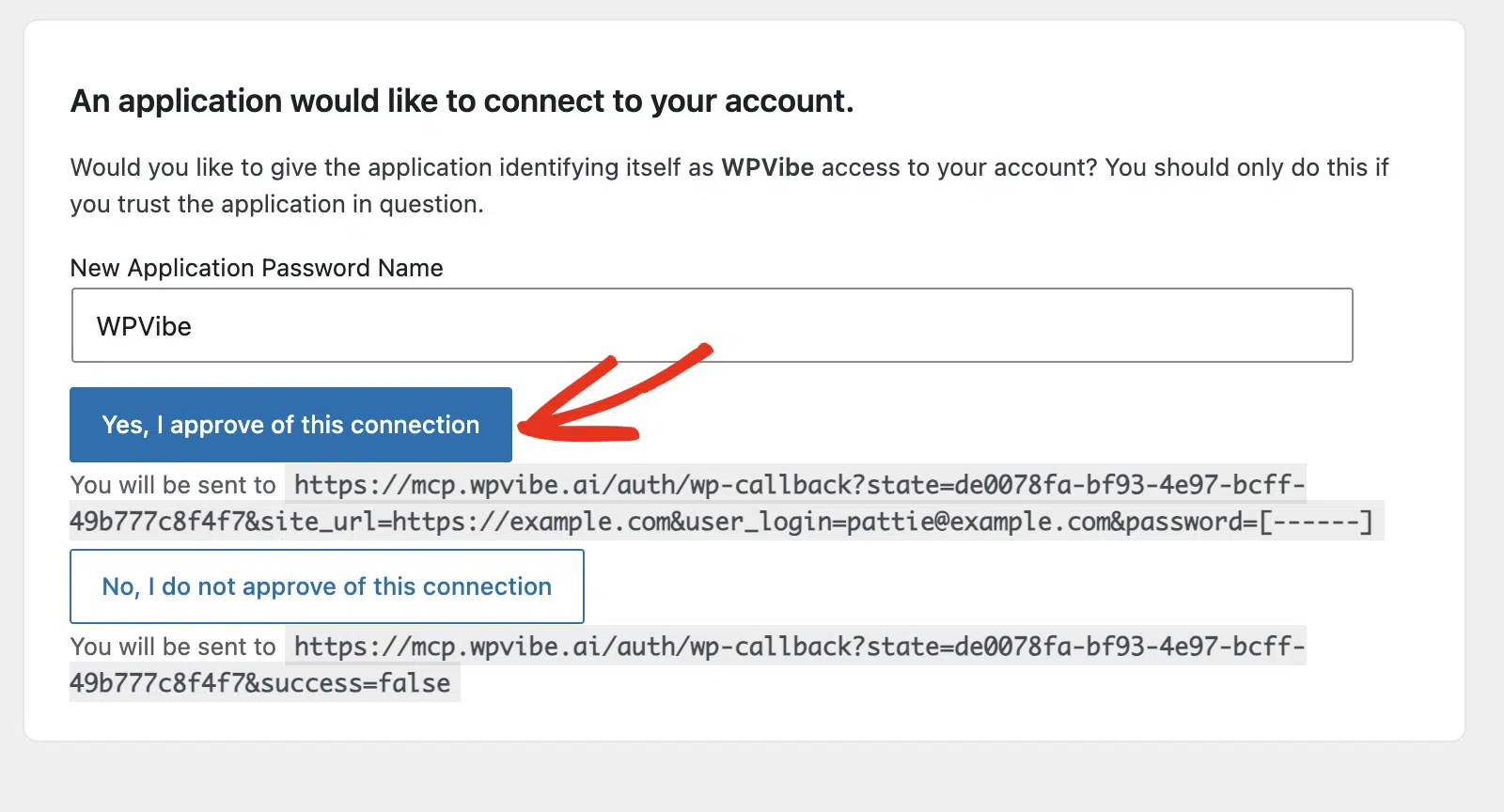
Seu assistente de IA retorna um link de autorização de um clique. Este link o redireciona para a área de administração do WordPress, onde você precisará autorizar a conexão.
Vá em frente e clique em Sim, eu aprovo esta conexão para aprová-la, e seu site estará conectado.
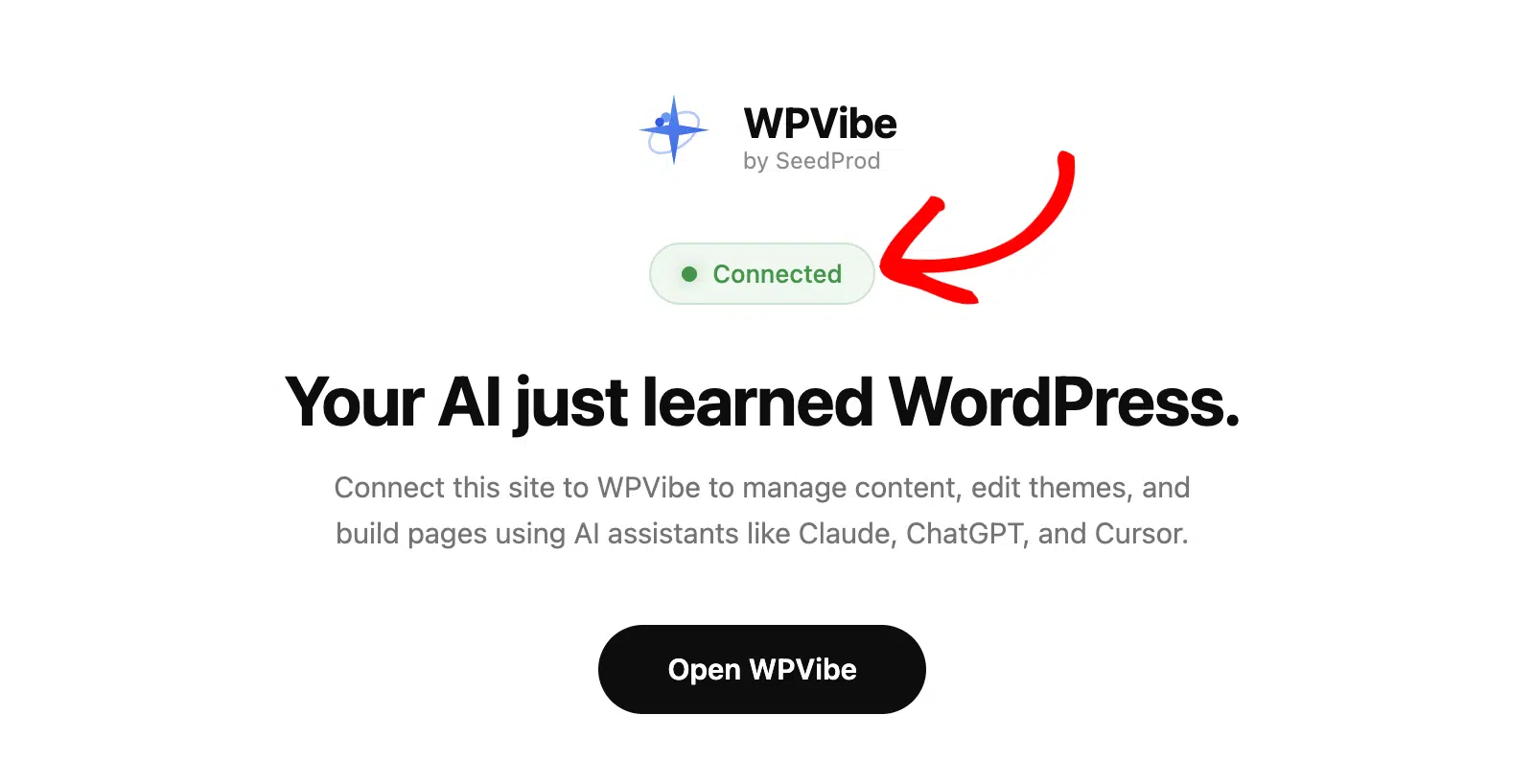
Quando terminar, você deverá ver o rótulo Conectado na página de configurações do plugin WPVibe.
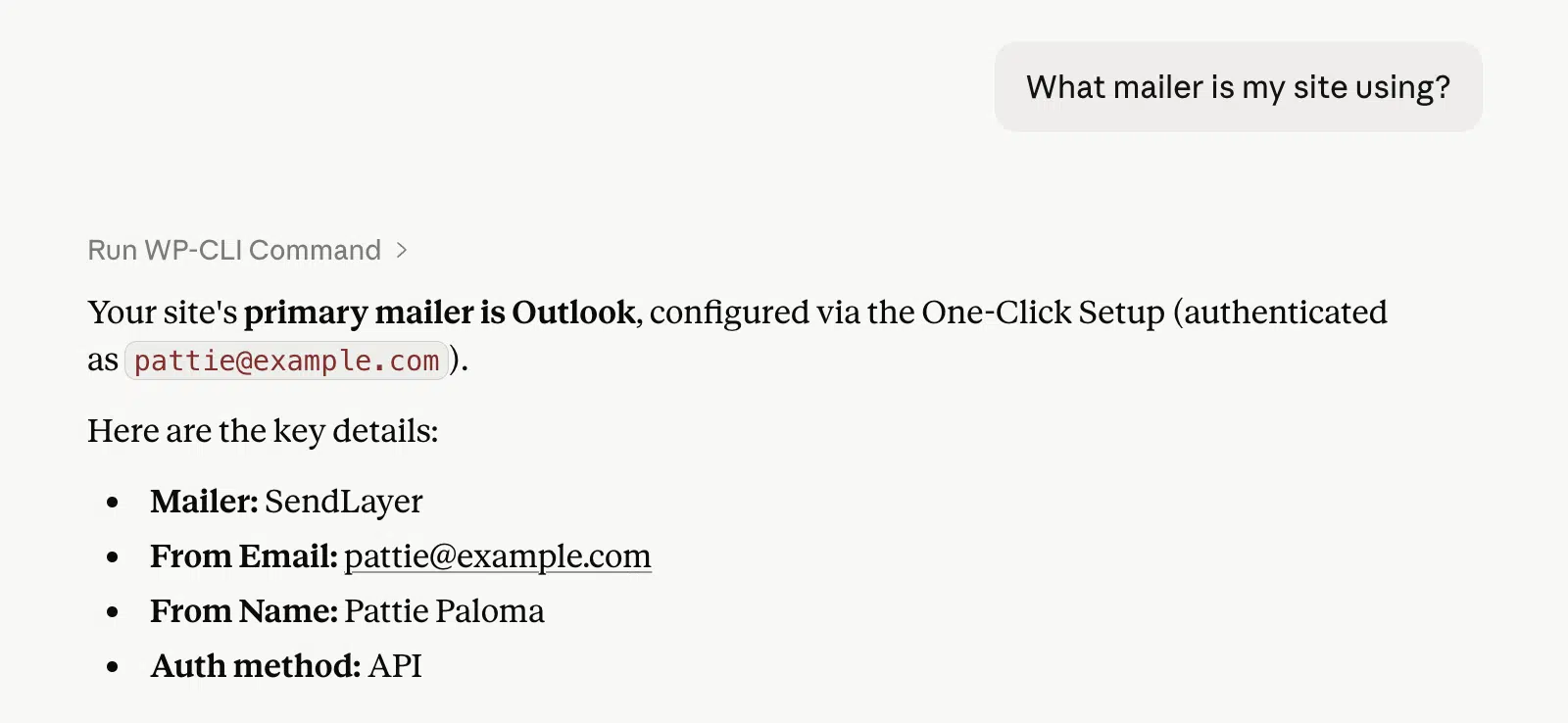
Para confirmar que a conexão funciona, faça uma pergunta ao seu assistente como “Qual remetente meu site está usando?” ou “Mostre-me meus logs de e-mail recentes.” Se ele responder com os detalhes do seu site, a conexão está pronta.
Experimentando Seus Primeiros Prompts
Com a conexão estabelecida, coloque o assistente para trabalhar. Como o acesso é somente leitura, cada prompt é uma pergunta segura sobre sua atividade de e-mail.
Aqui estão alguns prompts para experimentar:
- “Mostre-me os e-mails que meu site enviou hoje.”
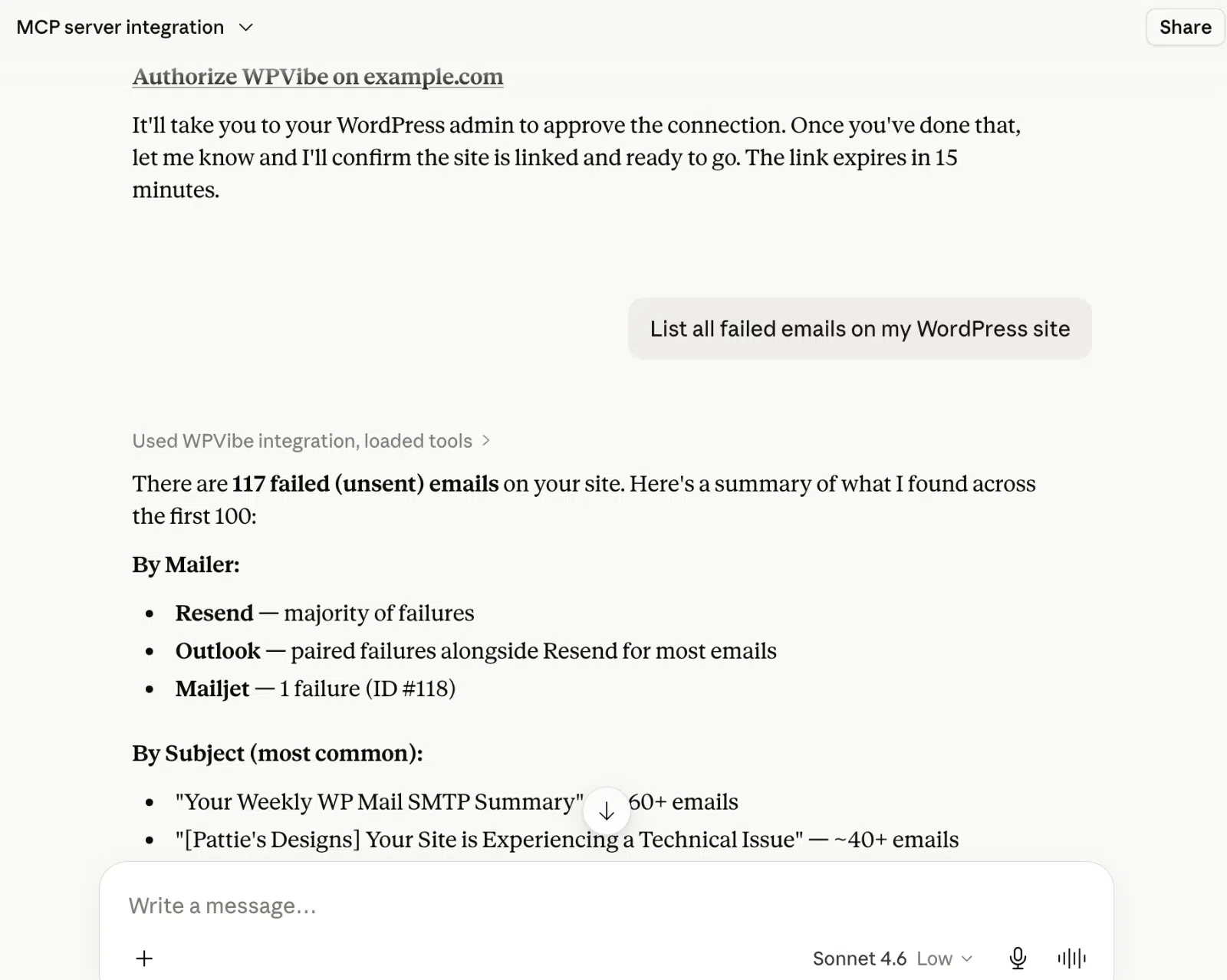
- “Quais e-mails falharam ao enviar esta semana?”
- “Qual é a minha taxa de sucesso de e-mail nos últimos 30 dias?”
- “Detalhe minhas estatísticas de envio por remetente.”
- “Há algum erro de envio recente nos meus eventos de depuração?”
Perguntas Frequentes
Abaixo estão as respostas para algumas das principais perguntas sobre o uso do WP Mail SMTP com assistentes de IA.
A IA pode alterar minhas configurações ou enviar e-mails?
Não. As funcionalidades do WP Mail SMTP são somente leitura. Um assistente conectado revisa seus logs de e-mail, estatísticas de envio e eventos de depuração, mas não pode alterar suas configurações nem enviar e-mails em seu nome.
Por que não vejo a guia IA MCP?
A guia IA MCP requer o WordPress 6.9 ou posterior e o WP Mail SMTP 4.9 ou posterior. Atualize ambos para as versões mais recentes e verifique novamente em WP Mail SMTP » Ferramentas.
Posso usar isso em um site local ou de staging?
A conexão depende do seu assistente alcançar seu site através do WPVibe, então um site publicamente acessível funciona melhor. Ambientes locais e alguns de staging podem não se conectar.
Quais assistentes de IA são suportados?
Qualquer assistente que suporte servidores MCP personalizados pode se conectar, incluindo Claude, ChatGPT, Gemini e Cursor.
Isso requer o WP Mail SMTP Pro?
O log de e-mails e as estatísticas de envio são lidos do Log de E-mails e Relatórios do WP Mail SMTP, que fazem parte do WP Mail SMTP Pro.
É isso! Agora você sabe como conectar o WP Mail SMTP ao seu assistente de IA favorito e colocá-lo para revisar seus logs de e-mail e apresentar eventos de depuração.
Em seguida, aprenda como visualizar logs de e-mail no WP Mail SMTP para ver os dados que seu assistente utiliza.