### [Adicionar Registos DNS para WP Mail SMTP no Bluehost](https://wpmailsmtp.com/docs/adding-dns-records-for-wp-mail-smtp-on-bluehost/)
**Publicado:** 23 de novembro de 2023
**Autor:** Equipa Editorial
**Resumo:** Saiba como adicionar registos DNS para a sua configuração do WP Mail SMTP no Bluehost.
**Conteúdo:**
Está a tentar integrar registos DNS para o seu serviço de e-mail WP Mail SMTP com o seu domínio alojado no Bluehost? Para confirmar a propriedade do domínio e melhorar a entregabilidade de e-mail, muitos serviços de e-mail pedem aos utilizadores que insiram registos DNS no seu alojamento de domínio durante a fase de configuração.
Neste guia, vamos guiá-lo através do processo de adição de registos DNS para o WP Mail SMTP quando estiver a alojar o seu domínio no Bluehost.
- [Compreender como funcionam os registos DNS no SMTP](#how-dns-works)
- [Aceder às Definições de DNS no Bluehost](#accessing-dns-settings)
- [Adicionar Registos DNS no Bluehost](#adding-dns-records)
- [Verificar os seus Registos DNS](#verifying-records)
---
Antes de começar, certifique-se de que o WP Mail SMTP está [instalado e ativado](https://wpmailsmtp.com/docs/how-to-install-the-wp-mail-smtp-plugin/) no seu site WordPress.
## Compreender como funcionam os registos DNS no SMTP
O Sistema de Nomes de Domínio (DNS) é como a lista telefónica da internet. O [DNS](https://wpmailsmtp.com/docs/how-to-add-dns-records-for-wp-mail-smtp-setup/#what) fornece um meio para mapear um nome de domínio (por exemplo, `exemplo.com`) para o seu endereço IP correspondente (por exemplo, `123.123.80.20`). Tal como guarda o número de telefone de uma pessoa com o nome dela no seu smartphone para se lembrar facilmente dela.
Os registos DNS funcionam como um sistema de armazenamento para as definições necessárias para mapear um nome de domínio para o seu endereço IP correspondente. Isto significa que cada domínio tem o seu conjunto único de registos DNS.
A maioria dos [serviços de e-mail no WP Mail SMTP](https://wpmailsmtp.com/docs/a-complete-guide-to-wp-mail-smtp-mailers/) utiliza registos DNS como um meio para verificar o seu domínio na sua plataforma. Em alguns casos, pode ser utilizado para melhorar a entregabilidade de e-mail, como no caso da adição de [registos SPF, DKIM e DMARC](https://wpmailsmtp.com/dmarc-spf-dkim/).
Nas secções seguintes, abordaremos os passos para adicionar registos DNS para sites alojados no Bluehost.
## Aceder às Definições de DNS no Bluehost
Para começar, [inicie sessão na sua conta Bluehost](https://www.bluehost.com/web-hosting/cplogin "inicie sessão na sua conta Bluehost").
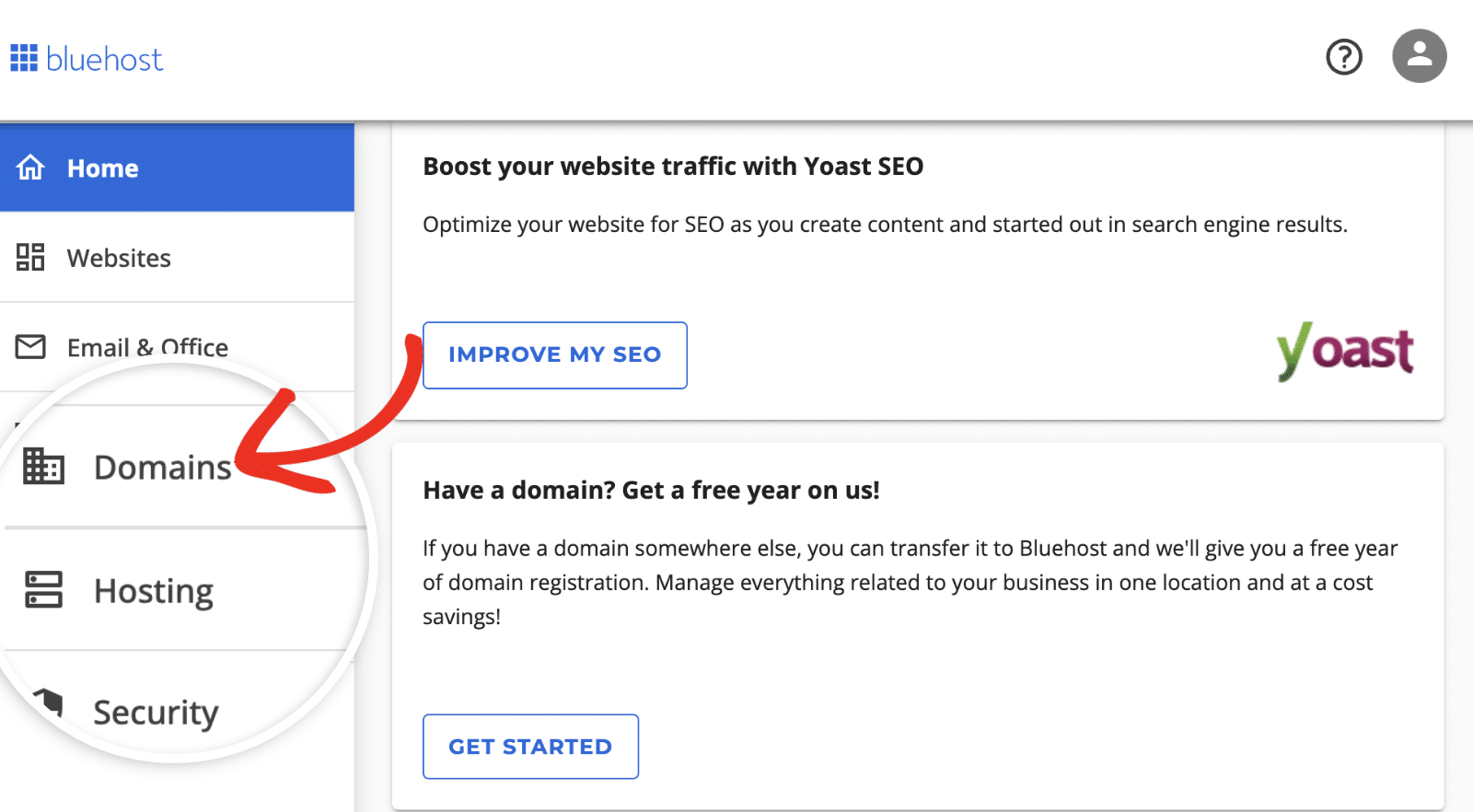
Depois de aceder ao painel da sua conta Bluehost, selecione a opção **Domínios** no menu do lado esquerdo.
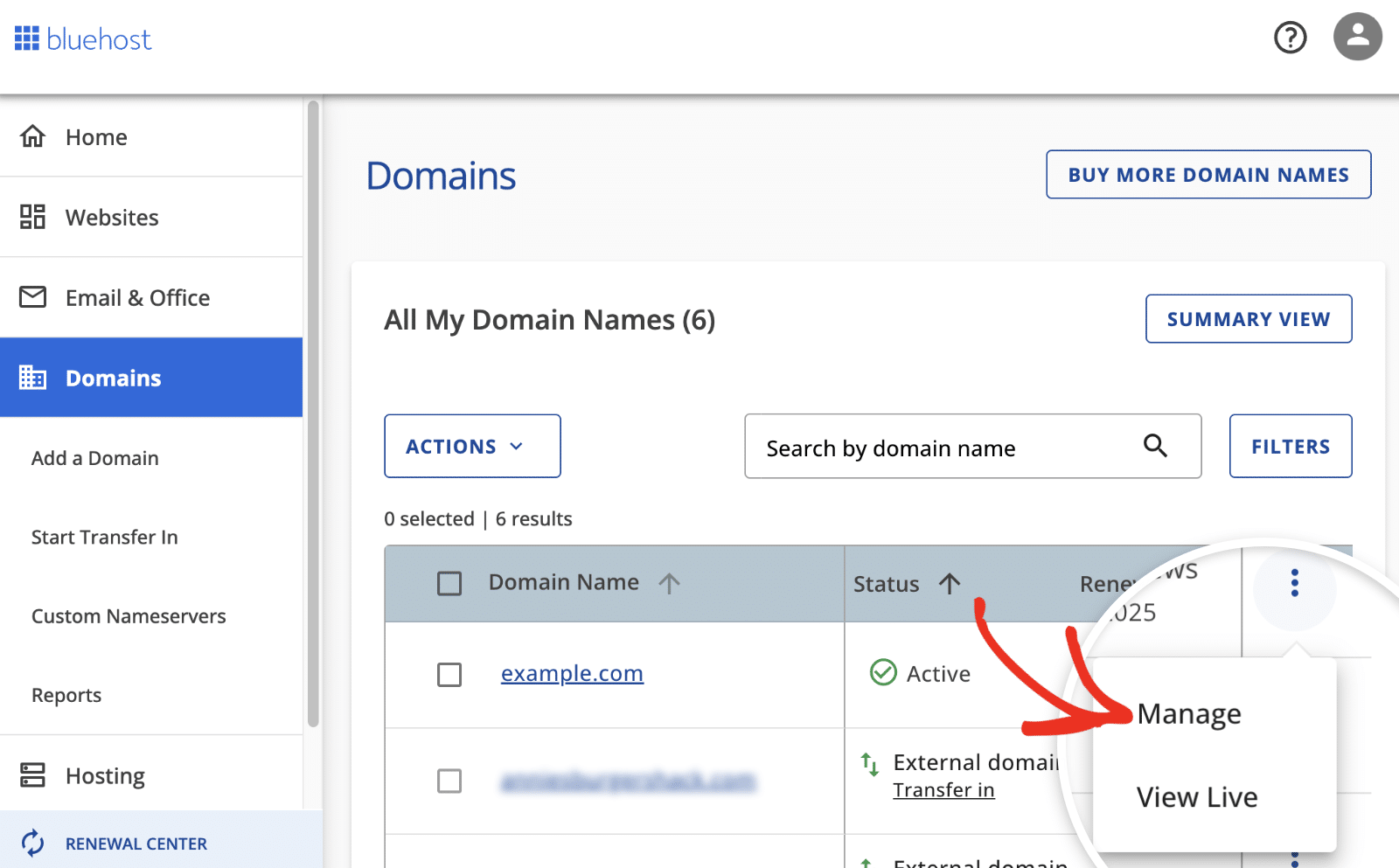
Isto irá levá-lo para uma nova página onde verá uma lista dos seus domínios alojados pelo Bluehost. Localize o domínio que pretende gerir e, em seguida, clique no ícone de 3 pontos e selecione **Gerir**.
Em seguida, navegue até à secção **Ferramentas Avançadas** e selecione **GERIR** ao lado de Registos DNS Avançados.
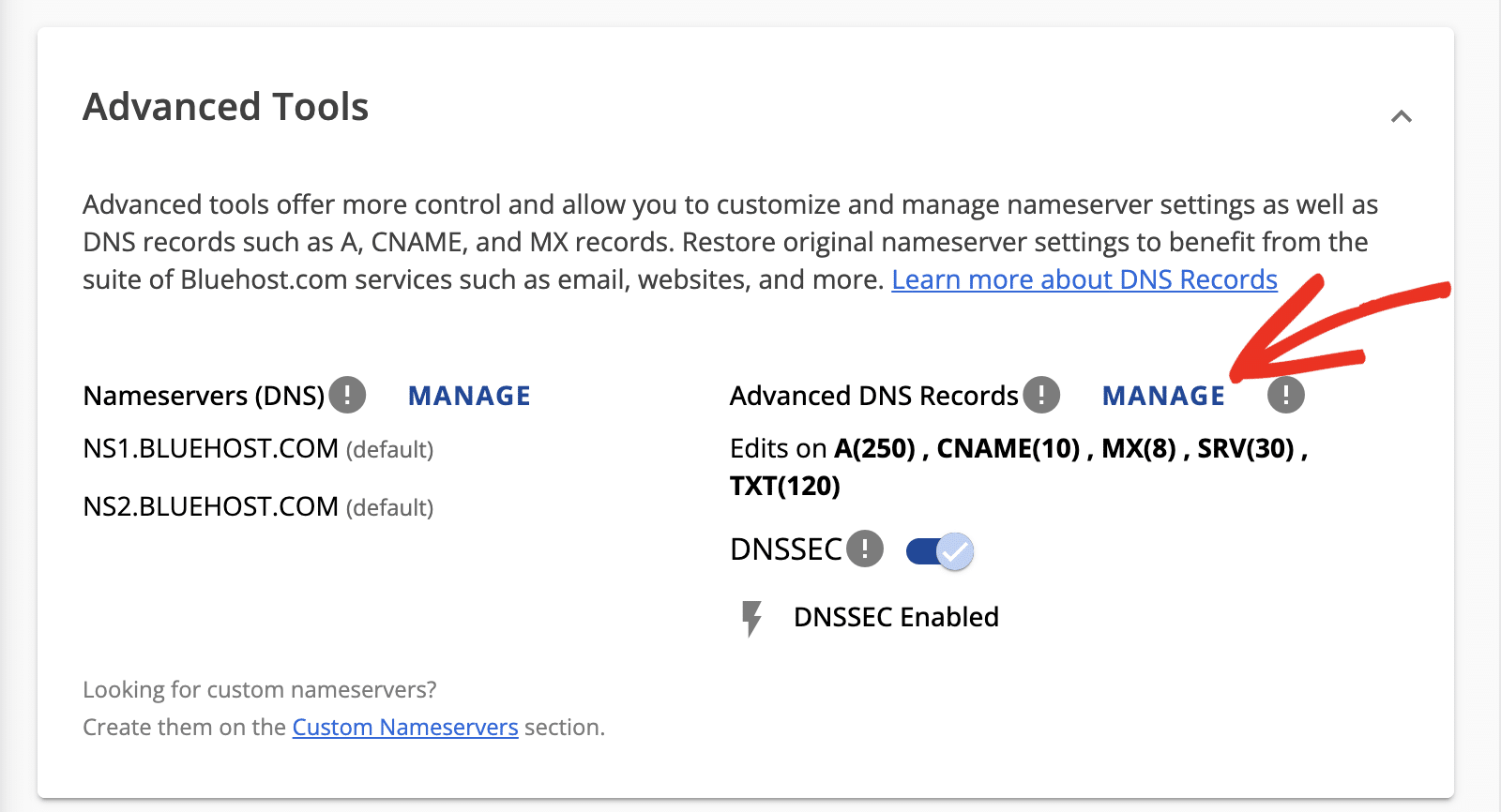A partir daqui, poderá adicionar novos registos DNS, o que abordaremos na próxima secção.
## Adicionar Registos DNS no Bluehost
Na página de Registos DNS Avançados, pode adicionar registos **A**, **CNAME**, **MX**, **SRV**, **TXT** e **AAAA**.
Para o nosso exemplo, demonstraremos como adicionar um registo CNAME fornecido pelo [SendLayer](https://wpmailsmtp.com/docs/how-to-set-up-the-sendlayer-mailer-in-wp-mail-smtp/ "SendLayer").
Para o fazer, clique no botão **+ ADICIONAR REGISTO**.
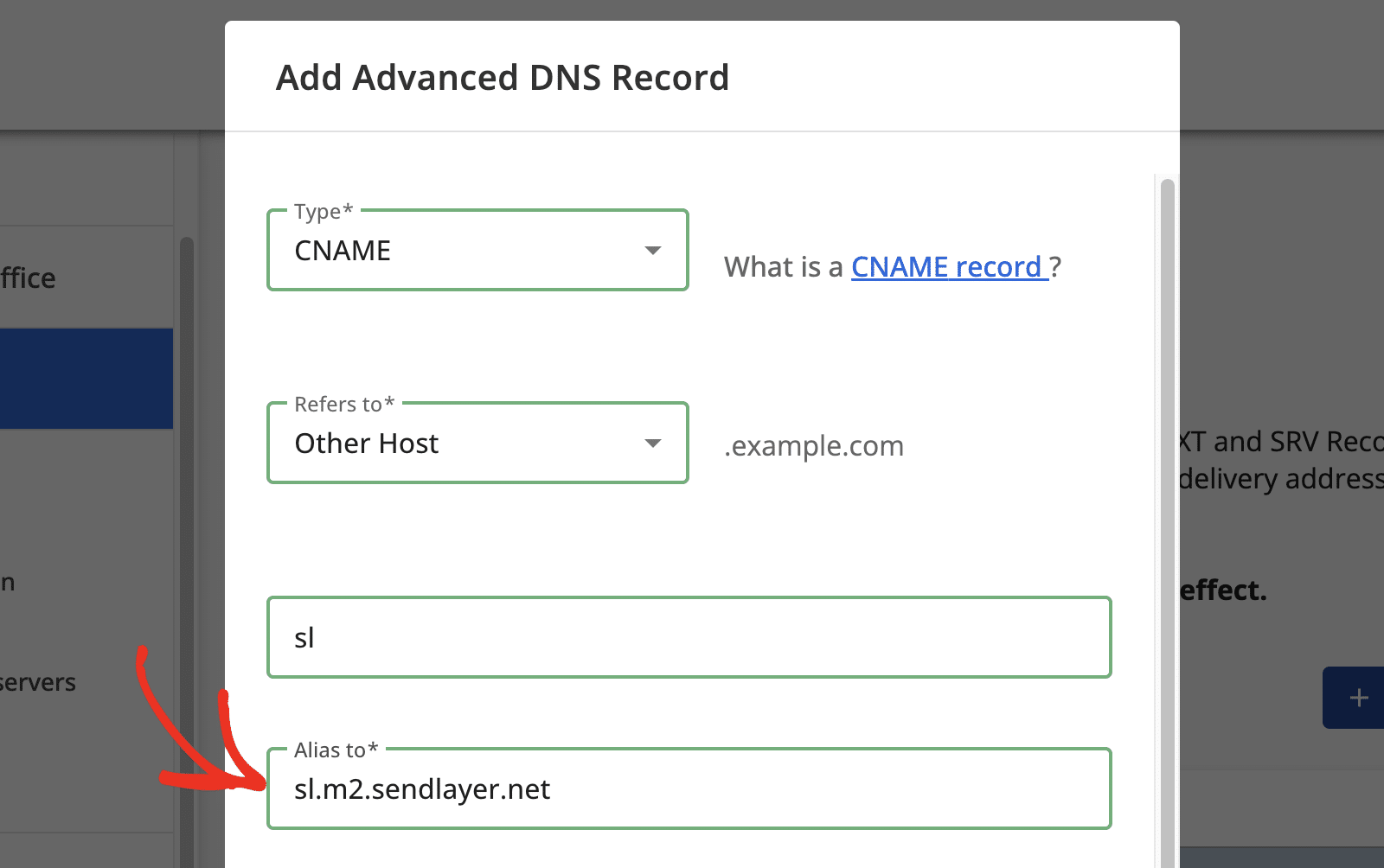
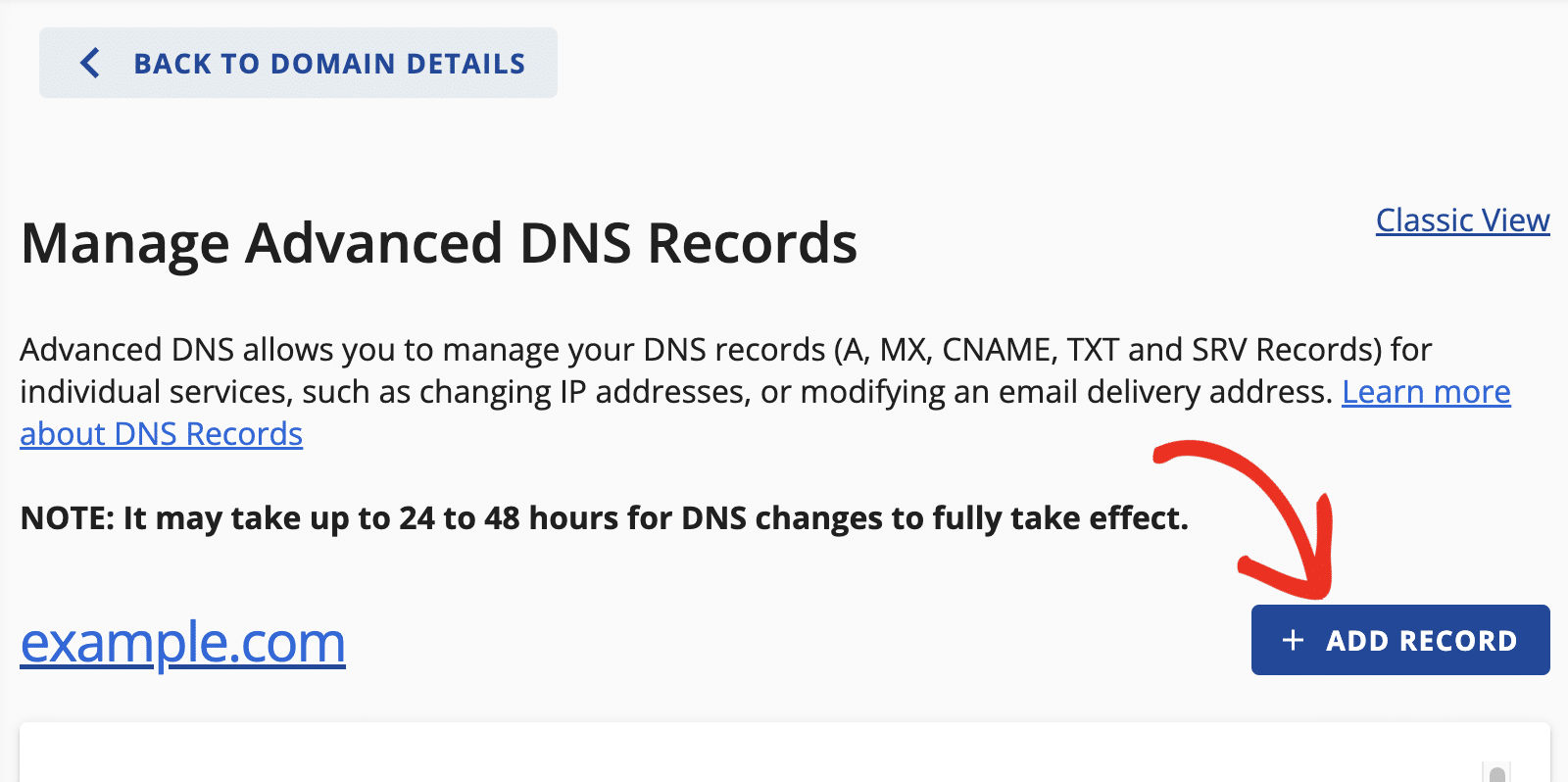Na sobreposição que aparece, terá de introduzir os detalhes sobre o registo que pretende criar.
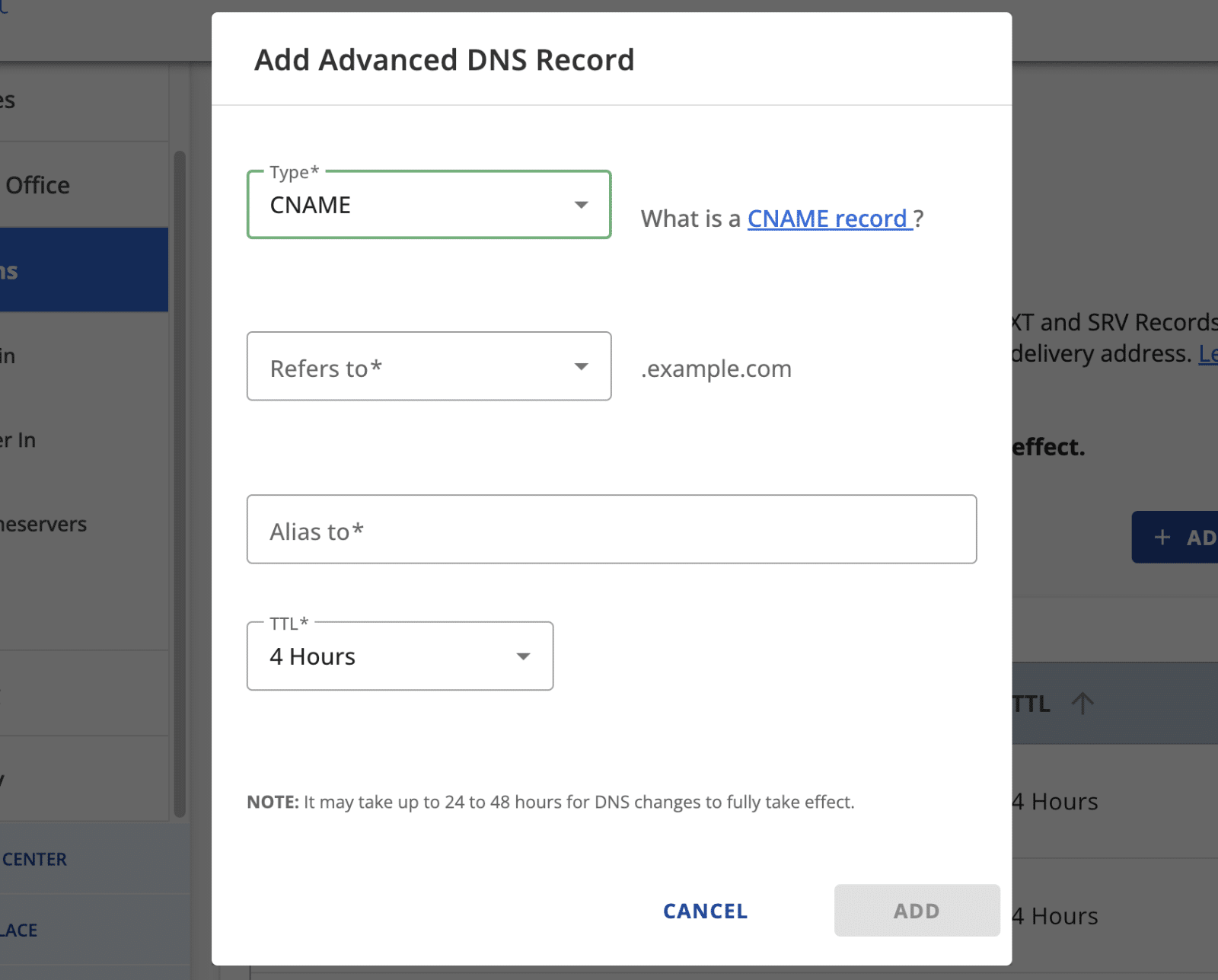Primeiro, selecione o tipo de registo que pretende criar no menu suspenso **Tipo**.
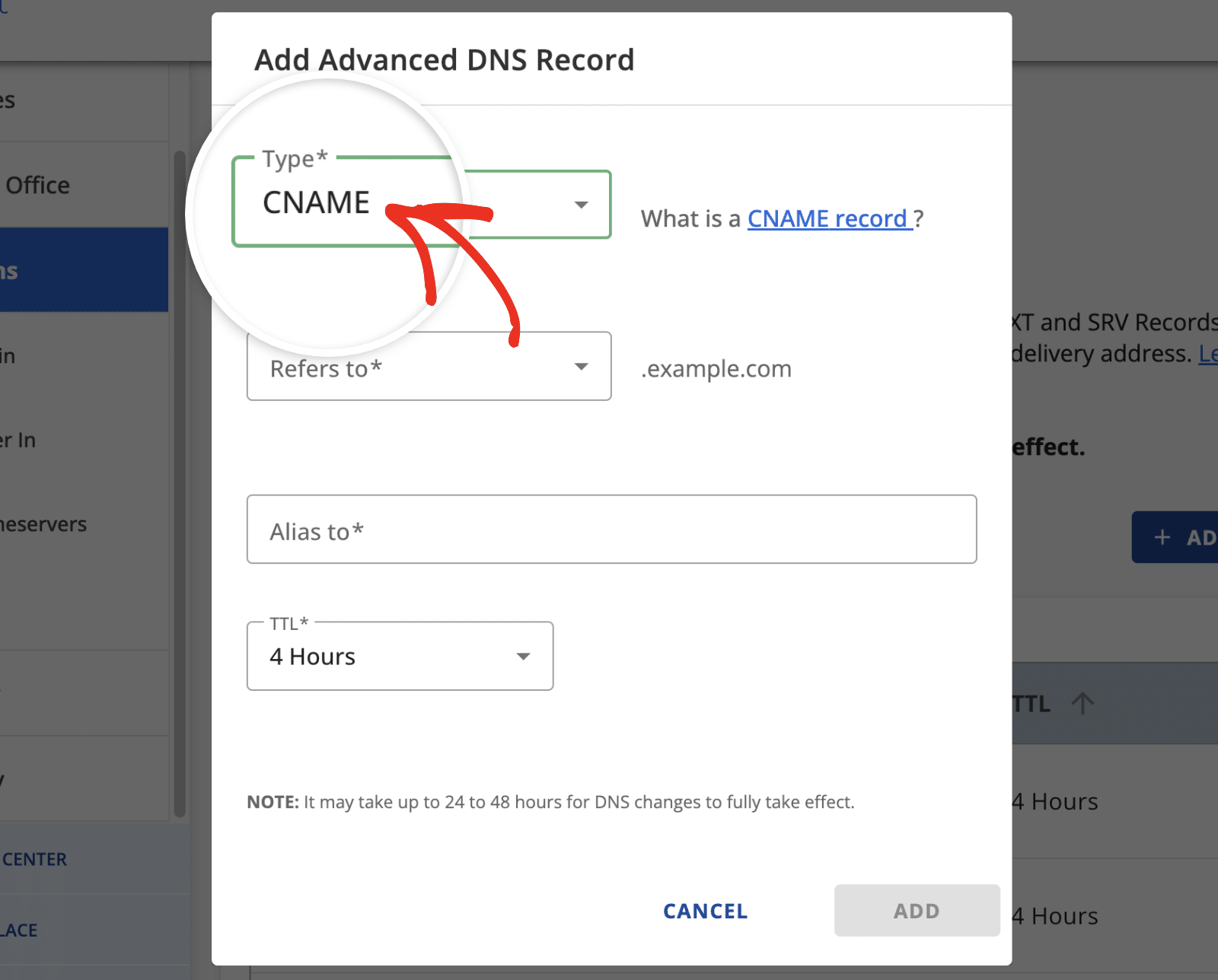Em seguida, selecione **Outro Alojamento** no menu suspenso **Refere-se a**.
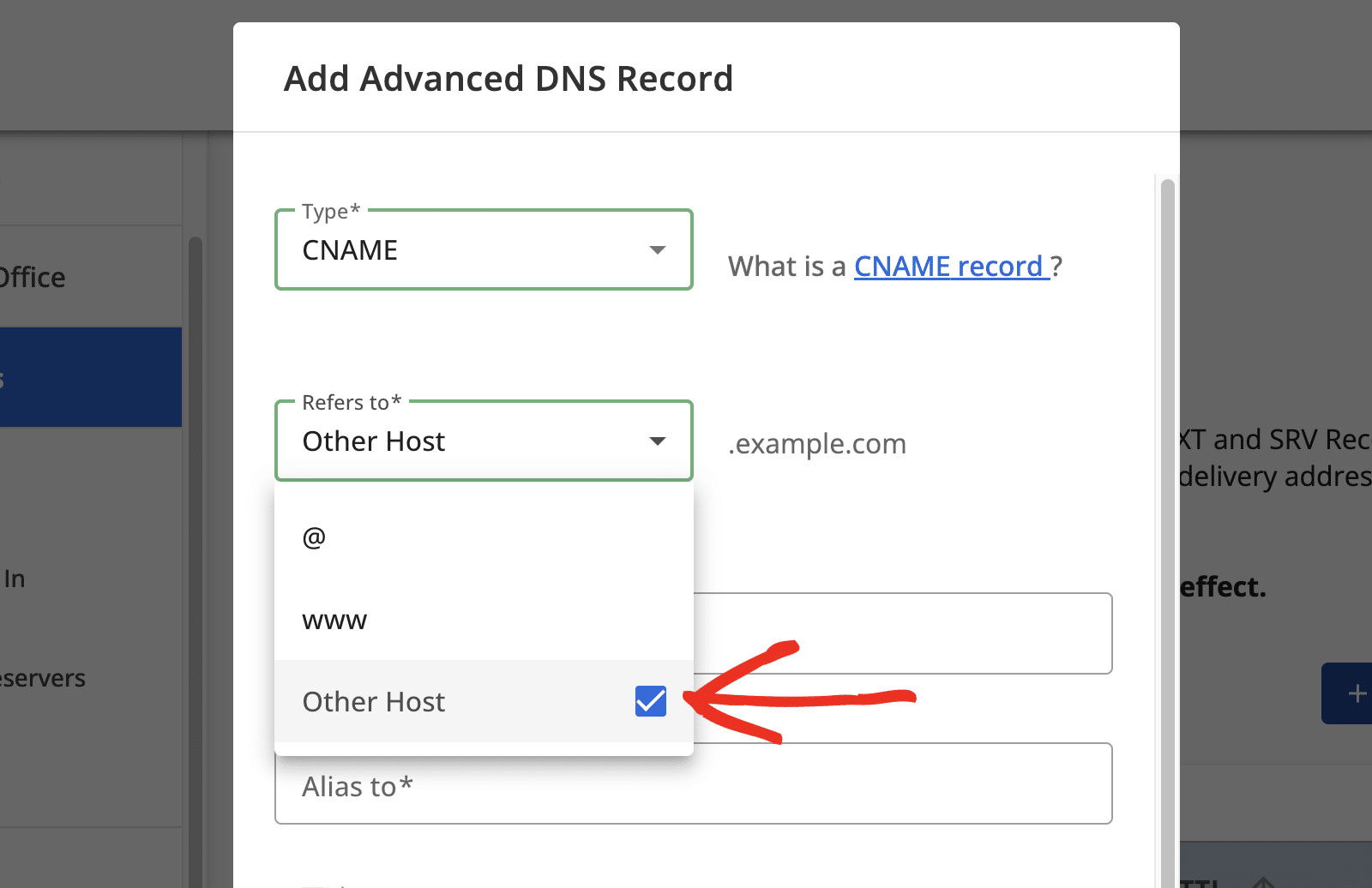Ao adicionar registos DNS, tenha em atenção que a nomenclatura dos campos do seu serviço de e-mail ou alojamento de domínio pode diferir. Por exemplo, um campo rotulado como “Nome” numa interface pode aparecer como “Nome do Alojamento”, “Registo do Alojamento” ou “Nome do Alojamento” noutra. Consulte sempre a documentação do seu alojamento ou serviço de e-mail para compreender a sua terminologia específica.
Depois disso, introduza o **Nome do Alojamento** do SendLayer no campo **Nome do Alojamento** no Bluehost.
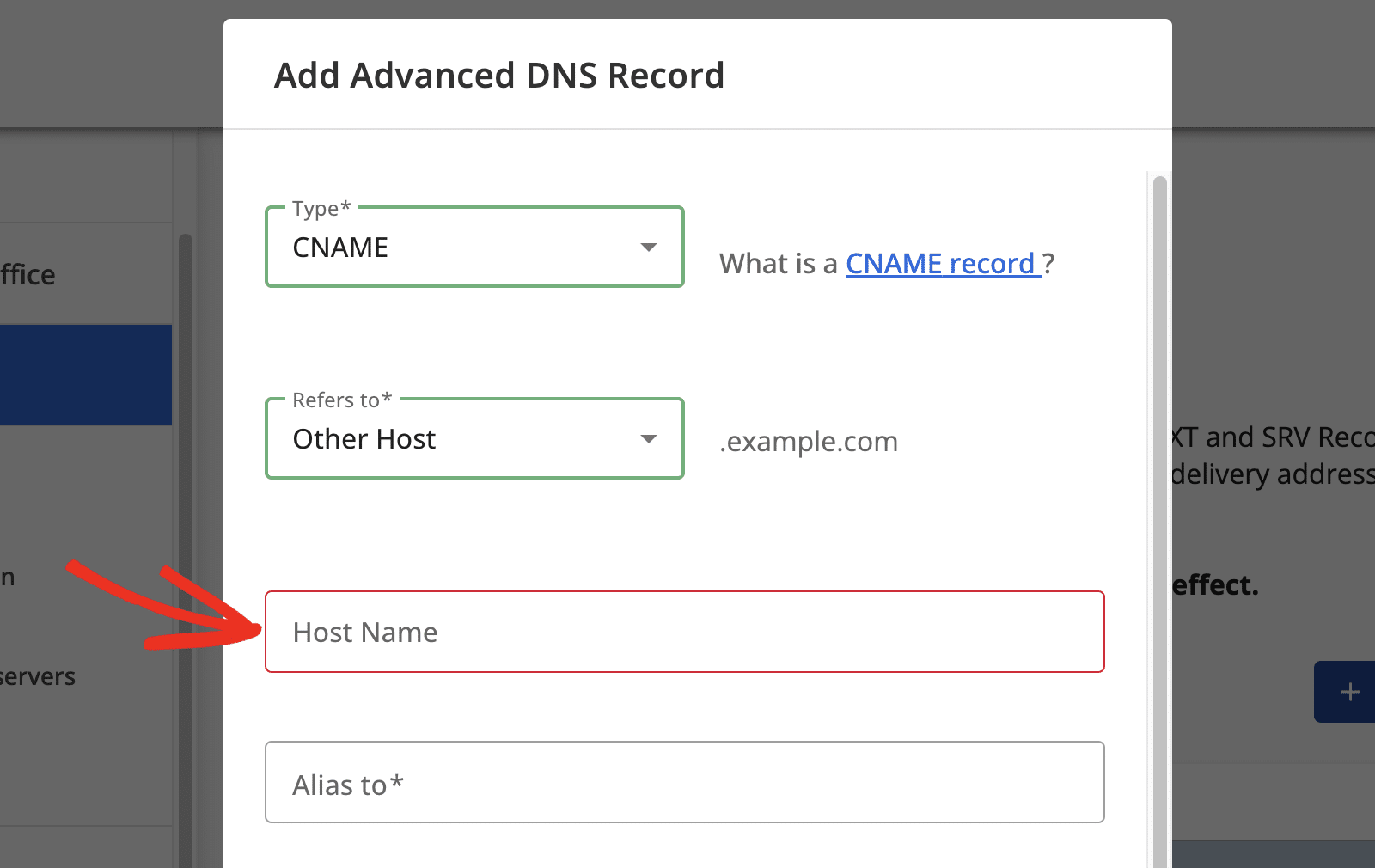Em seguida, adicione o **Valor** do SendLayer ao campo **Alias para**.
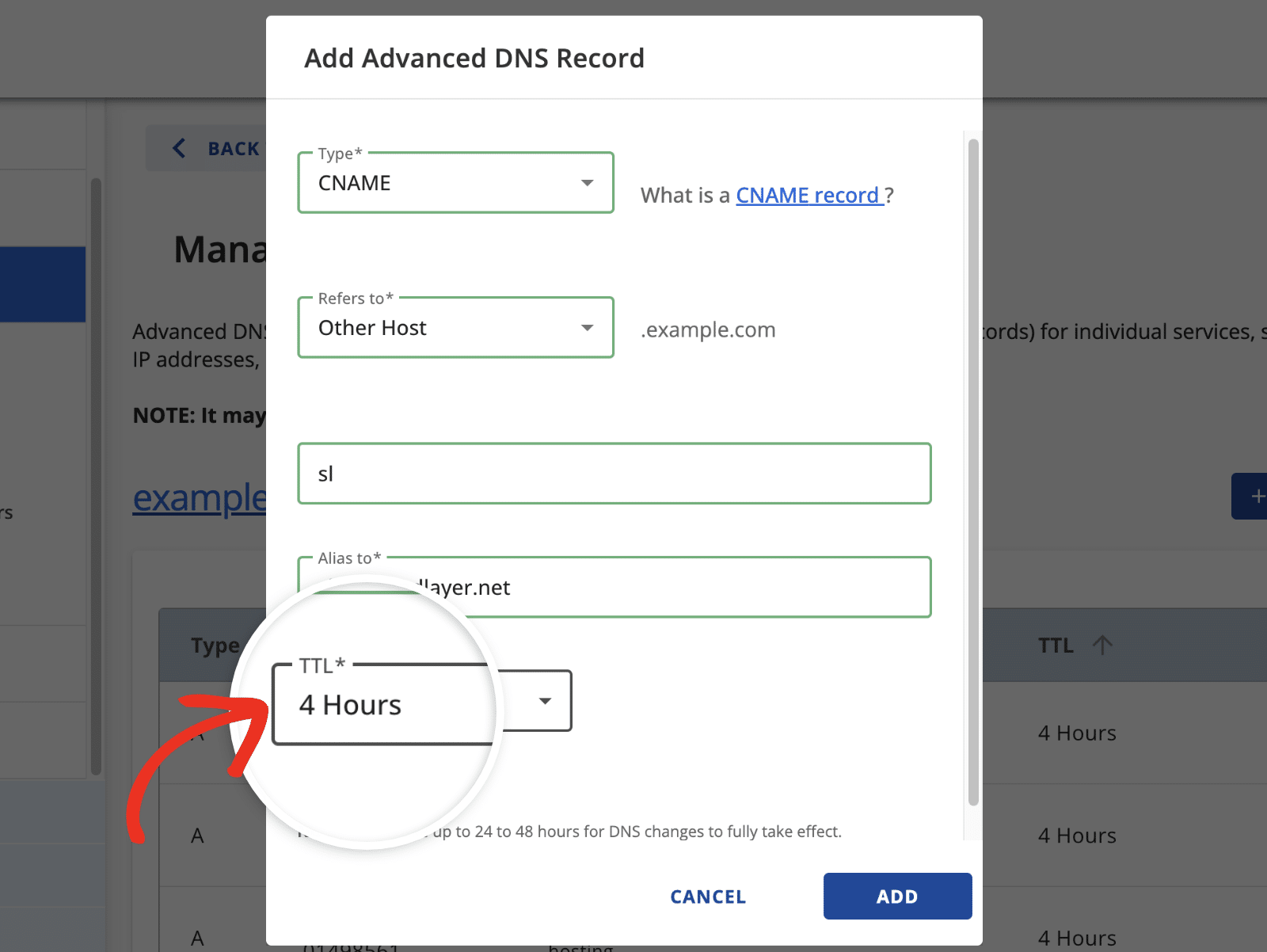
Para o **TTL** (Tempo de Vida), selecione **4 Horas**.
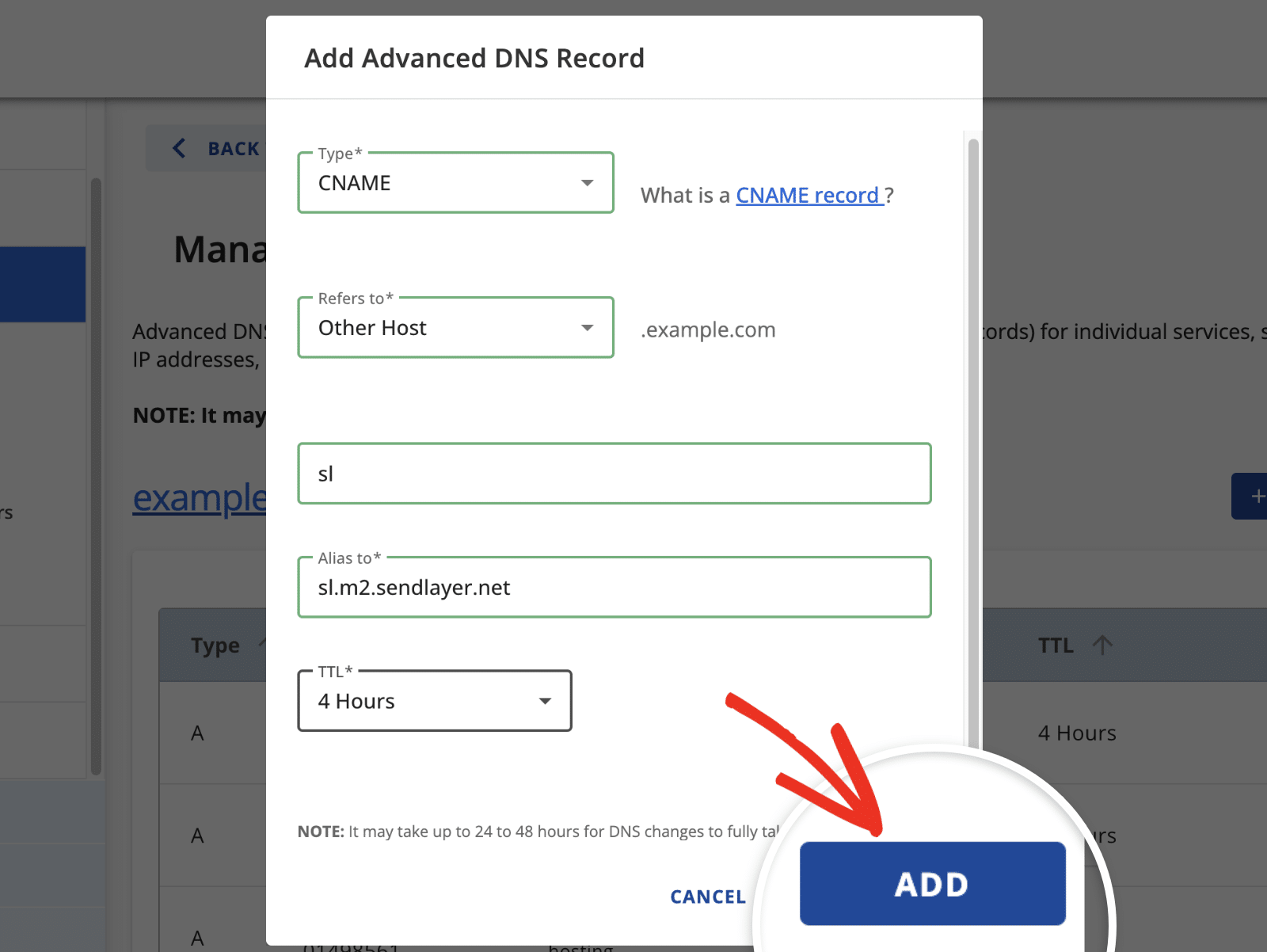
Finalmente, clique no botão **ADICIONAR** para guardar o seu novo registo**.
Depois de adicionar o primeiro registo, repita os passos acima para adicionar os registos DNS restantes.
**Nota:** Podem ser necessárias até 24-48 horas para que as alterações de DNS se propaguem.
## Verificar os seus Registos DNS
Após adicionar registos DNS para suportar o WP Mail SMTP, recomendamos verificar se foram implementados corretamente. Este passo ajuda a garantir uma entregabilidade de e-mail ideal, confirmando que os seus e-mails de saída estão autenticados.
Existem algumas formas de verificar os seus registos DNS:
- **Enviar um e-mail de teste:** Utilize a ferramenta integrada do WP Mail SMTP para enviar um e-mail de teste. Se houver um problema com os seus registos DNS, aparecerá uma notificação de erro.
- **Utilizar a ferramenta de Saúde do Site:** A ferramenta de Saúde do Site do WordPress pode ajudar a identificar quaisquer problemas de verificação de DNS. Se houver um problema de verificação com os seus registos DNS, verá uma mensagem que fornece ações que pode tomar para ajudar a resolvê-lo.
Para um guia completo sobre como utilizar estas ferramentas, certifique-se de que consulta o nosso guia completo para [verificar os seus registos DNS](https://wpmailsmtp.com/docs/how-to-verify-your-sending-domains-dns-records/ "verificar os seus registos DNS").
**Nota:** Lembre-se, as alterações às definições de DNS podem demorar até 48 horas a propagar-se totalmente. Se fez atualizações recentes, dar um pouco mais de tempo antes de resolver problemas pode valer a pena.
É tudo! Agora sabe como adicionar registos DNS em domínios alojados no Bluehost.
Em seguida, quer manter registos de todos os e-mails enviados do seu site WordPress? Consulte o nosso tutorial sobre [configurar o registo de e-mails](https://wpmailsmtp.com/docs/how-to-set-up-email-logging/ "Configurar o Registo de E-mails") para saber como.
**Categorias:** Registos DNS
---