### [Adicionar Registos DNS para WP Mail SMTP no GoDaddy](https://wpmailsmtp.com/docs/adding-dns-records-for-wp-mail-smtp-on-godaddy/)
**Publicado:** 23 de novembro de 2023
**Autor:** Umair Majeed
**Resumo:** Saiba como adicionar registos DNS no GoDaddy.
**Conteúdo:**
Gostaria de adicionar registos DNS para o seu serviço de email WP Mail SMTP no GoDaddy? Configurar o seu DNS corretamente é um passo importante para garantir uma comunicação por email sem problemas a partir do seu site.
Neste tutorial, vamos mostrar-lhe como adicionar registos DNS para o WP Mail SMTP em sites alojados no GoDaddy.
---
Antes de começar, certifique-se de que o WP Mail SMTP está [instalado e ativado](https://wpmailsmtp.com/docs/how-to-install-the-wp-mail-smtp-plugin/) no seu site WordPress.
### Compreender o Funcionamento dos Registos DNS em SMTP
O Sistema de Nomes de Domínio (DNS) é como a lista telefónica da internet. O [DNS](https://wpmailsmtp.com/docs/how-to-add-dns-records-for-wp-mail-smtp-setup/#what) fornece um meio para mapear um nome de domínio (por exemplo, `exemplo.com`) para o seu endereço IP correspondente (por exemplo, `123.123.80.20`). Tal como guarda o número de telefone de uma pessoa com o nome dela no seu smartphone para se lembrar facilmente.
Os registos DNS funcionam como um sistema de armazenamento para as configurações necessárias para mapear um nome de domínio para o seu endereço IP correspondente. Isto significa que cada domínio tem o seu conjunto único de registos DNS.
A maioria dos [serviços de email no WP Mail SMTP](https://wpmailsmtp.com/docs/a-complete-guide-to-wp-mail-smtp-mailers/) utiliza registos DNS como um meio para verificar o seu domínio na sua plataforma. Em alguns casos, pode ser utilizado para melhorar a entrega de emails, como no caso da adição de [registos SPF, DKIM e DMARC](https://wpmailsmtp.com/dmarc-spf-dkim/).
Nas secções seguintes, abordaremos os passos para adicionar registos DNS para sites alojados no GoDaddy.
### Aceder às Definições de DNS no GoDaddy
Para localizar as definições de DNS do seu site, terá primeiro de [iniciar sessão na sua conta GoDaddy](https://sso.godaddy.com/login "Página de Início de Sessão GoDaddy").
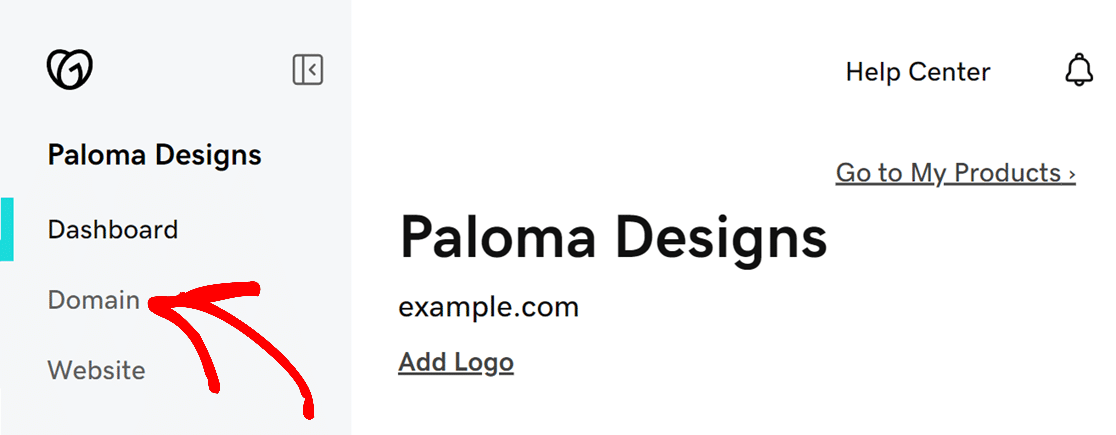
Depois de iniciar sessão, clique em **Domínio** no menu lateral esquerdo.
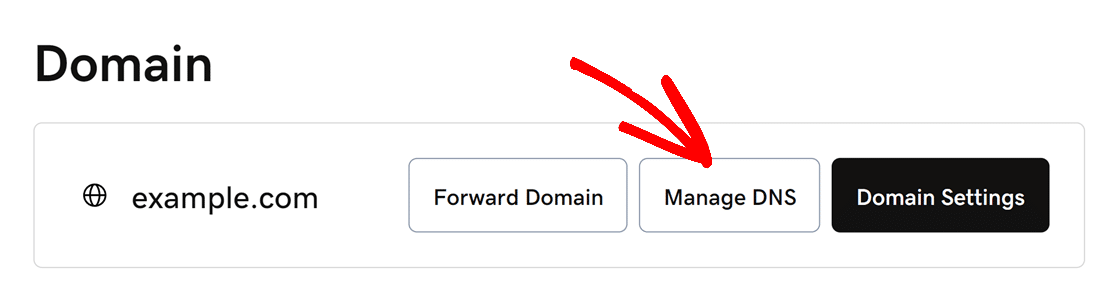
Em seguida, para o domínio onde pretende adicionar os registos DNS, clique no botão **Gerir DNS**.
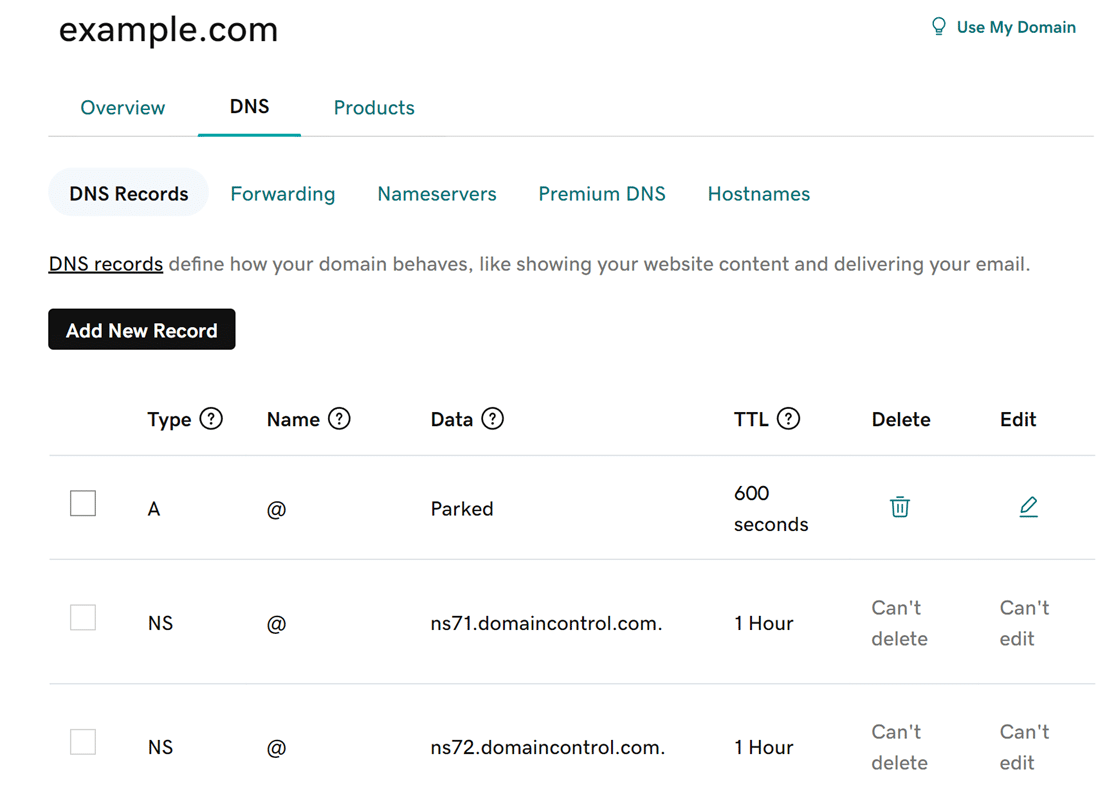
Na página seguinte, verá uma lista dos seus registos DNS atuais.
### Adicionar os Seus Registos DNS
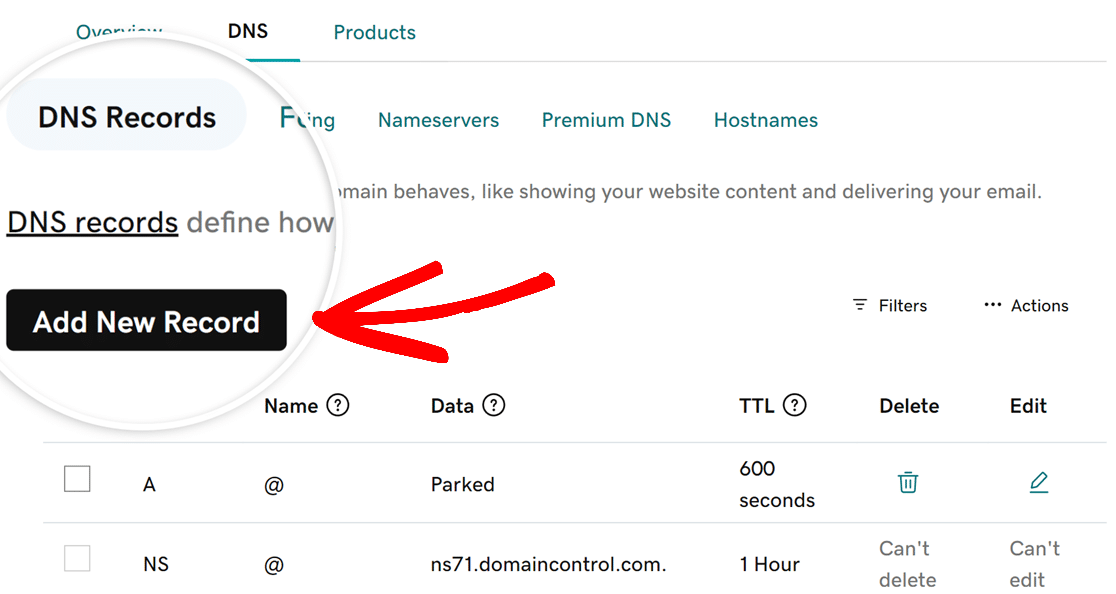
Para adicionar um novo registo DNS, clique no botão **Adicionar Novo Registo**. Como exemplo, adicionaremos um dos registos CNAME que o [SendLayer](https://wpmailsmtp.com/docs/how-to-set-up-the-sendlayer-mailer-in-wp-mail-smtp/#authorize-domain) fornece.
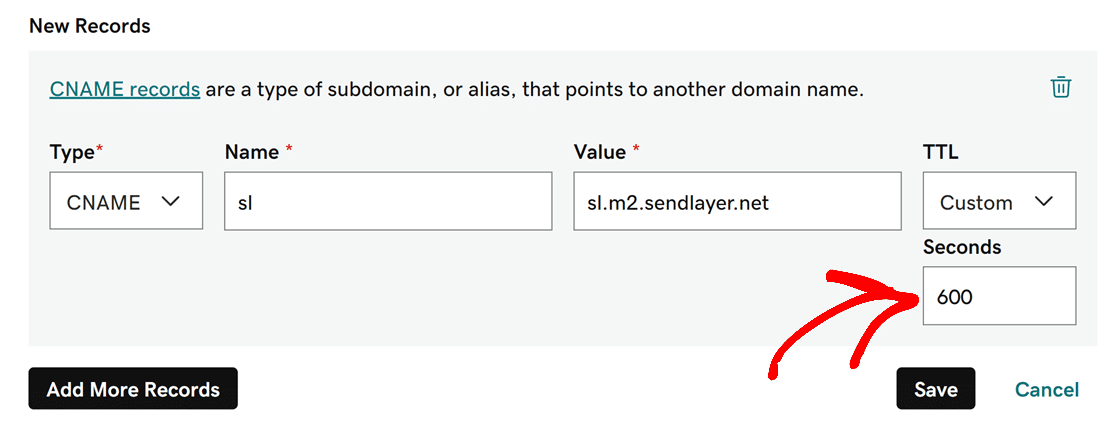
Em seguida, aparecerá uma nova secção onde poderá adicionar detalhes para um único registo DNS. Aqui verá campos para o Tipo de registo DNS, Nome, Valor e TTL (Tempo de Vida).
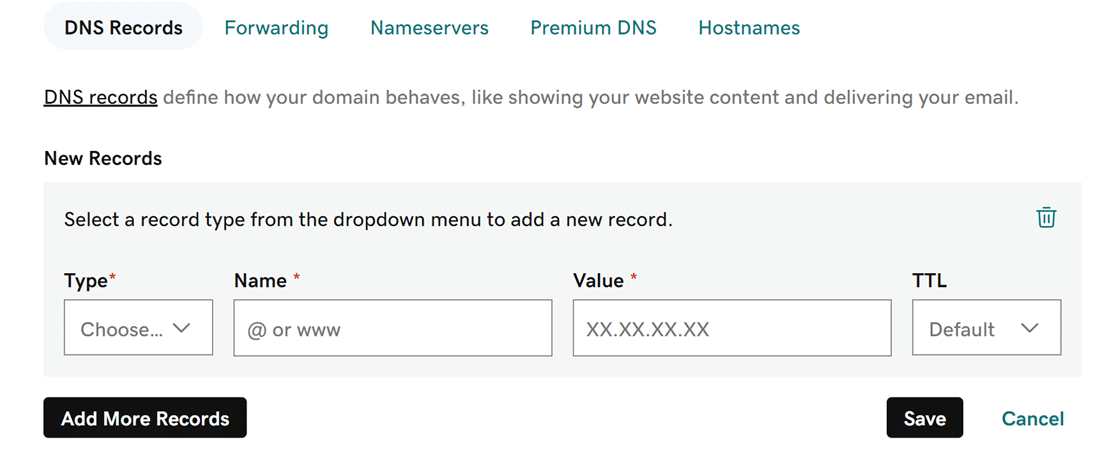
Abordaremos cada um destes campos abaixo.
#### Tipo
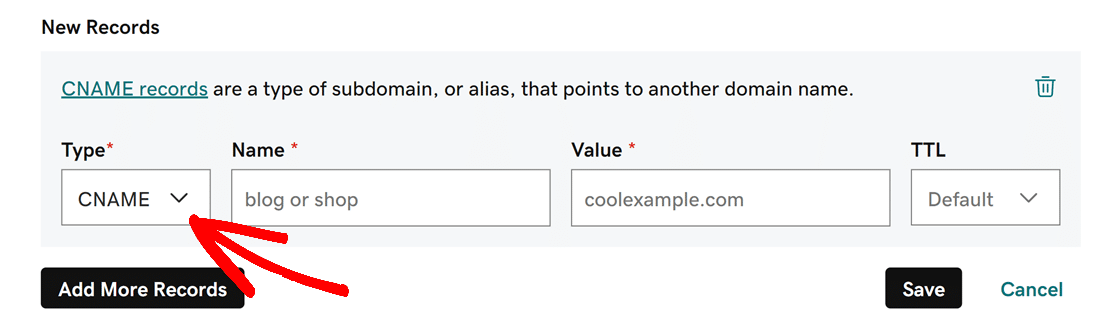
Primeiro, terá de especificar o tipo de registo DNS que está a adicionar, selecionando uma opção no menu suspenso **Tipo**. O seu serviço de email especificará o tipo de registo que precisa de adicionar, como CNAME, MX, TXT, etc.
Para o nosso exemplo do SendLayer, selecionaremos **CNAME** na lista de opções no menu suspenso **Tipo**.
#### Nome
É aqui que introduz o subdomínio ou identificador fornecido pelo seu serviço de email. Dependendo do seu serviço de email, isto também pode ser referido como 'Host' ou 'Hostname'.
Para o nosso exemplo, utilizaremos o subdomínio `sl` fornecido pelo SendLayer.
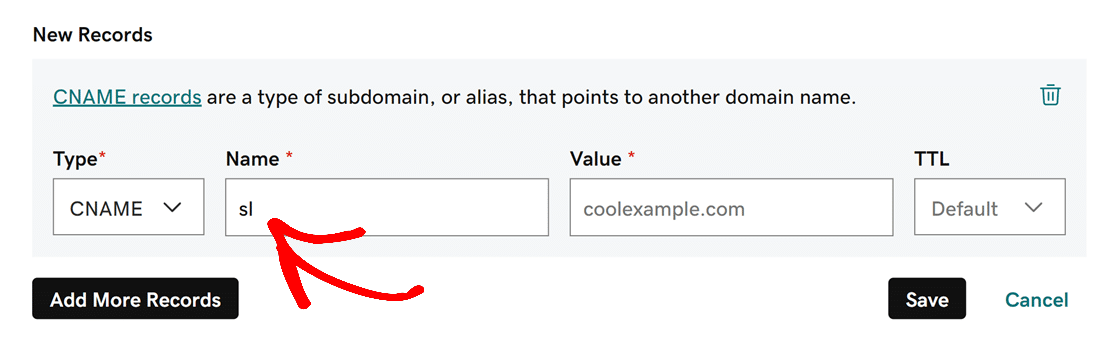
**Nota:** O GoDaddy acrescentará o nome do seu domínio ao subdomínio que adicionar no campo Nome.
#### Valor
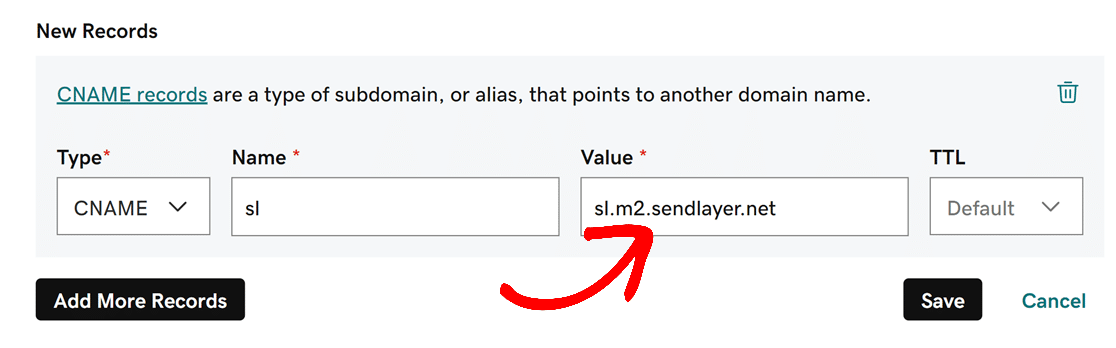
Aqui, introduzirá os detalhes do destino ou alvo. Geralmente, é um endereço que o seu serviço de email fornecerá. Indica para onde as solicitações devem ser direcionadas ou como devem ser tratadas.
Para o nosso exemplo, referindo-nos ao SendLayer, introduziremos `sl.m2.sendlayer.net`.
#### TTL
Esta é a duração do cache para o registo DNS, indicando quanto tempo os servidores se lembram dos seus detalhes. Se o seu serviço de email não especificou um valor para TTL, é melhor deixá-lo na configuração padrão do GoDaddy.
Para o nosso exemplo do SendLayer, selecionaremos **Personalizado** no menu suspenso **TTL** e, em seguida, introduziremos **600** no campo **Segundos**.
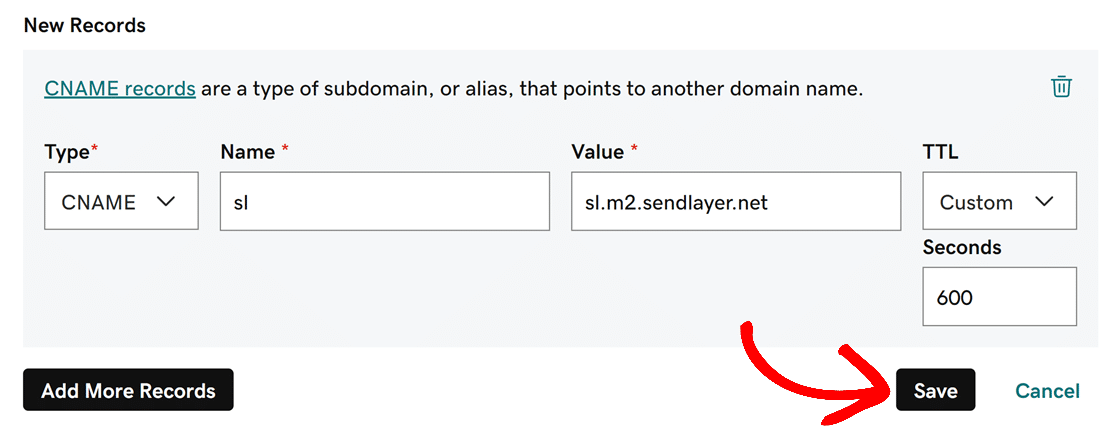
Depois de terminar de introduzir os valores para o registo DNS, prossiga e clique no botão **Guardar**.
Terá de repetir este processo até ter adicionado todos os registos DNS fornecidos pelo seu serviço de email.
### Verificar os Seus Registos DNS
Após adicionar os registos DNS para suportar o WP Mail SMTP, recomendamos verificar se foram implementados corretamente. Este passo ajuda a garantir uma entrega de email ideal, confirmando que os seus emails de saída estão autenticados.
Existem algumas formas de verificar os seus registos DNS:
- **Enviar um email de teste:** Utilize a ferramenta integrada do WP Mail SMTP para enviar um email de teste. Se houver um problema com os seus registos DNS, aparecerá uma notificação de erro.
- **Utilizar a ferramenta de Saúde do Site:** A ferramenta de Saúde do Site do WordPress pode ajudar a identificar quaisquer problemas de verificação de DNS. Se houver um problema de verificação com os seus registos DNS, verá uma mensagem que fornece ações que pode tomar para ajudar a resolvê-lo.
Para um guia completo sobre como utilizar estas ferramentas, certifique-se de consultar o nosso guia completo para [verificar os registos DNS do seu domínio de envio](https://wpmailsmtp.com/docs/how-to-verify-your-sending-domains-dns-records/ "verificar os registos DNS").
**Nota:** Lembre-se, as alterações às definições de DNS podem demorar até 48 horas a propagar-se totalmente. Se fez atualizações recentes, dar-lhe um pouco mais de tempo antes de resolver problemas pode valer a pena.
É tudo! Agora sabe como adicionar registos DNS em domínios alojados no GoDaddy.
Em seguida, gostaria de testar a sua configuração do WP Mail SMTP antes de ir para o ar? O nosso guia sobre [enviar emails de teste](https://wpmailsmtp.com/docs/how-to-send-a-test-email-in-wp-mail-smtp/) irá guiá-lo passo a passo.
**Categorias:** Registos DNS
---