### [Não autorizado: Não verificado ou IP não autorizado](https://wpmailsmtp.com/docs/brevo-unauthorized-not-verified/)
**Publicado:** 22 de maio de 2026
**Autor:** David Ozokoye
**Conteúdo:**
**Nota**: Este guia aplica-se ao [remetente Brevo](https://wpmailsmtp.com/docs/how-to-set-up-the-sendinblue-mailer-in-wp-mail-smtp/ "Brevo") no WP Mail SMTP.
## O que este erro significa
A funcionalidade de segurança de autorização de IP da Brevo bloqueou o pedido de API. Ambas as variantes de erro provêm da mesma funcionalidade:
- **`não autorizado: não verificado`**: A Brevo detetou um IP desconhecido, enviou um e-mail de verificação para o proprietário da conta e o IP ainda não foi confirmado.
- **`não autorizado: IP não autorizado`**: A segurança de IP está ativa e este IP não está na lista de autorizados.
Para contas criadas após 16 de maio de 2024, esta funcionalidade está ativada por defeito. Também ativa automaticamente em contas mais antigas se nenhum IP novo for detetado durante 30 dias.
## Causas Comuns
- A autorização de IP da Brevo está ativada e o IP do seu servidor não foi adicionado à lista de permissões
- A Brevo enviou um e-mail de verificação após detetar o IP do seu servidor pela primeira vez, mas o e-mail foi perdido ou o link dentro dele não foi clicado
- O IP do servidor mudou (por exemplo, nova hospedagem, CDN, migração de servidor) e o novo IP não está na lista de autorizados
## Como Corrigir
Aqui está o guia completo passo a passo para resolver o erro.
### Opção A: Adicionar o IP do seu Servidor à Lista de Permissões (Recomendado)
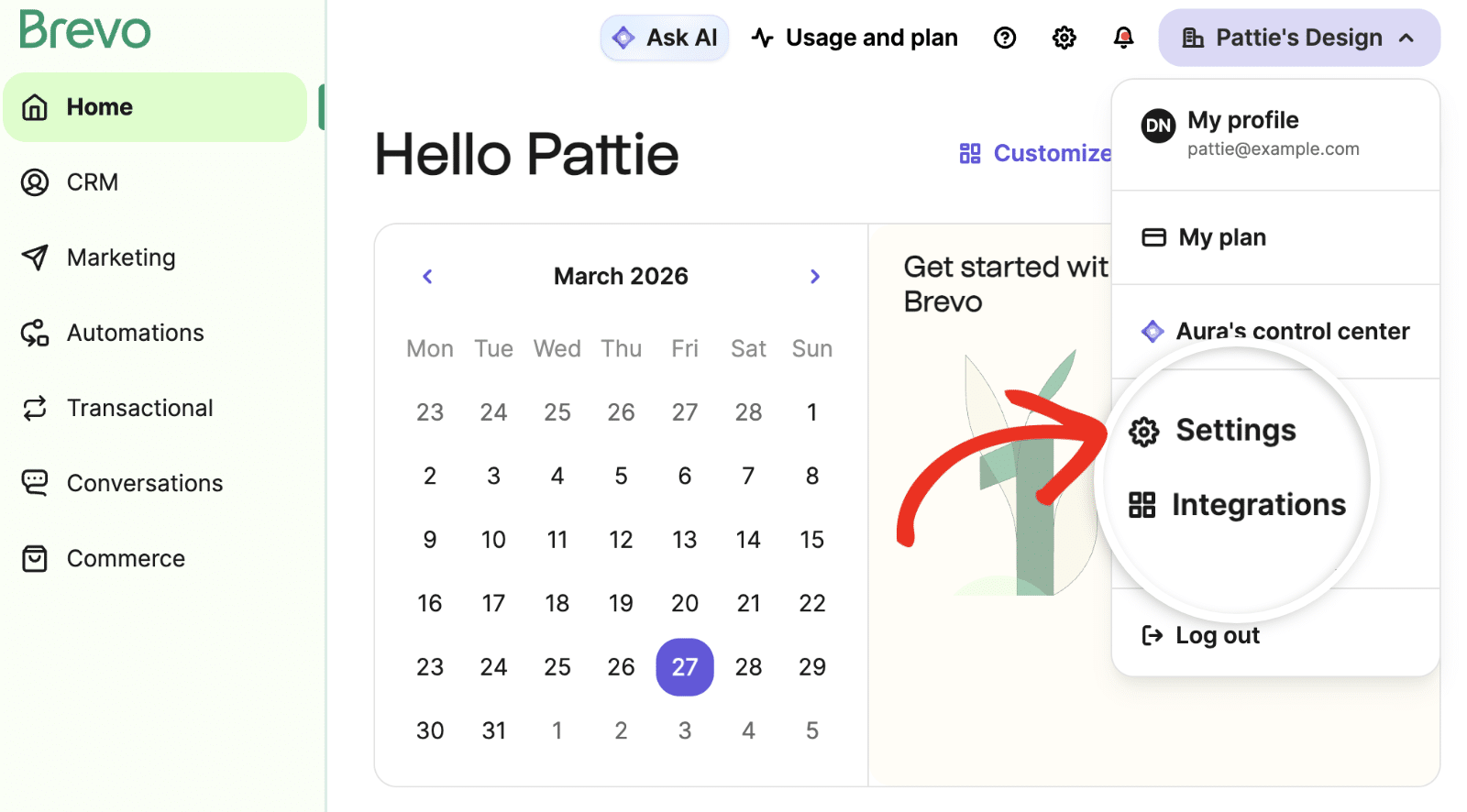
Comece por iniciar sessão na sua conta [Brevo](https://app.brevo.com "Brevo"). Em seguida, clique no nome da sua **organização** no canto superior direito e selecione **Definições** no menu pendente.
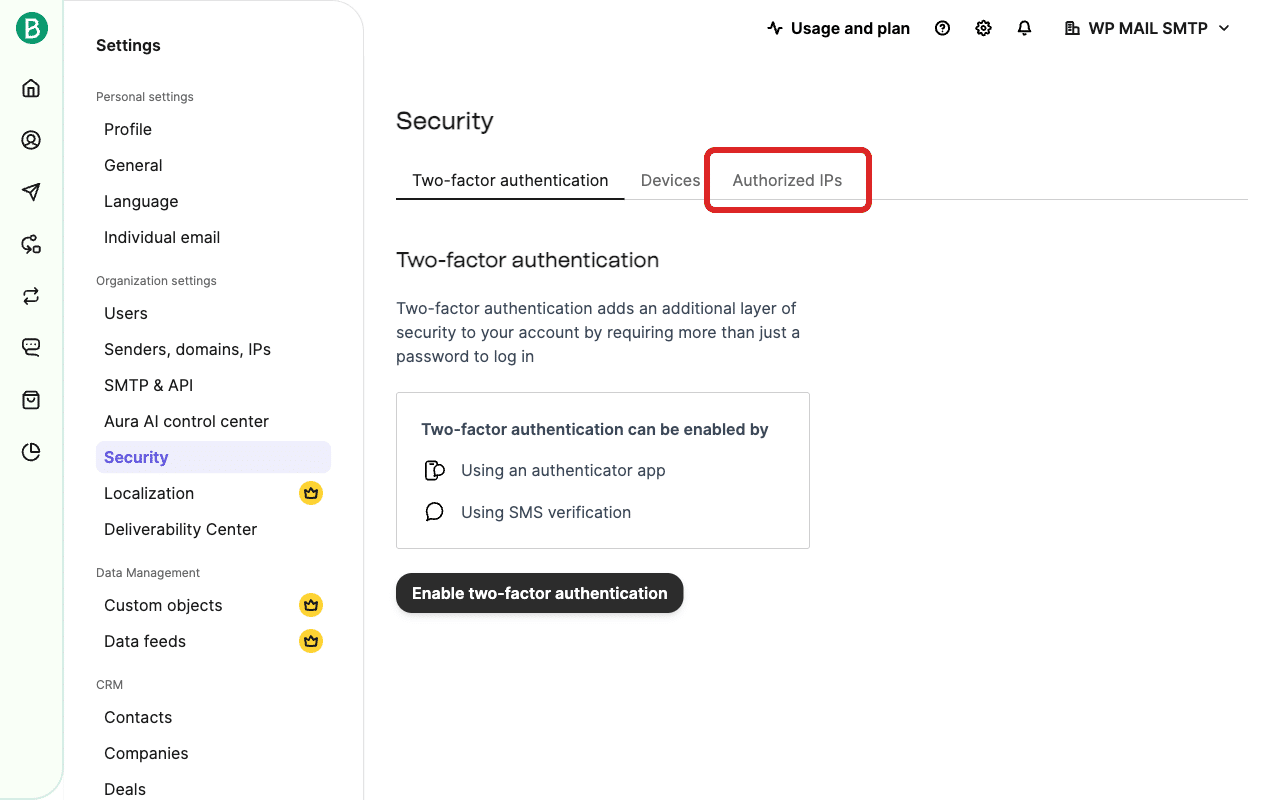
Em seguida, clique em **Segurança** na barra lateral esquerda e abra o separador **IPs Autorizados**.
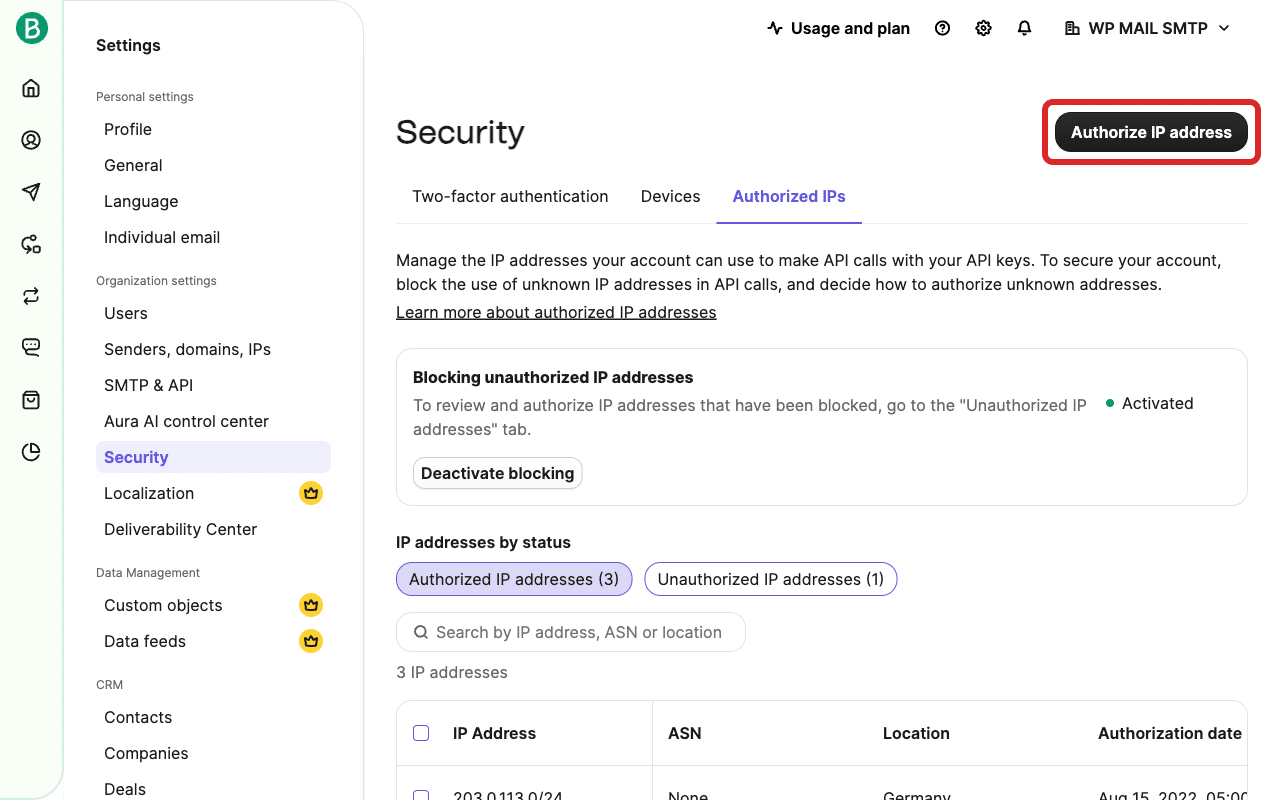
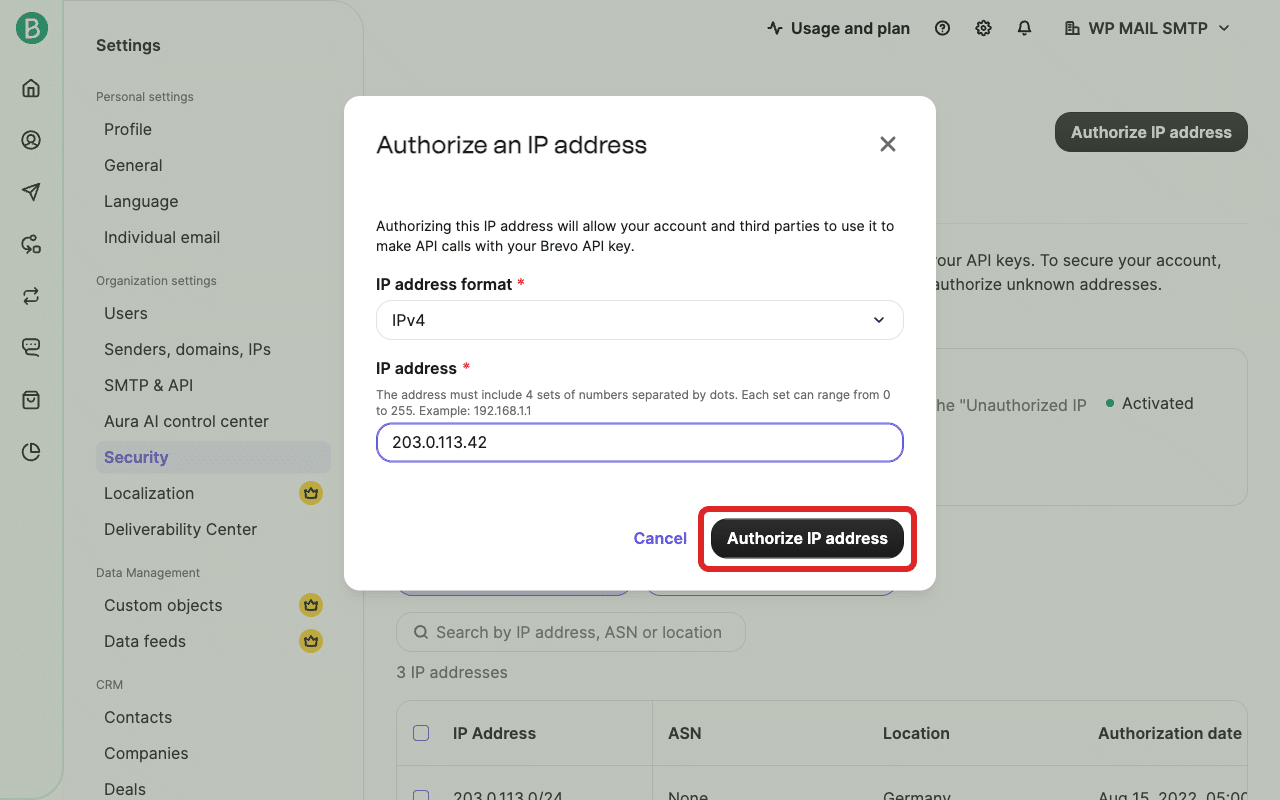
Depois, clique em **Autorizar endereço IP** para abrir a caixa de diálogo.
Selecione o **formato de endereço IP** apropriado (por exemplo, IPv4) e introduza o endereço IP de saída do seu servidor no campo.
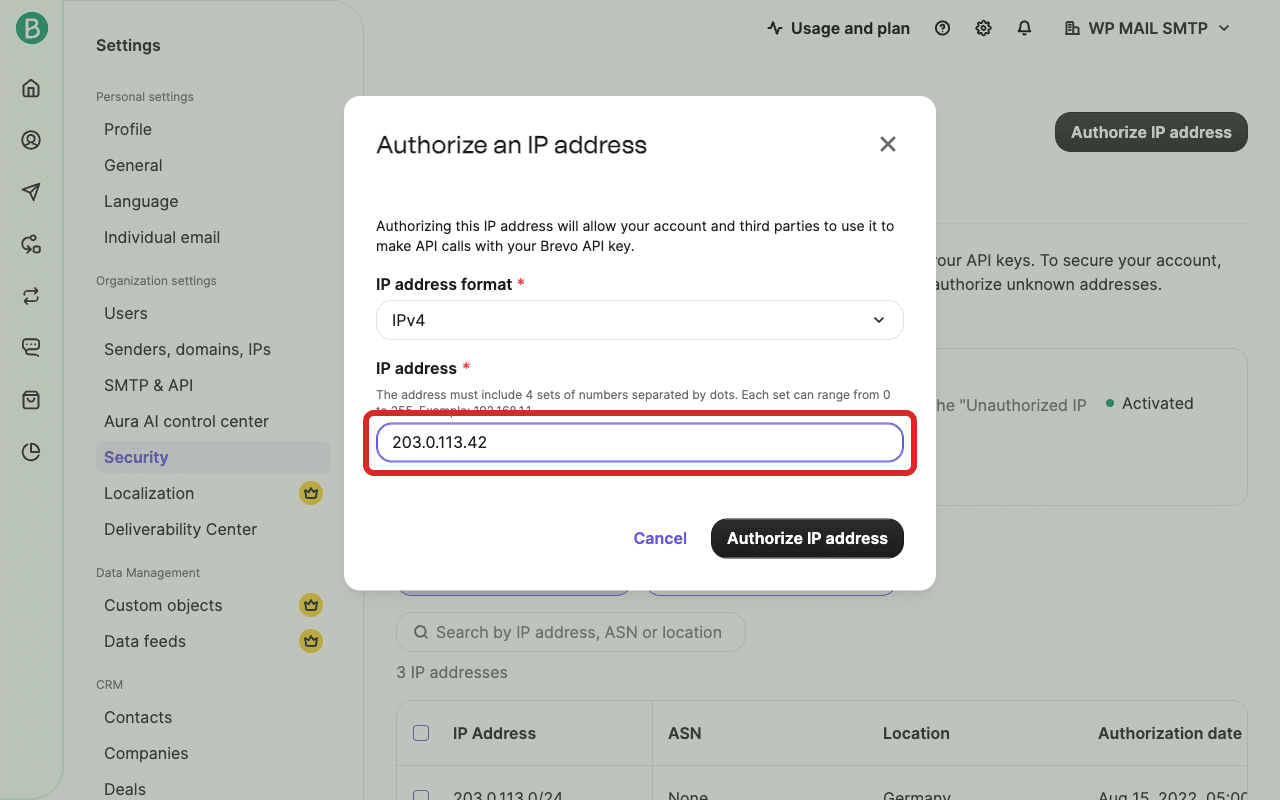**Nota**: Para encontrar o IP do seu servidor, verifique o seu painel de controlo de hospedagem (cPanel, Plesk, etc.) ou contacte o seu fornecedor de hospedagem e peça o endereço IP de saída ou externo.
Depois disso, clique em **Autorizar endereço IP** para submeter. Se a Brevo lhe enviou anteriormente um e-mail de verificação (linha de assunto: “Validar o seu endereço IP”), verifique a sua caixa de entrada e clique no link dentro dela para autorizar o IP desse pedido anterior.
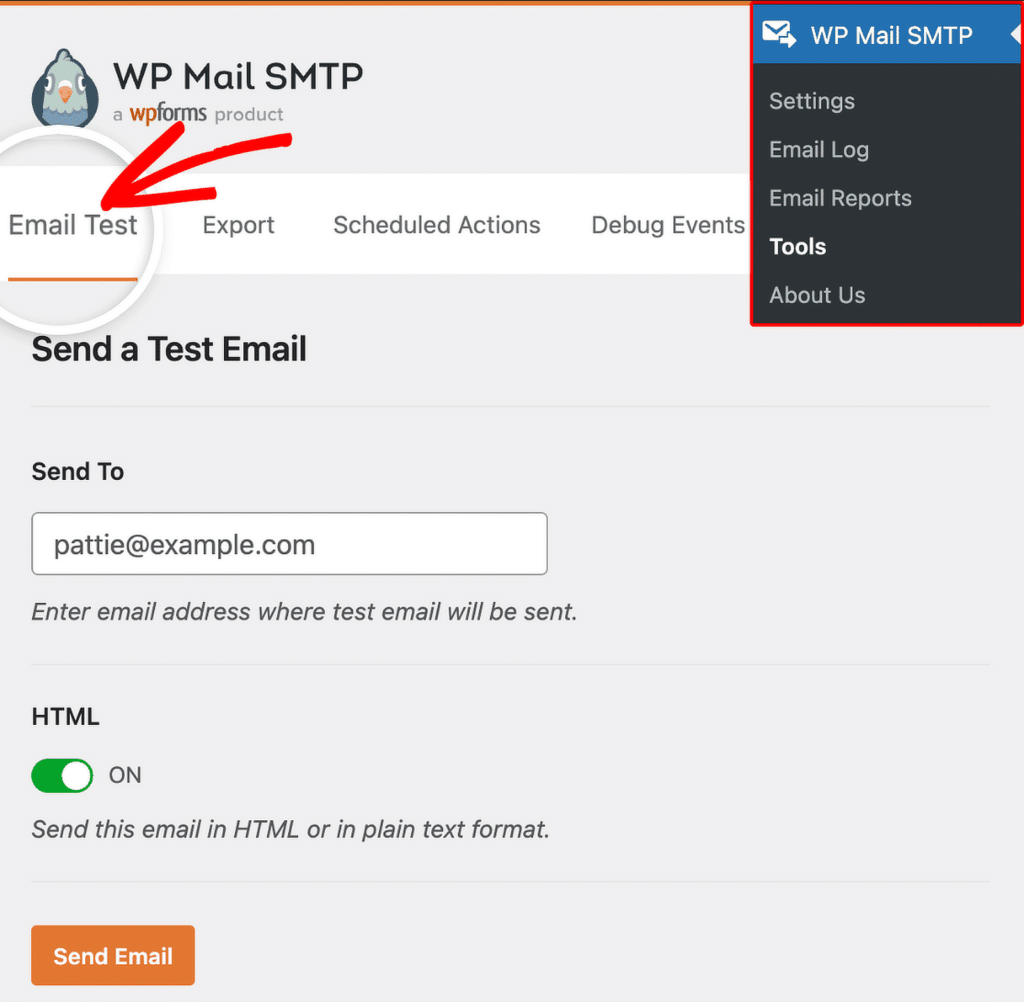
Para testar a correção, inicie sessão na sua área de administração WordPress e vá para **WP Mail SMTP » Ferramentas**, clique no separador **Teste de E-mail** e clique em **Enviar E-mail**.
Finalmente, procure a mensagem de sucesso e verifique a sua caixa de entrada para confirmar que o e-mail chegou.
### Opção B: Desativar a Autorização de IP
Use esta opção apenas se adicionar IPs individuais à lista de permissões for impraticável (por exemplo, o seu fornecedor de hospedagem alterna IPs frequentemente).
Comece por iniciar sessão na sua conta Brevo. Em seguida, clique no nome da sua **organização** no canto superior direito e selecione **Definições** no menu pendente.
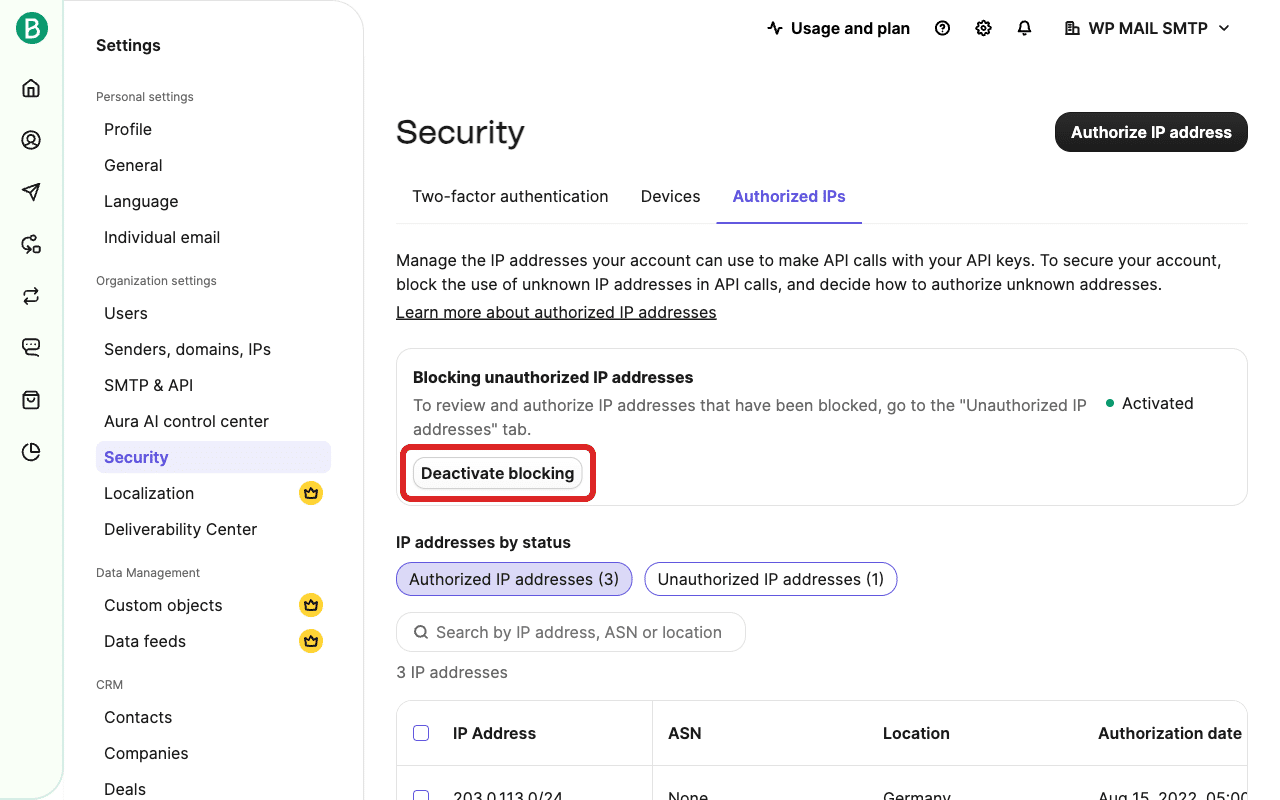
Em seguida, clique em **Segurança** na barra lateral esquerda e abra o separador **IPs Autorizados**.
Finalmente, clique em **Desativar bloqueio** para desativar o bloqueio de endereços IP para chamadas de API.
Depois disso, regresse à sua área de administração WordPress e envie um e-mail de teste de **WP Mail SMTP » Ferramentas » Teste de E-mail** para confirmar a correção.
## Notas
- A Opção A é preferível. Desativar a autorização de IP por completo reduz a segurança da sua conta Brevo.
- Se viu especificamente a variante `não autorizado: não verificado`, a Brevo já enviou um e-mail de verificação para o proprietário da conta. Verifique as pastas de spam ou lixo eletrónico se não o vir. Clicar no link autoriza esse único IP para essa sessão, mas adicione o IP à lista de permissões permanente (Opção A) para evitar recorrências.
- Se o erro persistir após adicionar o IP à lista de permissões, confirme que o IP que adicionou corresponde ao IP de saída real do seu servidor. Alguns hosts usam IPs diferentes para tráfego de entrada e chamadas de API de saída.
- Se o seu servidor estiver atrás de um proxy ou CDN (por exemplo, Cloudflare), o IP de saída para chamadas de API é normalmente o IP do seu servidor de origem, não o IP do CDN.
É isso! Agora sabe como corrigir o erro 'Não autorizado: Não verificado ou IP não autorizado' na Brevo e fazer com que os seus e-mails voltem a ser enviados através do WP Mail SMTP.
**Categorias:** Erros Brevo, Biblioteca de Erros
---