### [Como Configurar o Remetente SendLayer Usando Conexão Rápida](https://wpmailsmtp.com/docs/how-to-setup-the-sendlayer-mailer-using-quick-connect/)
**Publicado:** 16 de abril de 2026
**Autor:** David Ozokoye
**Resumo:** Aprenda a configurar o remetente SendLayer usando a opção Conexão Rápida.
**Conteúdo:**
Gostaria de uma maneira mais rápida de conectar o SendLayer ao seu site WordPress? Com a opção Conexão Rápida no WP Mail SMTP, você pode vincular seu site ao SendLayer em apenas algumas etapas.
Este tutorial irá guiá-lo através da configuração do remetente SendLayer no WP Mail SMTP usando o recurso Conexão Rápida.
- [Selecionando SendLayer como Seu Remetente](#selecting-sendlayer)
- [Criando ou Conectando Sua Conta SendLayer](#creating-account)
- [Concluindo a Configuração no WP Mail SMTP](#configuring-settings)
---
Antes de começar, certifique-se de ter [instalado e ativado o WP Mail SMTP](https://wpmailsmtp.com/docs/how-to-install-the-wp-mail-smtp-plugin/) em seu site WordPress.
## Selecionando SendLayer como Seu Remetente
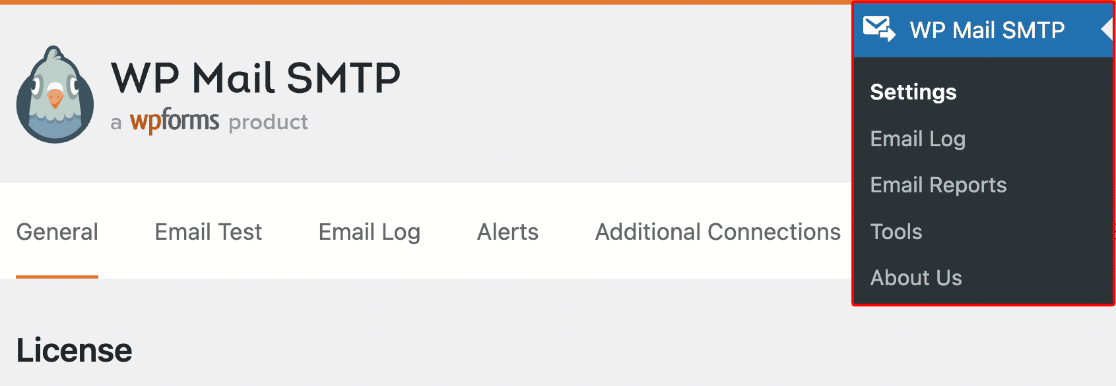
Para começar, faça login no seu painel WordPress e vá para **WP Mail SMTP » Configurações**.
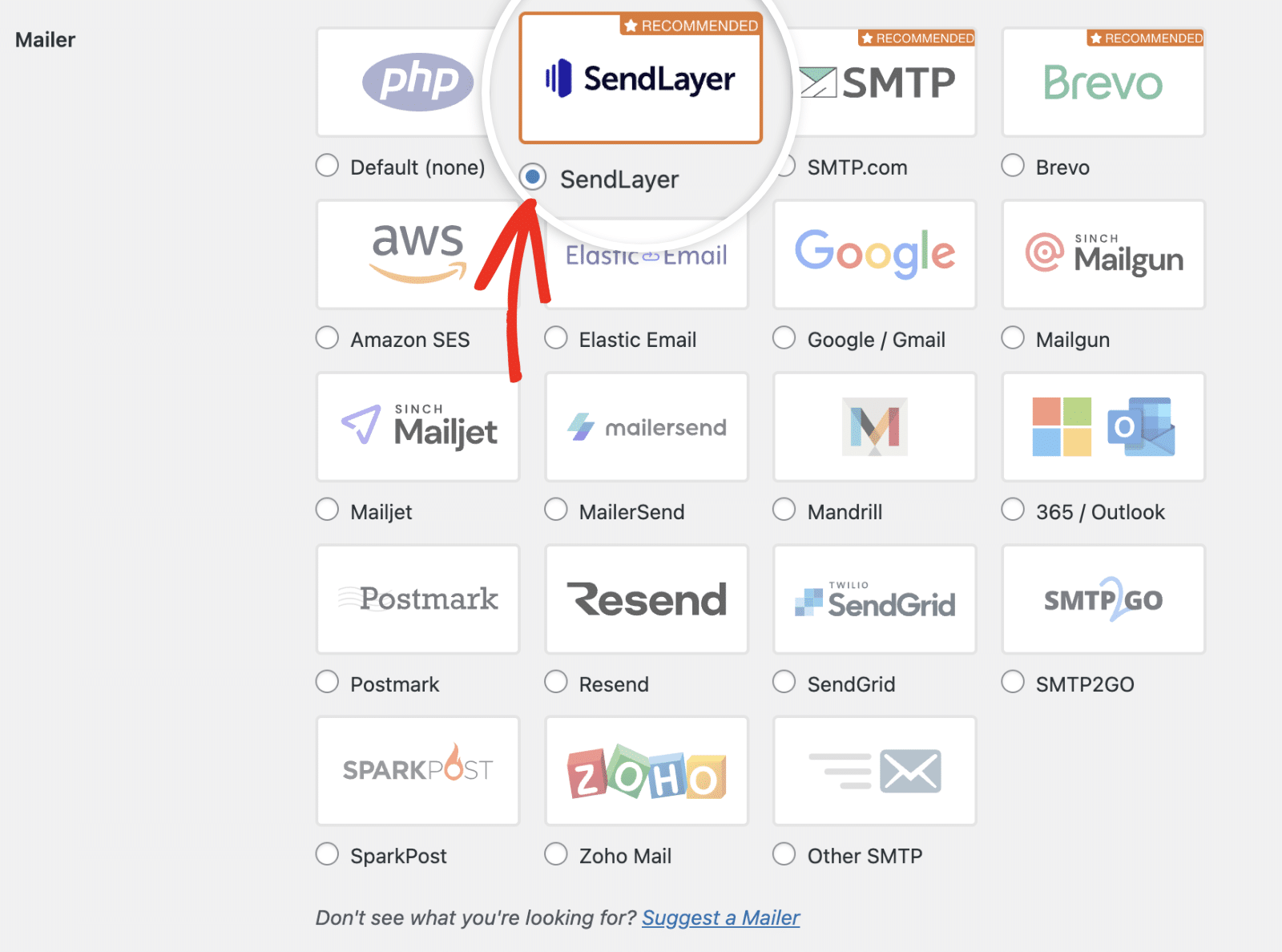
Na aba **Geral**, role para baixo até a seção **Conexão Primária**. Em seguida, selecione **SendLayer** na lista de remetentes disponíveis.
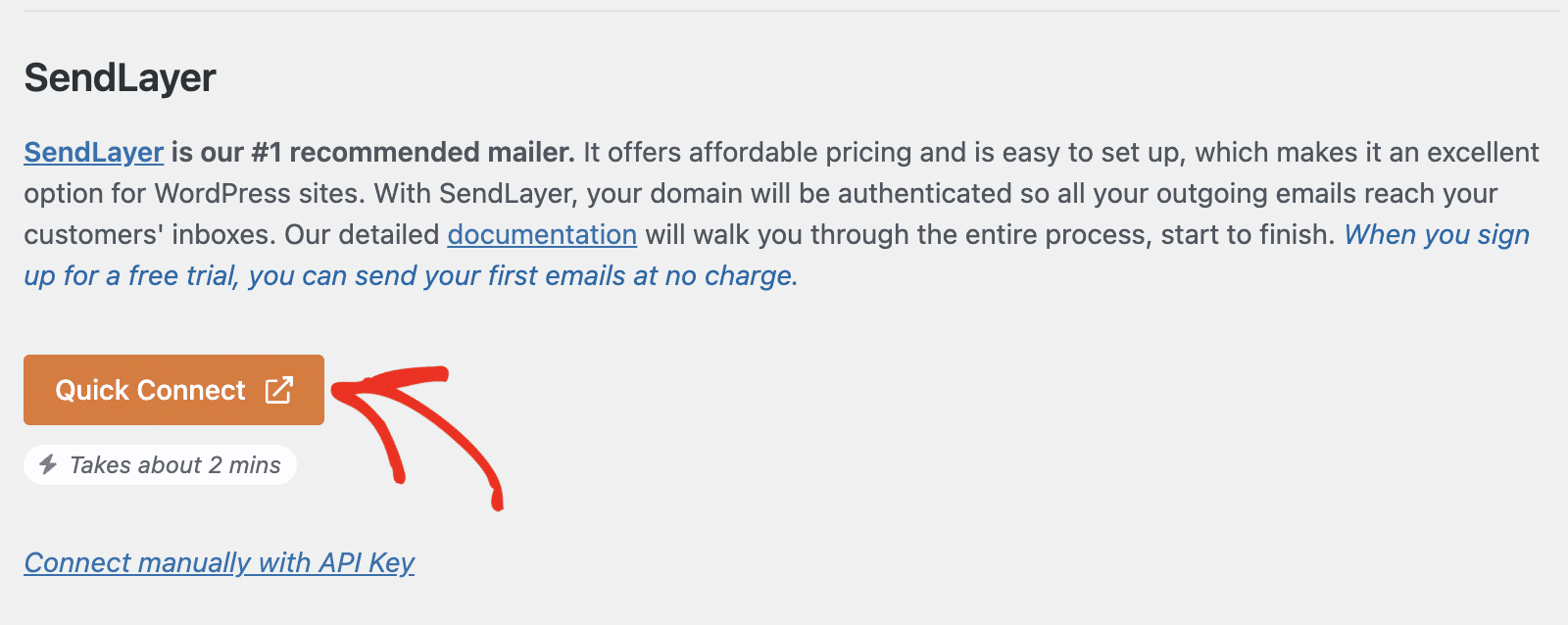
Uma vez selecionado, opções adicionais de conexão aparecerão. Clique no botão **Conexão Rápida** para começar a vincular sua conta SendLayer.
## Criando ou Conectando Sua Conta SendLayer
Uma janela pop-up aparecerá, permitindo que você crie uma nova conta SendLayer ou faça login em uma existente.
Para criar uma nova conta, insira seu endereço de e-mail, nome e senha, e clique em **Inscrever-se**.
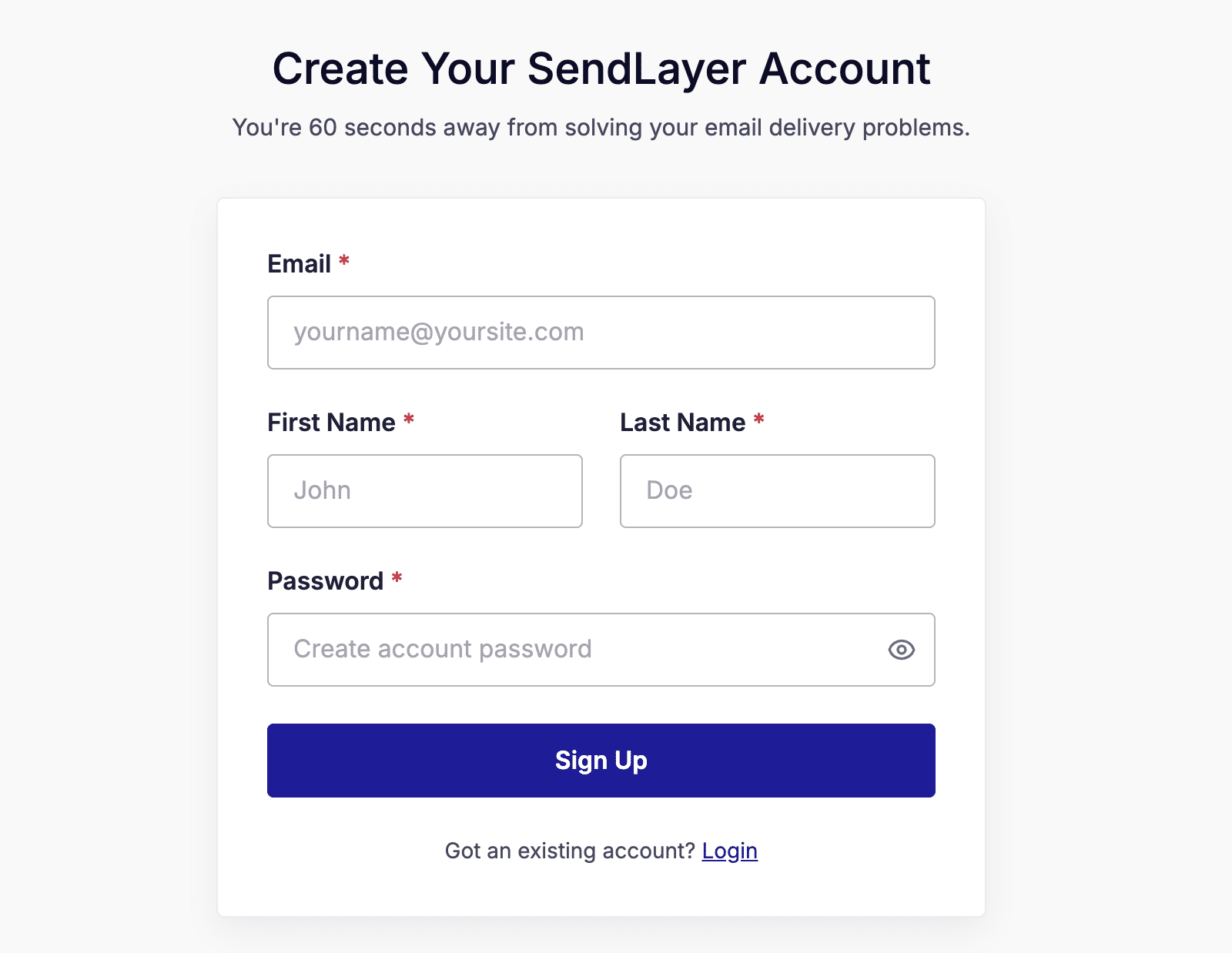Já tem uma conta SendLayer? Clique no link **Login** na parte inferior do pop-up para fazer login em vez disso.
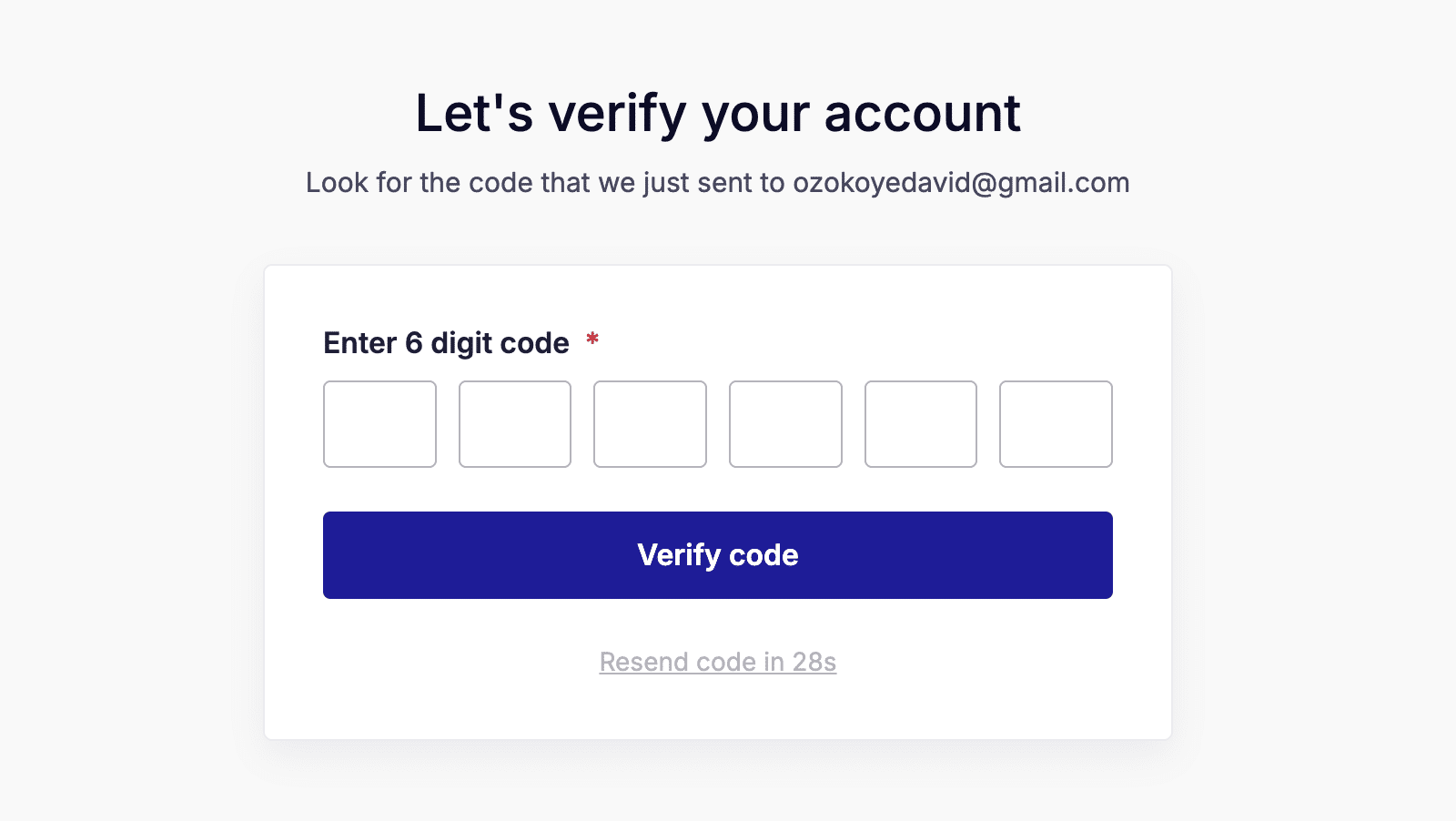
Após a inscrição, o SendLayer enviará um código de verificação para o seu e-mail. Insira o código para confirmar sua conta.
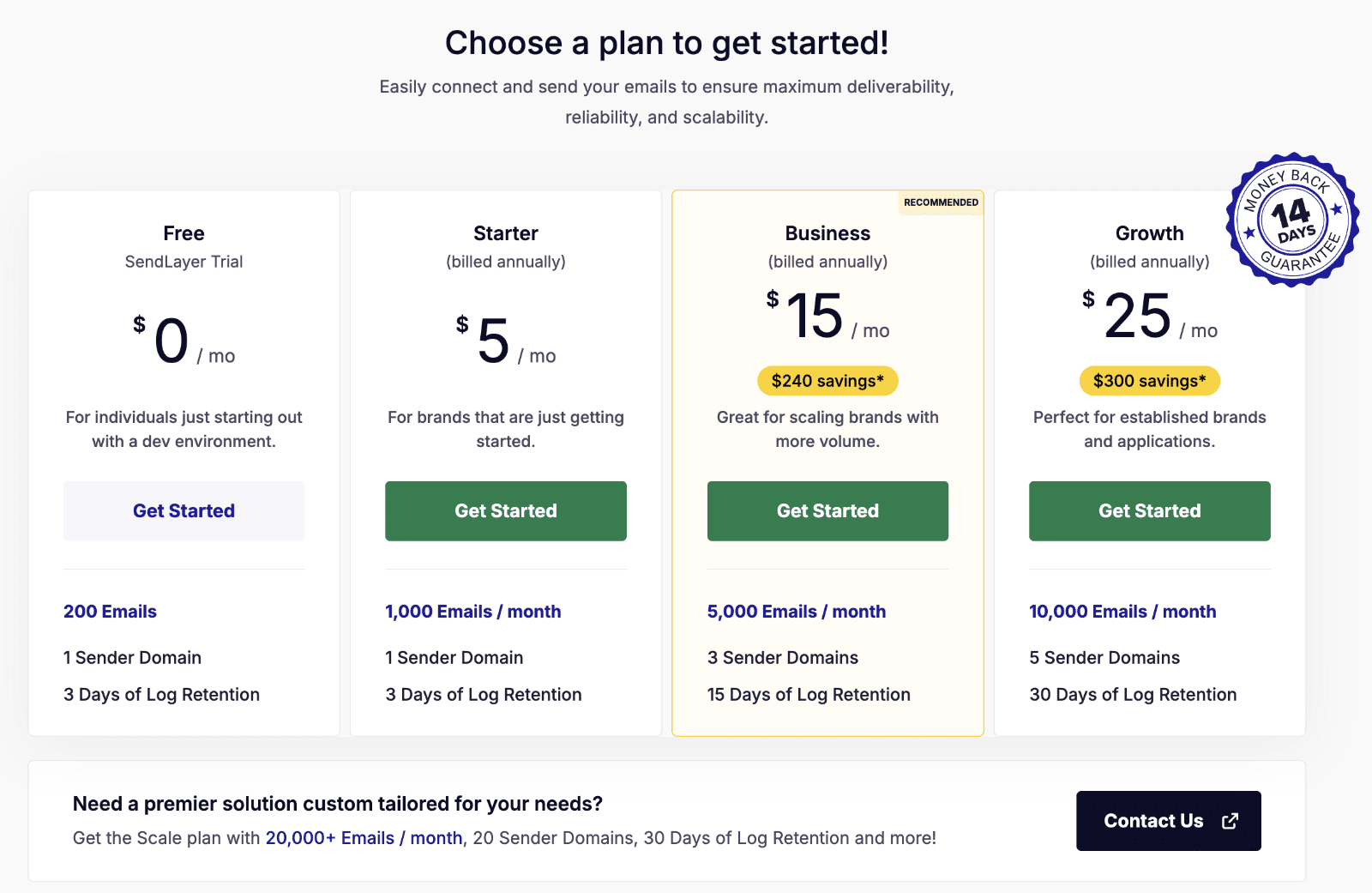
Em seguida, selecione um plano. O SendLayer oferece uma opção gratuita com envios de e-mail limitados, que é um bom ponto de partida para a maioria dos sites.
Se for solicitado a inserir detalhes de pagamento, insira os detalhes do seu cartão de crédito e clique em Conectar e Continuar.
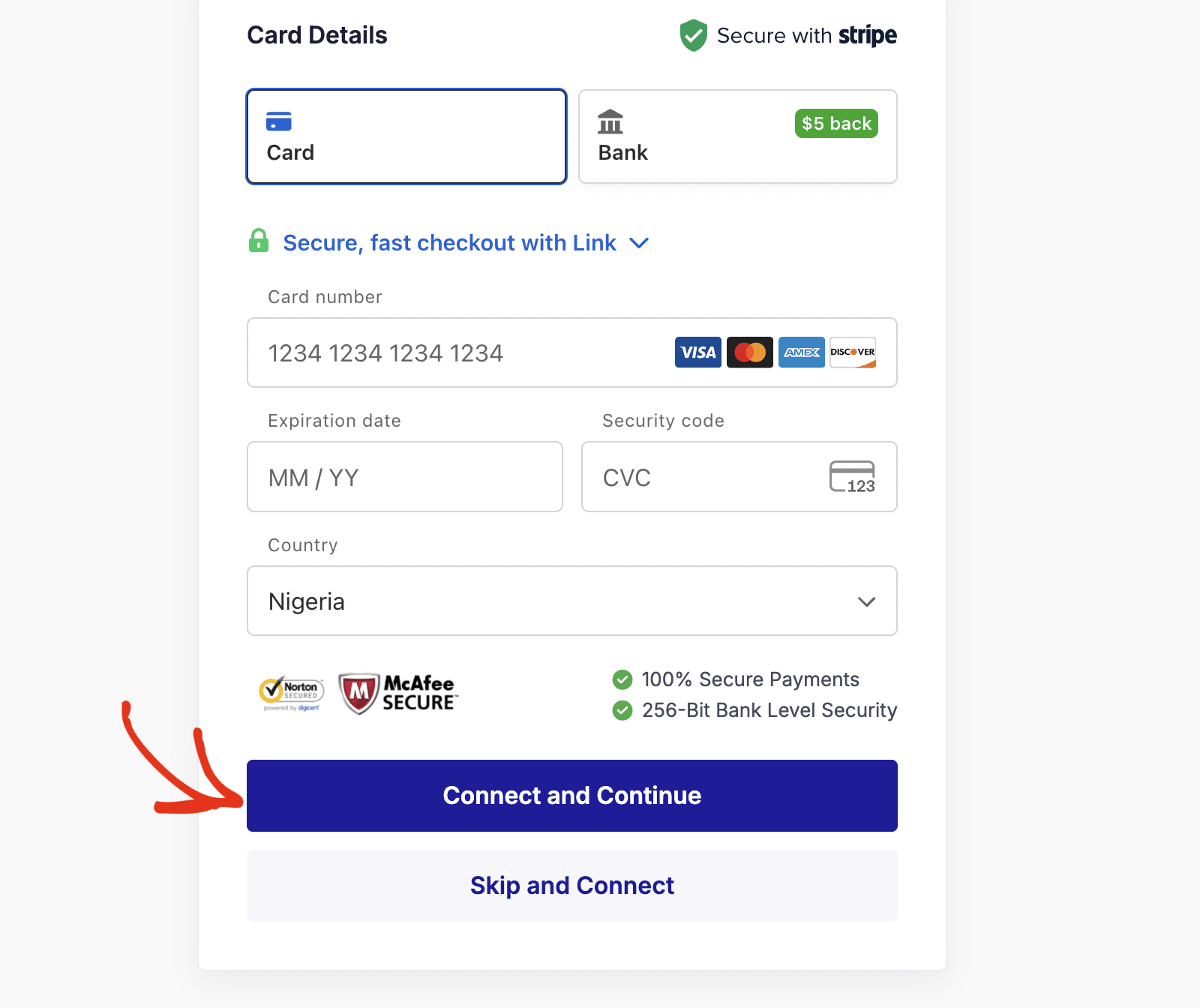 Esta etapa é opcional, mas recomendada, pois garante que seus e-mails não parem de funcionar quando você esgotar sua cota de e-mail gratuita.
Alternativamente, pule esta etapa e continue a configuração clicando em **Pular e Conectar**.
Em seguida, selecione a opção **Domínio Compartilhado** e clique em **Conectar** para concluir a configuração.
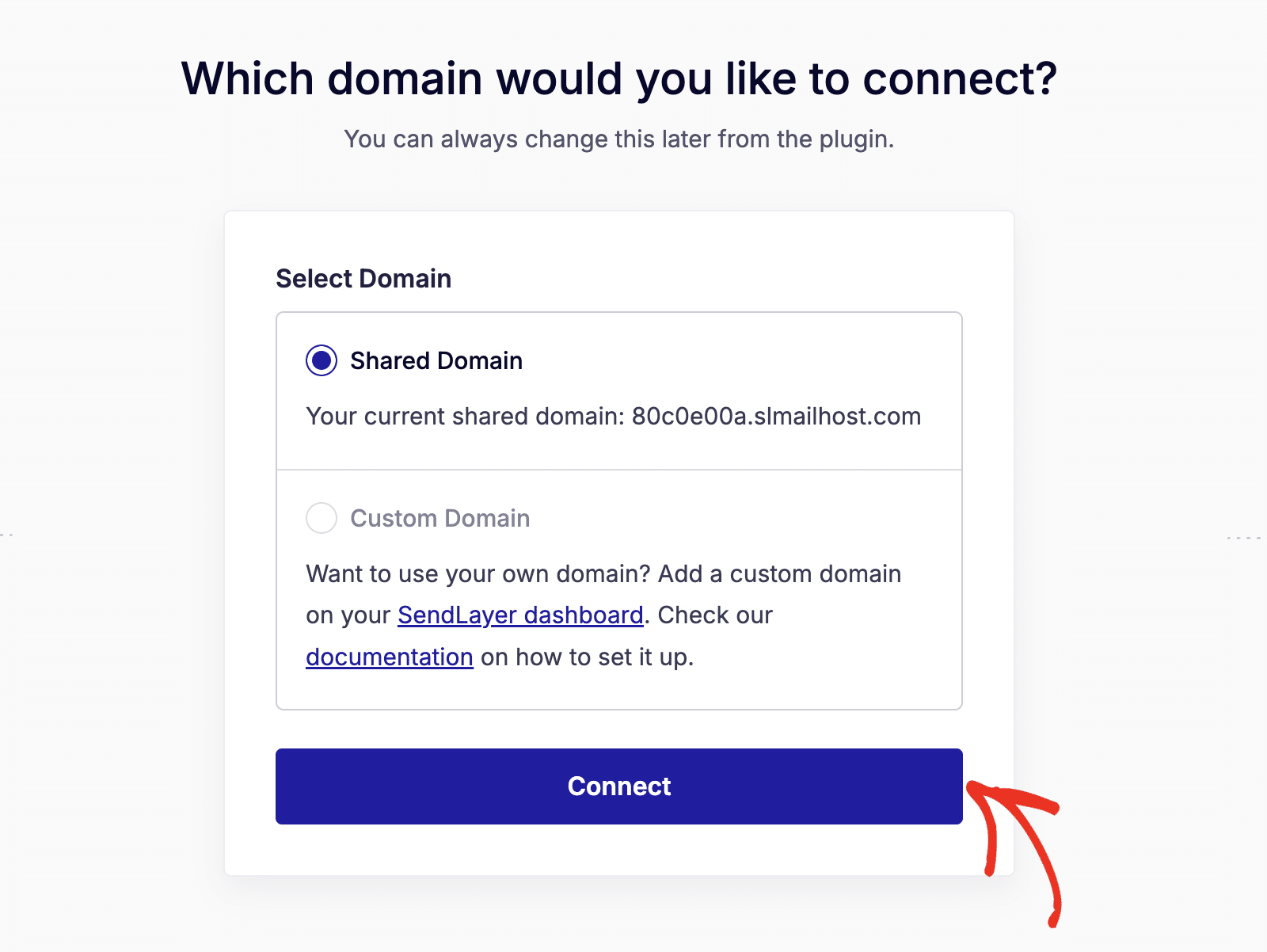Uma vez conectado, o SendLayer configurará automaticamente sua conta e exibirá uma mensagem de confirmação.
## Concluindo a Configuração no WP Mail SMTP
Após fechar o pop-up, você será redirecionado para as configurações do WP Mail SMTP. Sua conexão SendLayer já estará configurada, incluindo seu domínio e chave de API.
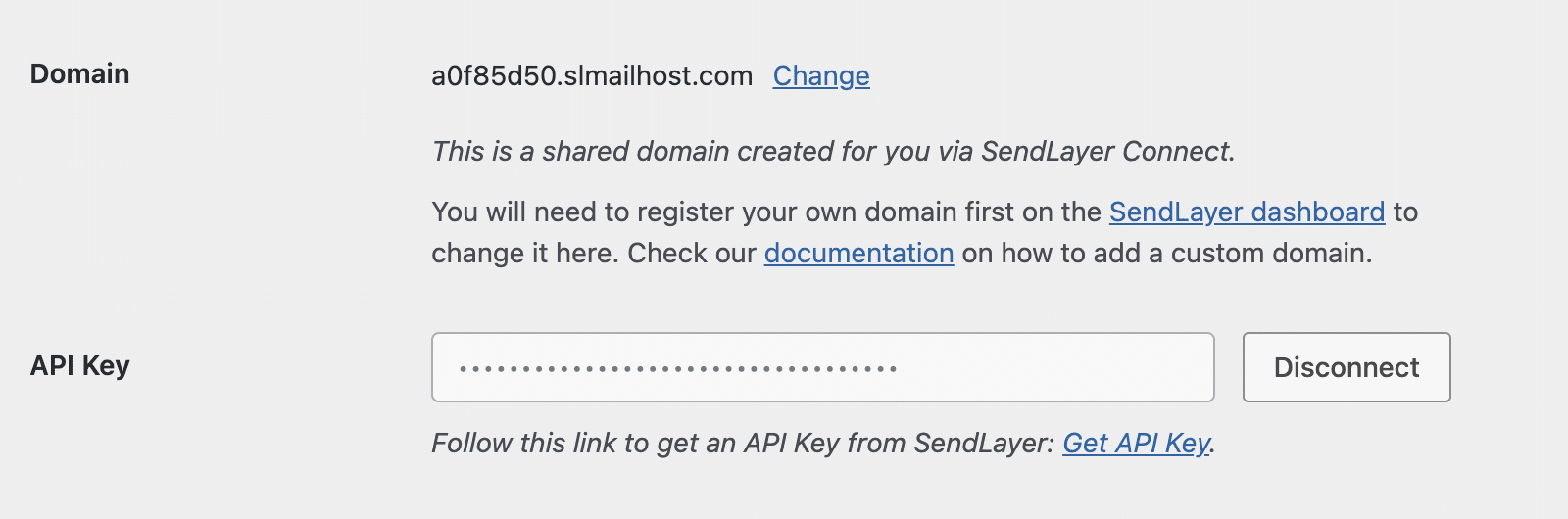O SendLayer cria automaticamente um domínio compartilhado durante a configuração. Se preferir enviar e-mails do seu próprio domínio, você pode adicioná-lo e verificá-lo no seu painel SendLayer, e depois atualizá-lo aqui.
### E-mail de Remetente
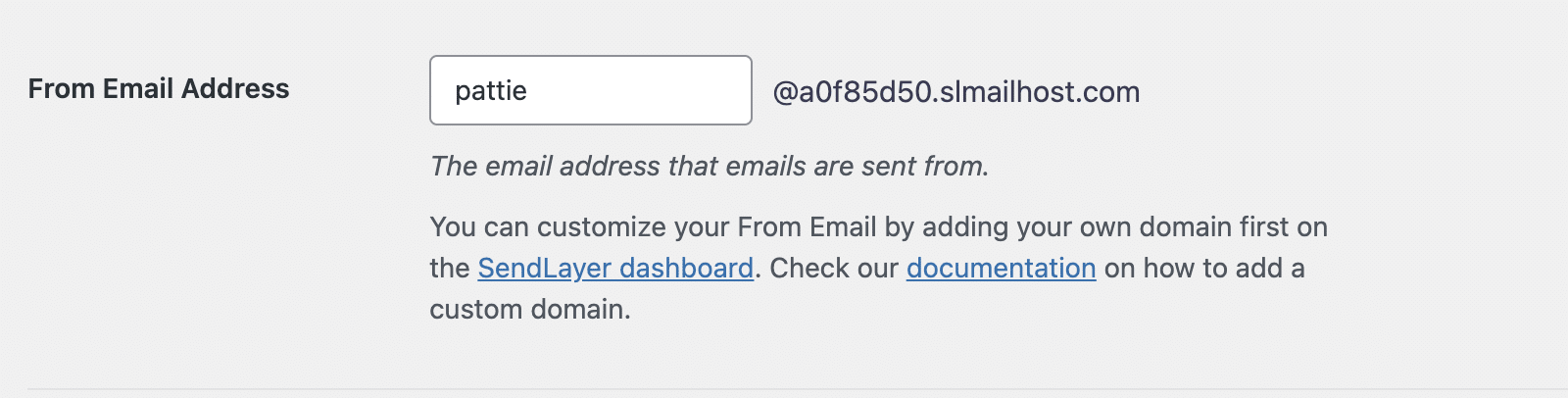
O **E-mail de Remetente** é o endereço do qual seus e-mails do WordPress serão enviados. Após a conexão, este campo é preenchido usando seu domínio SendLayer.
Você pode atualizar o prefixo do e-mail para corresponder ao seu nome de remetente preferido (por exemplo, **info@nomedominio-compartilhado.com**).
### Nome do Remetente
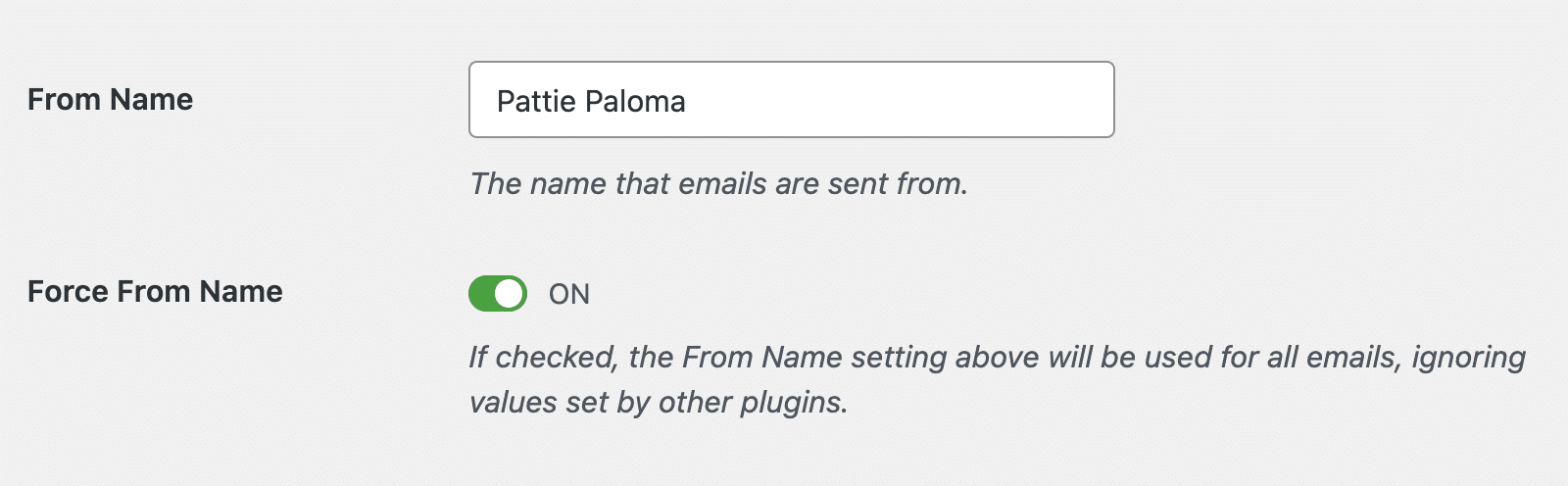
O **Nome do Remetente** é o nome que aparece nos e-mails de saída. Por padrão, ele é definido como o nome do seu site, mas você pode alterá-lo para o que preferir.
Se desejar usar o mesmo nome de remetente em todo o seu site, ative a opção **Forçar Nome do Remetente**.
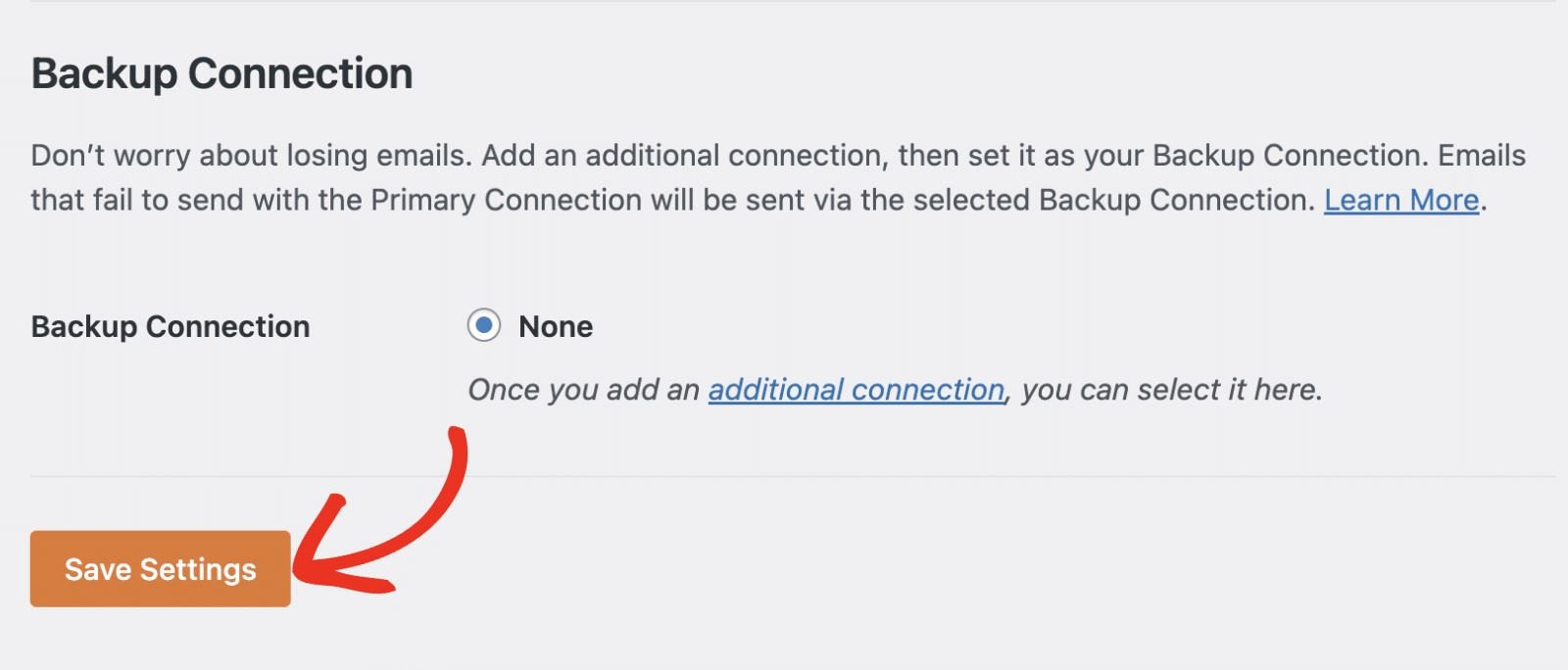
### Conexão de Backup
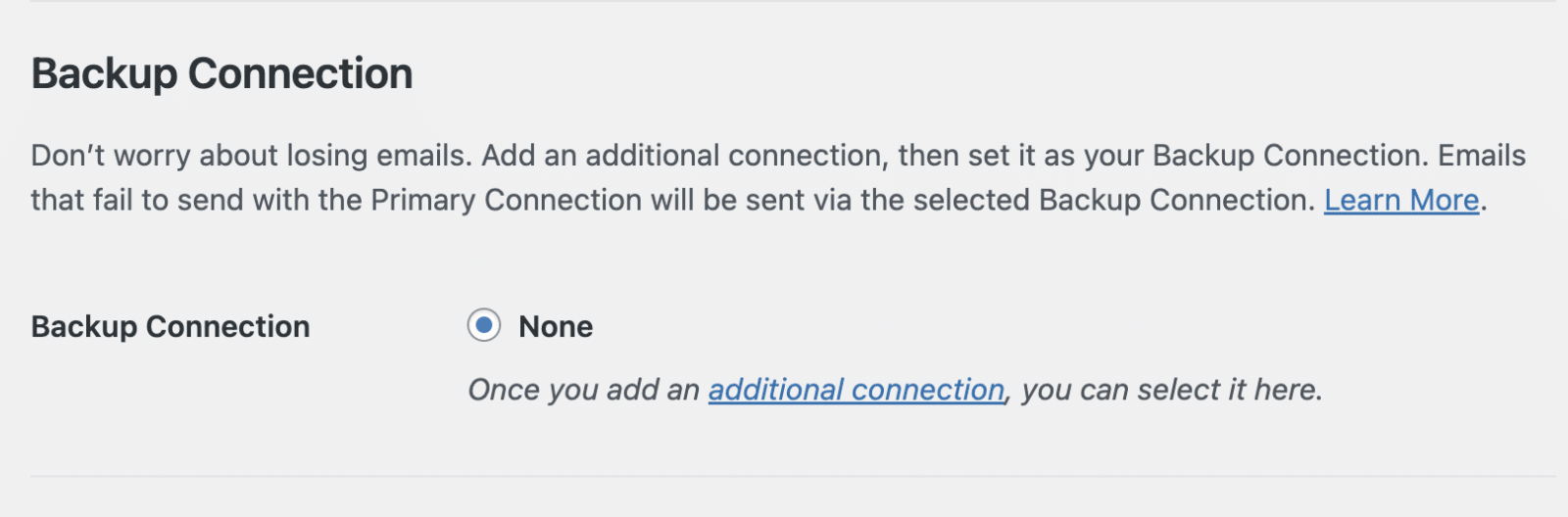
Adicionar uma [conexão de backup](https://wpmailsmtp.com/docs/configuring-backup-connection/ "Configurando uma Conexão de Backup") é opcional, mas pode ajudar a garantir que seus e-mails ainda sejam entregues se o seu remetente principal falhar. Recomendamos configurar uma conexão adicional para maior confiabilidade.
Quer mais controle sobre como os e-mails são enviados? Confira nosso guia sobre [Roteamento Inteligente](https://wpmailsmtp.com/docs/setting-up-smart-email-routing/) para enviar e-mails com base em condições específicas.
Certifique-se de clicar em **Salvar Configurações** depois de terminar de configurar suas opções.
É isso! Você conectou com sucesso o SendLayer ao WP Mail SMTP usando o recurso Conexão Rápida.
Em seguida, você gostaria de
**Categorias:** Primeiros Passos, Remetentes
---