### [Visualizar Registos de E-mail](https://wpmailsmtp.com/docs/how-to-view-email-logs/)
**Publicado:** 23 de novembro de 2023
**Autor:** David Ozokoye
**Excerto:** Saiba como rever os detalhes dos e-mails registados no WordPress.
**Conteúdo:**
Registo de E-mail é uma Funcionalidade Pro
Desbloqueie o Registo de E-mail e outras funcionalidades poderosas para expandir o seu negócio.
[ Obter WP Mail SMTP Pro ](https://wpmailsmtp.com/pricing/)
Já configurou o registo de e-mail para o WP Mail SMTP e agora quer ver os dados que recolheu? Verificar os seus registos de e-mail pode ajudar a resolver erros, bem como a aprender mais sobre os e-mails que o seu site WordPress está a enviar.
Este guia irá mostrar-lhe como ver os registos de e-mail do WP Mail SMTP e os diferentes tipos de informação que pode armazenar com eles.
---
Antes de mergulhar neste guia, certifique-se de que [instalou e ativou o WP Mail SMTP](https://wpmailsmtp.com/docs/how-to-install-the-wp-mail-smtp-plugin/) e [verificou a sua chave de licença](https://wpmailsmtp.com/docs/how-to-verify-your-wp-mail-smtp-license/). Também precisará de [ativar o registo de e-mail](https://wpmailsmtp.com/docs/how-to-set-up-email-logging/) e poderá ter de esperar que o seu site recolha alguns dados antes de poder ver as informações explicadas abaixo.
### Visualizar Registos de E-mail
Para ver os seus registos de e-mail, clique em **WP Mail SMTP » Email Log** no menu de administração do WordPress.
Isto irá levá-lo para a página principal do Registo de E-mail, que exibirá todos os e-mails registados do seu site. Por defeito, os registos mais recentes serão mostrados no topo da lista.
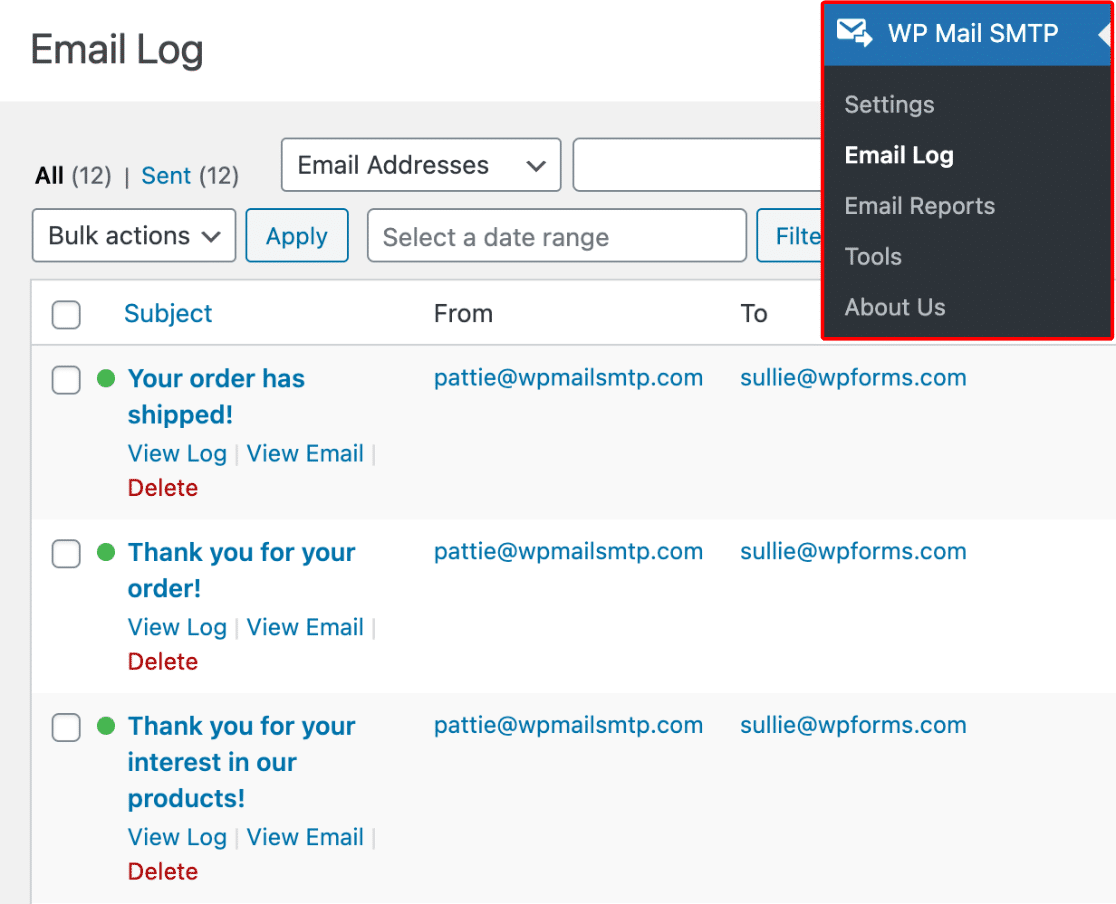
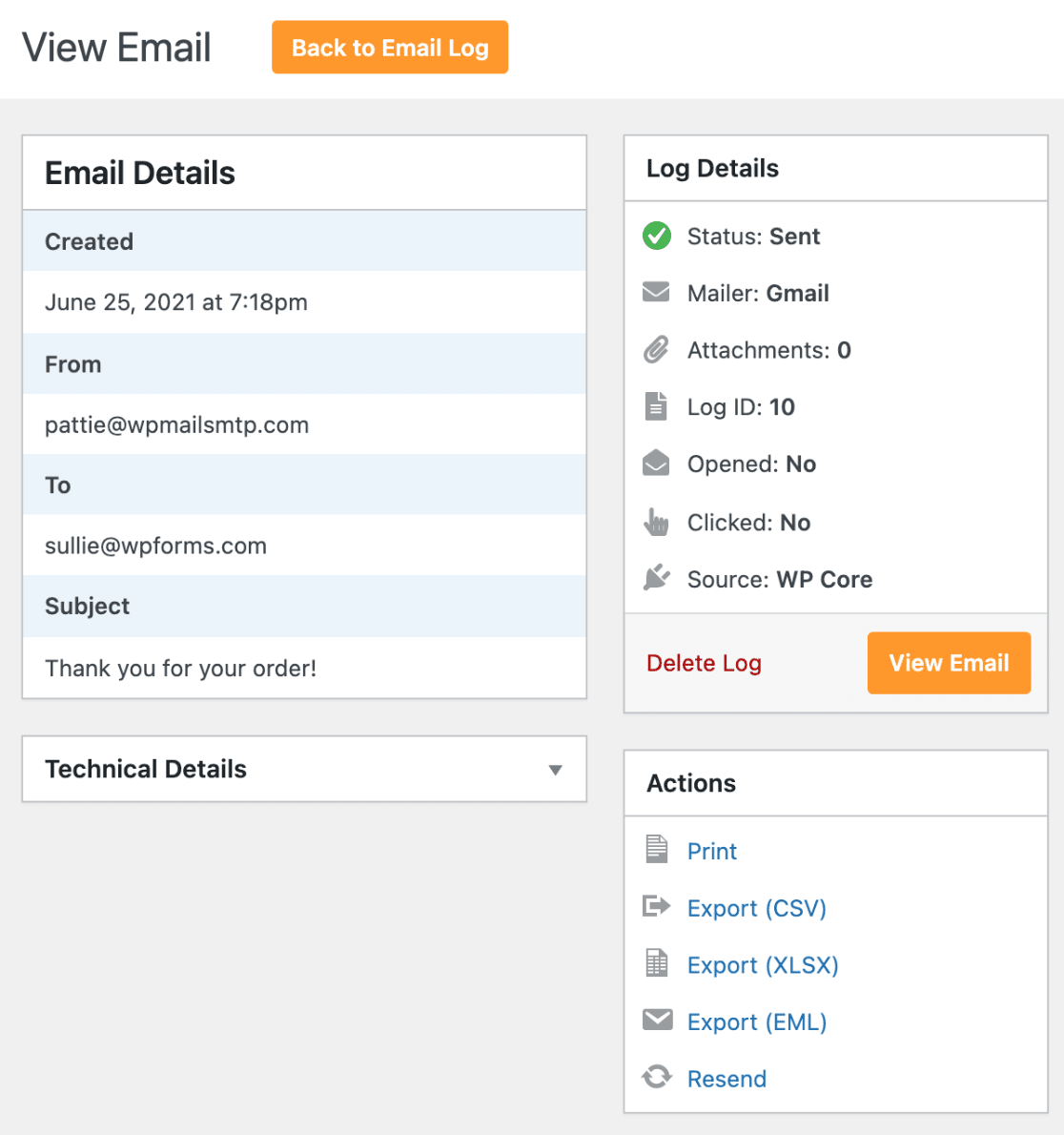
Para ver mais detalhes de uma entrada específica, clique no **Assunto** de qualquer registo. Isto abrirá uma página para o registo de e-mail individual.
### Visualizar o Registo de E-mail Agregado do Network Admin (WordPress Multisite)
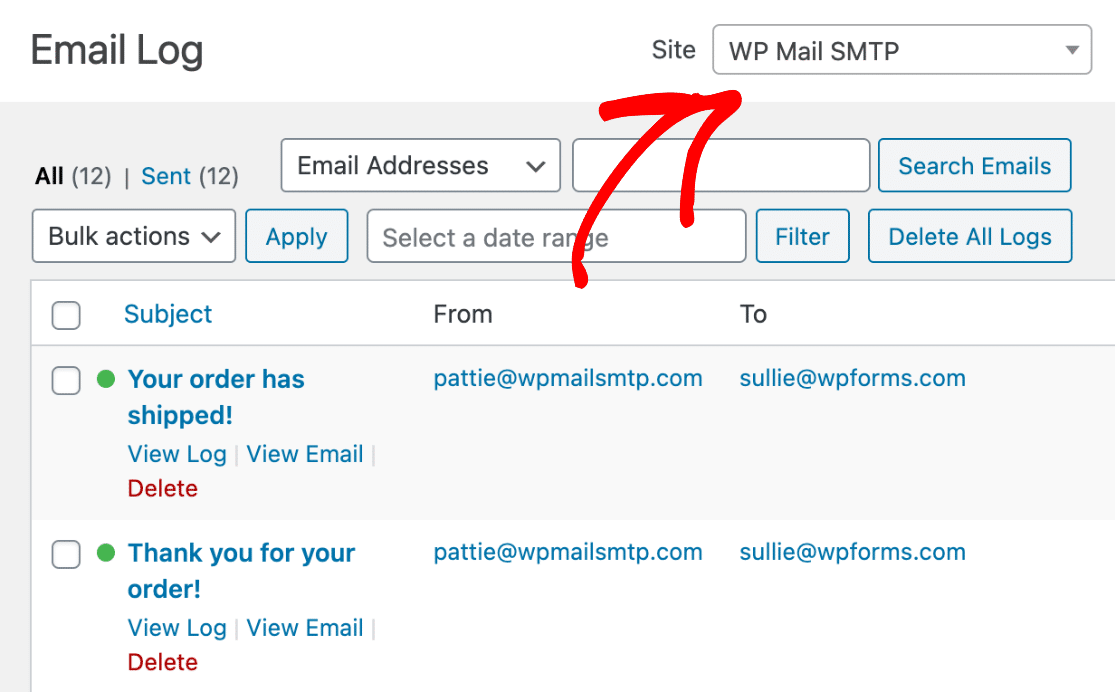
Para instalações do WordPress multisite, tem a opção de ver um registo de e-mail agregado de todos os seus subsites num só lugar. Para fazer isto a partir do painel do WordPress, terá de ir a **My Sites » Network Admin**. Em seguida, na barra lateral de administração do WordPress, navegue para **WP Mail SMTP » Email Log**.
Isto irá levá-lo para a página do Registo de E-mail onde pode ver um registo de e-mail agregado para todos os seus subsites. Para ver um registo de e-mail de um único subsite, pode selecionar o subsite cujos registos quer ver no menu suspenso no canto superior direito da página, ao lado de **Site**.
### Visualizar o Estado do E-mail
Ao olhar para a página do Registo de E-mail, pode determinar rapidamente o estado de cada e-mail olhando para o indicador à esquerda da linha do assunto.
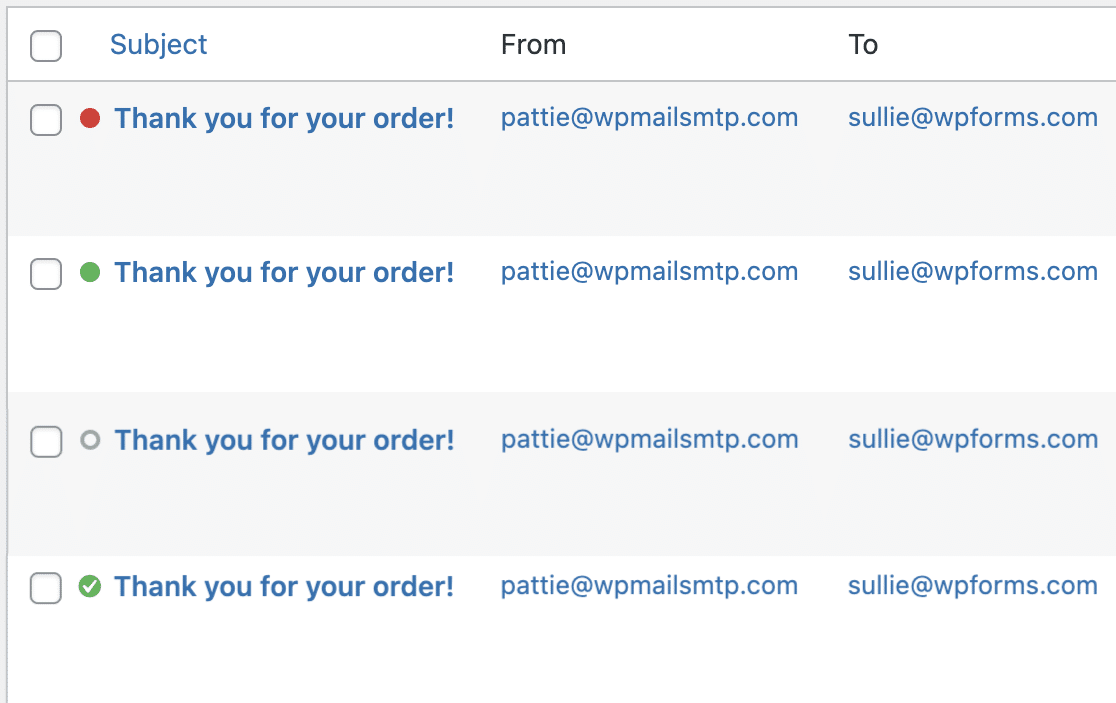
Os estados possíveis no WP Mail SMTP são:
- **Falhou:** O e-mail não foi enviado. Indicado por um círculo vermelho sólido.
- **Enviado:** O e-mail foi enviado com sucesso. Este estado não lhe diz se o e-mail foi entregue. Indicado por um círculo verde sólido.
- **A aguardar:** O e-mail foi enviado do seu site, mas o WP Mail SMTP ainda não verificou se foi entregue ou não. Indicado por um círculo cinzento aberto e disponível apenas se estiver a usar SMTP.com, Brevo, Mailgun, Postmark ou SparkPost como o seu remetente.
- **Confirmado:** O e-mail foi enviado e entregue com sucesso. Indicado por um círculo verde sólido com um visto. Disponível apenas se estiver a usar os remetentes SMTP.com, Brevo, Mailgun, Postmark ou SparkPost.
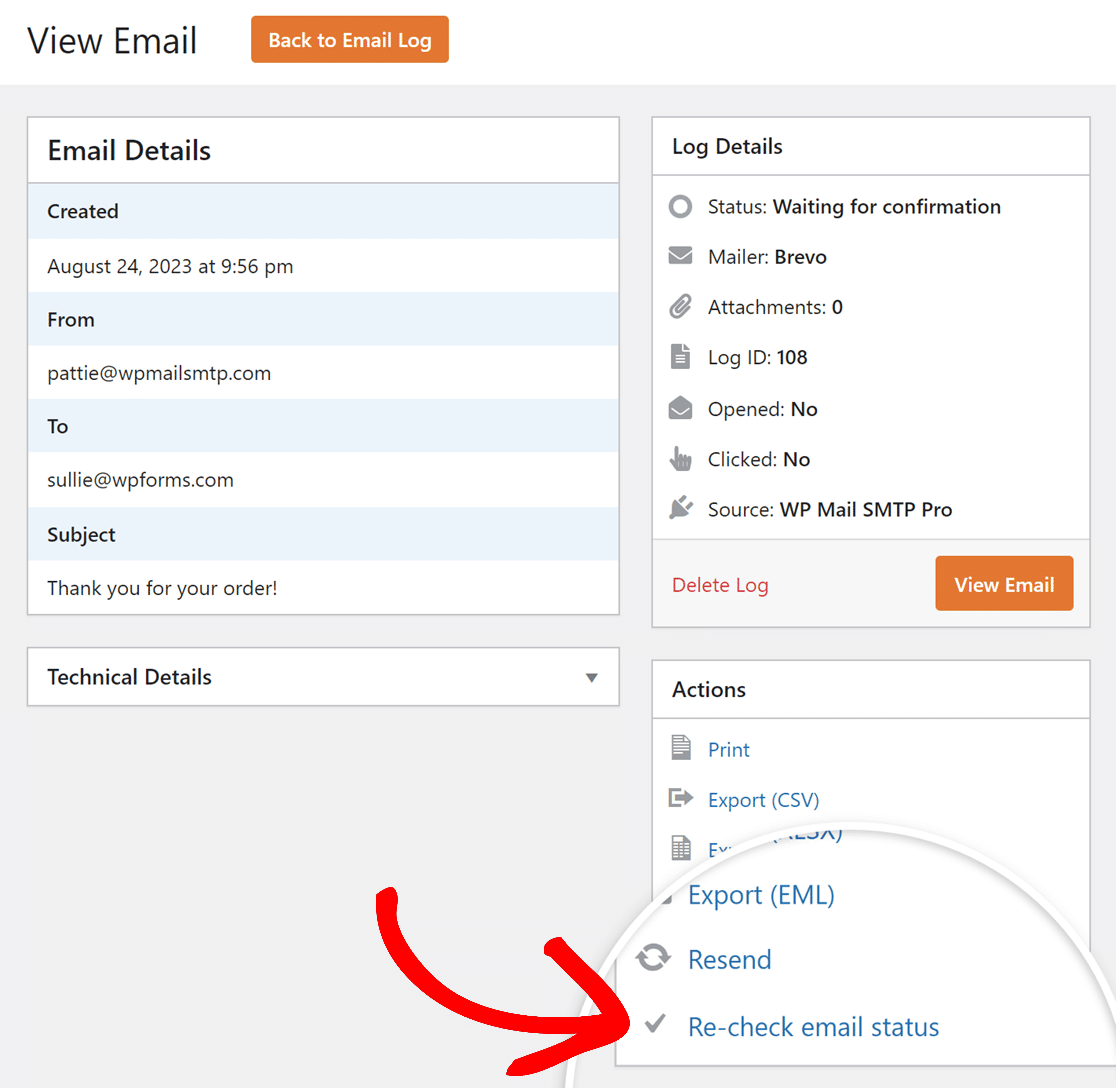
Para obter uma atualização em tempo real sobre um e-mail com o estado **A aguardar**, clique no seu **Assunto** para abrir a página de registo de e-mail individual. A partir daí, clique em **Reverificar estado do e-mail** na secção **Ações** para obter o seu estado mais recente.
### Visualizar Conteúdo do E-mail
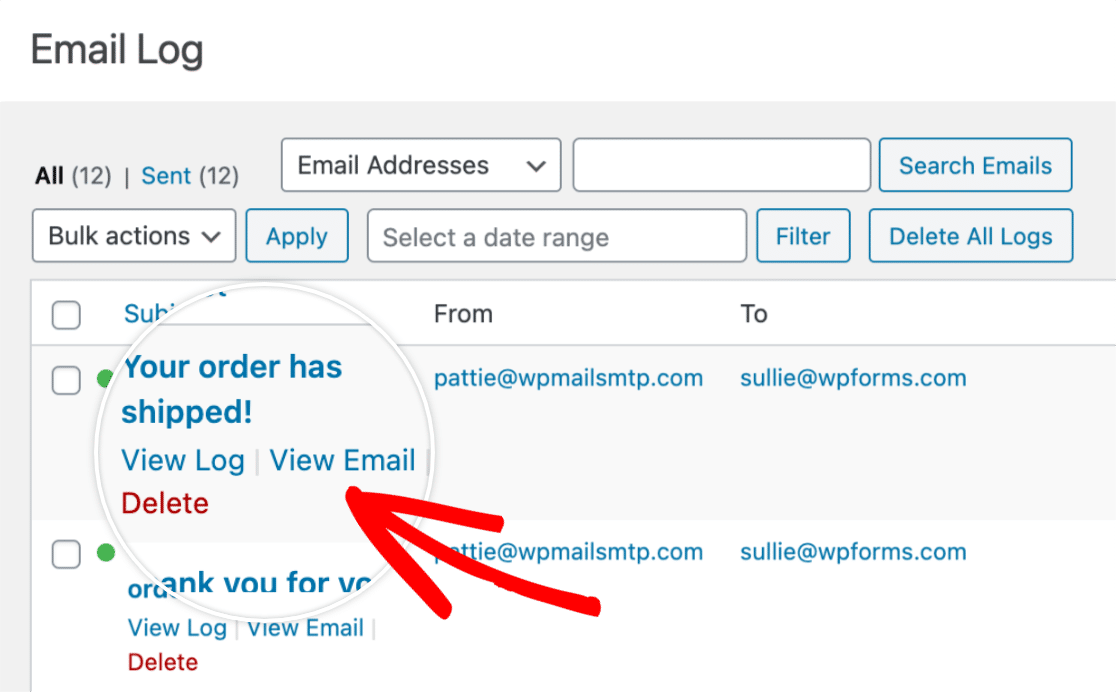
Se desejar ver o conteúdo de um e-mail registado, clique em **Ver E-mail** abaixo do seu assunto na página do Registo de E-mail.
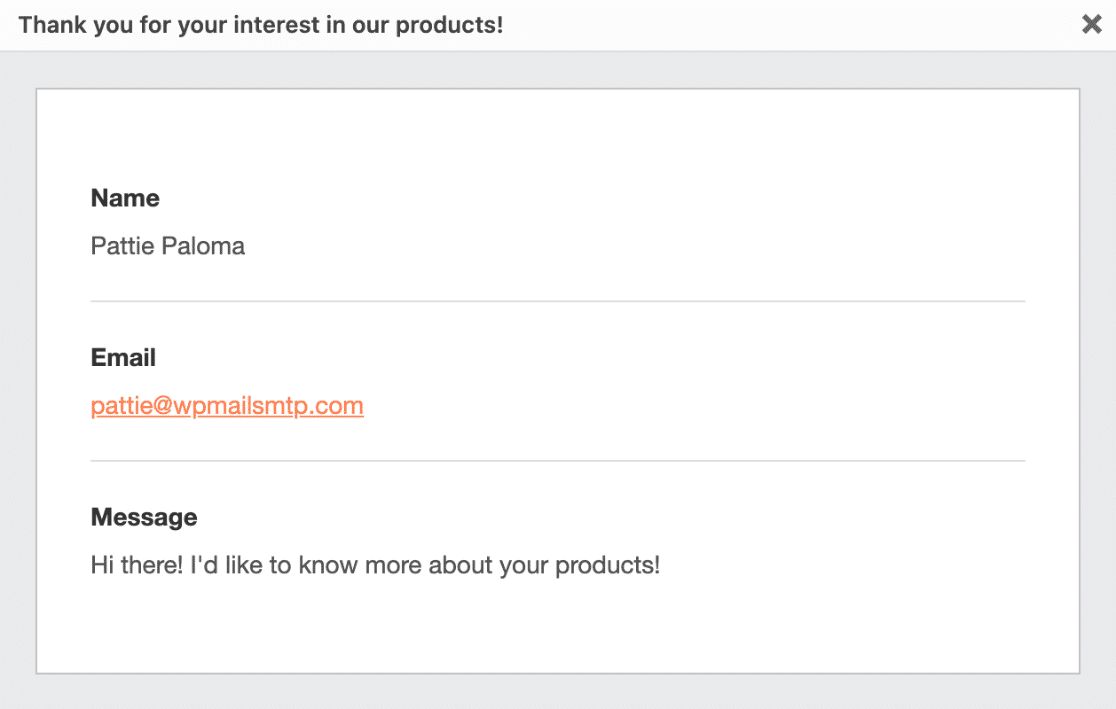
Isto abrirá uma sobreposição contendo o conteúdo do corpo do e-mail.
**Nota:** A opção **Ver E-mail** só estará visível se tiver a [definição de registo de conteúdo de e-mail ativada](https://wpmailsmtp.com/docs/how-to-set-up-email-logging/#log-email-content).
### Visualizar Origem do E-mail
Nos registos de e-mail, poderá ver qual parte do WordPress enviou o e-mail. O e-mail pode derivar de um plugin, tema ou do núcleo do WordPress (WP Core).
Para ver a origem do e-mail, vá a **WP Mail SMTP » Email Log** e localize a coluna **Source**.
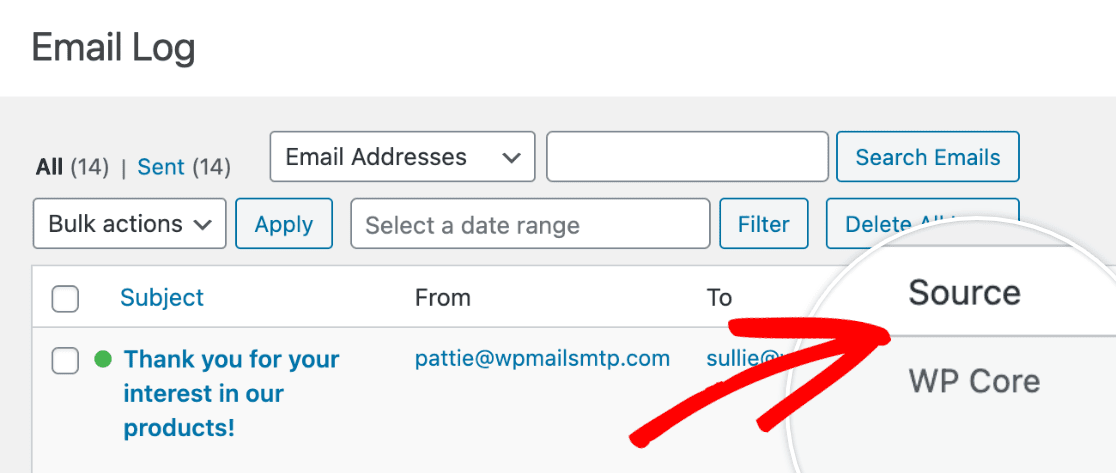
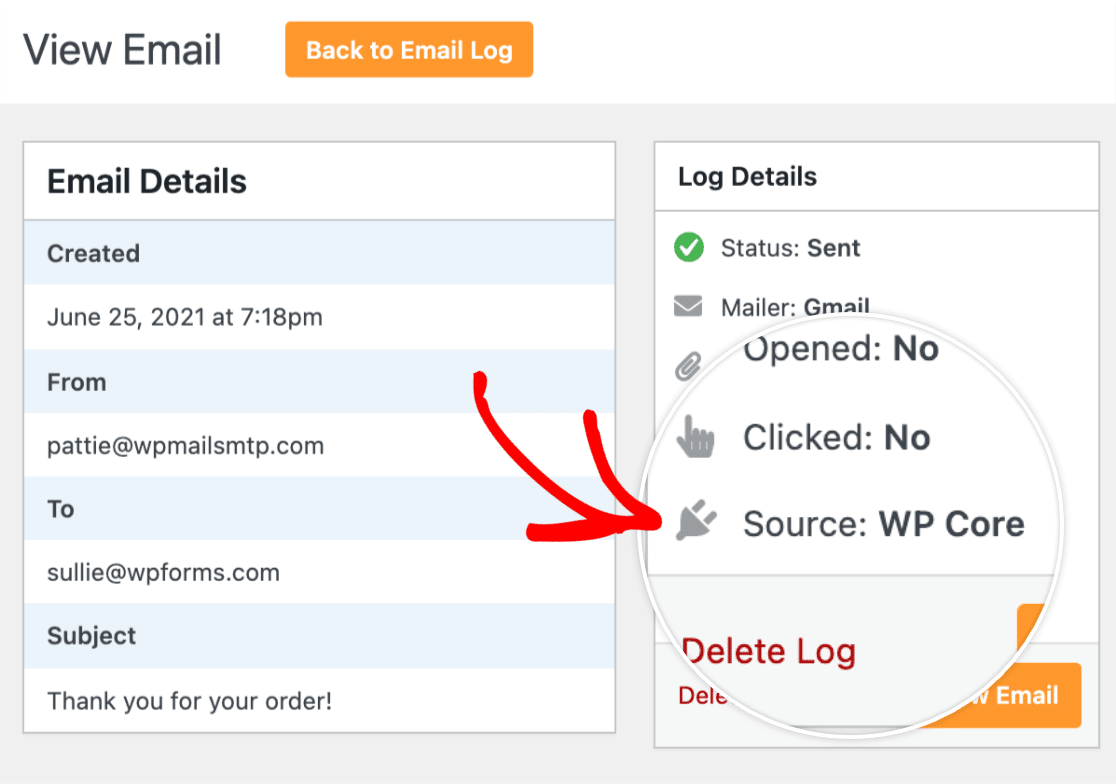
Adicionalmente, pode ver a origem do e-mail na secção **Log Details** de um registo de e-mail individual, em **Source**.
### Visualizar Detalhes Técnicos
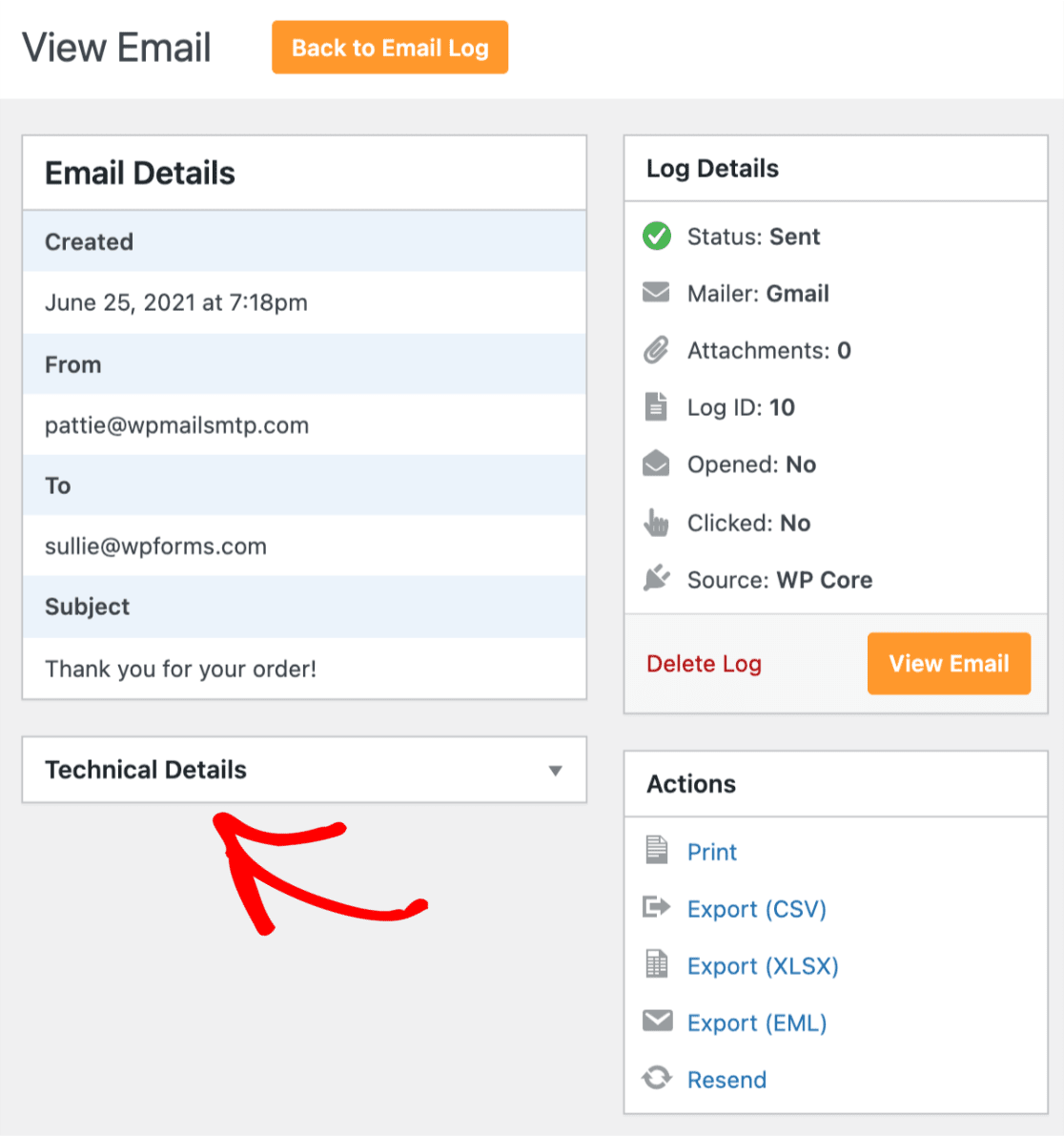
Para ver detalhes técnicos sobre o seu e-mail, clique na secção **Technical Details** no registo de e-mail individual para a expandir.
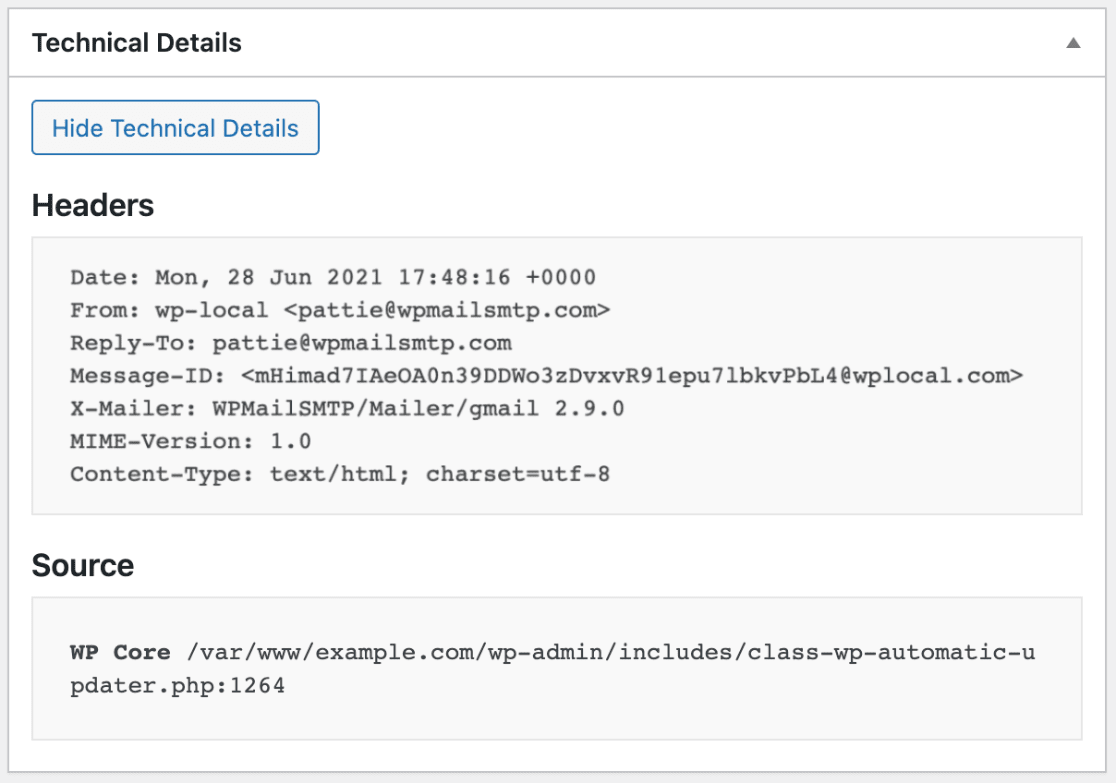
Aqui verá informações como os cabeçalhos do e-mail, a origem e mensagens de erro para entrega de e-mail falhada.
É tudo! Agora sabe como ver os registos de e-mail e toda a informação que eles podem armazenar.
Em seguida, gostaria de exportar ou imprimir os seus registos como backup ou para referência futura? Veja o nosso guia para [imprimir e exportar registos de e-mail](https://wpmailsmtp.com/docs/how-to-export-and-print-email-logs) para instruções passo a passo.
**Categorias:** Registo de E-mail
---