### [Erro: 404 Não Encontrado](https://wpmailsmtp.com/docs/mailgun-404-not-found/)
**Publicado:** 1 de junho de 2026
**Autor:** David Ozokoye
**Conteúdo:**
**Nota**: Este guia aplica-se ao [mailer do Mailgun](https://wpmailsmtp.com/docs/how-to-set-up-the-mailgun-mailer-in-wp-mail-smtp/ "Mailgun") no WP Mail SMTP.
## O Que Este Erro Significa
O Mailgun não consegue encontrar o domínio de envio. O nome de domínio no WP Mail SMTP não corresponde a nenhum domínio na conta do Mailgun, ou existe numa região diferente.
## Causas Comuns
- Introduziu o nome de domínio incorretamente no WP Mail SMTP (por exemplo, `oseudominio.com` em vez de `mg.oseudominio.com`)
- O domínio está na região da UE, mas a região do WP Mail SMTP está definida para EUA (ou vice-versa)
- Eliminou o domínio do Mailgun
- Usou um domínio sandbox do Mailgun, mas eliminou-o ou não o copiou exatamente
## Como Corrigir
Aqui está o guia completo passo a passo para resolver o erro.
### Passo 1: Verifique o Nome e a Região do Domínio
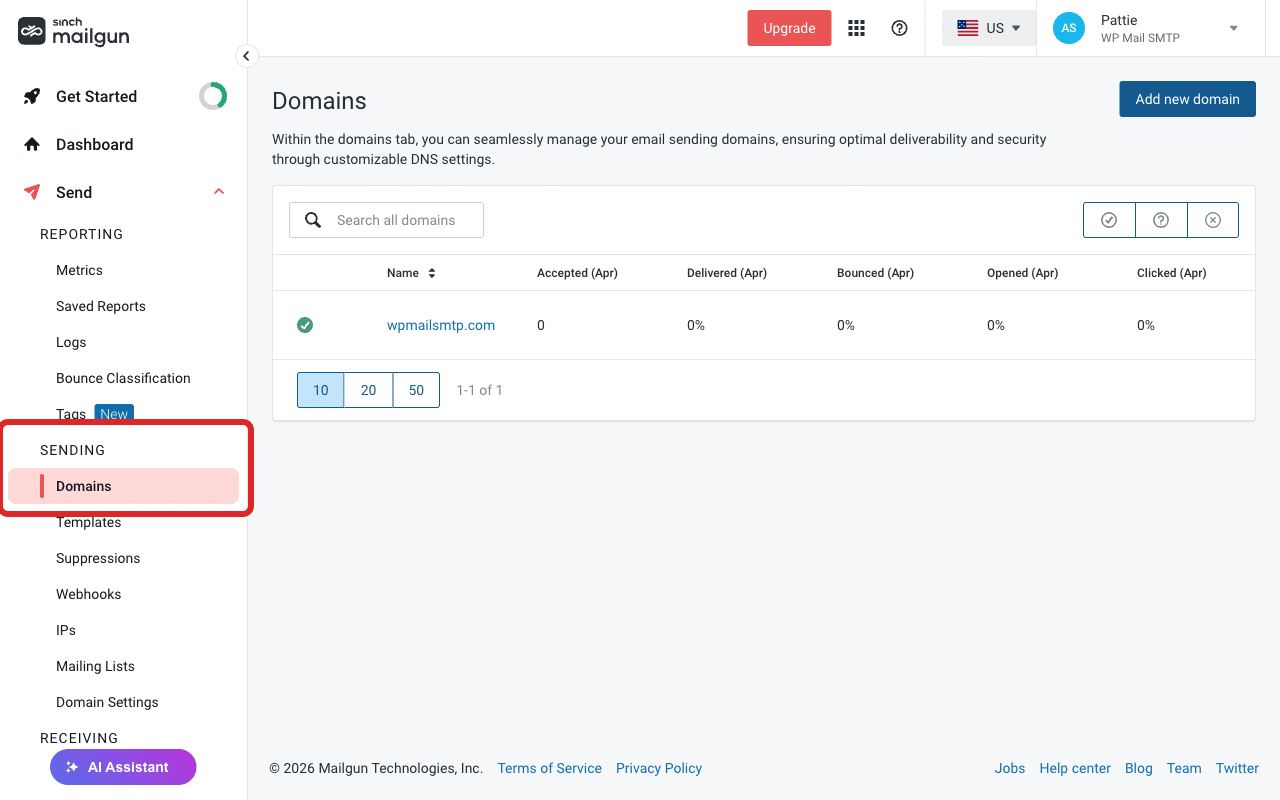
Comece por iniciar sessão no [Mailgun](https://app.mailgun.com "Mailgun"). Em seguida, na barra lateral esquerda, clique em **Sending** e selecione **Domains**.
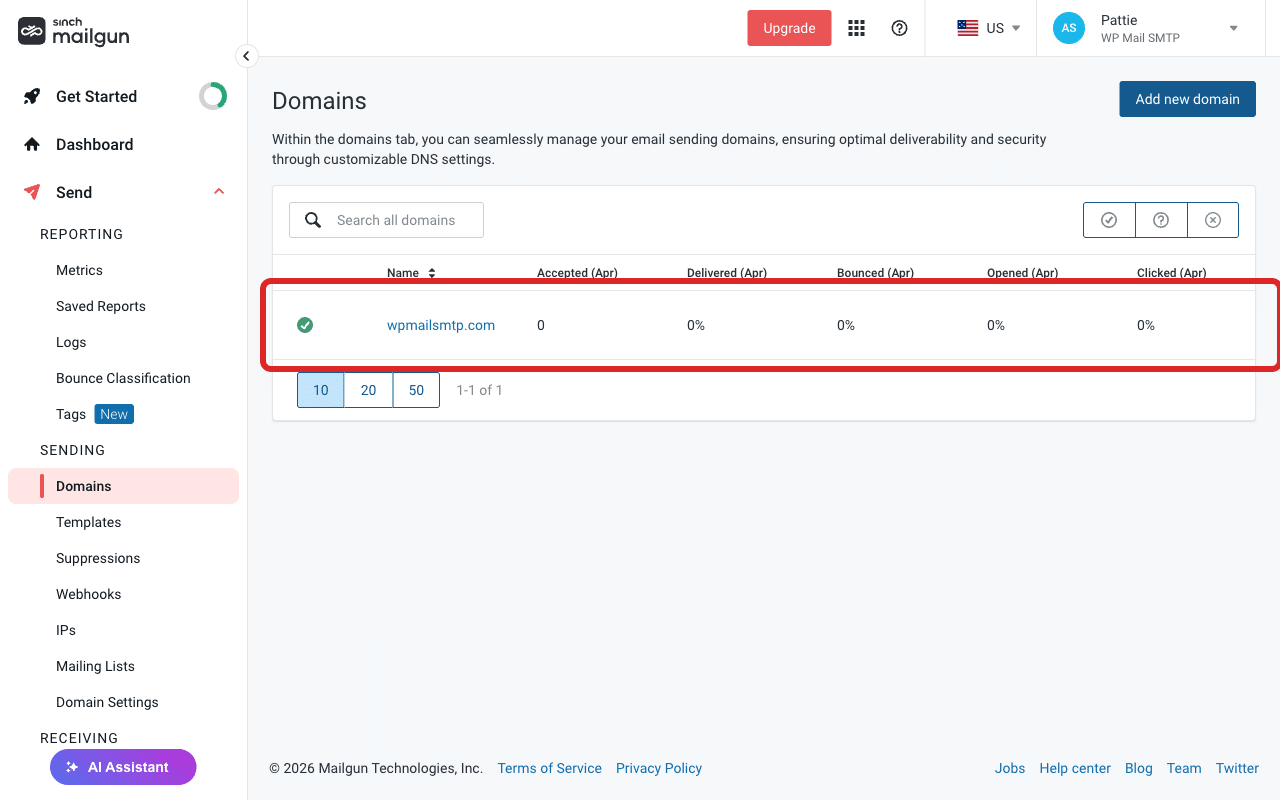
Em seguida, anote o nome exato do domínio mostrado na tabela de domínios (por exemplo, `mg.oseudominio.com`).
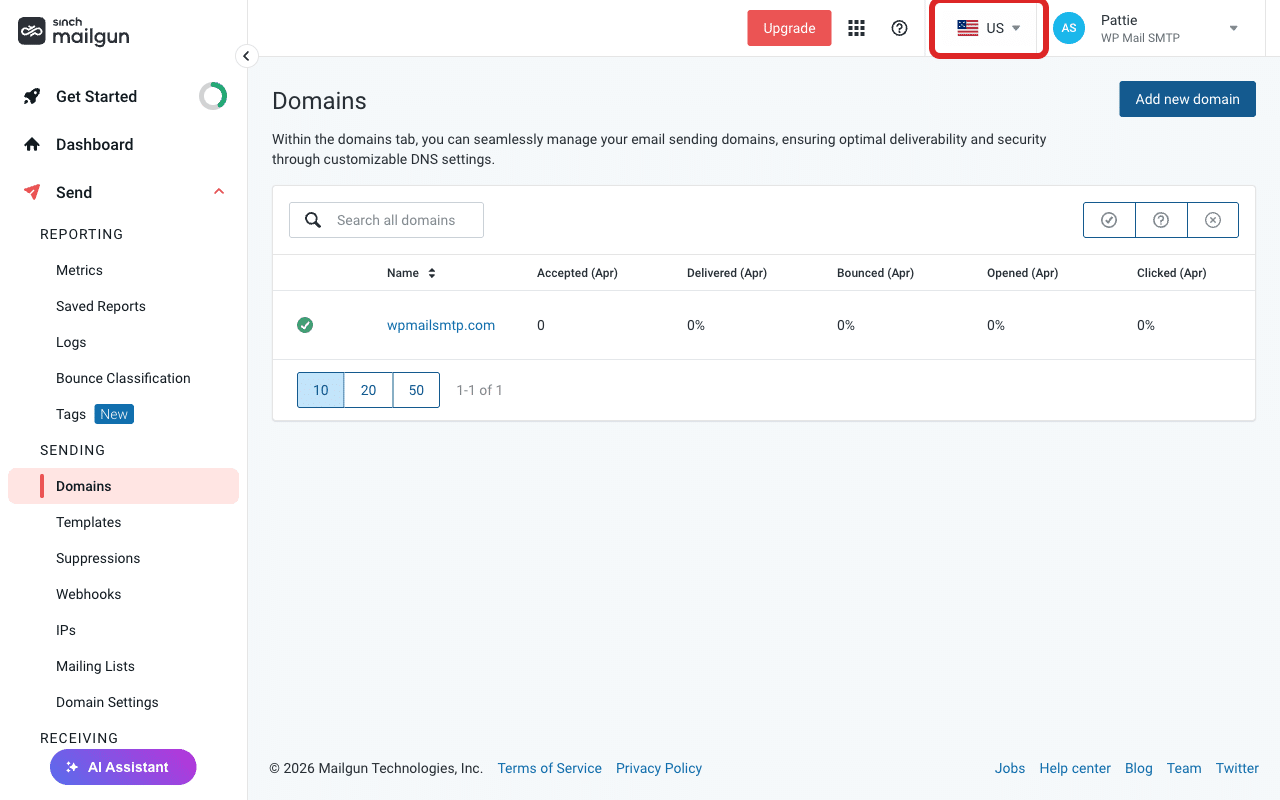
Depois disso, anote a **região** (EUA ou UE) mostrada na barra de navegação superior.
### Passo 2: Atualize o WP Mail SMTP para Corresponder
Comece por ir a **WP Mail SMTP » Settings** e role até à secção **Mailgun**.
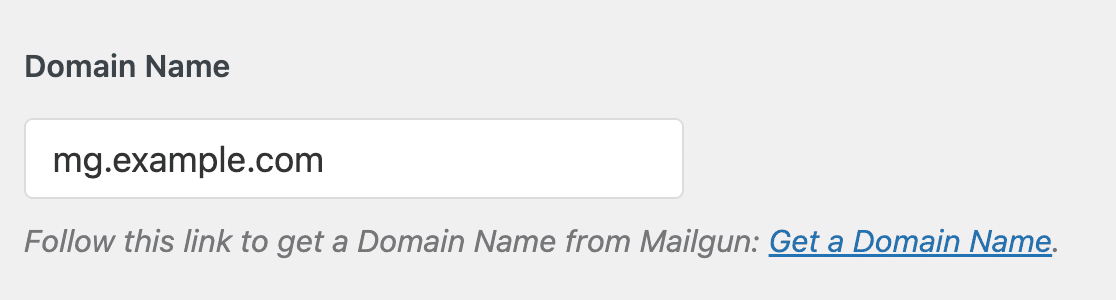
Em seguida, defina **Domain Name** para o nome exato do domínio do Passo 1.
Em seguida, defina **Region** para corresponder à região do domínio (EUA ou UE).
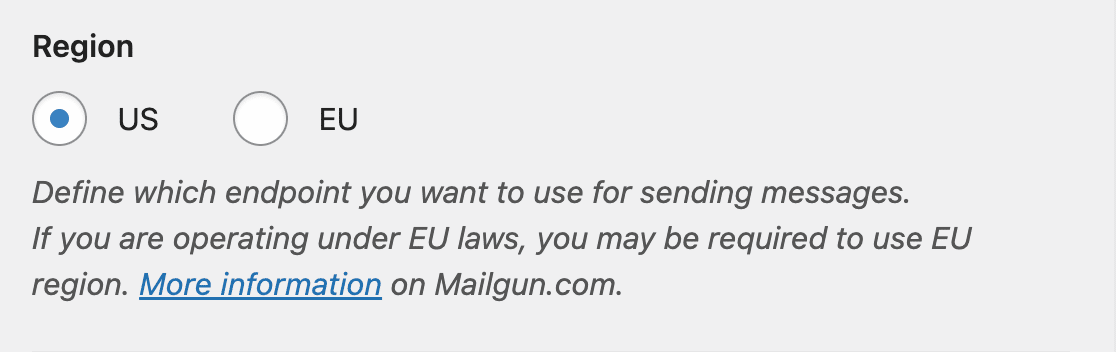Finalmente, clique em **Save Settings**.
### Passo 3: Envie um Email de Teste
Para testar a correção, vá a **WP Mail SMTP » Tools**, clique no separador **Email Test**, introduza um email de destinatário no campo **Send To**, deixe o interruptor **HTML** ligado e clique em **Send Email**.
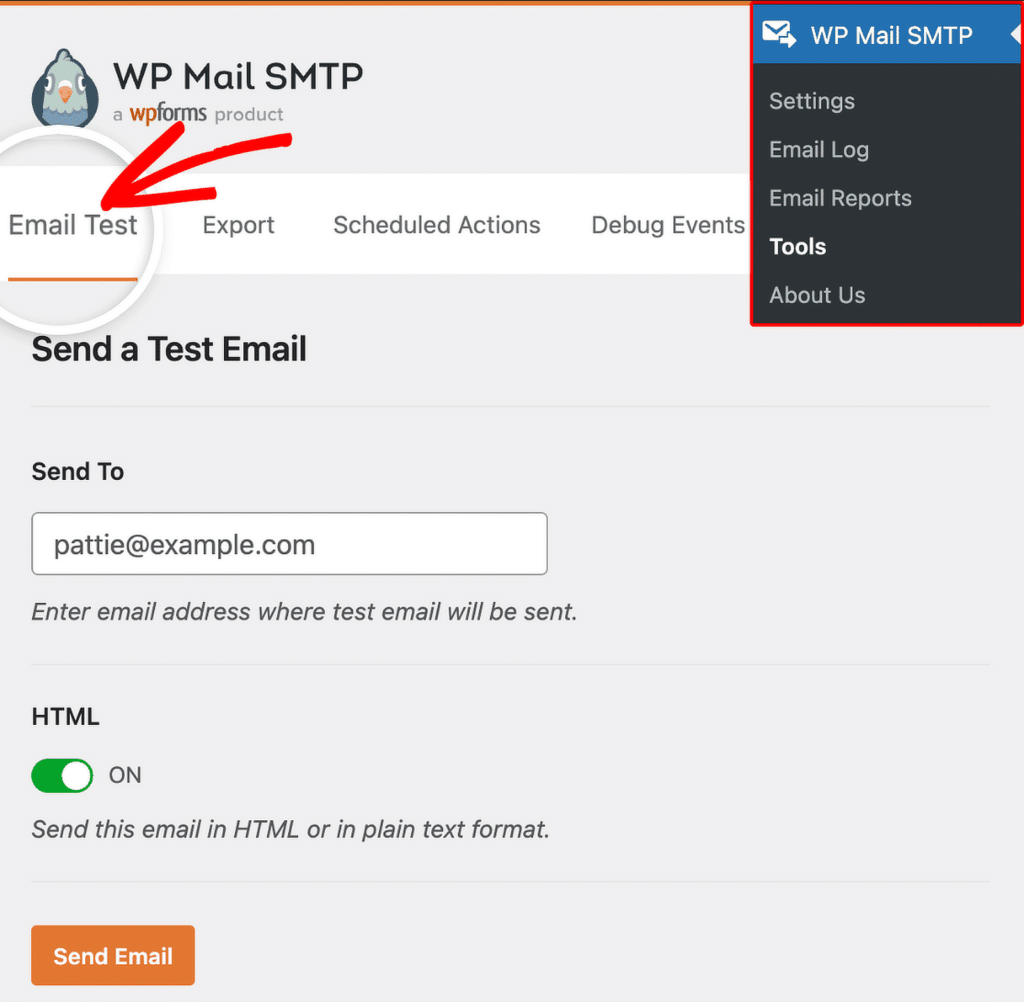Finalmente, procure a mensagem de sucesso e verifique a sua caixa de entrada para confirmar que o email chegou.
## Notas
- O Mailgun utiliza tipicamente um subdomínio para o envio (por exemplo, `mg.oseudominio.com` ou `mail.oseudominio.com`), não o domínio raiz. O subdomínio deve corresponder exatamente ao que está no Mailgun.
- Se estiver a usar o domínio sandbox do Mailgun para testes, copie-o exatamente do painel do Mailgun, incluindo o sufixo `.mailgun.org`.
É Tudo! Agora sabe como corrigir o erro '404 Not Found' no Mailgun e fazer com que os seus emails voltem a ser enviados através do WP Mail SMTP.
**Categorias:** Erros do Mailgun, Biblioteca de Erros
---