### [Configurar Alertas do Discord](https://wpmailsmtp.com/docs/setting-up-discord-alerts/)
**Publicado:** 17 de julho de 2025
**Autor:** David Ozokoye
**Resumo:** Saiba como configurar a integração de alertas do Discord no WP Mail SMTP.
**Conteúdo:**
Gostaria de receber notificações do Discord sempre que o seu site falhar ao enviar e-mails? Com a nossa integração do Discord, os alertas são enviados para os seus servidores Discord ou canais individuais no seu servidor Discord.
Este tutorial irá mostrar-lhe como configurar alertas do Discord no WP Mail SMTP.
- [Aceder à Página de Alertas de E-mail](#email-alerts-page)
- [Criar uma Ligação de Webhook](#webhook-connection)
- [Adicionar URL de Webhook do Discord](#adding-webhook-url)
---
Antes de começar, certifique-se de que o WP Mail SMTP está [instalado e ativado](https://wpmailsmtp.com/docs/how-to-install-the-wp-mail-smtp-plugin/) no seu site WordPress e que [verificou a sua licença](https://wpmailsmtp.com/docs/how-to-verify-your-wp-mail-smtp-license/).
## Aceder à Página de Alertas de E-mail
Para começar a configurar alertas de e-mail a partir do painel do WordPress, vá a **WP Mail SMTP » Definições** e clique no separador **Alertas**.
Aqui, navegue até à secção Discord. Para começar, terá de criar uma ligação de webhook no seu servidor Discord. Em seguida, utilize o URL do webhook para estabelecer uma ligação entre o seu site e o Discord.
Para fazer isto, mude a opção **Alertas do Discord** para a posição **LIGADO**.
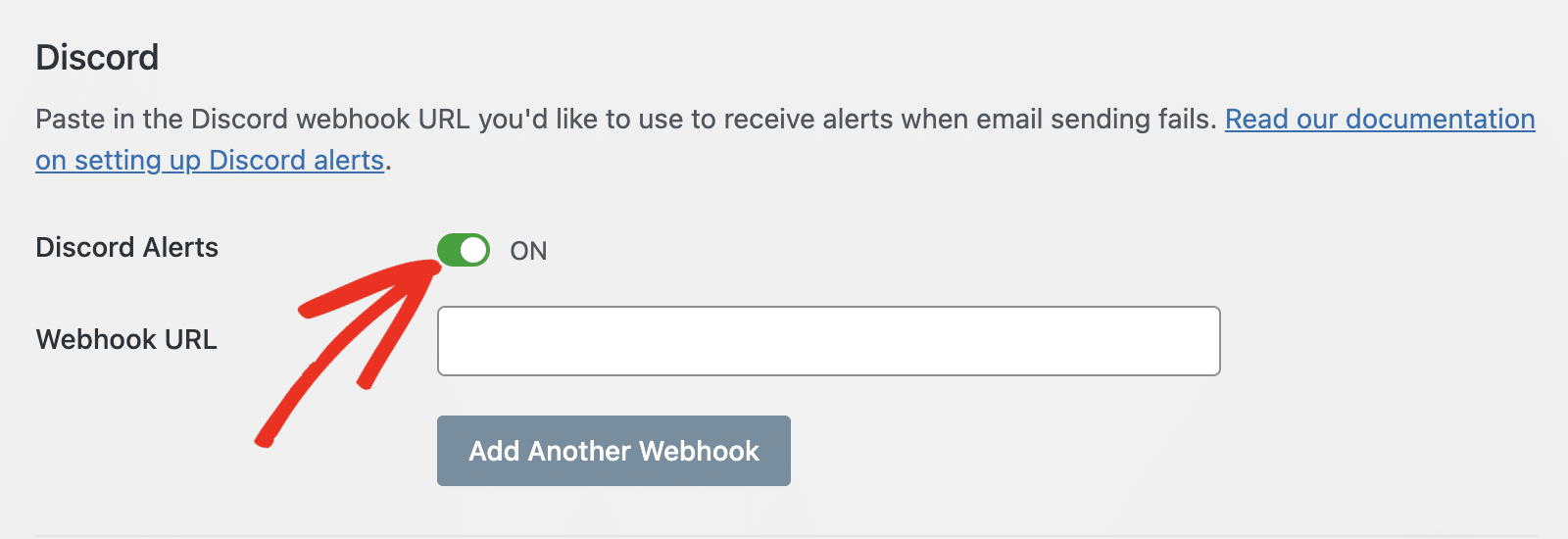Pode deixar este separador do navegador aberto, pois voltaremos a ele mais tarde.
## Criar uma Ligação de Webhook
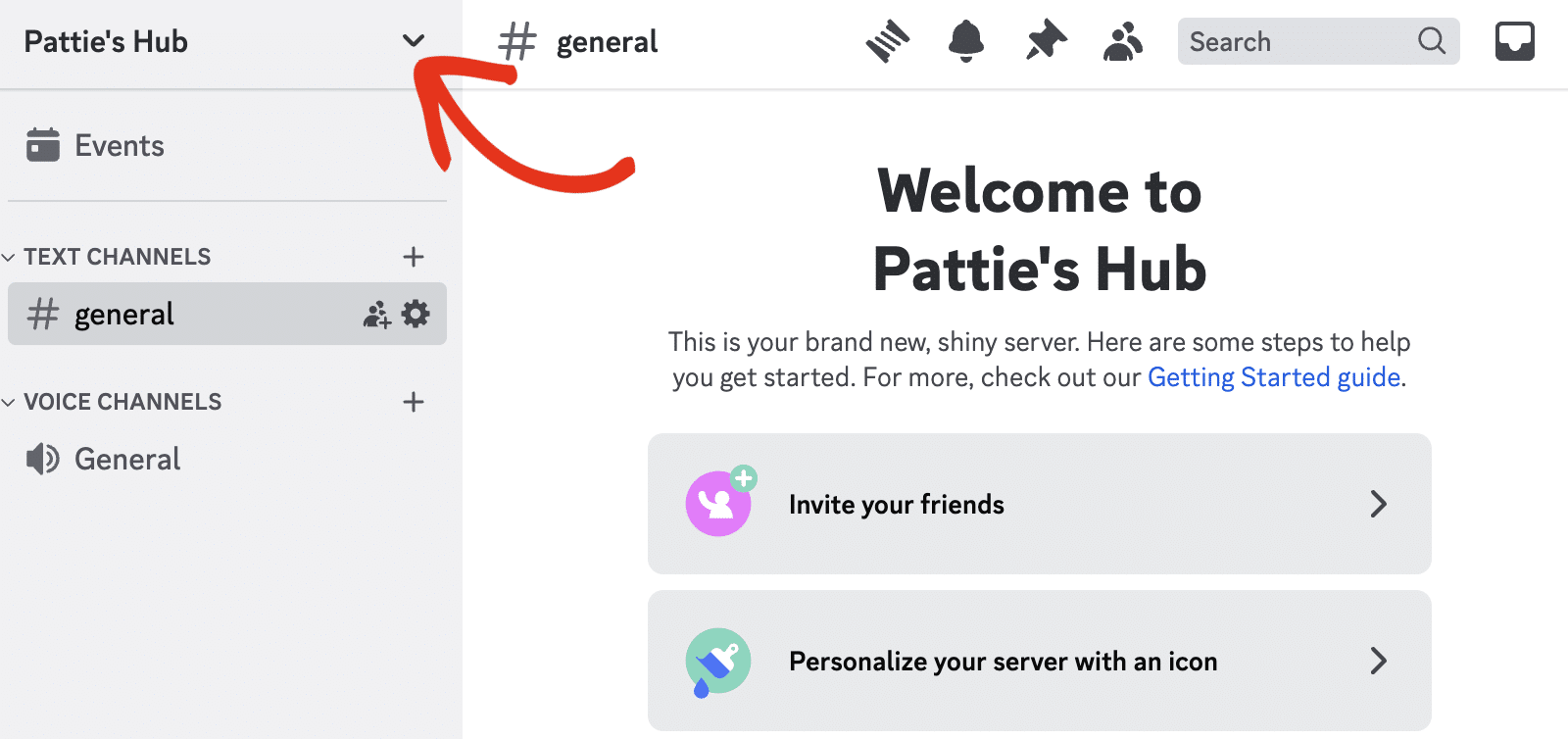
Para começar, terá de [iniciar sessão no seu servidor Discord](https://discord.com/channels/). Uma vez lá, clique no nome do Servidor no canto superior esquerdo para abrir definições adicionais.
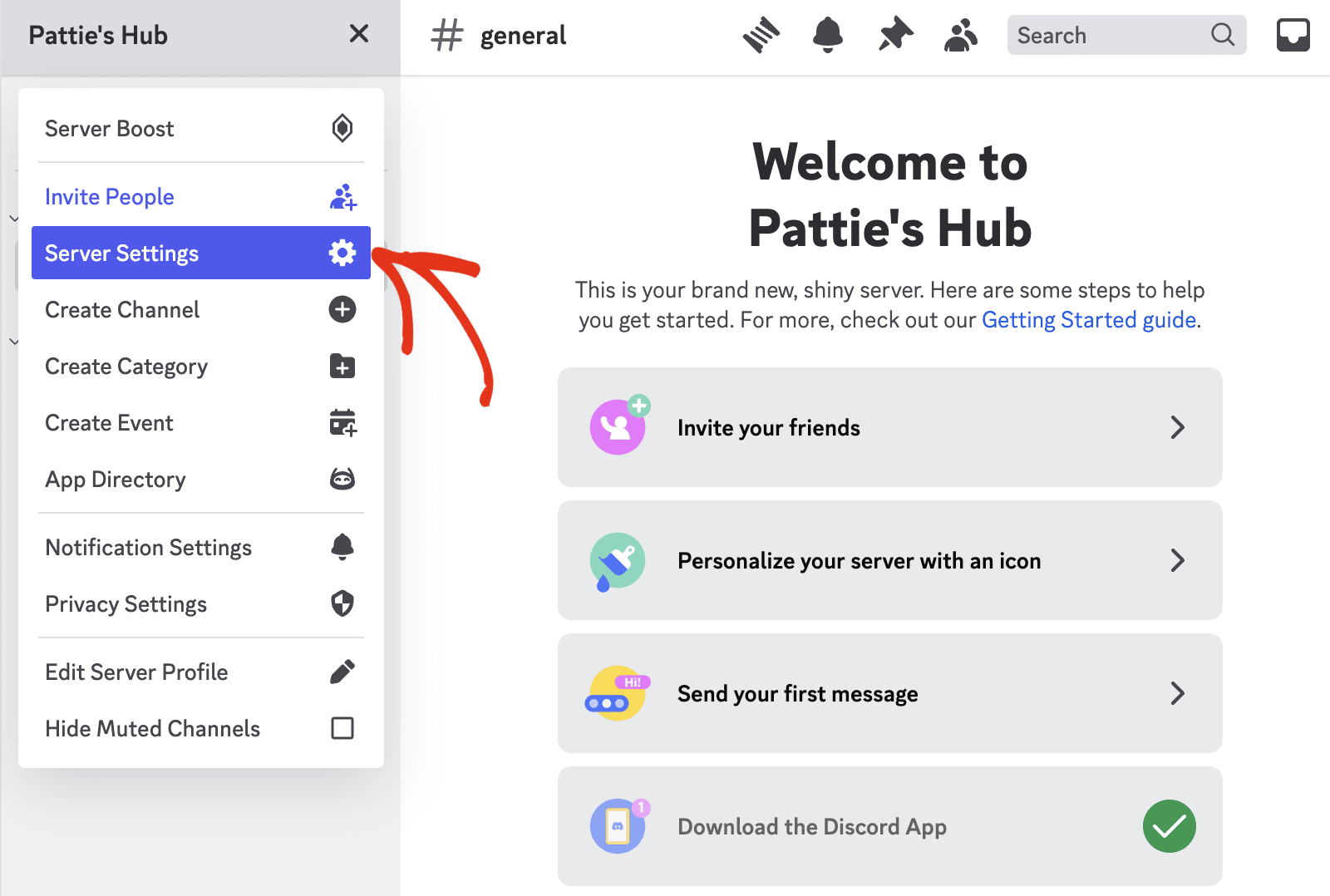
Em seguida, selecione **Definições do Servidor** no menu suspenso.
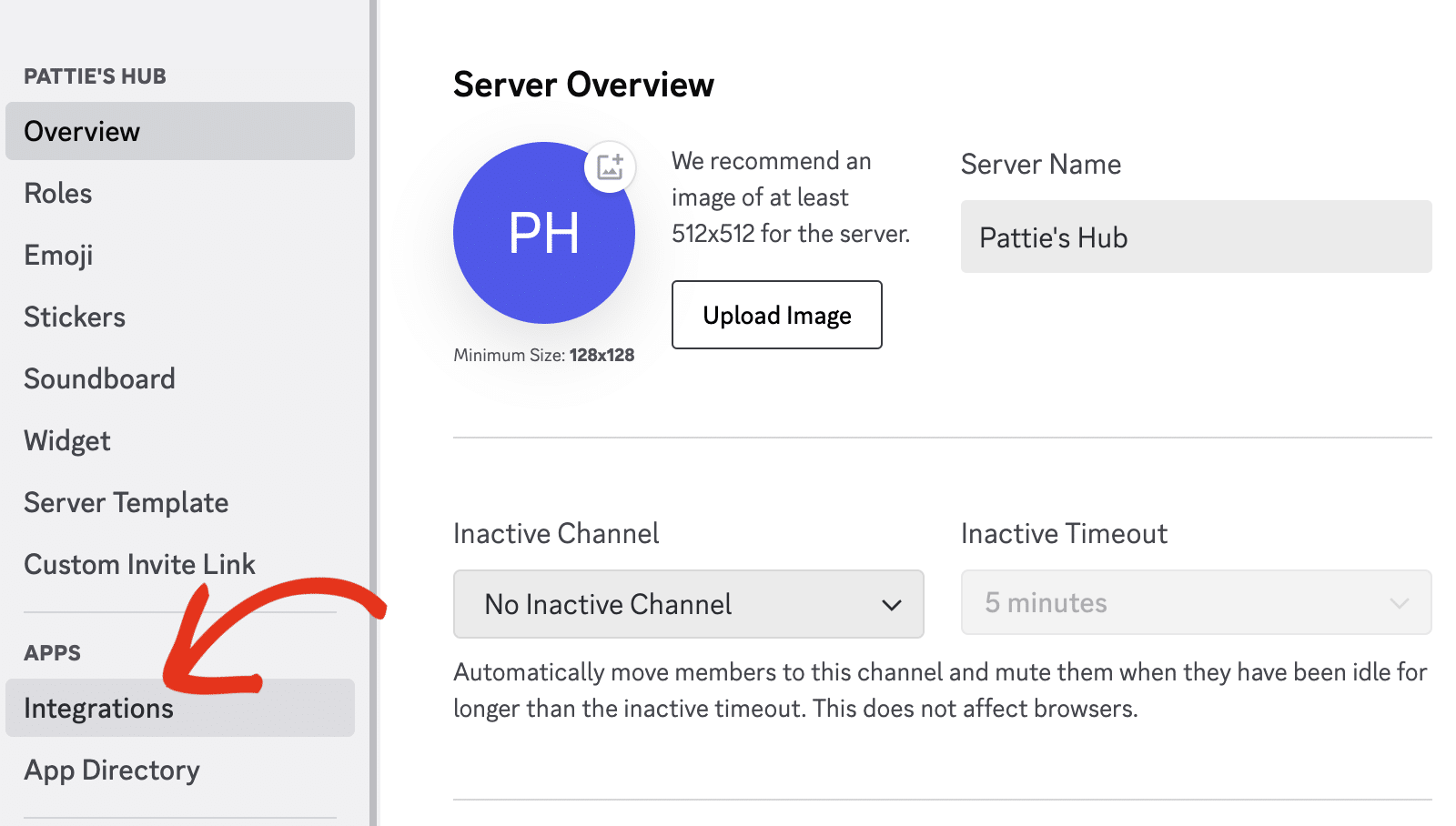
Na página Visão Geral do Servidor, selecione o menu lateral **Integrações** na secção **APLICACÕES**.
Em seguida, clique no botão **Criar Webhook** para prosseguir.
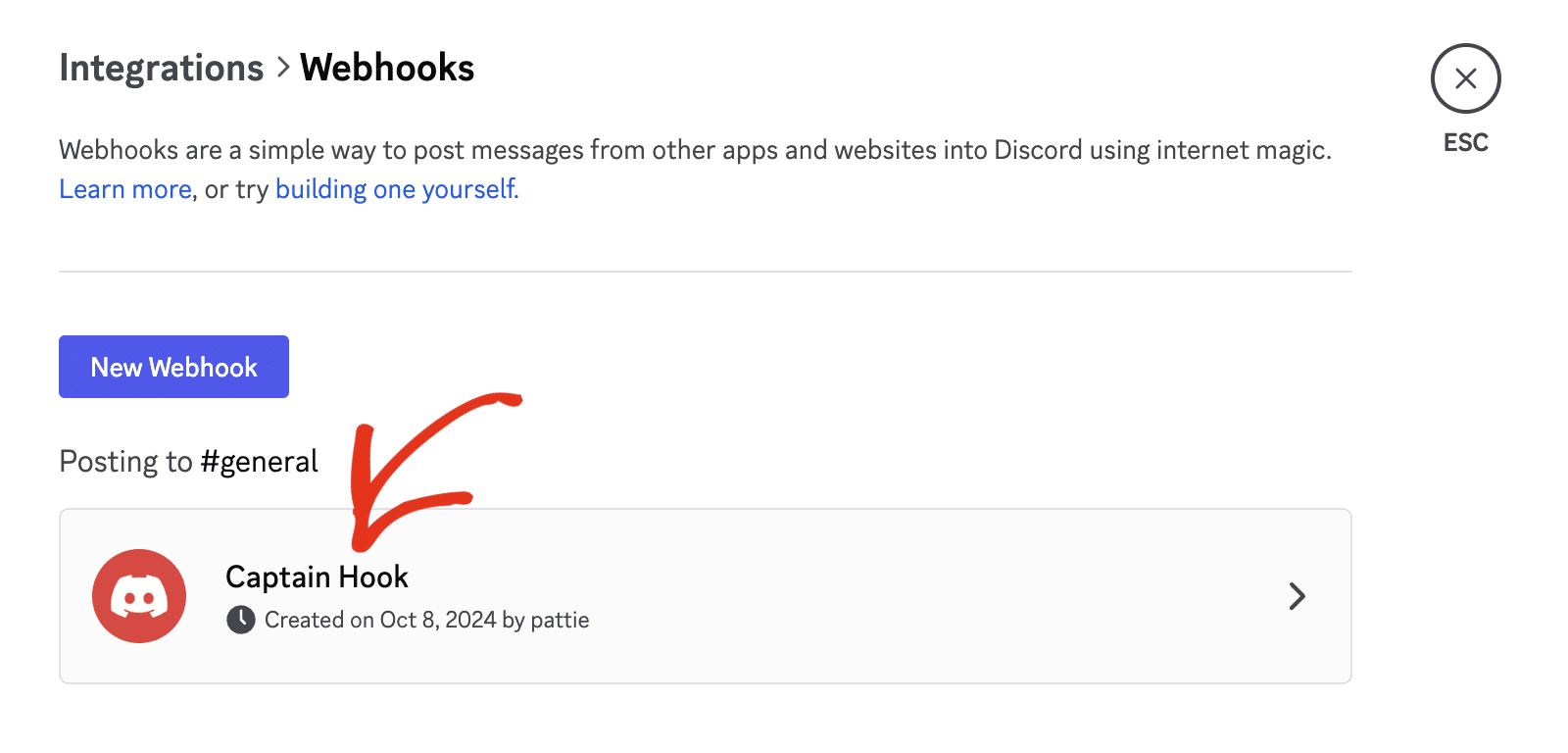
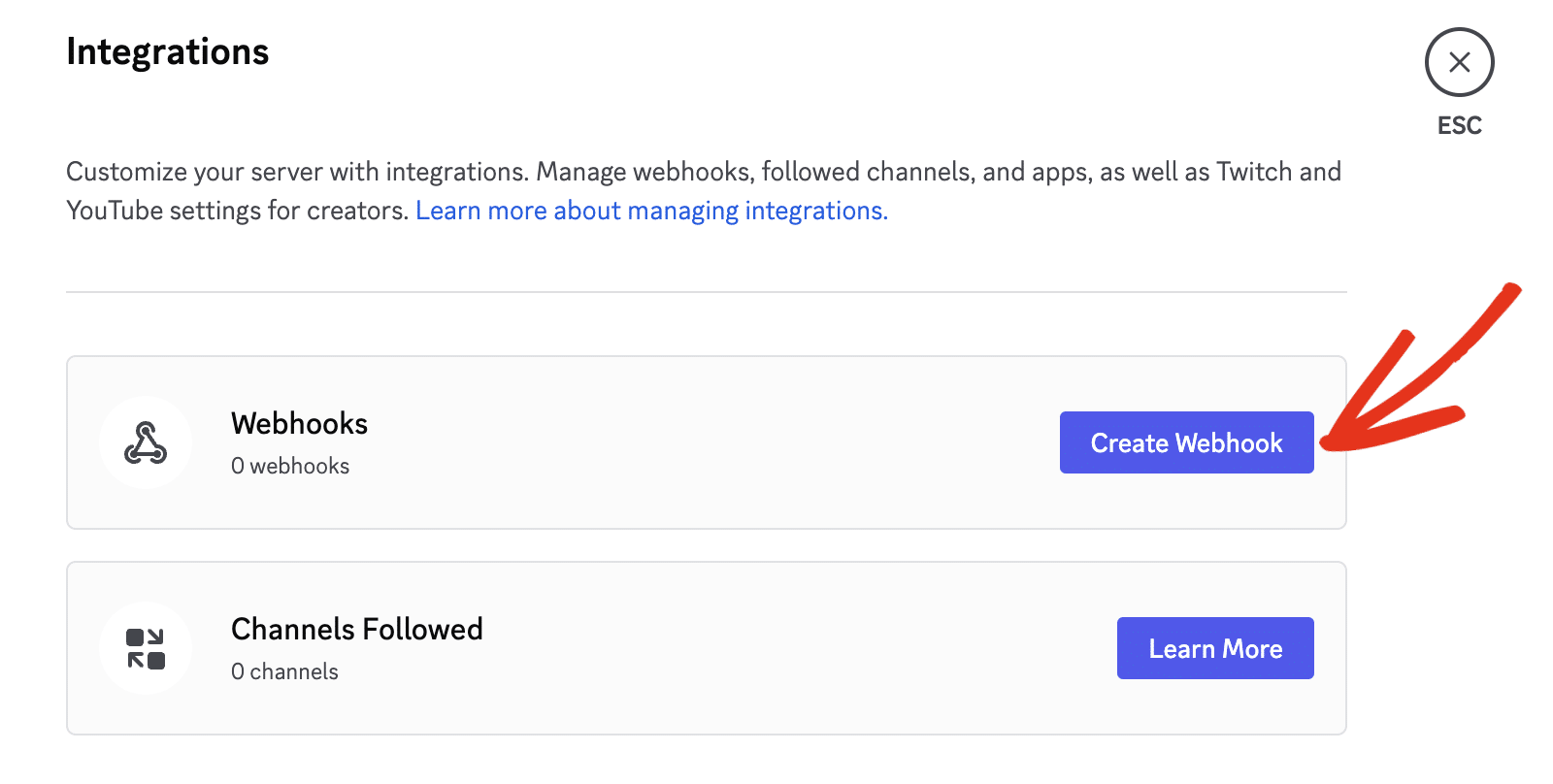Isto irá gerar uma nova ligação de webhook para o seu servidor Discord. Prossiga e clique no Webhook para ver detalhes adicionais.
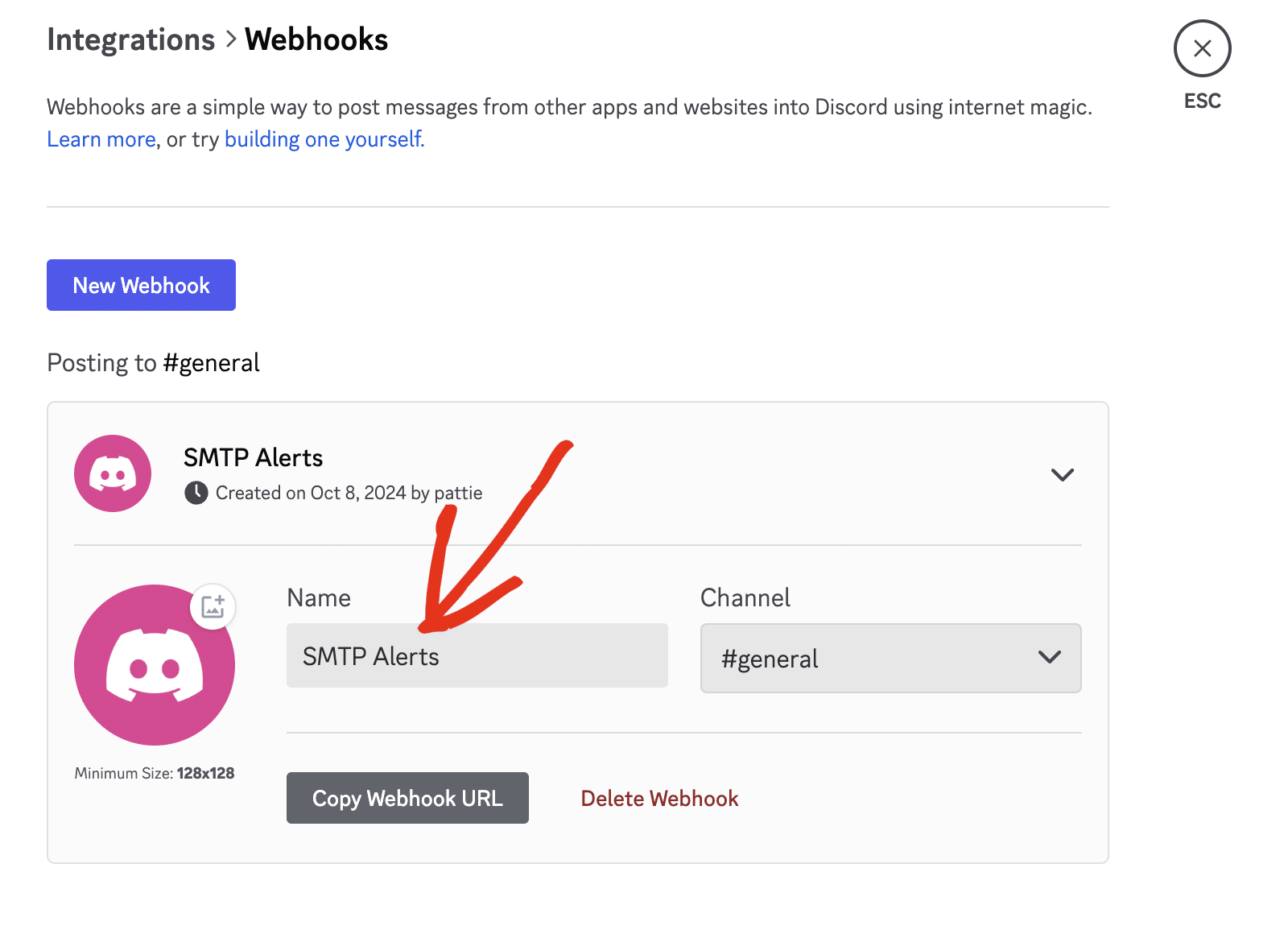
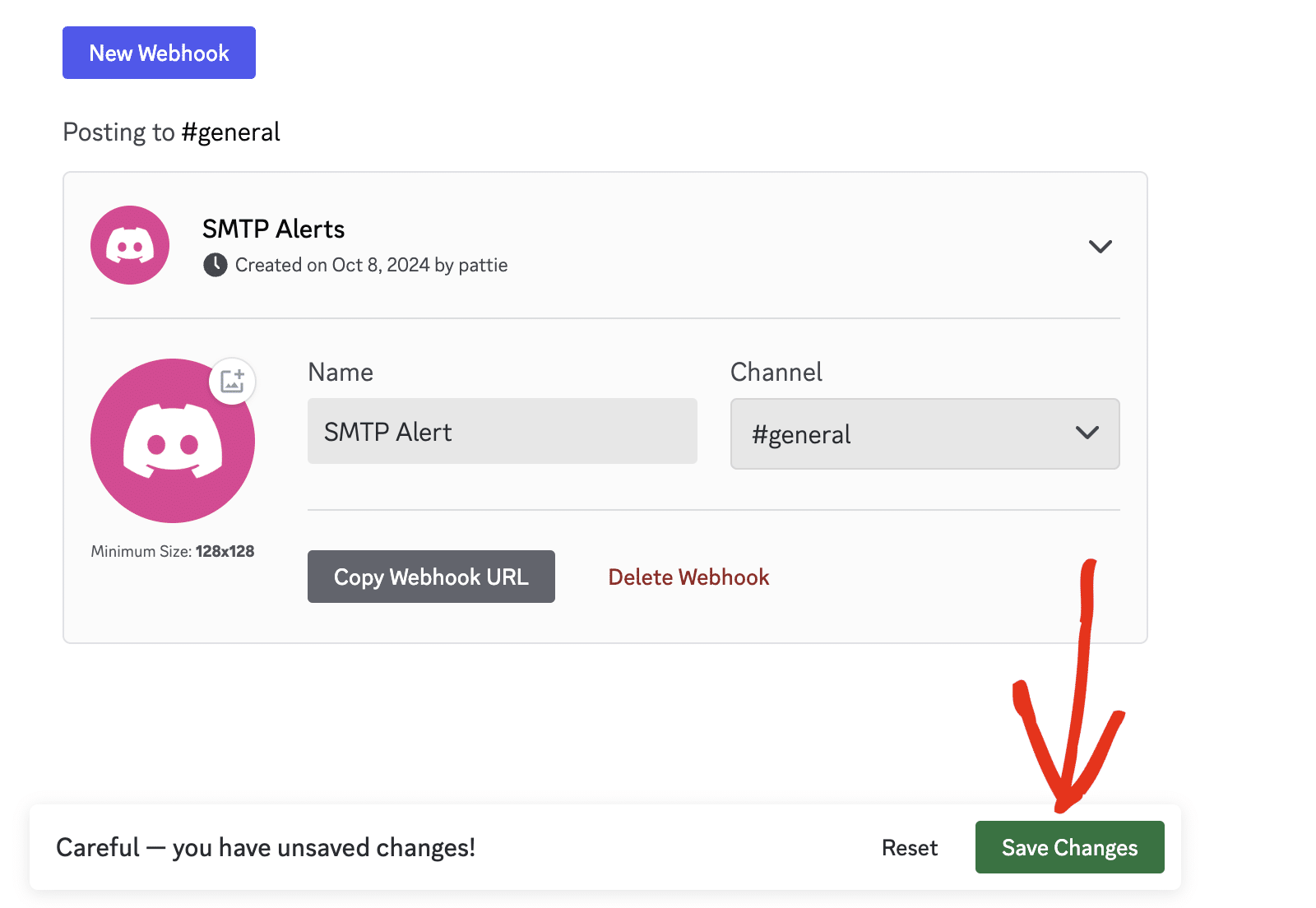
Em seguida, introduza um nome que gostaria de usar no campo **Nome**. Este nome pode ser útil se tiver vários webhooks.
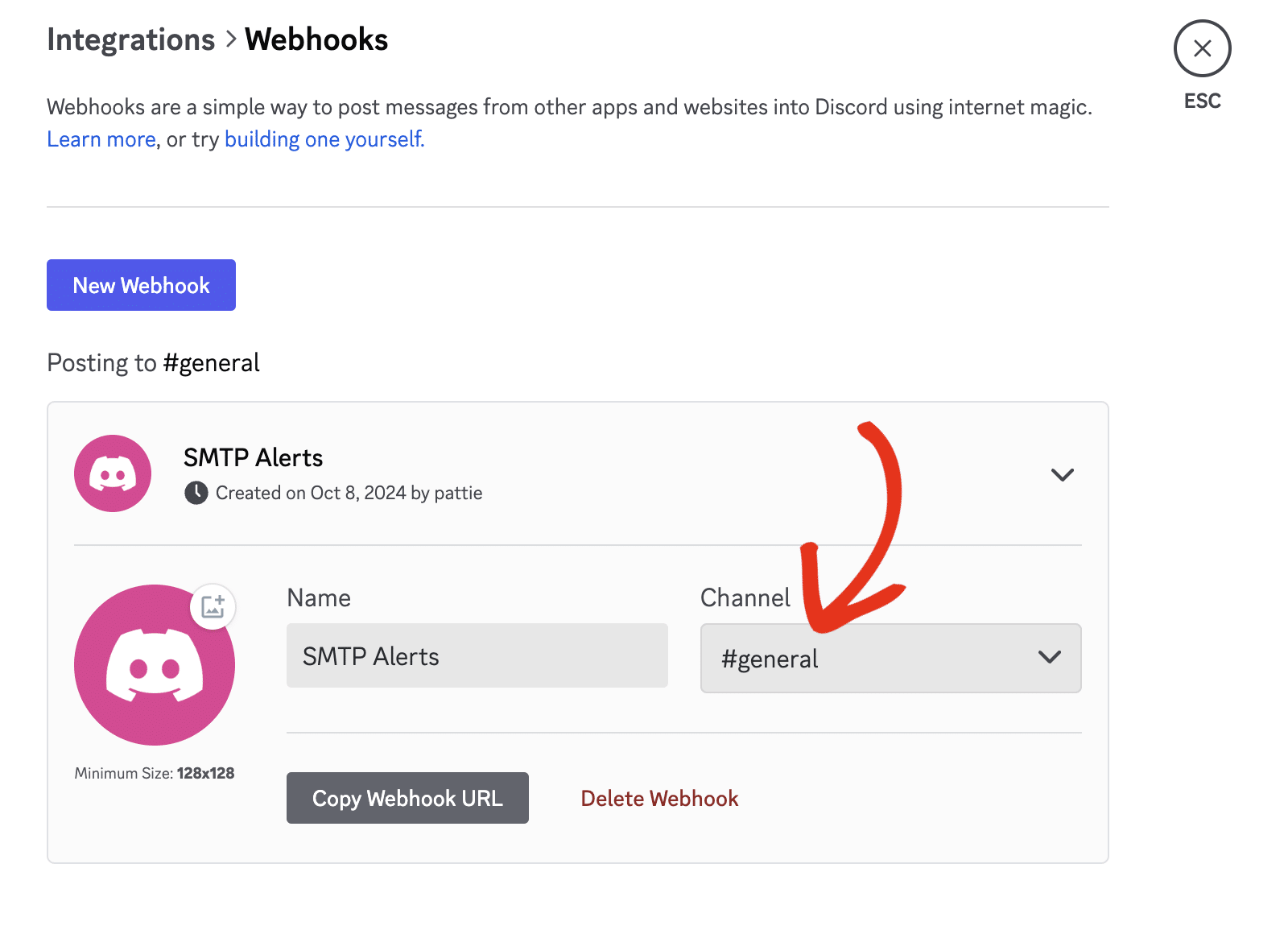
Em seguida, terá de selecionar o canal para o qual gostaria de enviar os alertas de e-mail.
**Nota:** Pode atualizar a imagem do ícone do webhook clicando no ícone da Foto ao lado do logótipo do Discord.
Quando terminar, certifique-se de que clica no botão **Guardar Alterações** para atualizar o seu webhook.
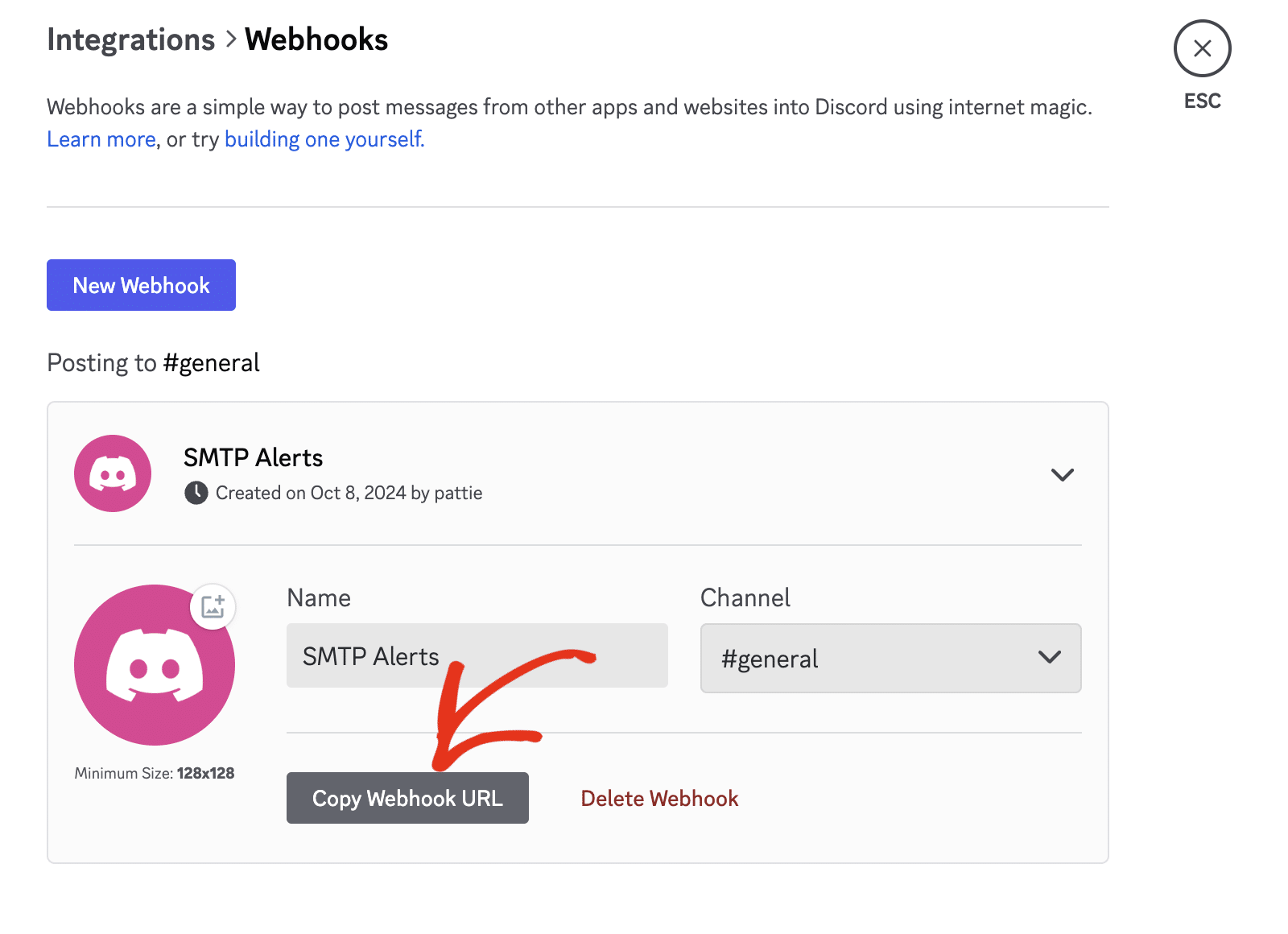
Agora, clique no botão **Copiar URL do Webhook** para a sua nova ligação de webhook.
## Adicionar URL de Webhook do Discord
Depois disso, regresse à sua página de definições de Alertas do WP Mail SMTP e cole o URL no campo **URL do Webhook**.
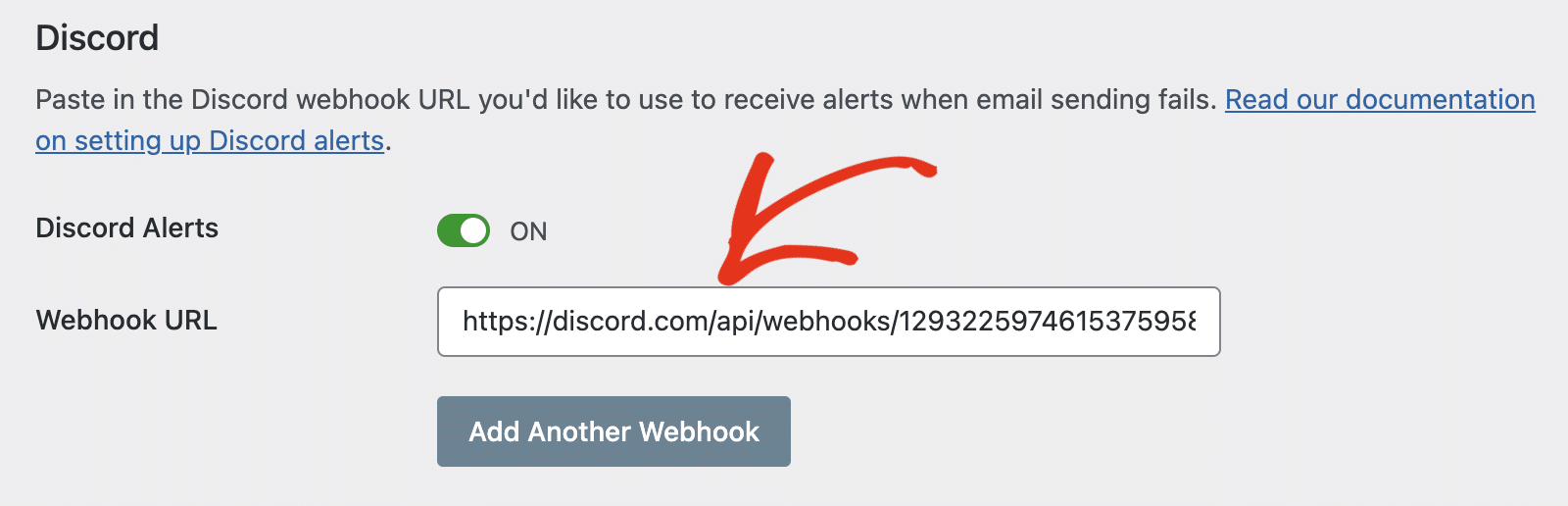Em seguida, guarde as suas definições ou [continue a adicionar outras integrações](https://wpmailsmtp.com/docs/setting-up-email-alerts/). Para guardar as suas definições, navegue para baixo e clique no botão **Guardar Definições**.
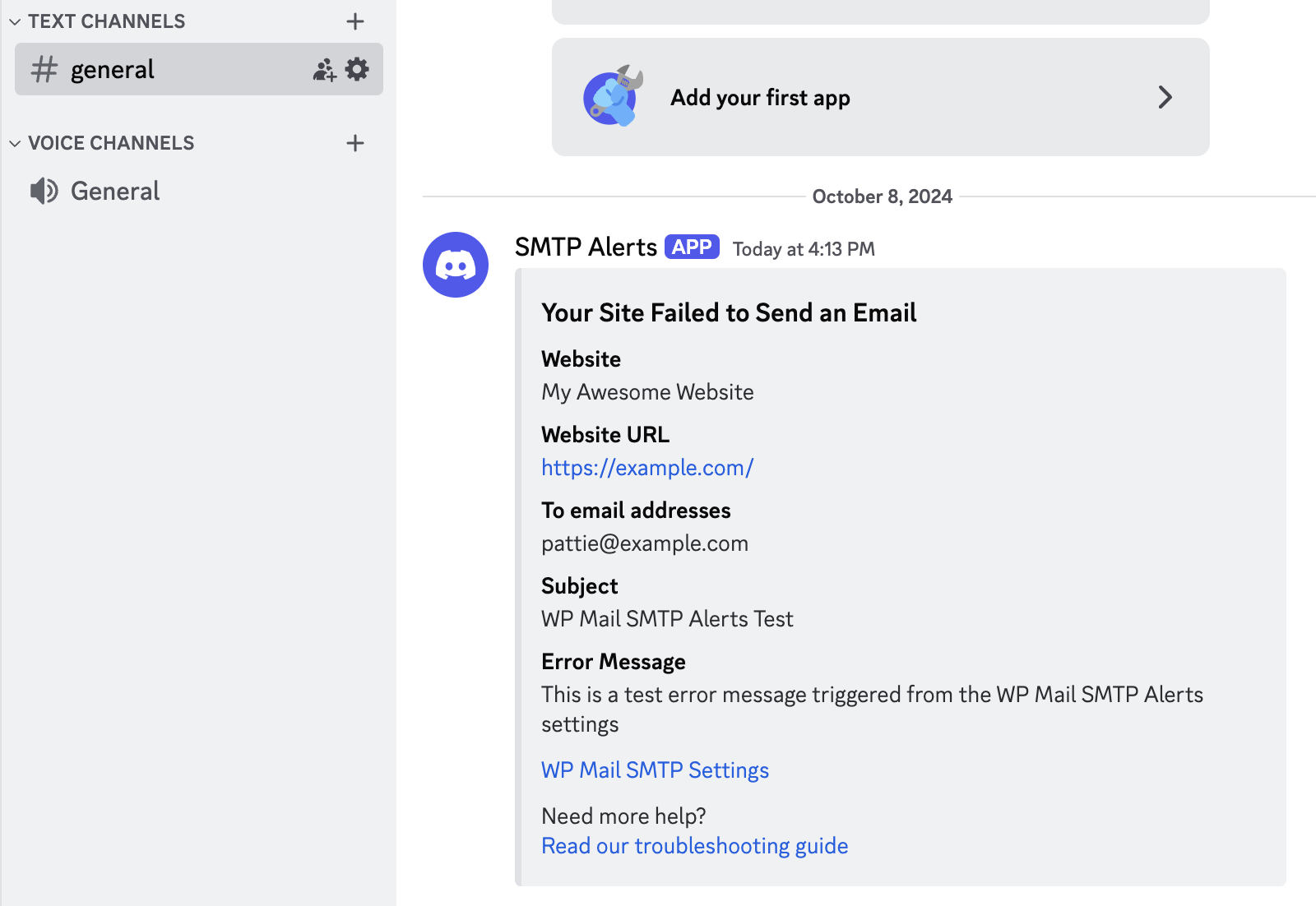
Depois de tudo estar configurado corretamente, receberá notificações no seu Servidor Discord sempre que o seu site falhar ao enviar um e-mail. Pode clicar no botão [Testar Alertas](https://wpmailsmtp.com/docs/setting-up-email-alerts/#testing) para confirmar a sua configuração.
É isso! Agora aprendeu a configurar alertas do Discord no WP Mail SMTP.
Em seguida, gostaria de garantir que os e-mails são sempre enviados no seu site? Veja o nosso tutorial para aprender [como configurar uma ligação de backup no WP Mail SMTP](https://wpmailsmtp.com/docs/configuring-backup-connection/). "Configurar uma Ligação de Backup"
**Categorias:** Funcionalidade
---