### [Configurar Alertas de Notificações Push](https://wpmailsmtp.com/docs/setting-up-push-notifications-alerts/)
**Publicado:** 17 de julho de 2025
**Autor:** David Ozokoye
**Resumo:** Aprenda a configurar e gerir alertas de notificações push para mensagens de e-mail falhadas.
**Conteúdo:**
Gostaria de receber notificações sempre que o seu site falhar ao enviar e-mails? Com as notificações push, poderá receber alertas nativos sobre o estado do e-mail do seu site a partir do navegador onde ativou a funcionalidade. Pode ativá-la em qualquer navegador ou dispositivo que desejar, incluindo dispositivos móveis.
Este tutorial irá mostrar-lhe como configurar notificações push no WP Mail SMTP.
- [Aceder à Página de Alertas de E-mail](#email-alerts-page)
- [Ativar Notificações Push](#enable-push-notifications)
- [Ativar Notificações Push no iPhone](#iphone-setup)
- [Perguntas Frequentes](#faqs)
---
Antes de começar, terá primeiro de garantir que o WP Mail SMTP está [instalado e ativado](https://wpmailsmtp.com/docs/how-to-install-the-wp-mail-smtp-plugin/) no seu site WordPress e que [verificou a sua licença](https://wpmailsmtp.com/docs/how-to-verify-your-wp-mail-smtp-license/).
## Aceder à Página de Alertas de E-mail
Para começar a configurar alertas de e-mail a partir do painel WordPress, vá a **WP Mail SMTP » Definições** e clique no separador **Alertas**.
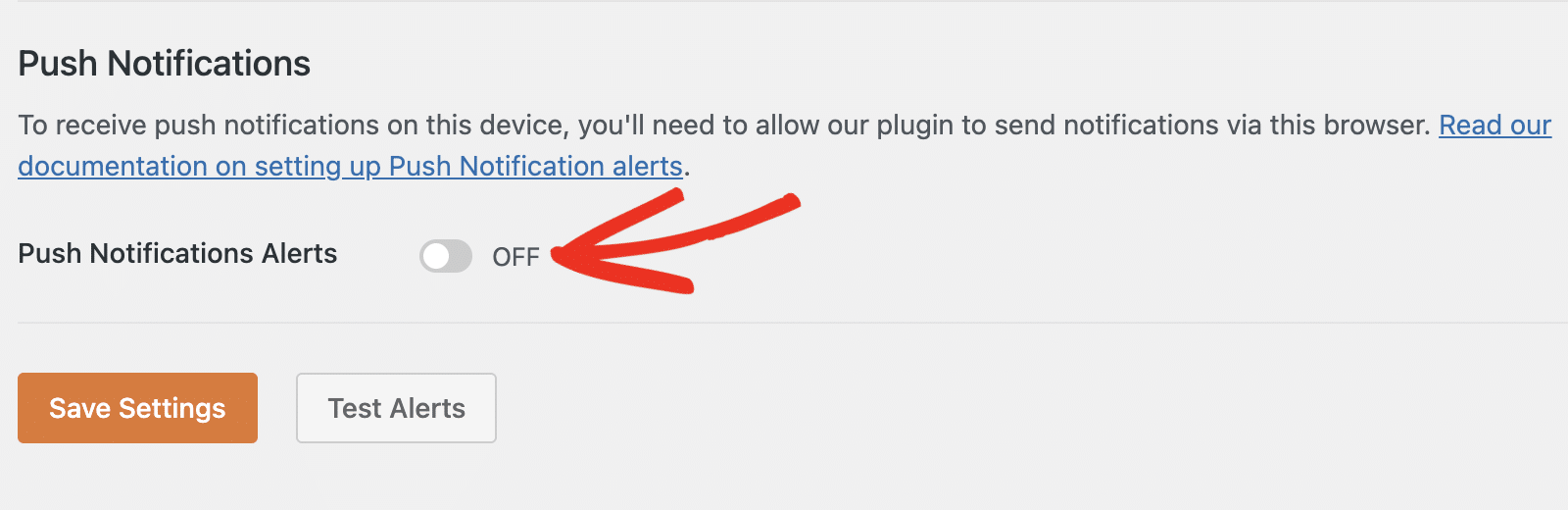
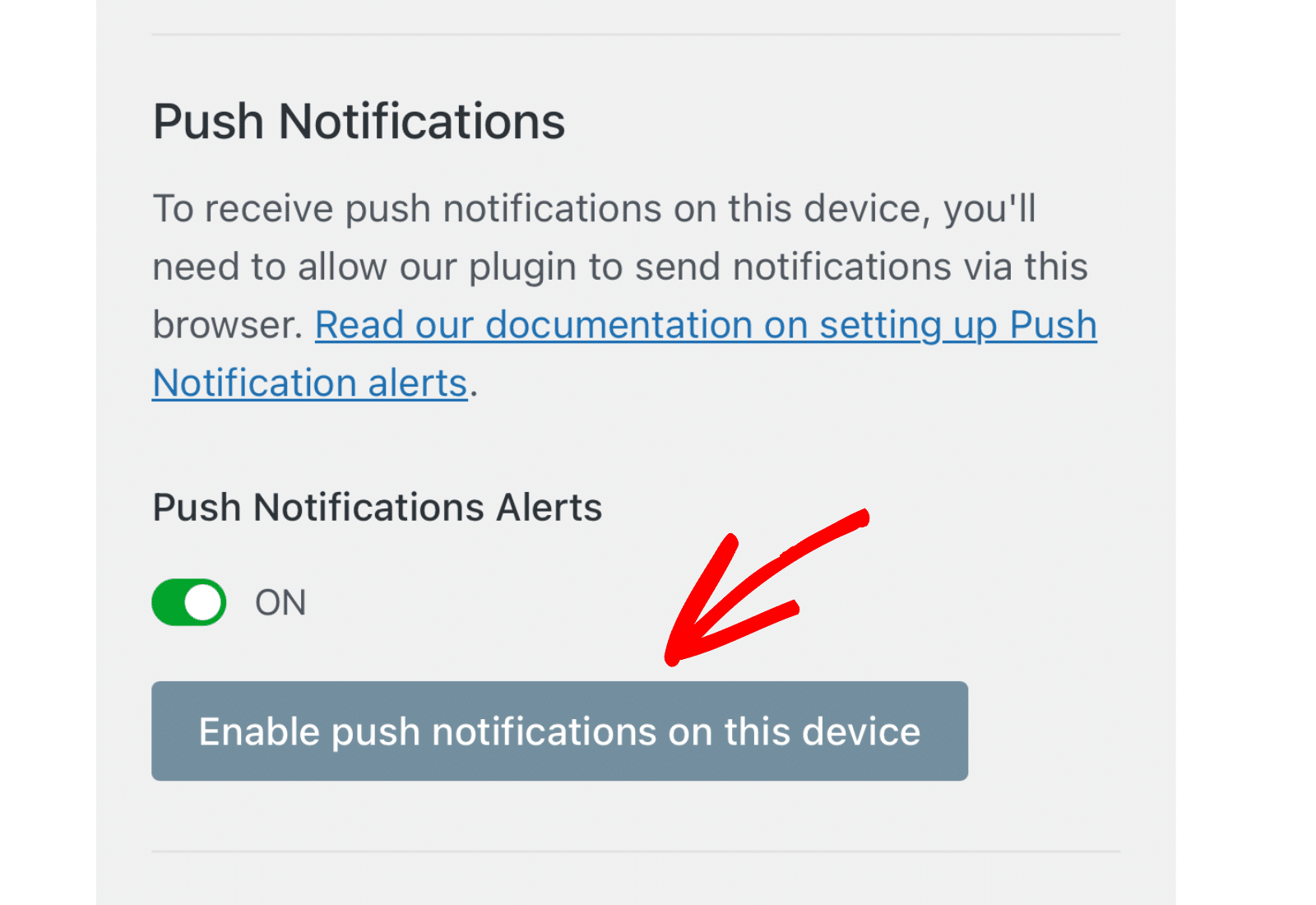
Uma vez aqui, navegue até à secção Notificações Push. Em seguida, ative a opção **Alertas de Notificações Push** para a posição **LIGADO**.
## Ativar Notificações Push
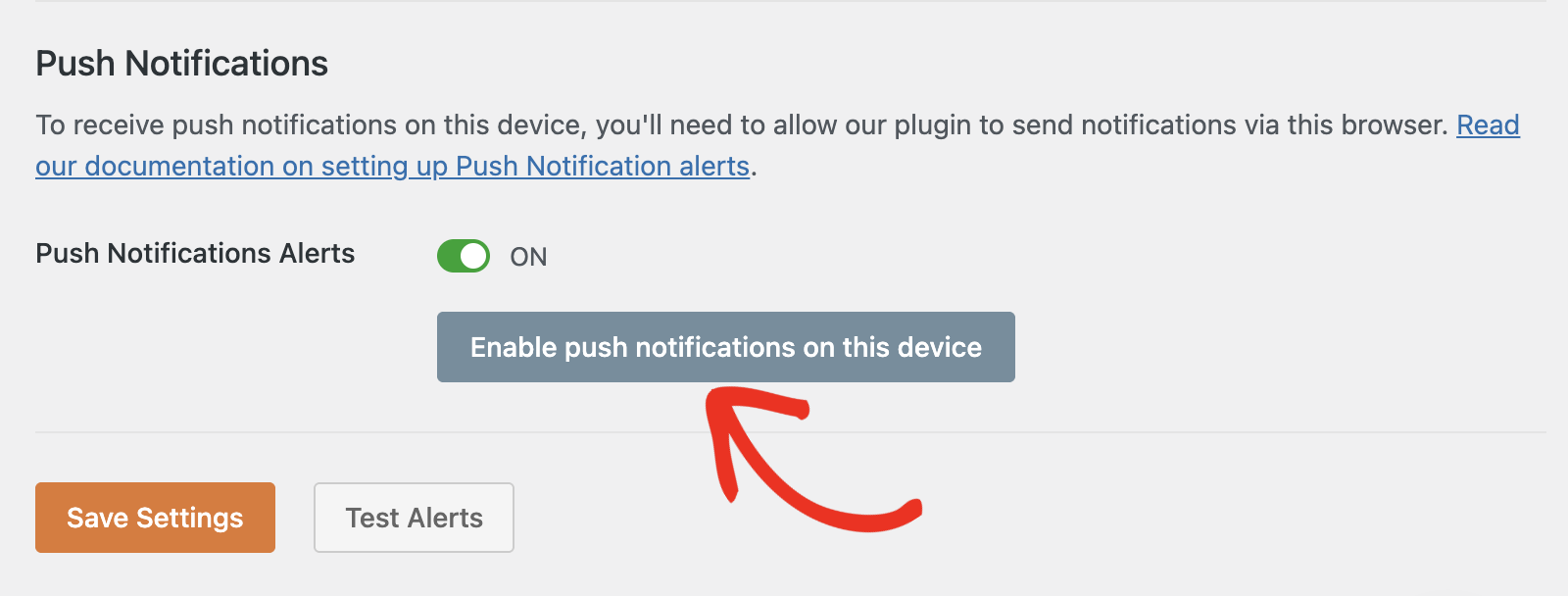
Depois disso, clique no botão **Ativar notificações push neste dispositivo** para continuar.
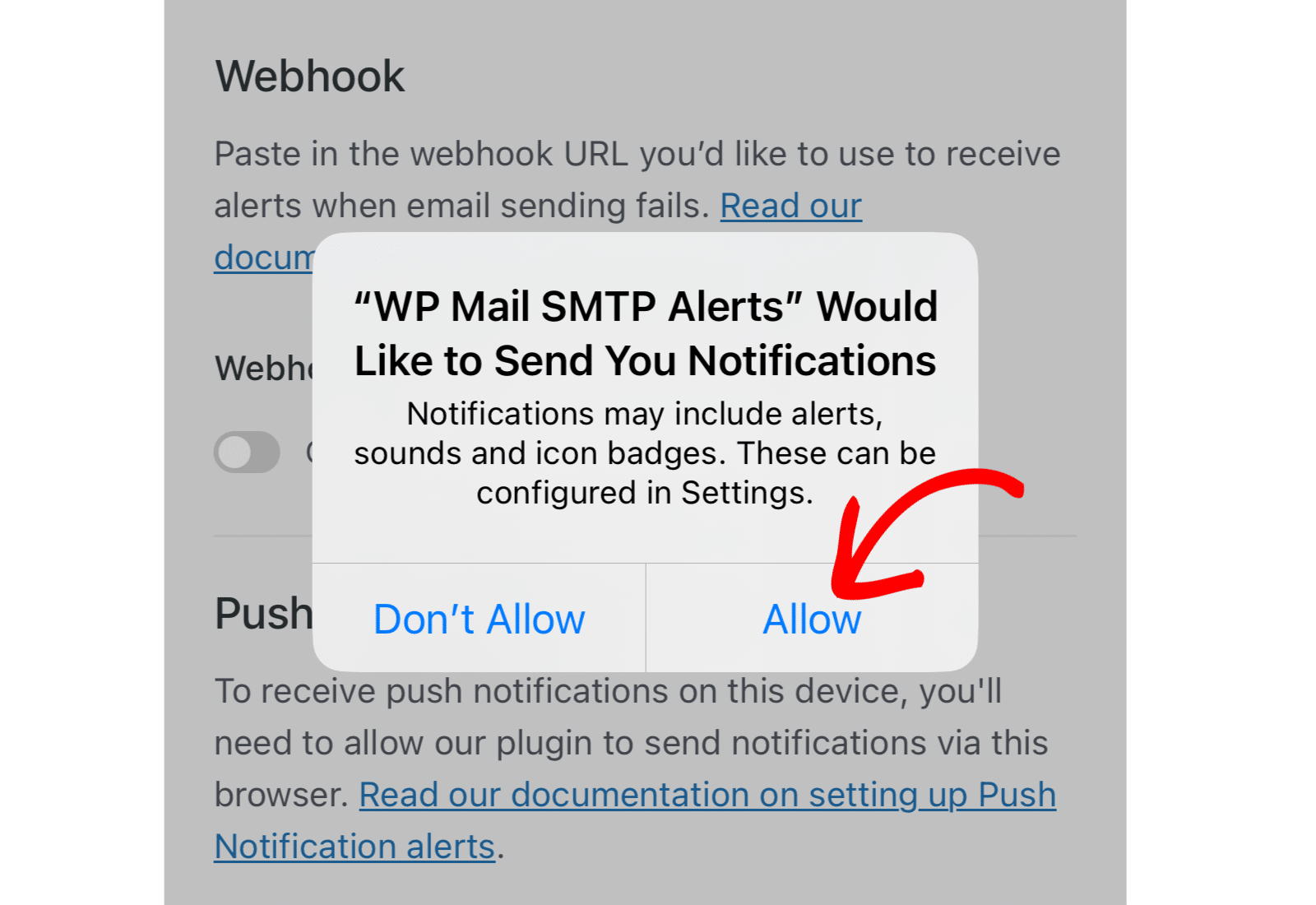
Uma janela pop-up aparecerá abaixo da barra de endereço no seu navegador. Clique em **Permitir** para ativar as notificações push para o navegador.
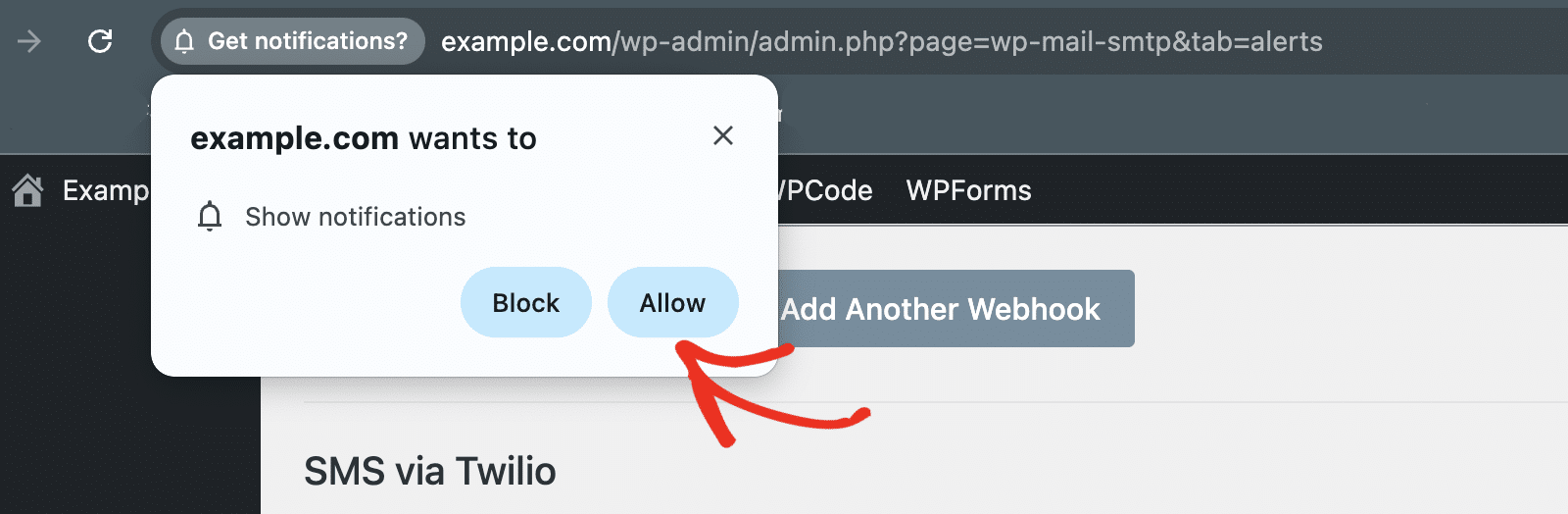**Nota:** Se escolher Bloquear por engano, não receberá alertas push nesse dispositivo. No entanto, pode redefinir a sua seleção. Veja as nossas [FAQ](#resetting-push-notifications-permissions) para mais detalhes.
Verá o agente de utilizador do seu navegador adicionado como valor para o campo **Nome da Ligação**. Pode atualizar o valor deste campo para qualquer nome que desejar.
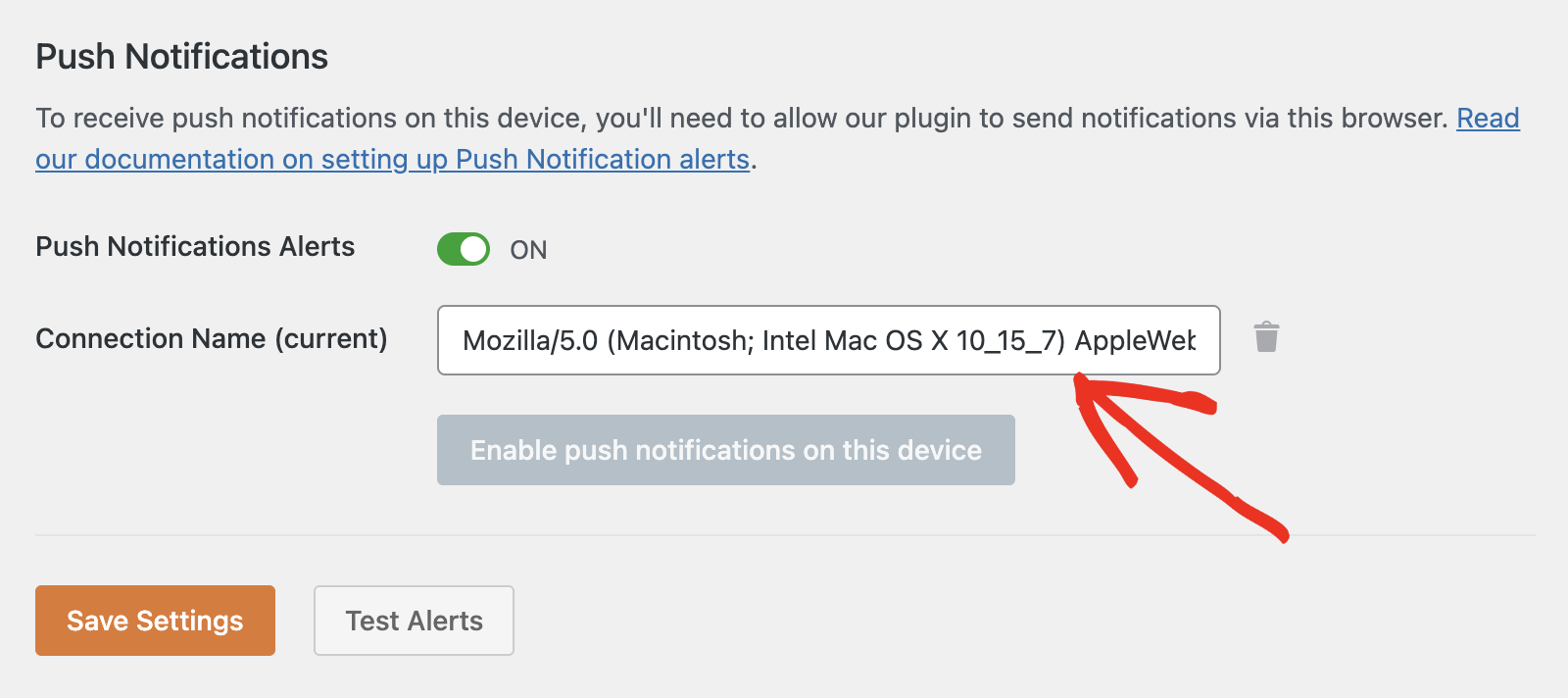O botão **Ativar notificações push neste dispositivo** ficará desativado após a ativação das notificações push nesse dispositivo. No entanto, pode adicionar outro canal de notificações push acedendo ao seu site num navegador ou dispositivo diferente.
No novo dispositivo, clique simplesmente em Ativar notificações push neste dispositivo e permita que o navegador aceda ao seu site.
## Ativar Notificações Push no iPhone
Se usar um dispositivo iPhone para aceder ao ecrã de Alertas, não poderá ativar as notificações push por defeito.
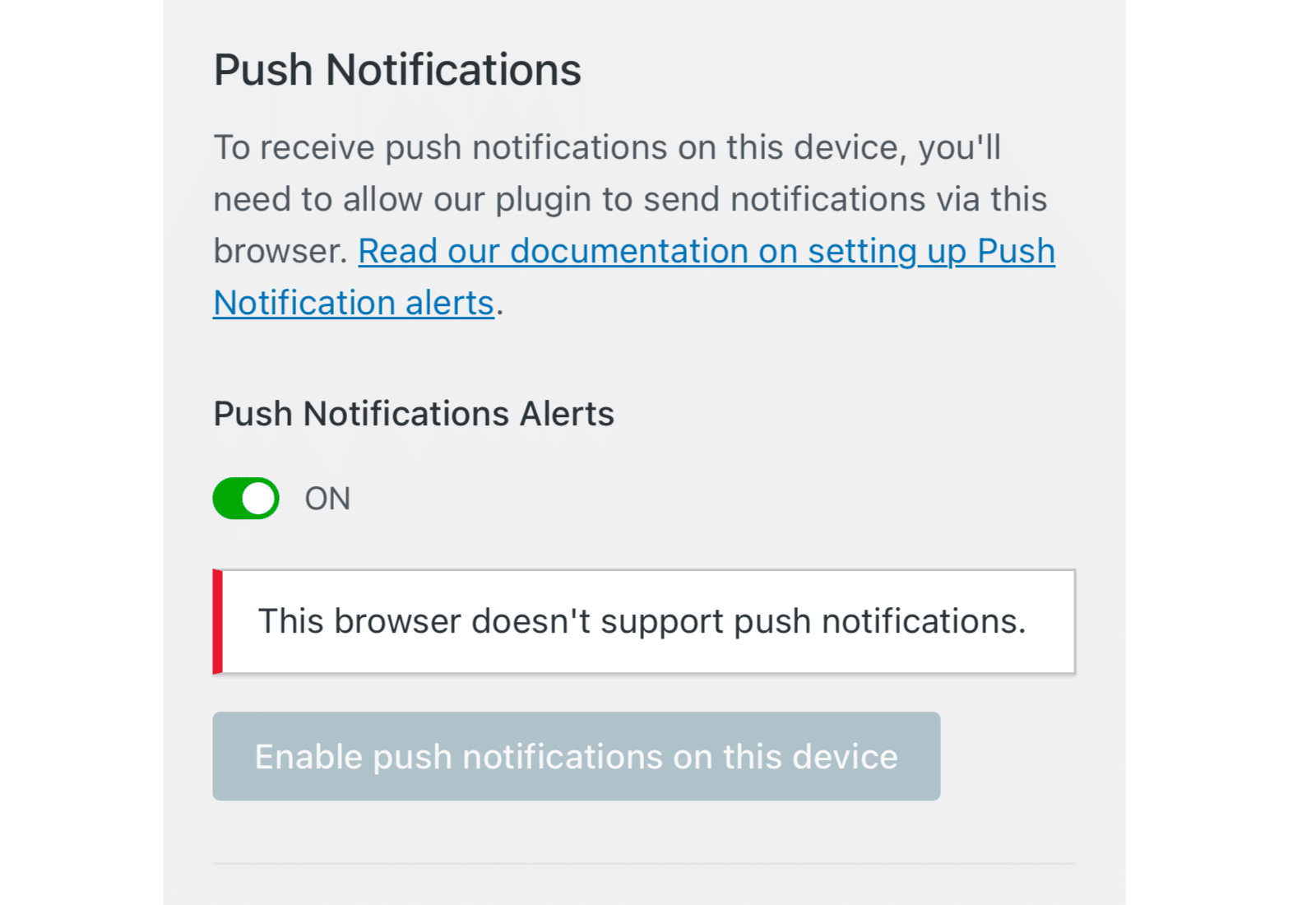No entanto, existe uma solução simples para resolver o problema. Para isso, navegue até **WP Mail SMTP » Definições** e certifique-se de que seleciona o separador **Alertas**. Em seguida, clique no ícone **Partilhar** no navegador do seu iPhone.
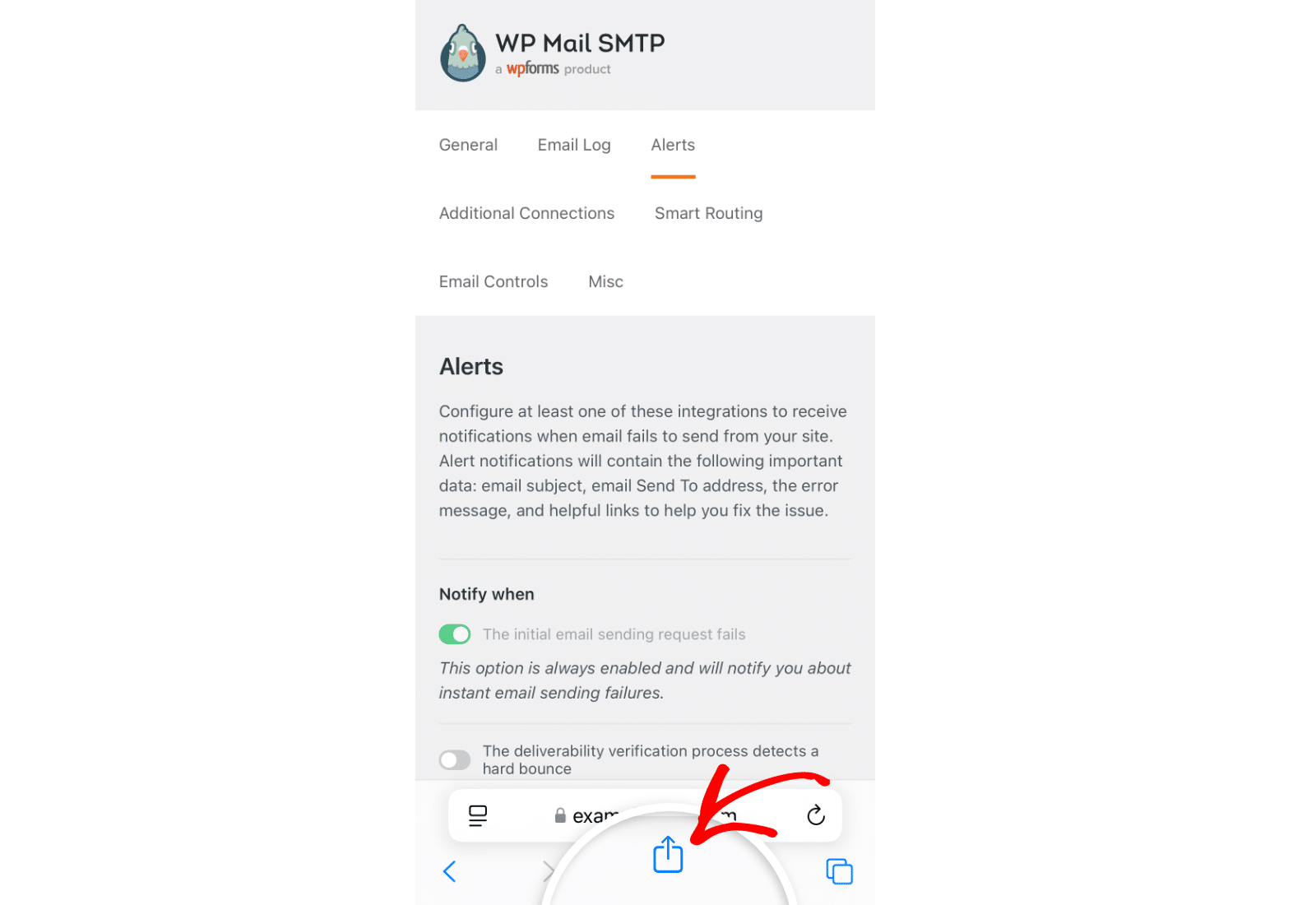Depois disso, navegue para baixo e selecione **Adicionar ao Ecrã Principal**.
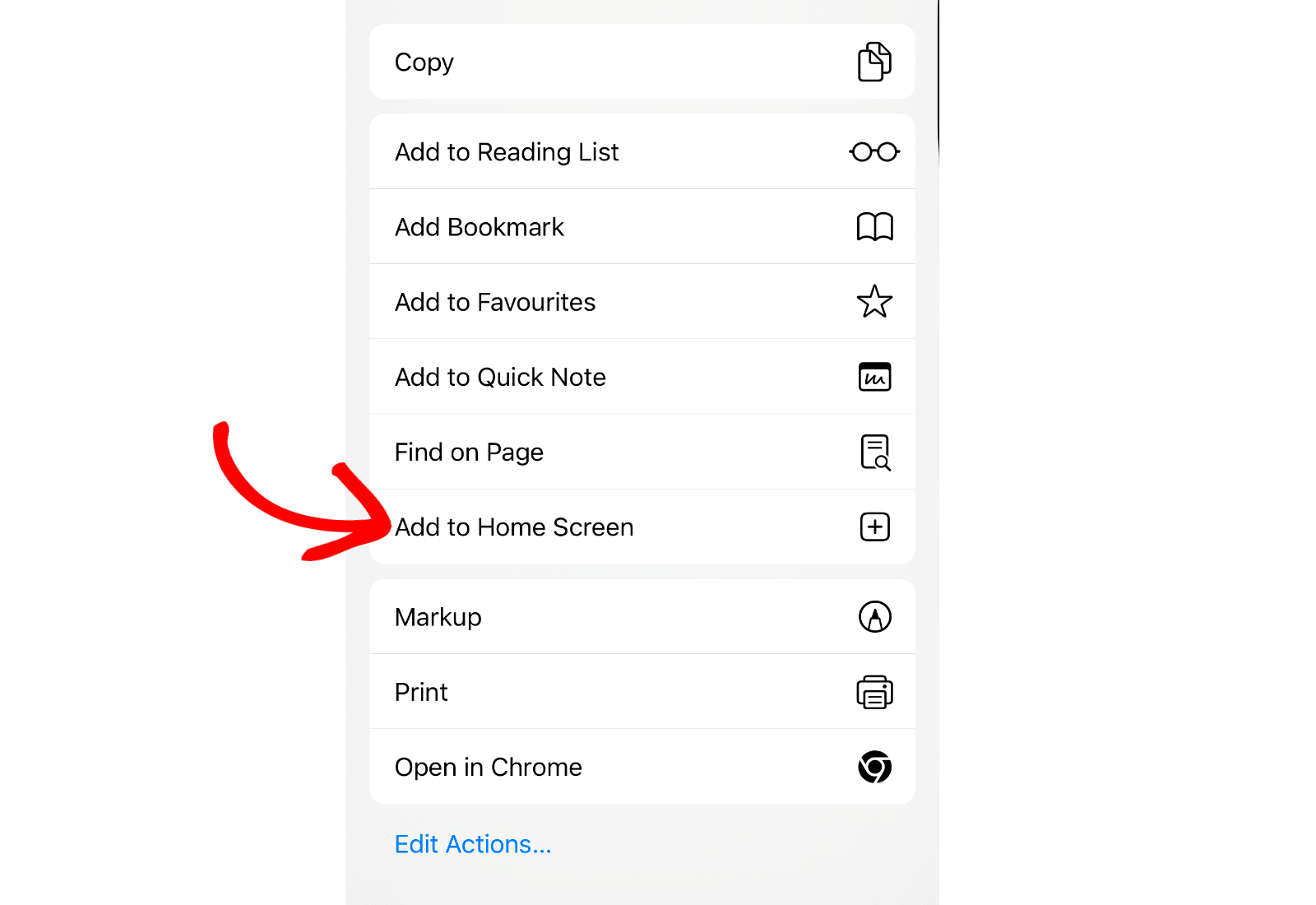Isto criará um ícone de aplicação no seu ecrã principal para aceder à página de definições de Alertas. Clique no ícone para abrir a página de definições do seu site.
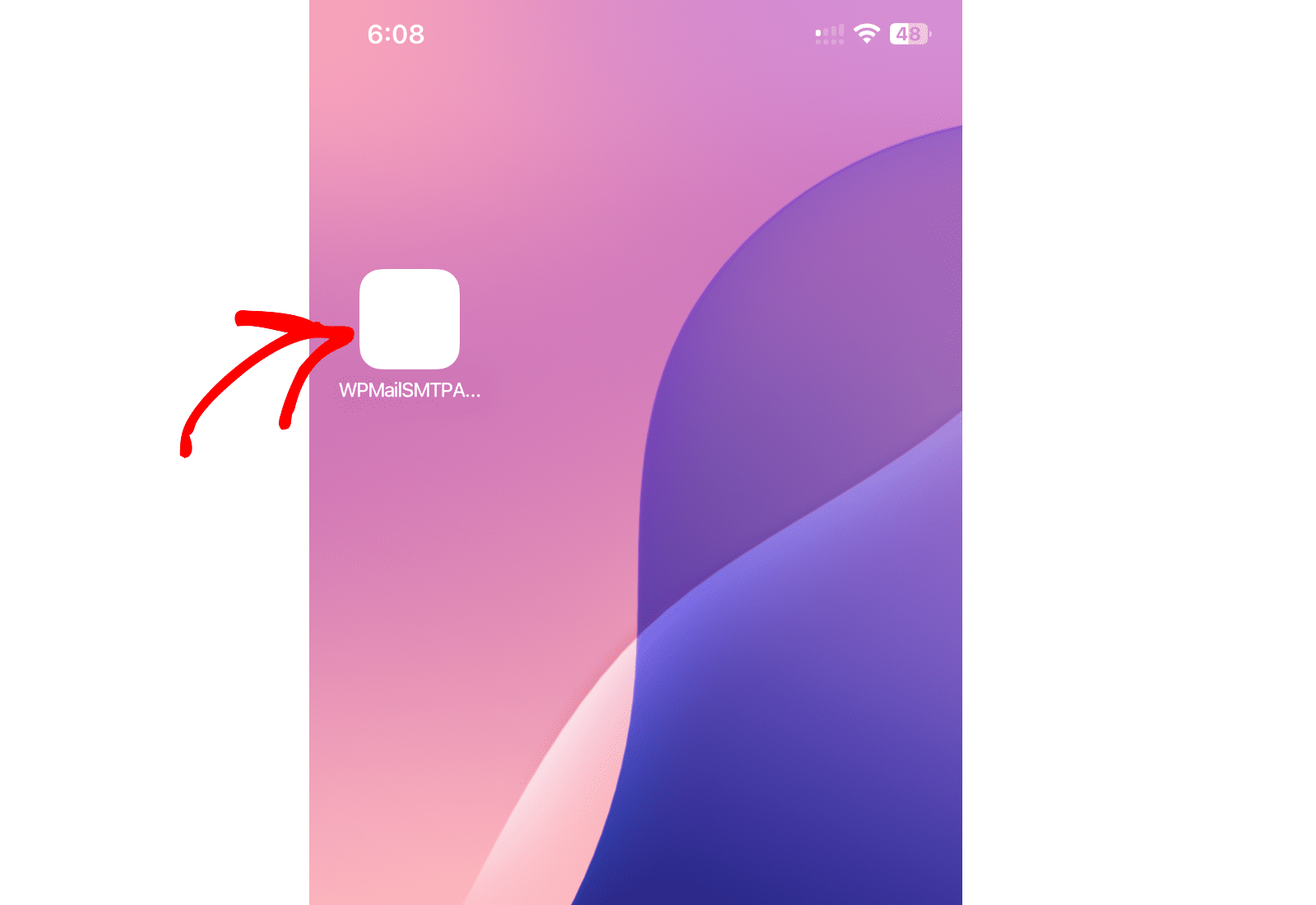Após clicar nele, será direcionado para o ecrã de Alertas. A partir daqui, navegue até à secção Notificações Push e clique no botão **Ativar notificações push neste dispositivo**.
Em seguida, selecione **Permitir** para ativá-lo.
Depois de terminar de configurar as suas integrações de notificações push, guarde as suas definições ou [continue a adicionar outras integrações](https://wpmailsmtp.com/docs/setting-up-email-alerts/). Para guardar as suas definições, navegue para baixo e clique no botão **Guardar Definições**.
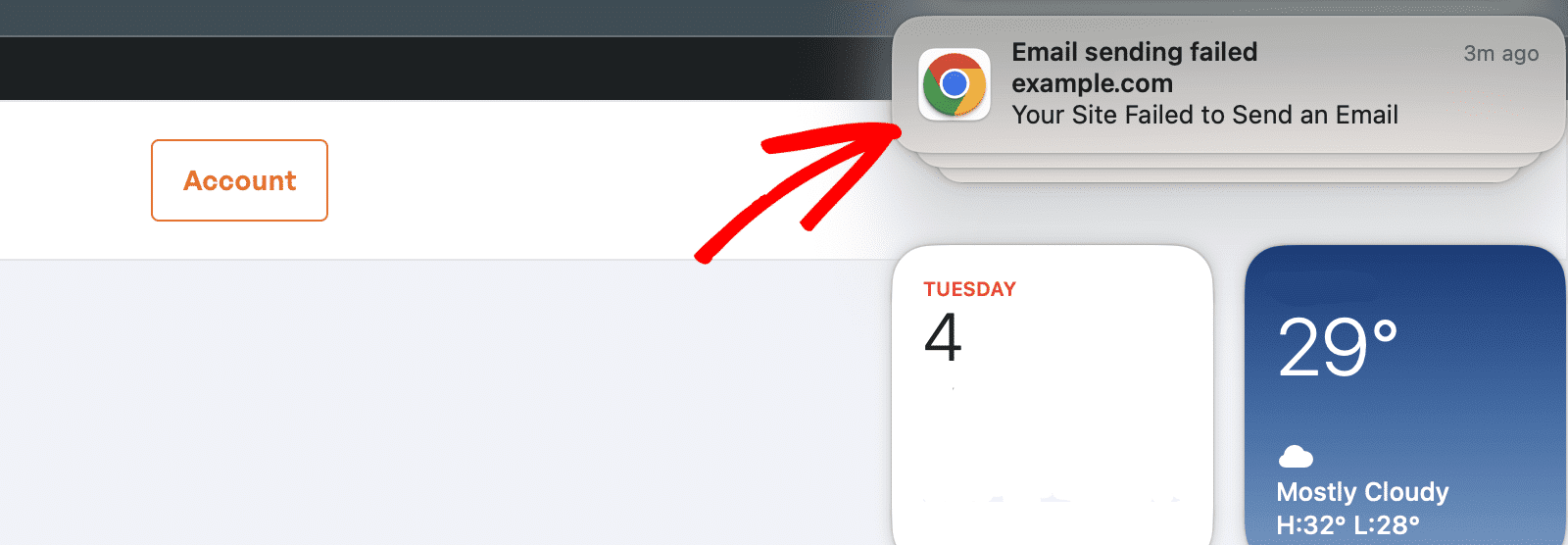
Se tudo estiver configurado corretamente, receberá uma notificação push no seu navegador sempre que o seu site falhar ao enviar um e-mail. Pode clicar no botão [Testar Alertas](https://wpmailsmtp.com/docs/setting-up-email-alerts/#testing) para confirmar a sua configuração.
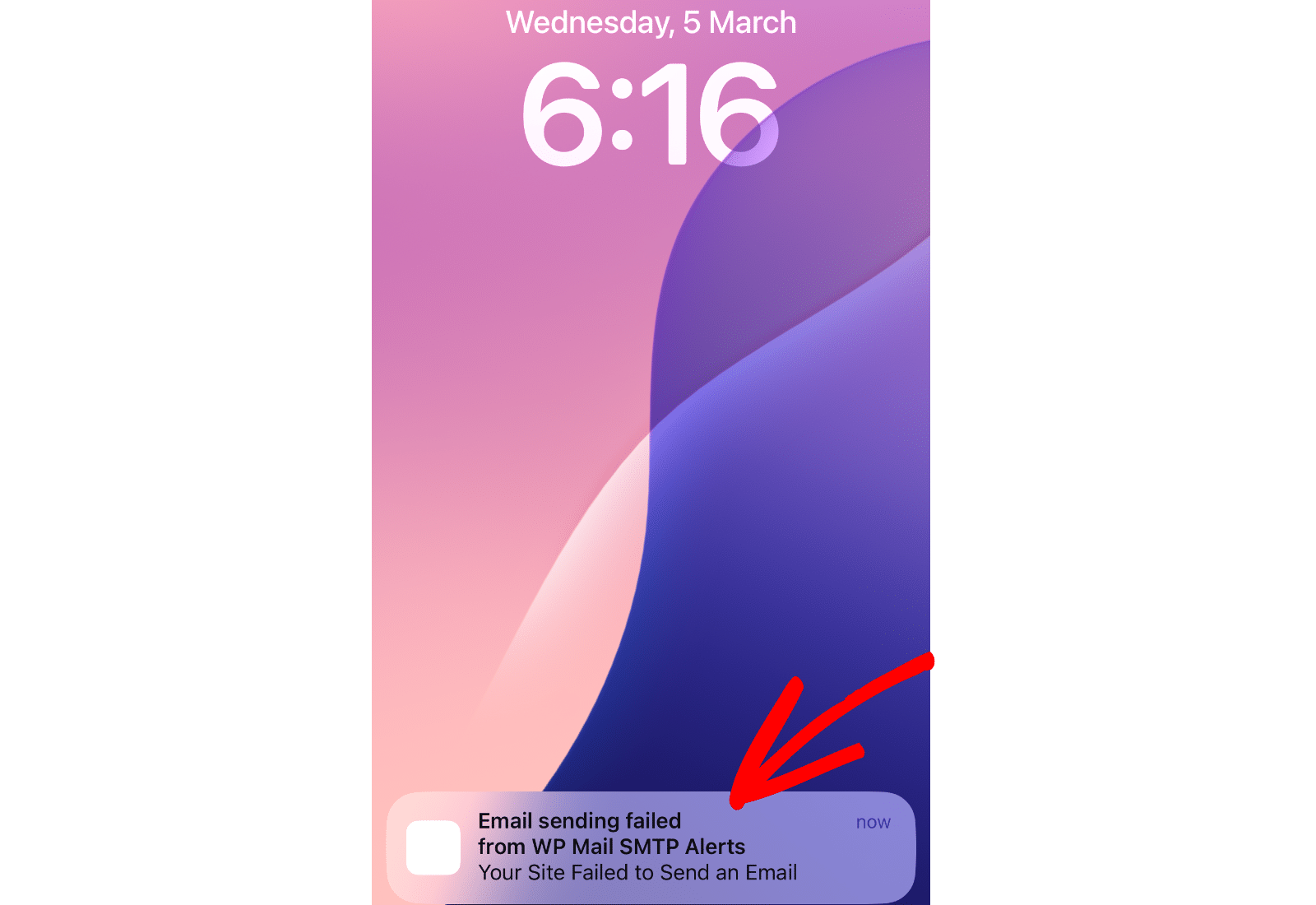
Veja como fica também em dispositivos móveis.
## Perguntas Frequentes
Estas são as respostas a algumas das principais perguntas que recebemos sobre a ativação de Notificações Push no WP Mail SMTP.
#### Selecionei 'Bloquear' em vez de 'Permitir' por engano ao ativar as notificações push. Como posso redefinir a minha seleção?
Para redefinir as definições de notificação do seu site, terá primeiro de o remover da lista de bloqueados. Usaremos o Google Chrome como exemplo. Mas os passos são semelhantes para a maioria dos navegadores modernos.
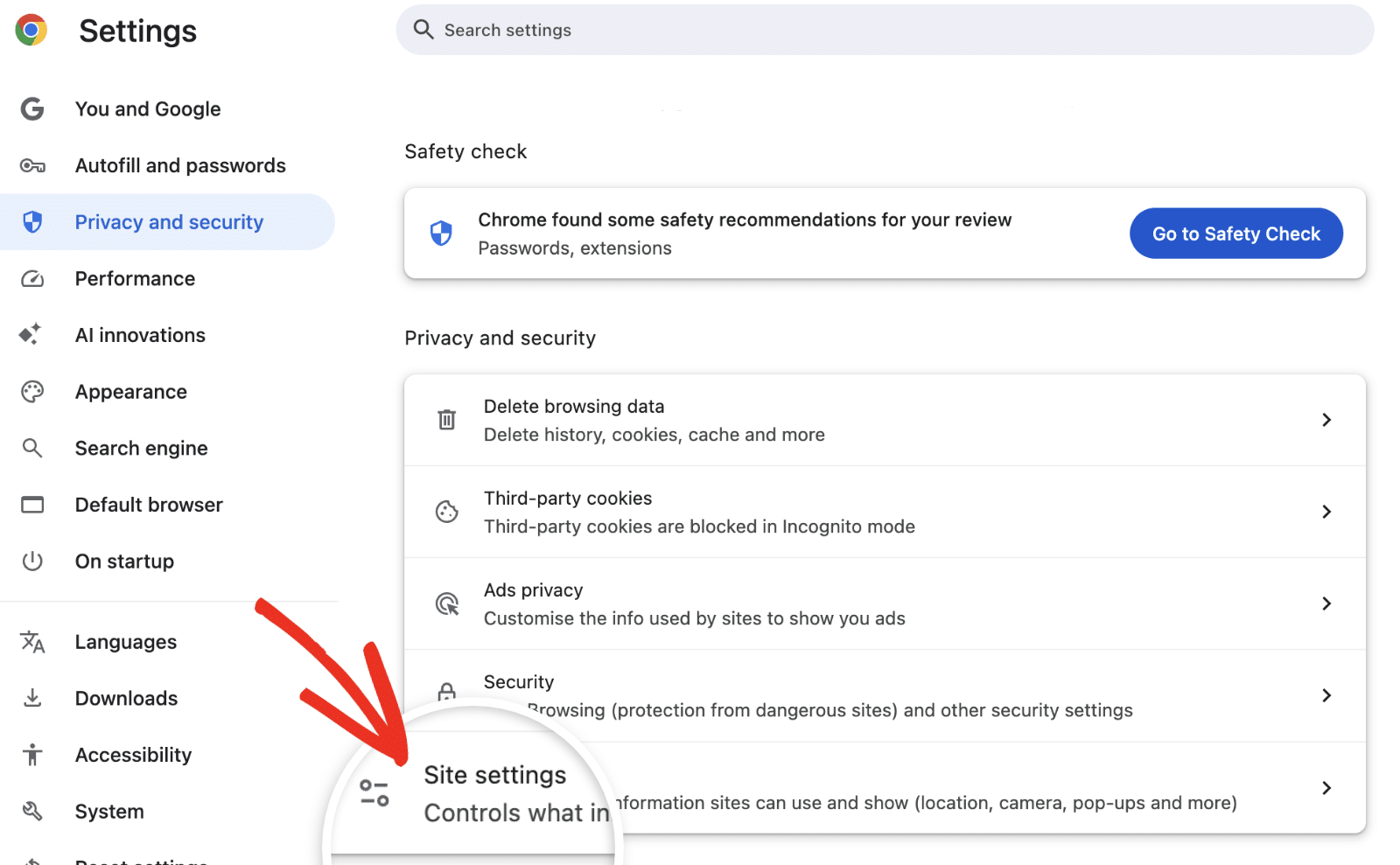
No Chrome, abra as definições do seu navegador, depois selecione o separador **Privacidade e segurança**. Em seguida, clique na opção **Definições do site**.
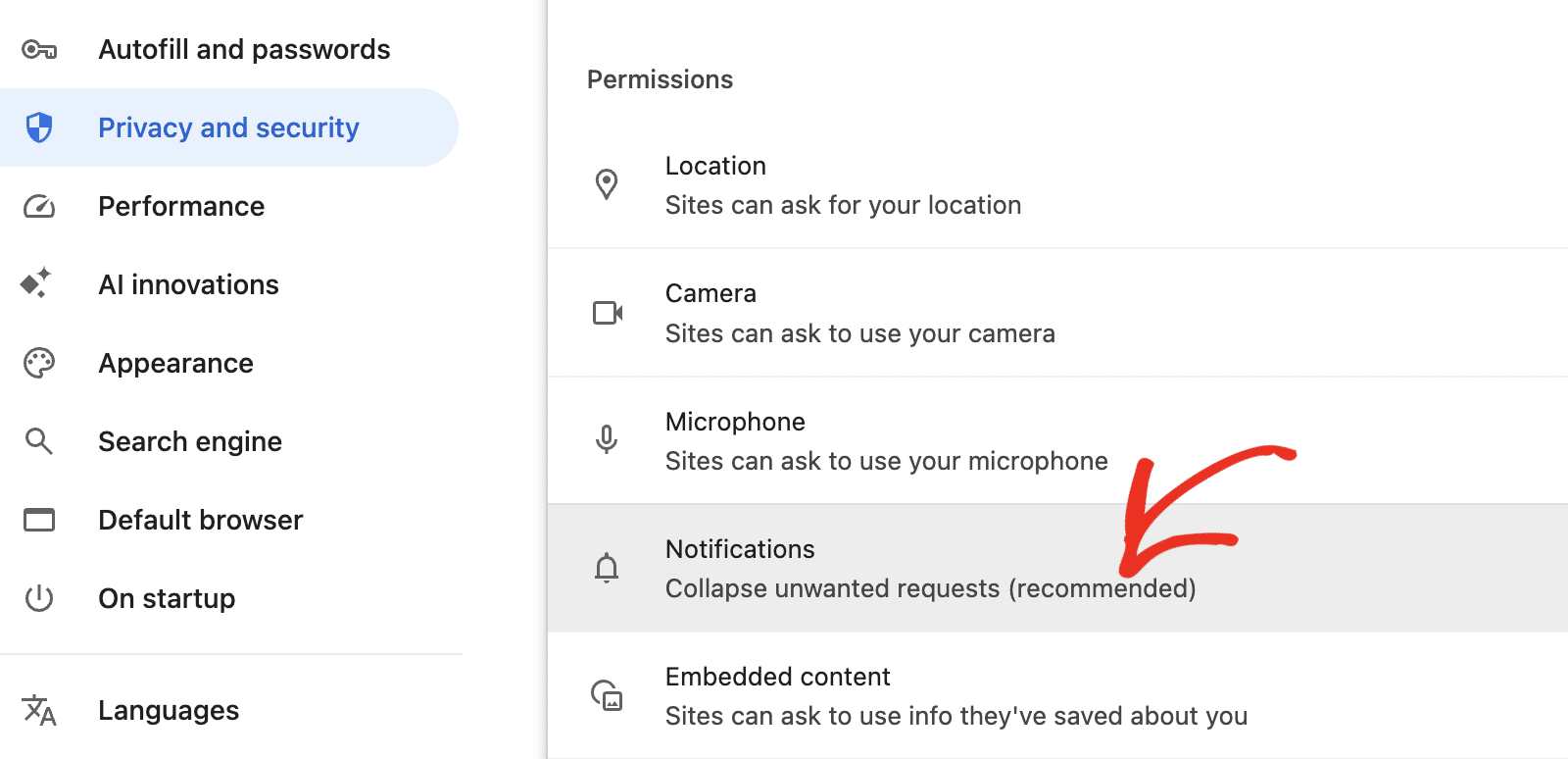
Em **Permissões**, selecione a opção **Notificações**.
Em seguida, navegue até à secção **Não permitido enviar notificações** e remova o seu site da lista.
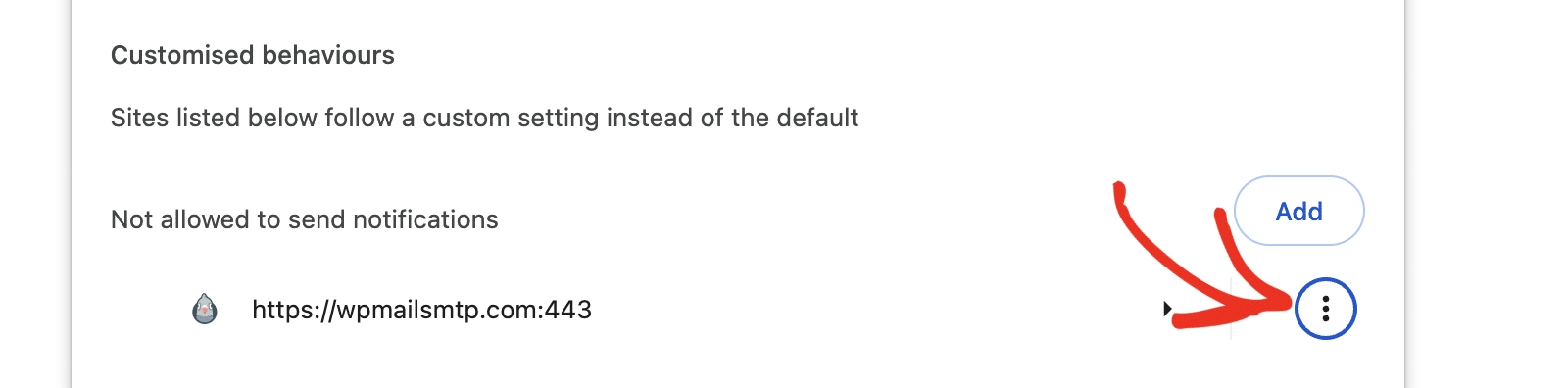**Nota:** Pode seguir o mesmo procedimento para remover o seu site da lista de bloqueados no Firefox.
Para utilizadores do Safari, abra o ecrã de definições do seu navegador, depois navegue até **Websites » Notificações**.
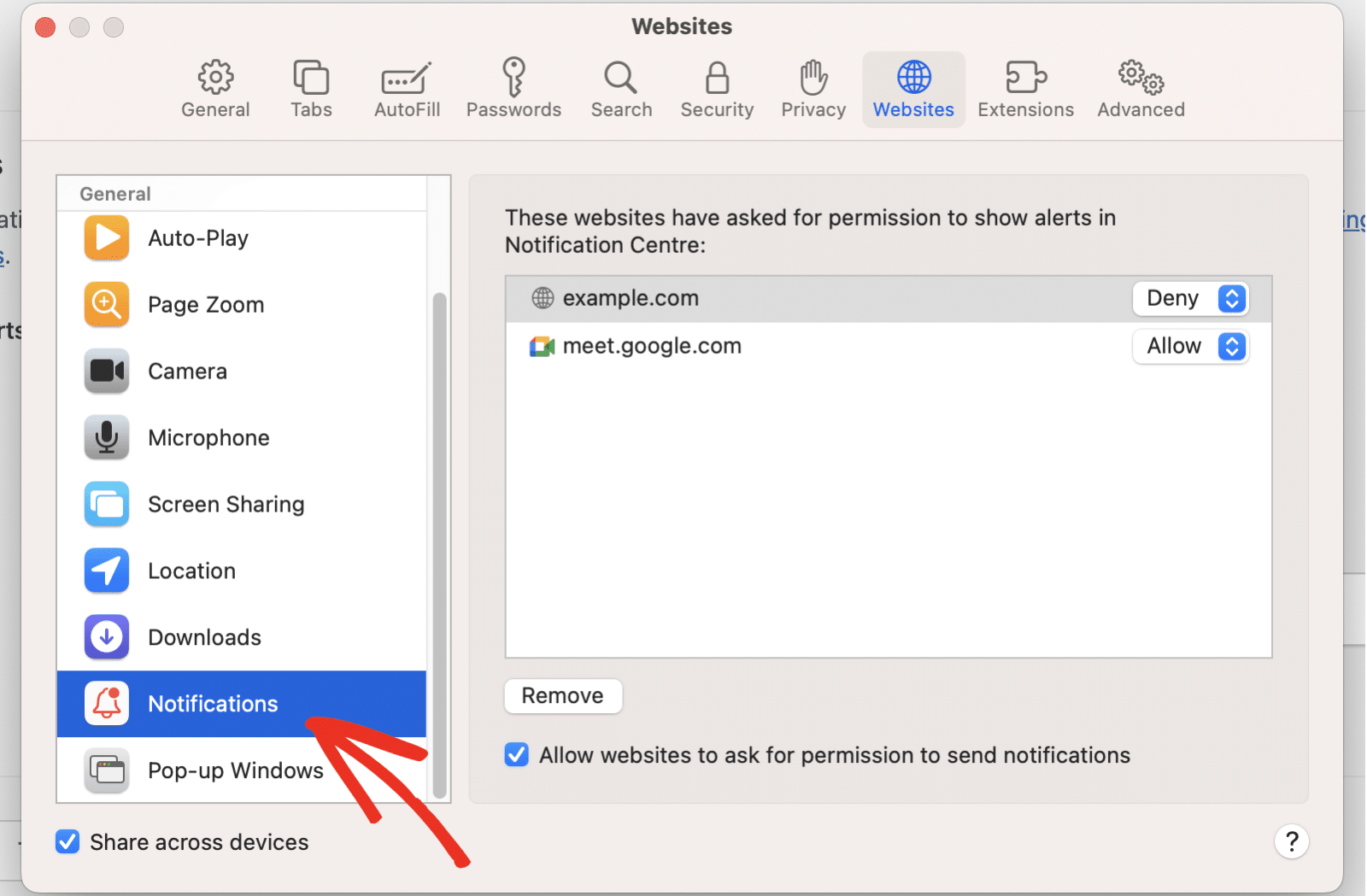Em seguida, selecione o seu site e clique em **Remover**.
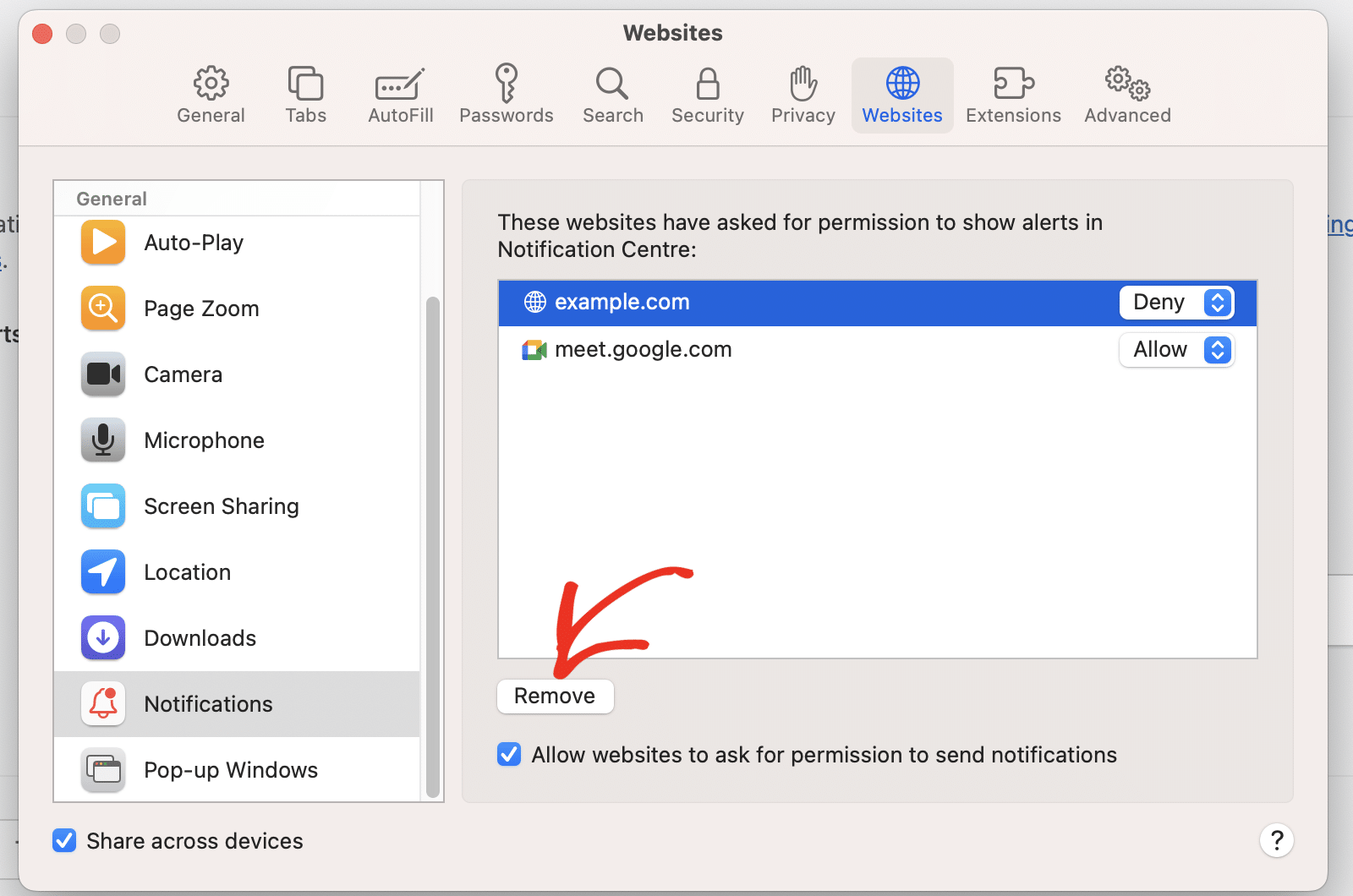Após remover o seu site, regresse à página de definições do WP Mail SMTP e siga o procedimento listado acima para [ativar notificações push](#enable-push-notifications) no seu site. Certifique-se de que seleciona **Permitir** quando aparecer a janela pop-up do navegador.
#### Ativei notificações push no meu site. Por que é que os alertas push não estão a ser recebidos?
Isto pode ocorrer por uma variedade de razões, incluindo definições do sistema operativo e causas relacionadas com o navegador. Escrevemos um guia completo de resolução de problemas que aborda algumas das causas comuns do problema de [notificações push não enviadas](https://wpmailsmtp.com/docs/troubleshooting-push-notification-issues/).
É tudo! Agora aprendeu a configurar alertas de notificações push no WP Mail SMTP.
Em seguida, gostaria de configurar múltiplas ligações? Veja o nosso tutorial para aprender [como configurar ligações adicionais no WP Mail SMTP](https://wpmailsmtp.com/docs/configuring-additional-connections/).
**Categorias:** Funcionalidade
---