### [Resolução de Problemas de Notificações Push](https://wpmailsmtp.com/docs/troubleshooting-push-notification-issues/)
**Publicado em:** 6 de março de 2025
**Autor:** David Ozokoye
**Resumo:** Aprenda a resolver e corrigir problemas com notificações push que não funcionam.
**Conteúdo:**
Não consegue receber alertas push depois de ativar as notificações push no WP Mail SMTP? Isso pode ocorrer por vários motivos, incluindo causas relacionadas ao navegador ou ao dispositivo.
Este tutorial abordará as causas comuns de notificações push não enviadas e as etapas para resolvê-las.
- [Verificar Configurações de Notificação do Sistema Operacional](#operating-system-notification-settings)
- [O Seu Navegador Está em Execução?](#browser-running)
- [O Modo Não Incomodar Está Ativado no Seu Dispositivo?](#do-not-disturb-enabled)
- [Notificação Push Não Funciona no Navegador Brave](#brave-browser)
---
Antes de começar, certifique-se de que o WP Mail SMTP esteja [instalado e ativado](https://wpmailsmtp.com/docs/how-to-install-the-wp-mail-smtp-plugin/ "Instalando o Plugin") no seu site WordPress e que você tenha [verificado sua licença](https://wpmailsmtp.com/docs/how-to-verify-your-wp-mail-smtp-license/ "Verificando Sua Licença").
Se você [configurou notificações push](https://wpmailsmtp.com/docs/setting-up-email-alerts/#push-notifications) no seu navegador e ainda não está recebendo alertas, siga as etapas destacadas abaixo para resolver o problema no seu site.
## Verificar Configurações de Notificação do Sistema Operacional
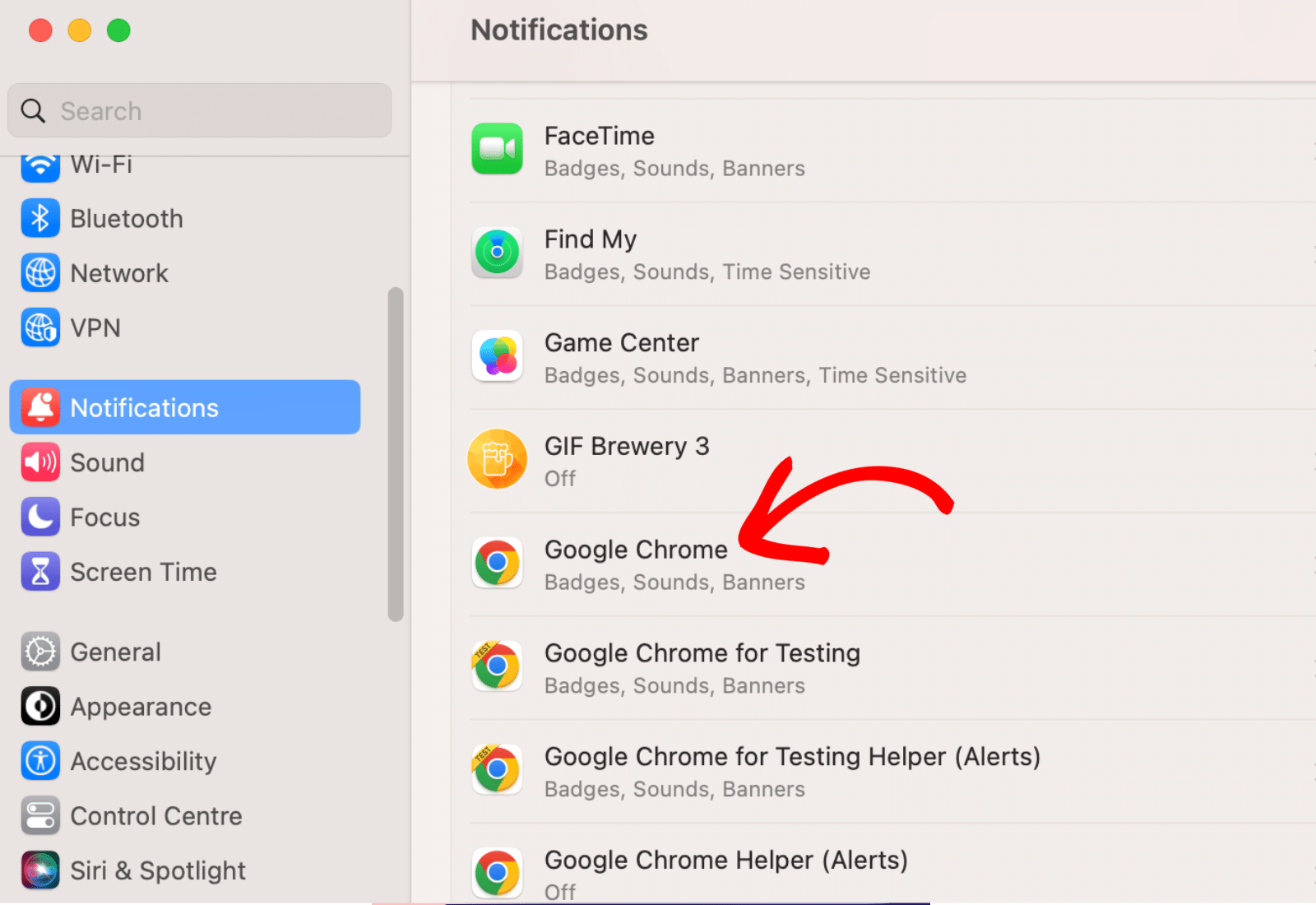
Às vezes, as notificações podem estar desativadas para o seu navegador nas configurações do seu Sistema Operacional. Se for o caso, você não receberá alertas de notificação push. Veja como verificar e ativá-la:
No Mac OS, abra as configurações do sistema e selecione **Notificações**. Em seguida, localize seu navegador e clique nele para acessar opções adicionais.
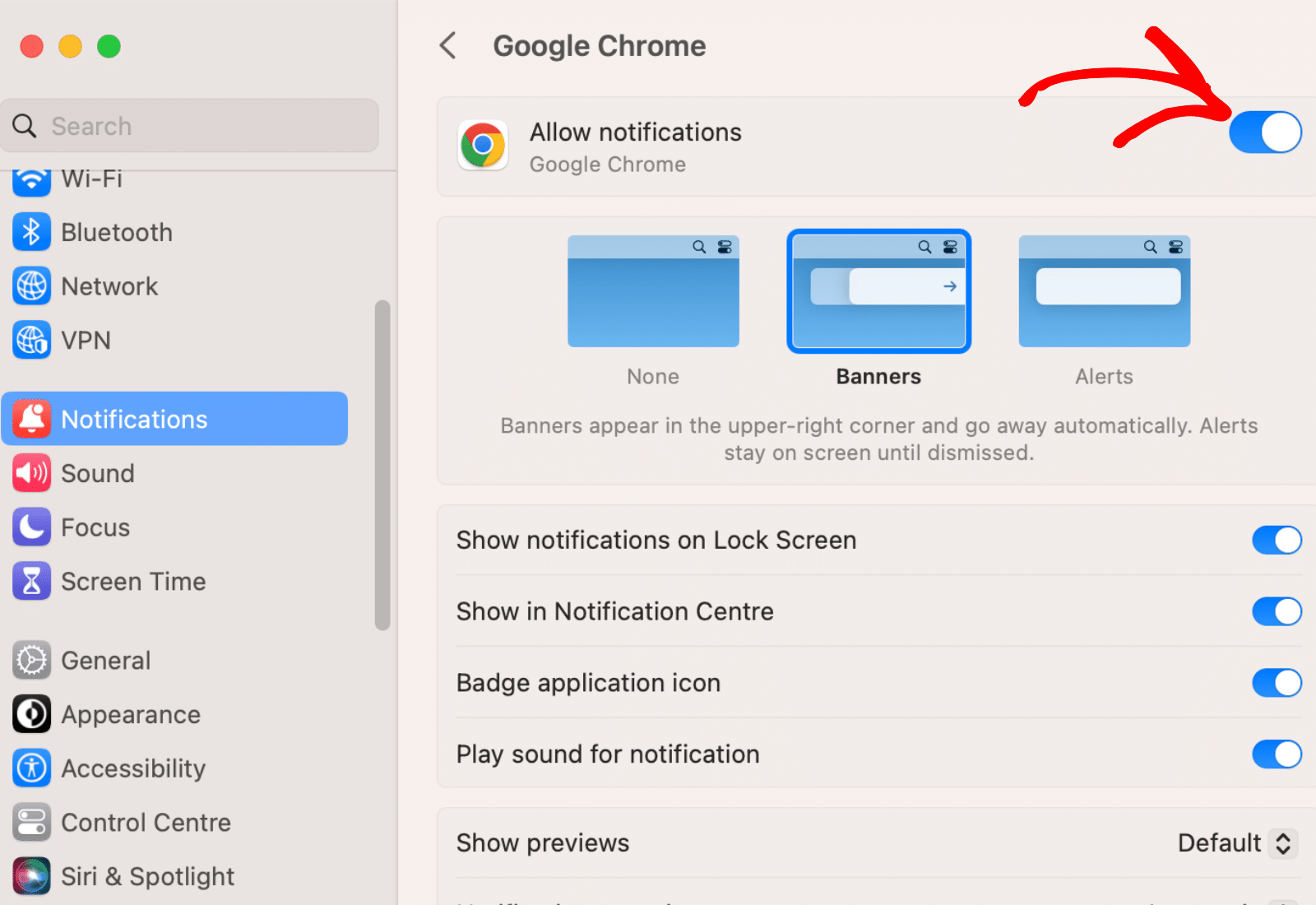
Aqui, ative a opção **Permitir notificações** para a posição ligada.
Para Windows, vá para **Configurações » Sistema**, depois clique em **Notificações**. Depois disso, role para baixo e ative as notificações para o seu navegador.
## O Seu Navegador Está em Execução?
Nosso recurso de Notificação Push exige que o navegador onde você o ativou esteja ativo e em execução para receber alertas. Se o navegador não estiver em execução, você poderá não receber alertas de e-mail.
No entanto, isso é necessário apenas para dispositivos de desktop. Dispositivos móveis ainda receberão alertas, independentemente do status do navegador.
## O Modo Não Incomodar Está Ativado no Seu Dispositivo?
Se você ativar o Modo Não Incomodar no seu Mac ou o Modo de Foco no seu PC com Windows, as notificações serão bloqueadas no seu dispositivo. Para garantir que as notificações push sejam enviadas, certifique-se de desativar esses recursos no seu dispositivo.
## Notificação Push Não Funciona no Navegador Brave
O Brave bloqueia a maioria dos serviços de push por padrão. Veja como garantir que as notificações sejam enviadas do navegador.
Comece abrindo as configurações do seu navegador e selecionando a aba **Privacidade e segurança**. Em seguida, ative a opção **Usar serviços do Google para mensagens push**.
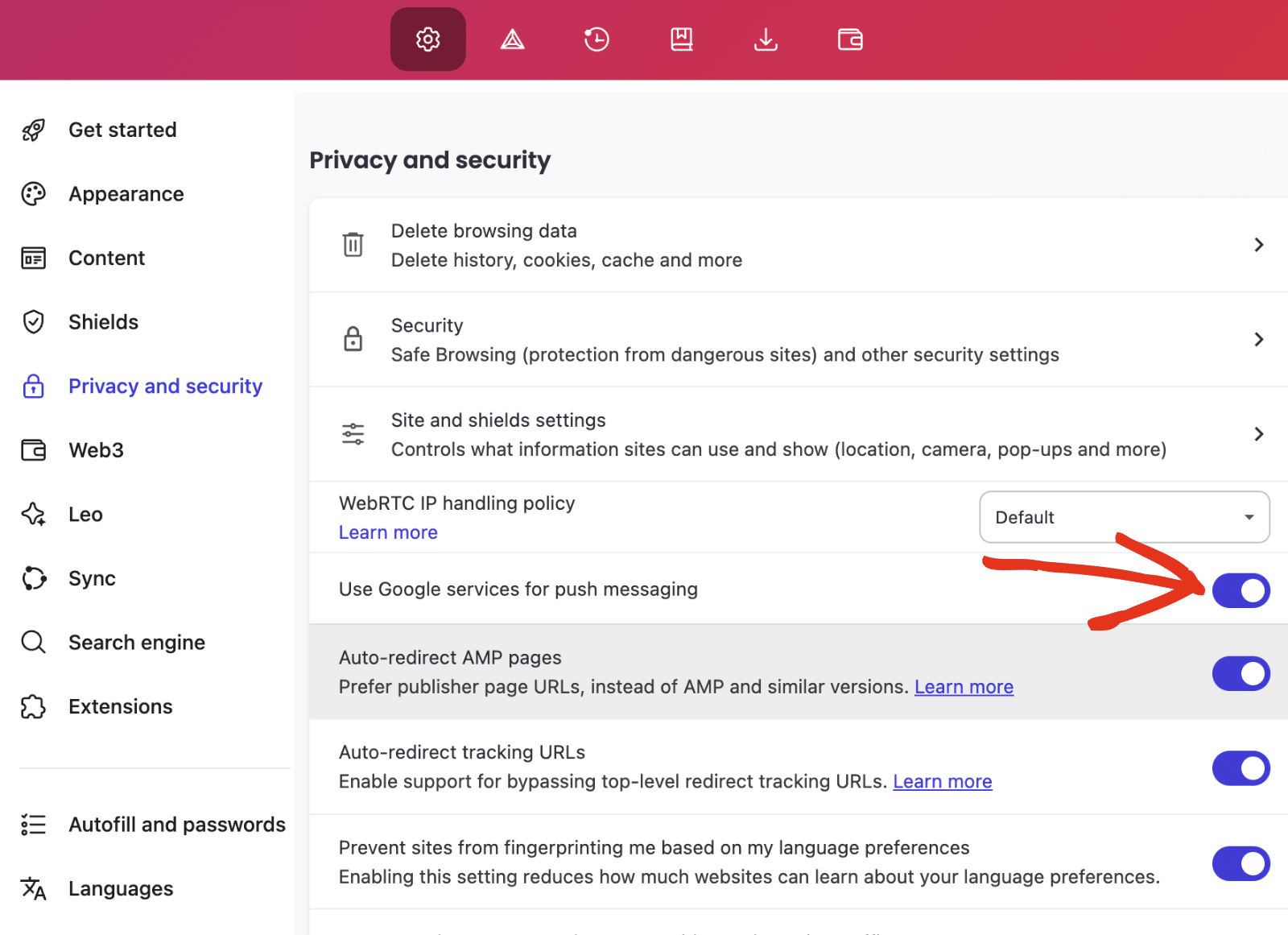Ativar esta opção corrigirá o problema de notificação push no seu navegador Brave.
É isso! Agora você aprendeu como solucionar e corrigir problemas com notificações push que não funcionam no seu dispositivo.
Em seguida, você gostaria de garantir que os e-mails sejam entregues do seu site? Confira nosso guia sobre [configuração de uma conexão de backup](https://wpmailsmtp.com/docs/configuring-backup-connection/ "Configurando uma Conexão de Backup") no WP Mail SMTP.
**Categorias:** Resolução de Problemas
---