


Resumo de IA
Observação: Este guia se aplica ao remetente SendGrid no WP Mail SMTP.
O que este erro significa
O SendGrid exige que você verifique cada endereço de e-mail de remetente antes que ele possa enviar e-mails. Este erro indica que o endereço de remetente configurado no WP Mail SMTP não corresponde a nenhuma identidade de remetente verificada em sua conta SendGrid.
Causas Comuns
- E-mail do remetente nunca verificado: Você nunca adicionou o endereço no WP Mail SMTP como um Remetente Único, e a Autenticação de Domínio não o cobre
- Identidade do remetente excluída: Você removeu um Remetente Único previamente verificado da conta SendGrid
- Autenticação de domínio cobre um domínio diferente: O domínio autenticado no SendGrid não corresponde ao domínio no E-mail do remetente (por exemplo, você autenticou
example.com, mas está enviando deotherdomain.com) - E-mail do remetente alterado no WP Mail SMTP: Você atualizou o E-mail do remetente no WP Mail SMTP sem verificar o novo endereço ou domínio no SendGrid
Como Corrigir
Aqui está o guia completo passo a passo para resolver o erro. Escolha a Opção A se você já tem uma Identidade de Remetente verificada. Escolha a Opção B para verificar rapidamente um único endereço. Escolha a Opção C (recomendada para produção) para autenticar um domínio inteiro.
Opção A: Corresponder o E-mail do Remetente a um Endereço Já Verificado
Se você já tem uma Identidade de Remetente verificada no SendGrid, a correção mais rápida é atualizar o E-mail do Remetente no WP Mail SMTP para corresponder a ela.
Comece fazendo login em sua conta SendGrid. Em seguida, vá para Configurações » Autenticação de Remetente e anote quais endereços ou domínios já estão verificados.
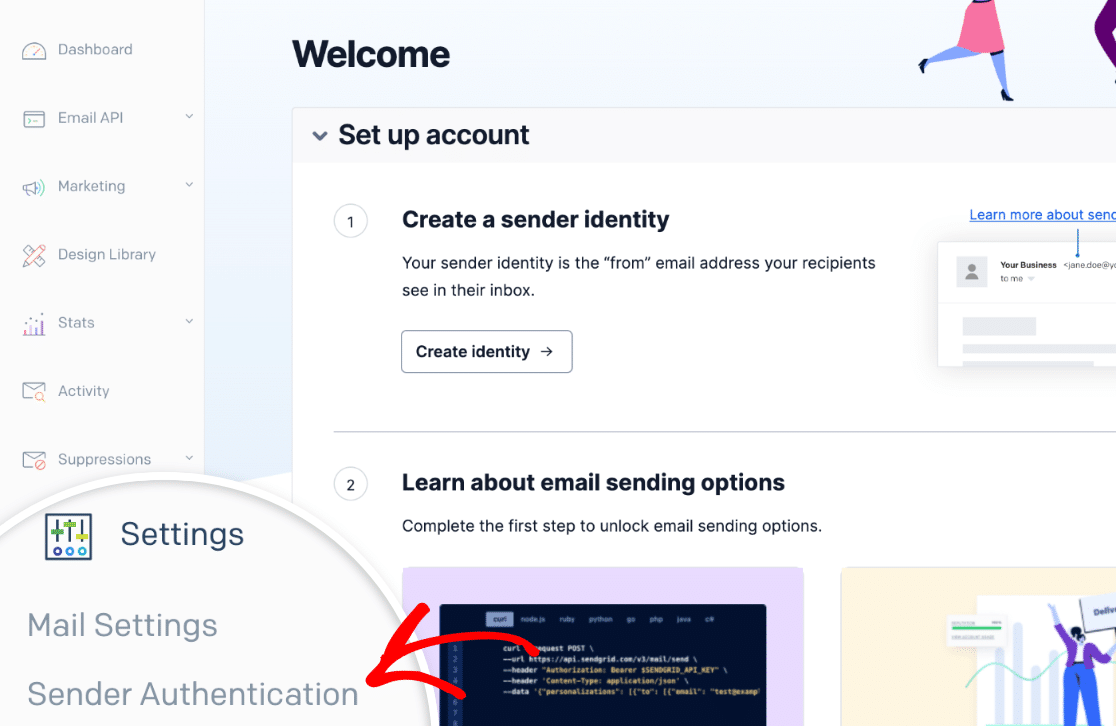
Em seguida, vá para WP Mail SMTP » Configurações e clique na guia Geral.

Altere o E-mail do Remetente para um endereço que corresponda a uma Identidade de Remetente verificada. Ative também Forçar E-mail do Remetente para aplicar as alterações em todo o site.

Certifique-se de salvar suas alterações depois.
Finalmente, envie um e-mail de teste (veja Enviando um E-mail de Teste abaixo).
Se você não tem nenhuma identidade verificada, ou precisa usar um endereço de remetente diferente, continue para a Opção B ou C.
Opção B: Verificar um Endereço de Remetente Único
Use esta opção para verificar rapidamente um endereço de e-mail específico. Para produção, a Autenticação de Domínio (Opção C) é a abordagem recomendada.
Comece fazendo login em sua conta SendGrid. Em seguida, vá para Configurações » Autenticação de Remetente. Na seção Verificação de Remetente Único, clique em Começar.
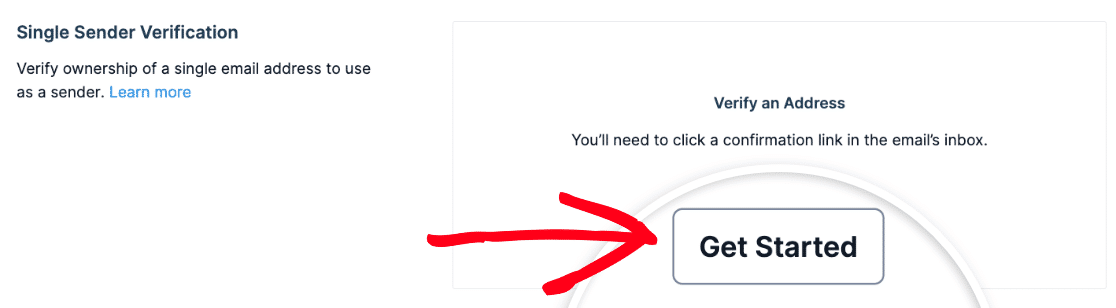
Em seguida, insira o nome do remetente e o endereço de e-mail exato do remetente que você deseja usar no WP Mail SMTP, preencha os campos de endereço físico obrigatórios e clique em Criar.
Depois disso, verifique a caixa de entrada desse endereço de e-mail. Abra o e-mail de verificação do SendGrid e clique no link de confirmação.
Finalmente, vá para WP Mail SMTP » Configurações e confirme se o E-mail do Remetente corresponde ao endereço que você acabou de verificar. Clique em Salvar Configurações e, em seguida, envie um e-mail de teste (veja Enviando um E-mail de Teste abaixo).
Opção C: Configurar Autenticação de Domínio (Recomendado para Produção)
A Autenticação de Domínio verifica o domínio inteiro de uma vez, permitindo que você use qualquer endereço nesse domínio como E-mail de Remetente. Ela também melhora a entregabilidade e remove o rótulo “via sendgrid.net” dos e-mails enviados.
Comece fazendo login na sua conta SendGrid. Em seguida, vá para Configurações » Autenticação de Remetente. Na seção Autenticação de Domínio, clique em Começar.
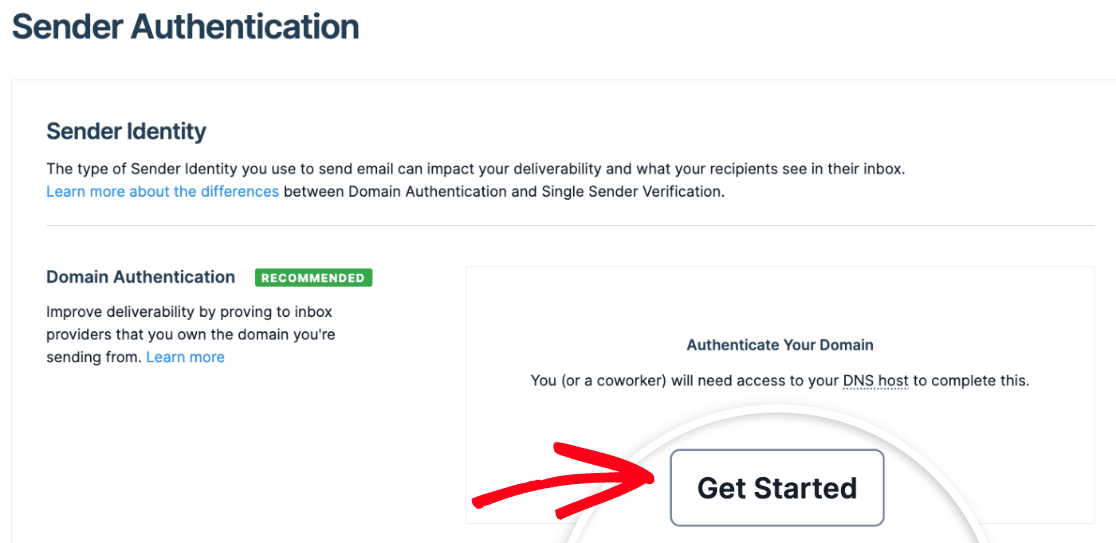
Em seguida, responda à pergunta sobre o provedor de hospedagem de DNS (selecione seu provedor de DNS ou “Outro”), selecione Sim para branding de links e clique em Próximo. Em seguida, insira seu domínio (por exemplo, exemplo.com).
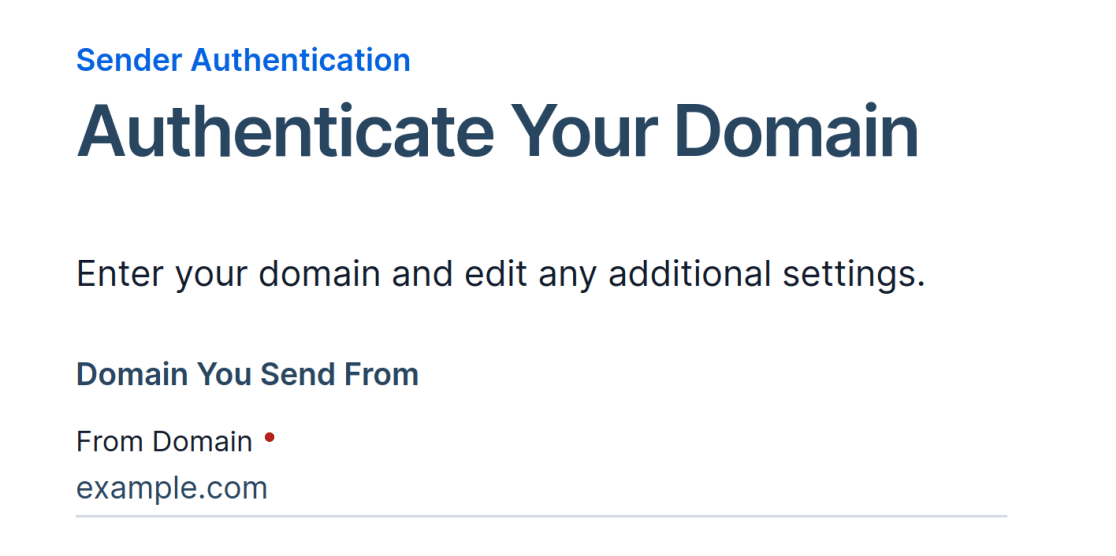
Depois disso, clique em Configurações Avançadas.
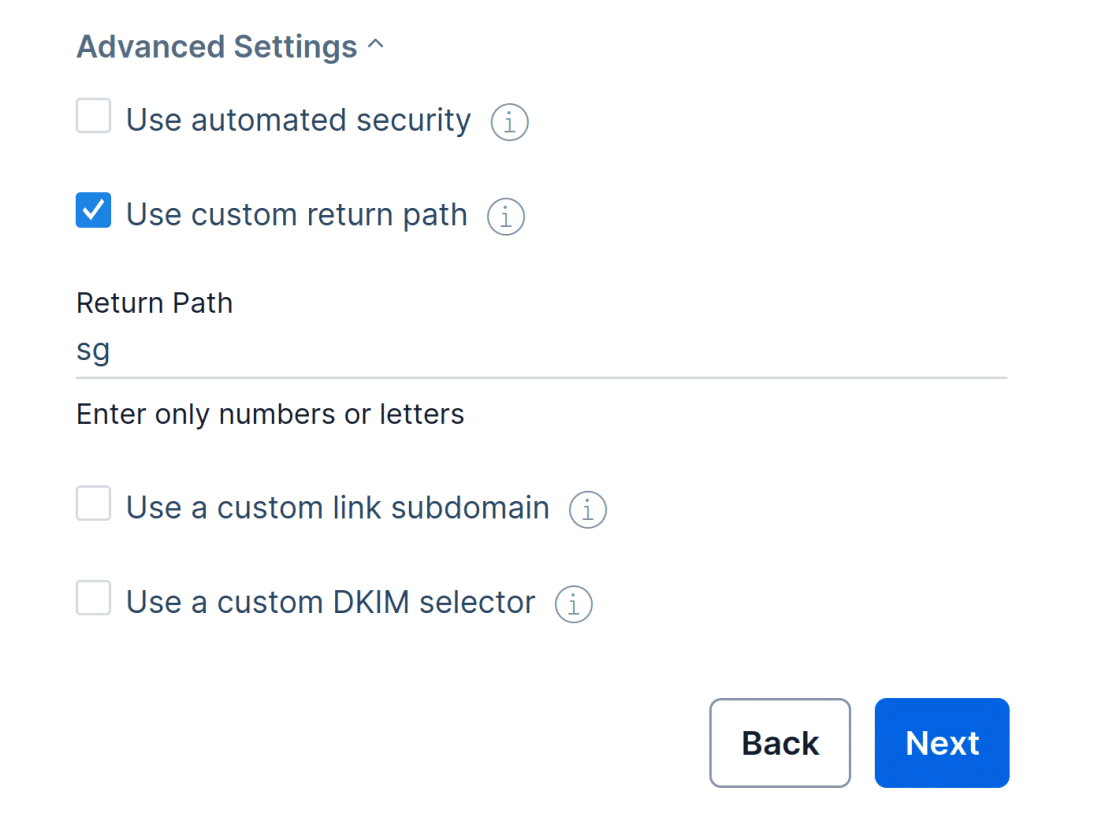
Em Configurações Avançadas, desmarque “Usar segurança automatizada” e marque “Usar caminho de retorno personalizado”. Insira sg no campo Caminho de Retorno e clique em Próximo. O SendGrid exibirá os registros DNS que você precisa adicionar.
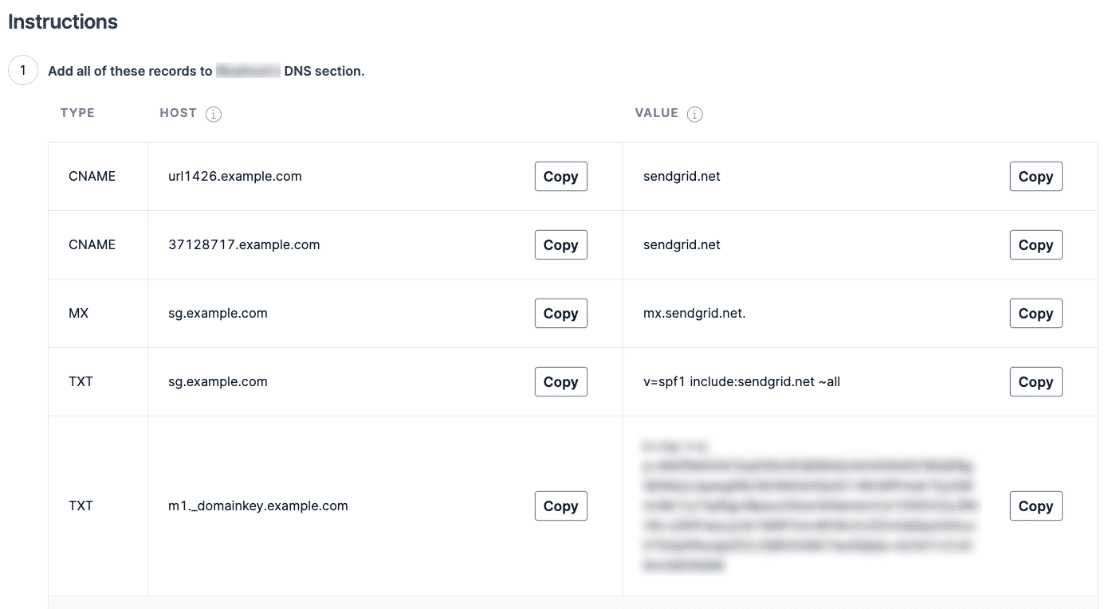
Em seguida, faça login no seu provedor de DNS (Cloudflare, GoDaddy, Namecheap, Route 53, etc.) e adicione todos os registros DNS exatamente como mostrado. Retorne ao SendGrid, marque a caixa de seleção “Eu adicionei esses registros” e clique em Verificar.

Observação: A propagação de DNS pode levar até 48 horas, embora geralmente seja muito mais rápida.
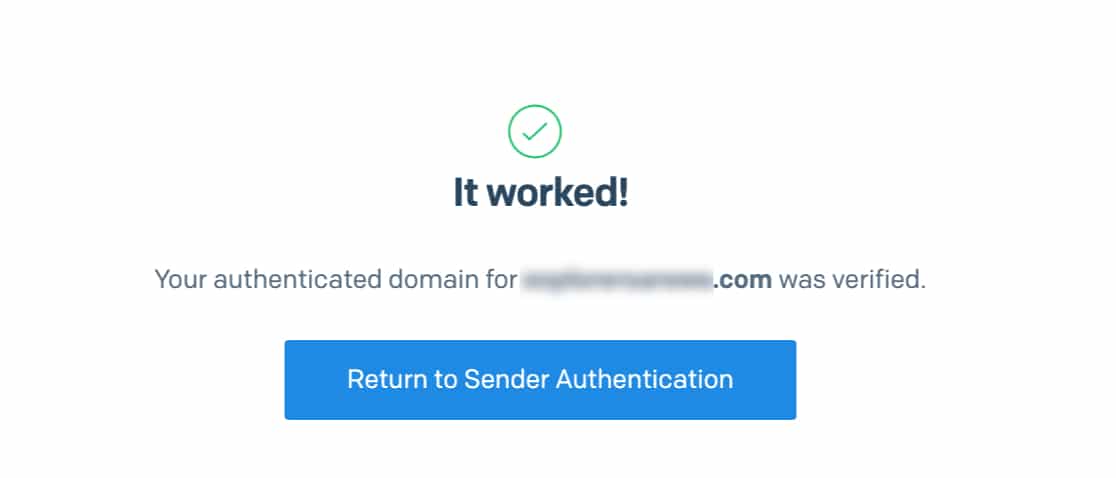
Após o SendGrid confirmar a verificação, vá para WP Mail SMTP » Configurações e clique na aba Geral. Defina o E-mail de Remetente para um endereço no domínio autenticado e ative Forçar E-mail de Remetente para que todo e-mail de saída use este endereço.
Em seguida, na seção SendGrid, defina o Domínio de Envio para sg.exemplo.com (correspondendo ao subdomínio que você escolheu acima mais seu domínio).
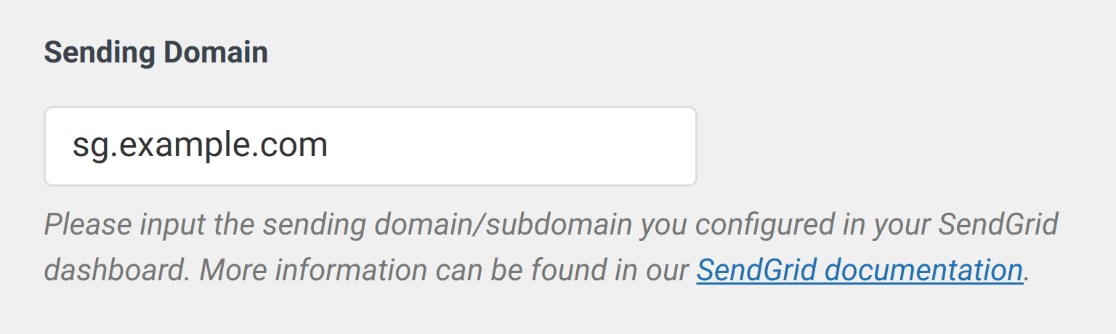
Finalmente, clique em Salvar Configurações e envie um e-mail de teste (veja Enviando um E-mail de Teste abaixo).
Enviando um E-mail de Teste
Para testar a correção, vá para WP Mail SMTP » Ferramentas e clique na aba Teste de E-mail. Insira um endereço de e-mail do destinatário no campo Enviar Para, deixe o alternador HTML ativado e clique em Enviar E-mail.
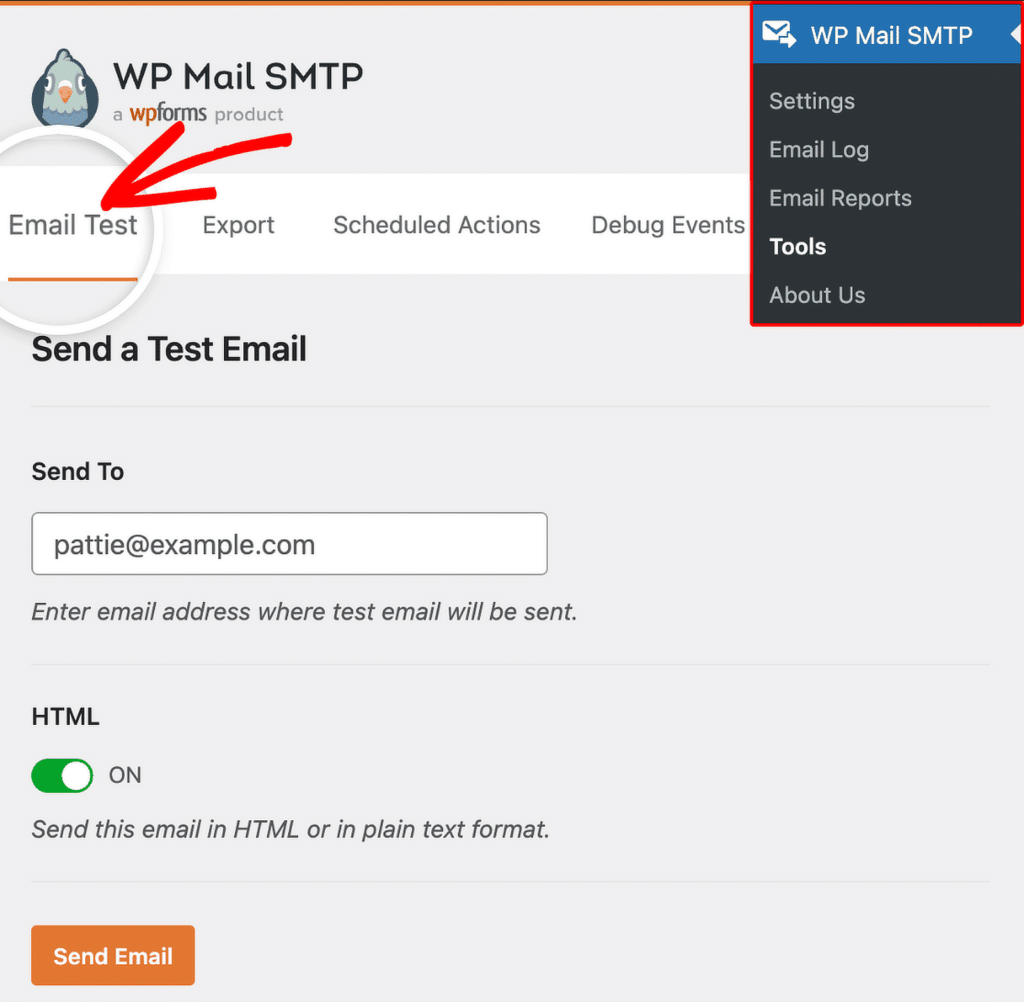
Quando terminar, verifique se há uma mensagem de sucesso e, em seguida, verifique a caixa de entrada do destinatário para confirmar a entrega.
Observações
- A Autenticação de Domínio é a abordagem recomendada. Ela verifica todos os endereços do seu domínio de uma vez e melhora a entregabilidade. A Verificação de Remetente Único é rápida, mas não melhora a entregabilidade.
- Não use
mailcomo subdomínio durante a Autenticação de Domínio. Isso pode entrar em conflito com sua hospedagem. Usesgem vez disso. - Não use underscores no subdomínio.
- Defina o campo Domínio de Envio no WP Mail SMTP para o subdomínio autenticado mais seu domínio (por exemplo,
sg.exemplo.com). - As alterações de DNS podem levar até 48 horas para propagar. Se a verificação falhar, aguarde e tente novamente antes de solucionar os registros DNS.
- Se os registros parecerem corretos, mas a verificação falhar, verifique novamente se há espaços extras ou pontos finais que alguns provedores de DNS adicionam automaticamente.
É isso! Agora você sabe como corrigir o erro 'O endereço de remetente não corresponde à identidade do remetente verificado' no SendGrid e fazer com que seus e-mails sejam enviados novamente através do WP Mail SMTP.