


Resumo de IA
Você gostaria de receber notificações sempre que seu site falhar ao enviar e-mails? Com nossa integração de Webhook, seu site pode enviar notificações através de qualquer serviço que suporte webhooks.
Este tutorial mostrará como configurar alertas de Webhook no WP Mail SMTP.
Antes de começar, você precisará garantir que o WP Mail SMTP esteja instalado e ativado em seu site WordPress e que você tenha verificado sua licença.
Acessando a Página de Alertas de E-mail
Para começar a configurar alertas de e-mail no painel do WordPress, vá para WP Mail SMTP » Configurações e clique na guia Alertas.

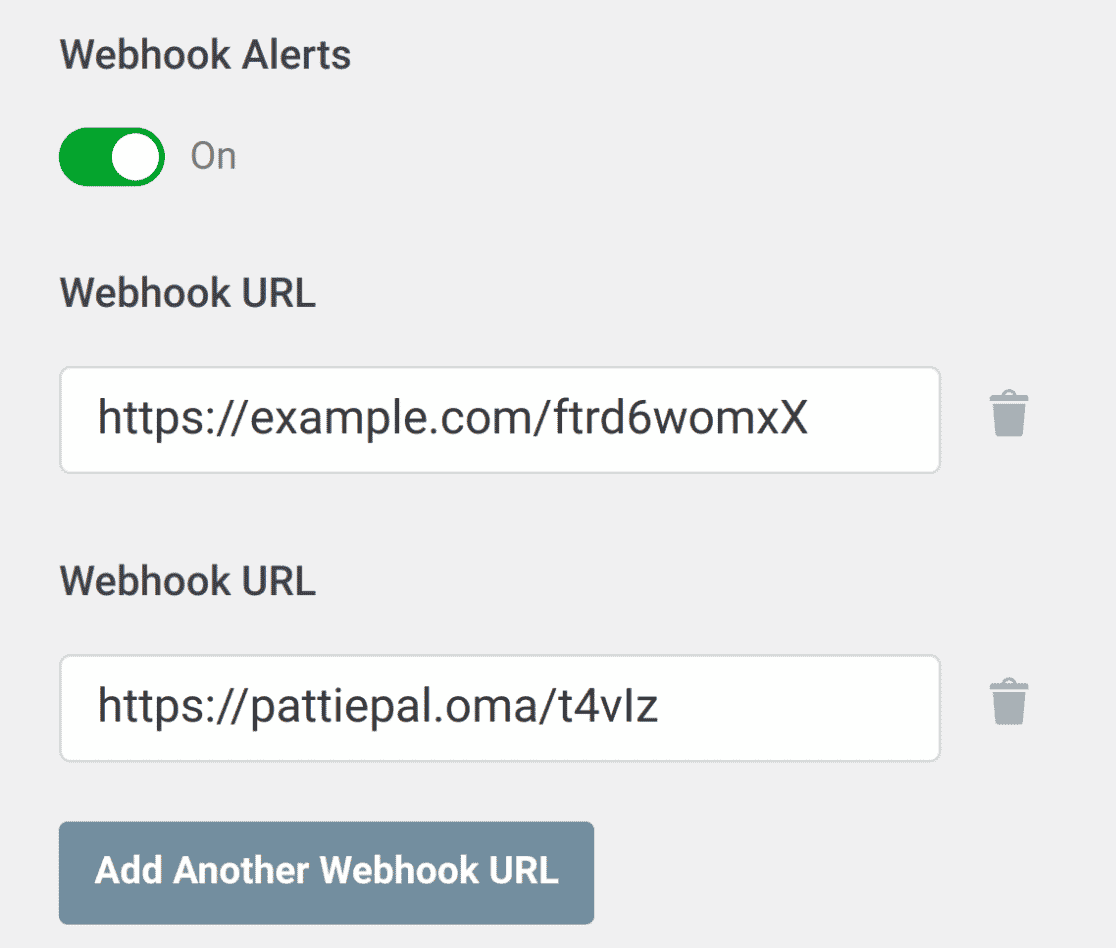
Uma vez aqui, role para baixo até a seção Webhook. Primeiro, para integrar Webhooks ao seu site, defina o controle deslizante Alertas de Webhook para a posição ativada.
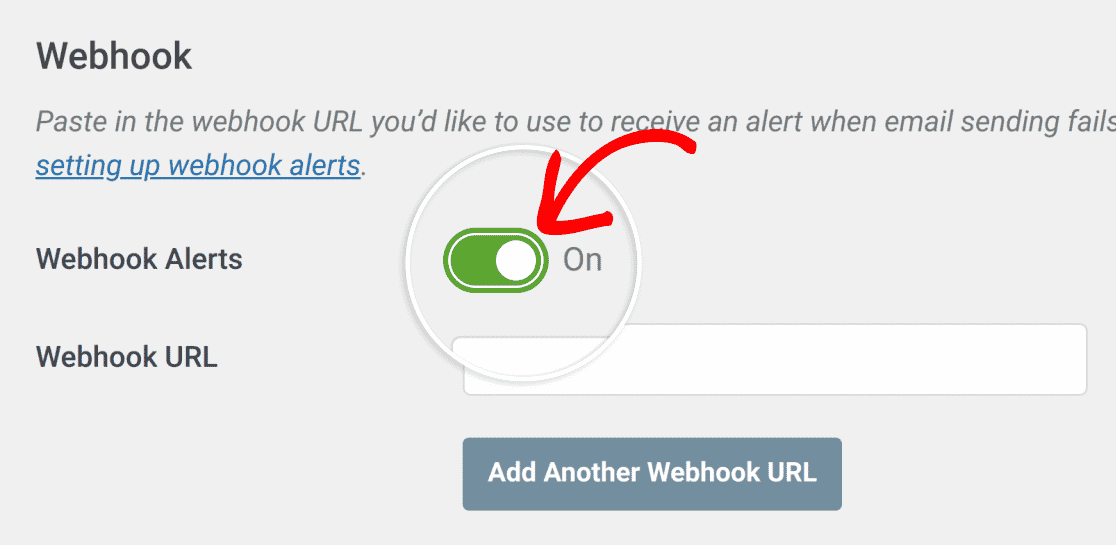
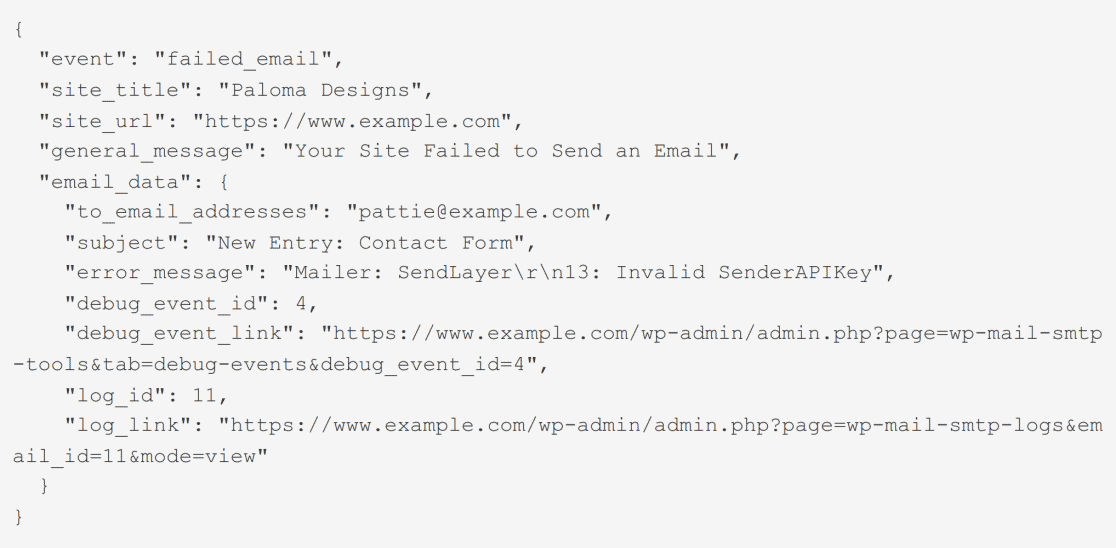
Observação: Alertas de Webhook enviam requisições POST com payloads JSON.
Adicionando a URL do Webhook
Após ativar os Alertas de Webhook, copie a URL do Webhook do serviço que você deseja utilizar e coloque-a no campo URL do Webhook.
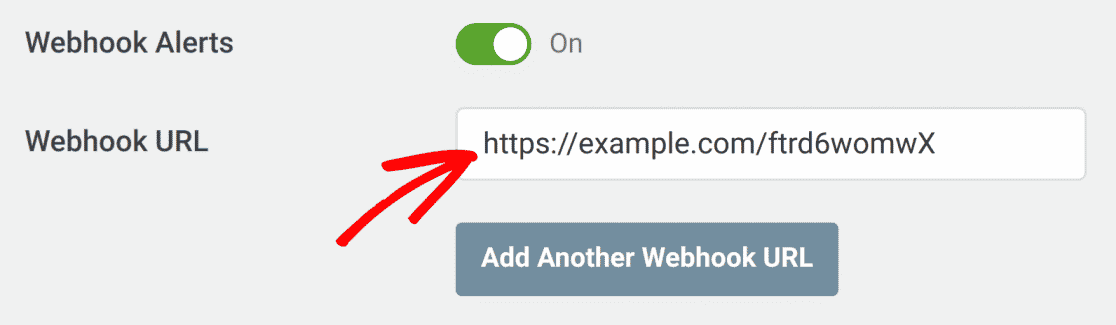
Se você quiser adicionar outra integração de webhook, clique em Adicionar Outra URL de Webhook.
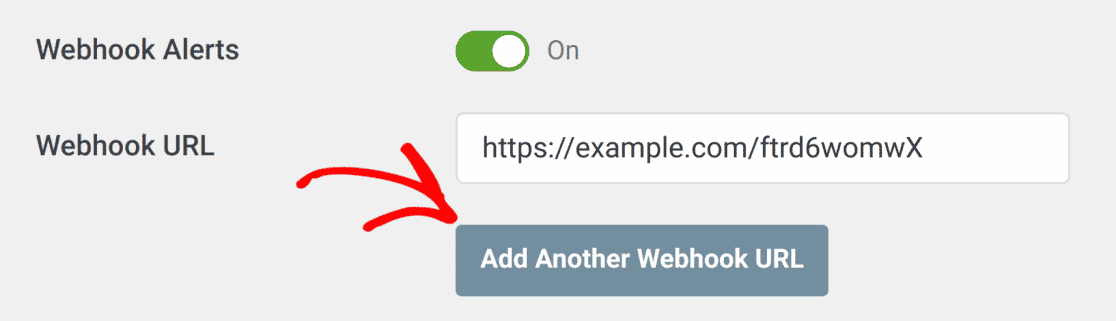
Um outro campo URL do Webhook ficará disponível.
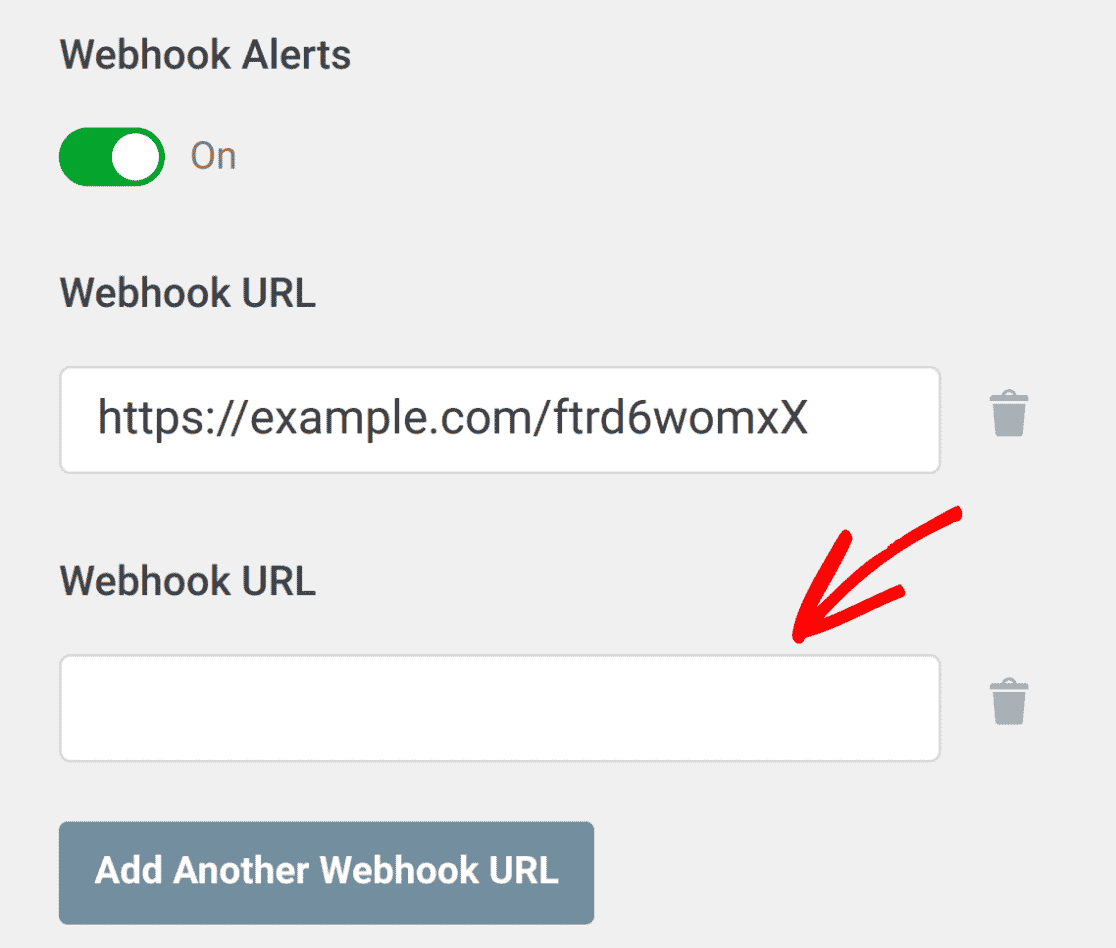
Para adicionar uma integração de webhook adicional, cole a nova URL do webhook no novo campo URL do Webhook.
Incluímos a saída de um exemplo de alerta de webhook abaixo:
Depois de terminar de configurar suas integrações de webhooks, salve suas configurações ou continue para adicionar outras integrações. Para salvar suas configurações, role para baixo e clique no botão Salvar Configurações.

É isso! Agora você aprendeu como configurar alertas de Webhook no WP Mail SMTP.
Em seguida, você gostaria de rotear e-mails condicionalmente com base em certas condições que você especificar? Veja nosso tutorial sobre ativar o Roteamento Inteligente de E-mails para saber como.