


Resumo de IA
Observação: Este guia se aplica ao Outro remetente SMTP no WP Mail SMTP.
O que este erro significa
O WP Mail SMTP se conectou ao servidor SMTP com sucesso, mas o servidor rejeitou o nome de usuário ou a senha. As credenciais armazenadas no WP Mail SMTP não correspondem ao que o servidor de e-mail espera.
Causas Comuns
- Senha incorreta (alterada no provedor sem atualizar o WP Mail SMTP).
- Autenticação de 2 fatores ativada. Gmail, Yahoo, Zoho e iCloud exigem uma Senha de App. Usar a senha normal da conta não funcionará.
- Formato de nome de usuário incorreto (alguns servidores querem
[email protected], outros apenasuser). - Conta bloqueada após muitas tentativas falhas.
- A Microsoft desabilitou a autenticação SMTP básica no nível do tenant por padrão desde outubro de 2022.
Como Corrigir
Aqui está o guia completo passo a passo para resolver o erro.
Etapa 1: Digite sua senha existente novamente
Uma senha digitada incorretamente ou desatualizada é a causa mais comum. Digitá-la novamente descarta erros de copiar e colar e espaços em branco invisíveis.
Comece acessando WP Mail SMTP » Configurações e role até a seção Outro SMTP. Em seguida, limpe o campo Senha SMTP e digite sua senha atualizada novamente. Se o servidor SMTP exigir uma senha específica do aplicativo, certifique-se de gerá-la e usar o valor aqui.

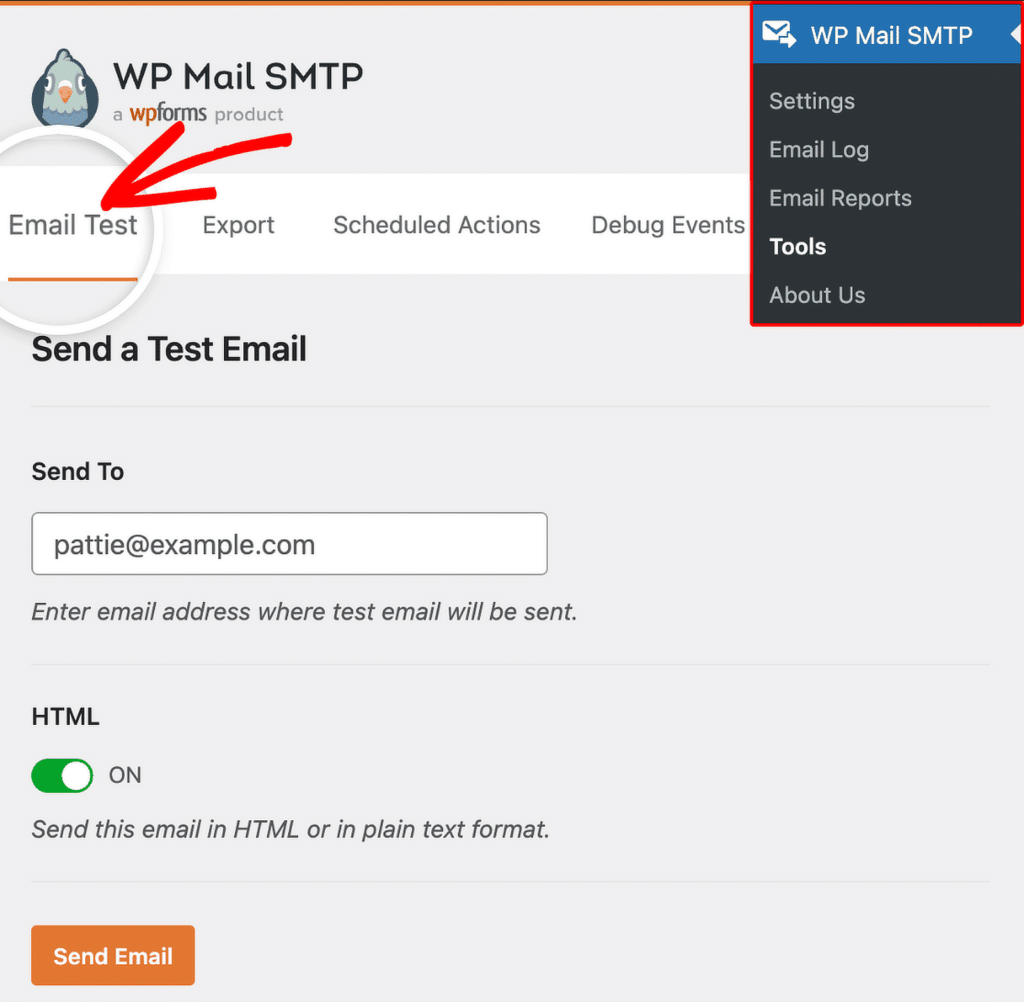
Após concluir, certifique-se de salvar suas alterações. Para testar a correção, acesse WP Mail SMTP » Ferramentas, clique na guia Teste de E-mail e clique em Enviar E-mail.
Se o erro desapareceu, você terminou. Se persistir, continue para a Etapa 2.
Etapa 2: Gmail ou Google Workspace: Gere uma Senha de App
O Gmail exige uma Senha de App ao se conectar a um aplicativo externo. Sua senha normal do Google não funcionará.
Para gerar uma senha de app, faça login na sua conta Google. Em seguida, vá para Segurança e confirme que a Verificação em 2 etapas está ativada (o Google exige isso antes que as Senhas de App fiquem disponíveis). Em seguida, procure por “Senhas de app” nas configurações de Segurança, insira um nome de app (por exemplo, “WP Mail SMTP”) e clique em Criar.

Depois disso, copie a senha de 16 caracteres exibida na tela.

Observação: Salve a Senha de App antes de fechar a janela. O Google não a mostrará novamente, e você precisará gerar uma nova se a perder.
Em seguida, retorne à sua área de administrador do WordPress e acesse WP Mail SMTP » Configurações. Role até a seção Outro SMTP e confirme as configurações: Servidor SMTP smtp.gmail.com, Criptografia TLS, Porta 587, Autenticação Ativada. Em seguida, insira seu endereço de Gmail completo como Nome de usuário SMTP e cole a Senha de App no campo Senha SMTP.
Finalmente, salve suas alterações e envie um e-mail de teste de WP Mail SMTP » Ferramentas.
Etapa 3: Office 365 ou Microsoft 365: Mude para o Remetente Outlook
Se você estiver usando o SMTP da Microsoft, saiba que a Microsoft desabilitou o SMTP AUTH para novos tenants por padrão desde outubro de 2022. A menos que um administrador do Microsoft 365 tenha reativado explicitamente o SMTP AUTH para sua caixa de correio, o servidor rejeitará as credenciais, independentemente de estarem corretas.
A melhor forma de prosseguir é mudar para o remetente dedicado do Microsoft Outlook no WP Mail SMTP. Para fazer isso, vá para WP Mail SMTP » Configurações. Em seguida, na seção Remetente, selecione Microsoft 365 / Outlook em vez de Outro SMTP.
Em seguida, siga a configuração OAuth na tela para conectar sua conta Microsoft. Nenhuma senha é armazenada no WordPress. Você pode usar a opção Configuração com um clique e pular todo o processo de configuração.
Alternativamente, você pode usar a abordagem manual, que requer a configuração de um aplicativo personalizado no seu painel do Azure. Para o tutorial completo passo a passo, certifique-se de verificar o guia do remetente do Outlook.
Etapa 4: Zoho Mail: Gerar uma Senha Específica do Aplicativo
O Zoho exige uma Senha Específica do Aplicativo quando a autenticação de dois fatores está ativada.
Para gerar sua senha de aplicativo, faça login no Zoho Mail. Em seguida, vá para Configurações » Segurança » Senhas Específicas do Aplicativo e gere uma nova senha de aplicativo para o WP Mail SMTP.

Depois disso, retorne para WP Mail SMTP » Configurações e role até a seção Outro SMTP. Confirme as configurações:
- Servidor SMTP:
smtp.zoho.com(ousmtppro.zoho.compara domínios personalizados,smtp.zoho.eupara contas da UE) - Criptografia: TLS
- Porta: 587
- Autenticação: Ativado
Em seguida, insira seu e-mail Zoho como Nome de usuário SMTP, cole a Senha Específica do Aplicativo no campo Senha SMTP e clique em Salvar configurações.
Finalmente, envie um e-mail de teste. Se o erro desapareceu, você terminou. Se persistir, continue para a Etapa 5.
Etapa 5: cPanel ou Webmail (Provedor de Hospedagem): Redefinir a Senha do E-mail
Se você usa o e-mail do seu provedor de hospedagem, a senha pode ter sido alterada ou expirado.
Para gerar uma nova senha, faça login no cPanel. Em seguida, vá para Contas de e-mail, encontre a conta de e-mail e clique em Gerenciar.

Redefina a senha ou confirme a atual.
Em seguida, retorne para WP Mail SMTP » Configurações e role até a seção Outro SMTP. Confirme se o Servidor SMTP está correto (geralmente mail.seudominio.com ou o nome do host do servidor do seu provedor). Em seguida, insira o endereço de e-mail completo como Nome de usuário SMTP, insira a nova senha no campo Senha SMTP e clique em Salvar configurações.
Observações
- Se o Office 365 estiver bloqueando a autenticação SMTP, mudar para o remetente dedicado Microsoft 365 / Outlook no WP Mail SMTP é a solução correta a longo prazo. Não tente reativar a autenticação SMTP no nível do locatário.
- Após 5 ou mais tentativas de login com falha, muitos servidores impõem um bloqueio temporário (5–30 minutos). Se você tem certeza de que as credenciais estão corretas, aguarde antes de tentar novamente.
- Yahoo e iCloud também exigem Senhas de Aplicativo quando o 2FA está ativado. Siga o mesmo padrão do Gmail: gere a Senha de Aplicativo nas configurações de segurança do provedor e cole-a no campo Senha SMTP.
É isso! Agora você sabe como corrigir o erro 'Não foi possível autenticar' e fazer seus e-mails serem enviados novamente através do WP Mail SMTP.