


Resumo de IA
Observação: Este guia se aplica ao Outro remetente SMTP no WP Mail SMTP.
O que este erro significa
Seu site WordPress tentou alcançar o servidor de e-mail SMTP, mas o servidor recusou a conexão ou expirou o tempo limite. O site nunca chegou longe o suficiente para fazer login ou enviar uma mensagem. Isso geralmente significa que o endereço do servidor está incorreto, a porta está bloqueada ou um firewall está no caminho.
Causas Comuns
- Endereço do host SMTP ou número da porta incorretos
- Seu provedor de hospedagem bloqueia portas de e-mail de saída (muito comum em hospedagem compartilhada)
- Um firewall do servidor bloqueia conexões de saída
- O servidor de e-mail está temporariamente inativo
Como Corrigir
Aqui está o guia completo passo a passo para resolver o erro.
Etapa 1: Verifique seu Host e Porta SMTP
Um endereço de servidor ou porta incorretos é a causa mais comum. Confirme os valores exatos com seu provedor de e-mail.
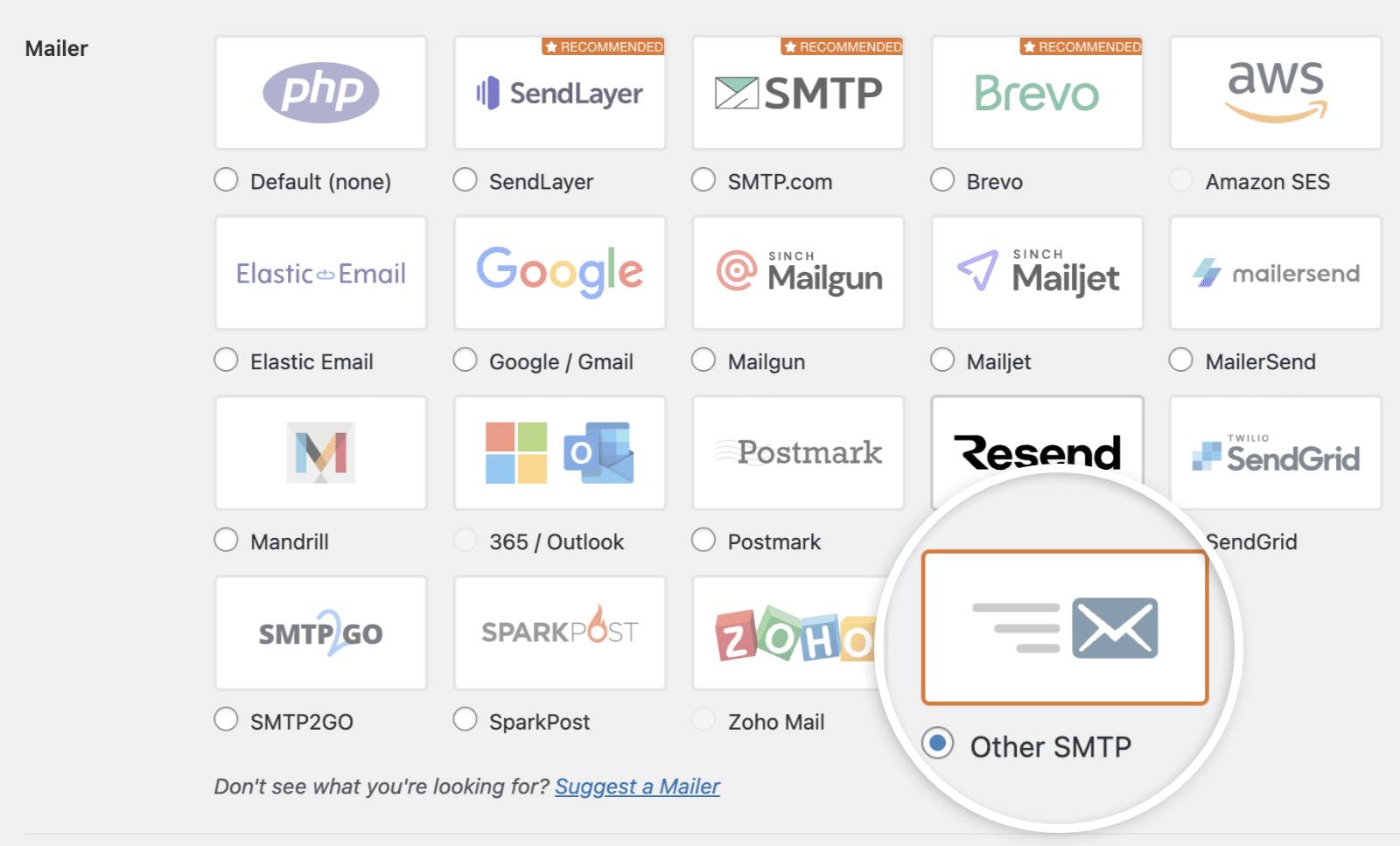
Comece acessando WP Mail SMTP » Configurações e role para baixo até a seção Outro SMTP.
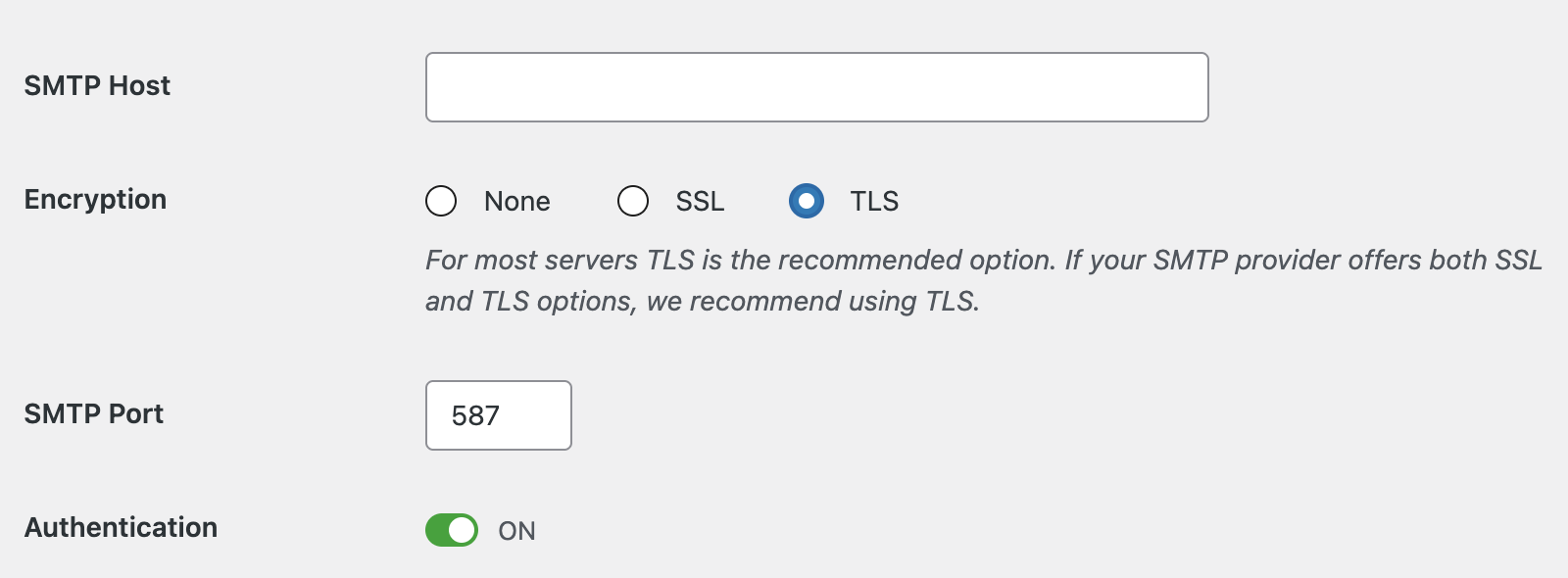
Em seguida, verifique o campo Host SMTP. Ele deve corresponder exatamente ao seu provedor (por exemplo, smtp.gmail.com para Gmail ou smtp.office365.com para Outlook).
Em seguida, defina Criptografia como TLS e Porta SMTP como 587. Esta é a combinação mais amplamente suportada. Se o seu provedor exigir SSL em vez disso, defina Criptografia como SSL e Porta SMTP como 465.
Finalmente, clique em Salvar Configurações.

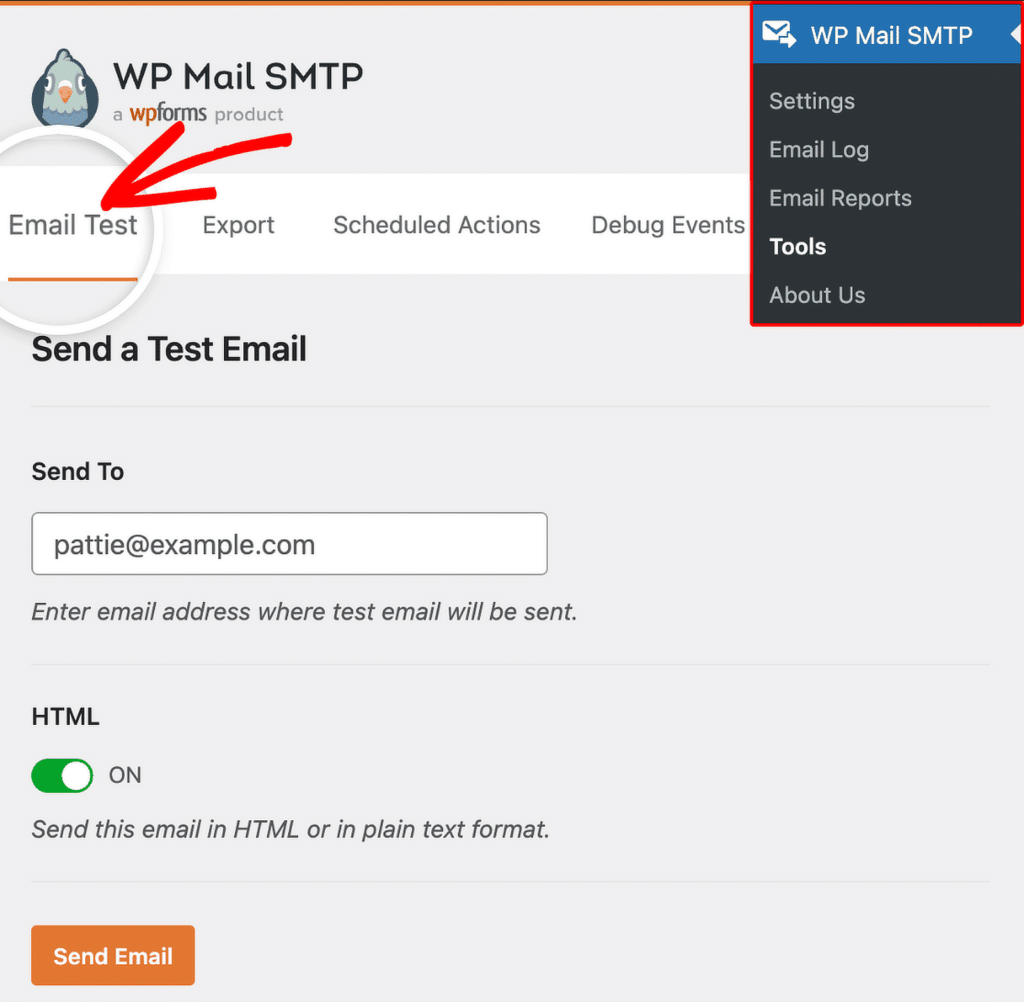
Para testar a correção, acesse WP Mail SMTP » Ferramentas, clique na aba Teste de E-mail e clique em Enviar E-mail.
Se o erro desapareceu, você terminou. Se persistir, continue para a Etapa 2.
Etapa 2: Pergunte ao seu Provedor de Hospedagem sobre Portas Bloqueadas
Muitos provedores de hospedagem compartilhada e gerenciada bloqueiam portas SMTP de saída para evitar spam. Confirme quais portas estão abertas.
Comece abrindo um ticket de suporte ou chat ao vivo com seu provedor de hospedagem. Pergunte: "As conexões de saída nas portas 587 e 465 estão abertas para minha conta?" Se eles puderem abrir uma porta para você, atualize o campo Porta SMTP em WP Mail SMTP » Configurações para corresponder à porta aberta. Em seguida, clique em Salvar Configurações.
Finalmente, retorne a WP Mail SMTP » Ferramentas e envie um e-mail de teste. Se o erro desaparecer, você terminou. Se persistir, continue para a Etapa 3.
Etapa 3: Mude para um Remetente Baseado em API
Se o seu host bloquear todas as portas SMTP (WP Engine, Kinsta, Flywheel e muitos outros hosts gerenciados fazem isso por design), mude para um remetente que envie via HTTPS. Remetentes de API ignoram completamente as restrições de porta.
Comece acessando WP Mail SMTP » Configurações. Em seguida, na seção Remetente, selecione um remetente baseado em API, como SendLayer, Brevo (Sendinblue), SendGrid ou Mailgun.
Em seguida, siga as instruções na tela para conectar sua conta. Cada remetente de API solicitará uma chave de API que você gera no painel do provedor.
Finalmente, clique em Salvar Configurações e envie um e-mail de teste de WP Mail SMTP » Ferramentas.
Observações
- Provedores de hospedagem bloqueiam a porta
25em quase todos os servidores modernos. Não a utilize. - WP Engine, Kinsta e Flywheel bloqueiam todo o SMTP de saída por design. Um remetente baseado em API é a solução recomendada nesses hosts.
- Se o erro aparecer apenas às vezes, o servidor de e-mail pode estar enfrentando tempo de inatividade intermitente. Verifique a página de status do seu provedor.
É isso! Agora você sabe como corrigir o erro 'Não foi possível conectar ao host SMTP' e fazer seus e-mails serem enviados novamente através do WP Mail SMTP.