
¡Gracias por suscribirte a los correos electrónicos de WP Mail SMTP!
Estamos deseando compartir consejos para ayudarte a mejorar la entregabilidad de tus correos y a que tus correos de WordPress funcionen sin problemas.
Para ello, es súper importante que permitas que nuestros correos electrónicos eviten tus filtros de spam. Aquí tienes todo lo que necesitas saber.
- ¿Por qué incluir WP Mail SMTP en la lista de permitidos?
- Resumen: Cómo incluir WP Mail SMTP en la lista de permitidos
¿Por qué incluir WP Mail SMTP en la lista de permitidos?
Los proveedores de correo electrónico a veces bloquean los correos que se envían desde una lista de distribución. Si ya estás usando WP Mail SMTP, ¡quizás te hayas dado cuenta de lo agresivos que pueden ser estos filtros de spam!
Definitivamente creemos que el filtrado de spam es algo bueno para todo Internet. Pero no es perfecto, y a veces bloquea mensajes que en realidad quieres recibir.
Al agregarnos a tu lista de permitidos, le estás diciendo a tu proveedor de correo electrónico que está bien entregar nuestros correos en tu bandeja de entrada. ¡Así que la próxima vez que enviemos correos sobre nuestras ofertas, sorteos y anuncios, serás el primero en saberlo!
¿Qué es una lista de permitidos?
Una lista de permitidos es una lista de direcciones de correo electrónico que has configurado manualmente como remitentes 'confiables' en tu cuenta de correo electrónico.
Cualquier correo electrónico de una dirección en tu lista de permitidos no se marcará como spam.
Es una forma fácil de anular los filtros de spam y señalar a tu servicio de correo electrónico que estos correos son de remitentes confiables.
Lo asombroso es que estos filtros realmente influyen en los servidores de correo en todo Internet. Cuando agregas un correo a tu lista de permitidos, otros proveedores también reconocerán esa dirección como un remitente legítimo.
¡Así que al agregarnos a tu lista de permitidos, estás ayudando a otras personas que quieren recibir correos de WP Mail SMTP!
Cómo agregar WP Mail SMTP a tu lista de permitidos
Cada sistema de correo electrónico es diferente, por lo que aún no tenemos una guía para cada proveedor individual aquí. Te mostraremos cómo usar la lista de permitidos en los más populares.
Si no ves tu proveedor aquí, por favor, ponte en contacto con ellos para obtener ayuda. PD. Si nos reenvías su respuesta, actualizaremos esta página para que más gente pueda beneficiarse.
Gmail o G-Suite
Primero, veamos Gmail. Estas instrucciones también funcionarán si tienes una cuenta de G-Suite.
Comienza iniciando sesión en tu bandeja de entrada usando tu navegador. Busca tu correo de bienvenida de WP Mail SMTP (o cualquier otro correo de [email protected]).
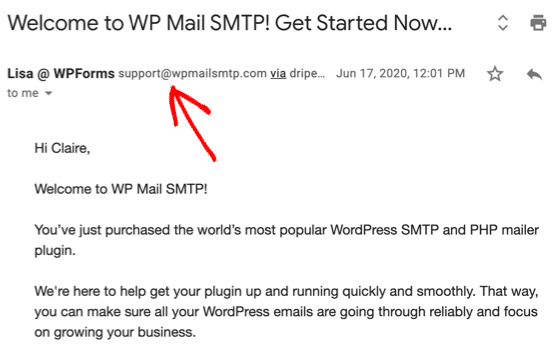
Si usas pestañas, querrás arrastrar el correo de la pestaña Promociones a la pestaña Principal primero.

¡Finalmente, agrégonos a tus contactos en Gmail!
Aquí tienes la forma más fácil de hacerlo.
Primero, abre el correo de [email protected].
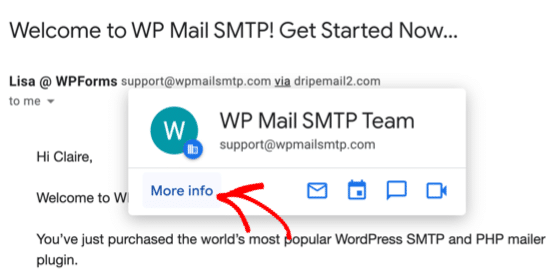
Luego, pasa el ratón sobre el nombre del remitente. En la ventana emergente, haz clic en Más información.
Notarás que aparece una barra lateral a la derecha. Simplemente haz clic en el icono Añadir contacto en la parte superior.
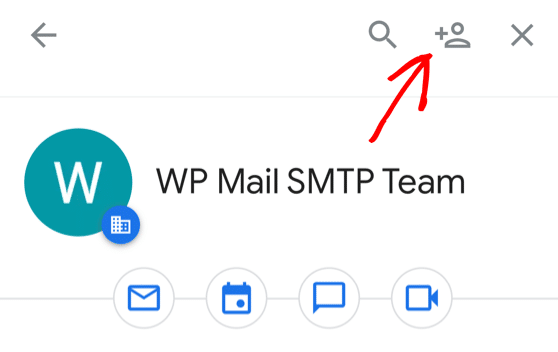
¡Y eso es todo! Ahora nos has añadido como amigo en Gmail o G-Suite.
Todos nuestros correos electrónicos irán a tu carpeta principal en el futuro, así que nunca te perderás una actualización.
Yahoo! Mail
Si usas Yahoo! Mail, agregarnos a tu lista de permitidos es muy fácil.
Simplemente pasa el ratón sobre el correo electrónico del remitente y selecciona Añadir a contactos.
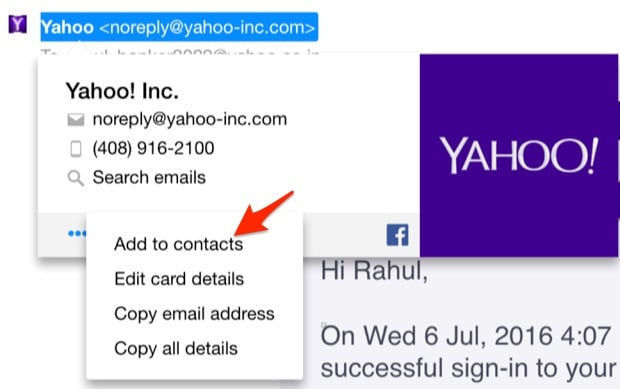
¡Eso es todo! ¡Has terminado!
Apple Mail
Si estás en un Mac, te mostraremos la forma fácil de agregarnos a tu lista de permitidos.
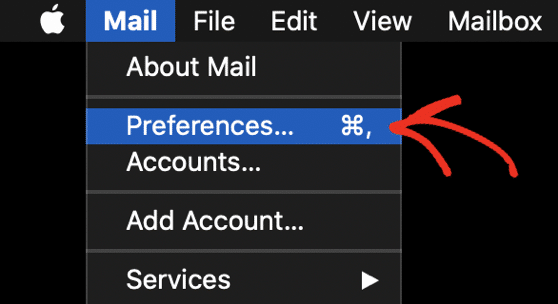
Abre Mail y mira en la parte superior izquierda de tu pantalla. Haz clic en Mail y luego en Preferencias en el menú desplegable.
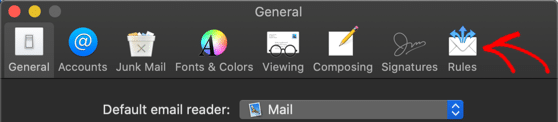
De los iconos en la parte superior, haz clic en Reglas.
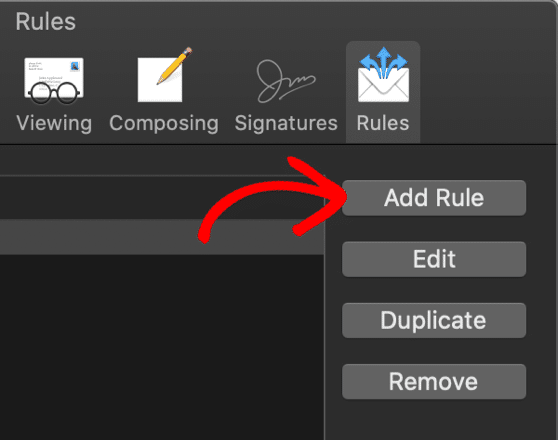
A continuación, haz clic en el botón Añadir regla.
Vamos a crear una nueva regla de la siguiente manera:
- Descripción: Escribe cualquier descripción para que puedas encontrar fácilmente tu regla
- Si se cumplen alguna de las siguientes condiciones
- De contiene [email protected]
- Mover mensaje a buzón: Bandeja de entrada
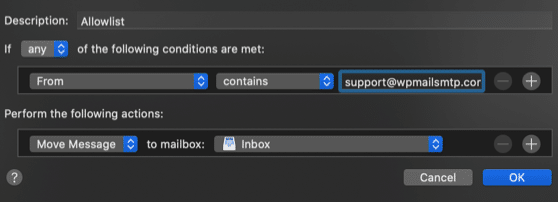
Presiona OK para guardar tu regla.
¡Eso es todo! ¡Nos has añadido a tu lista de permitidos!
Microsoft Outlook (Escritorio)
Si usas Outlook en tu ordenador, estas instrucciones te ayudarán a poner nuestros correos electrónicos en tu lista de permitidos.
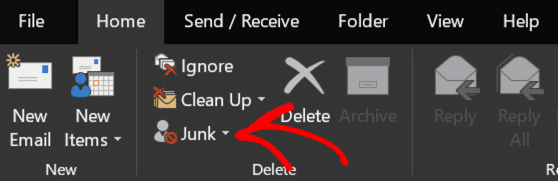
Desde la pestaña Inicio, haz clic en el menú desplegable Correo no deseado.
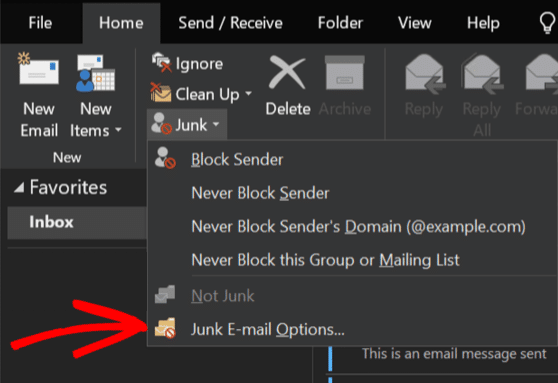
Luego, en el menú desplegable, haz clic en Opciones de correo no deseado.
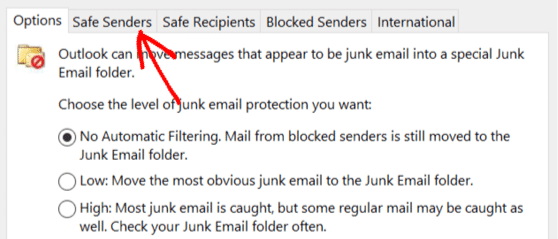
Verás que se abre una ventana. Haz clic en la segunda pestaña aquí, etiquetada como Remitentes seguros.
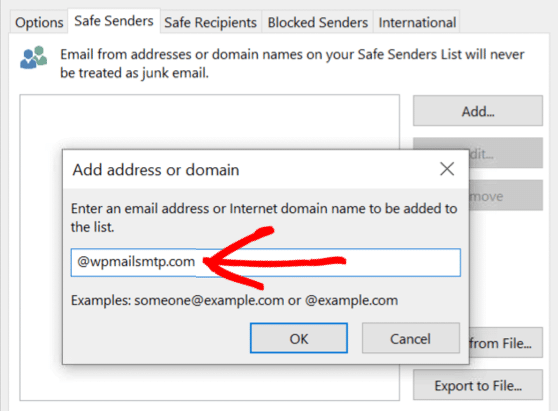
Ahora haz clic en Agregar para crear una nueva entrada en la lista.
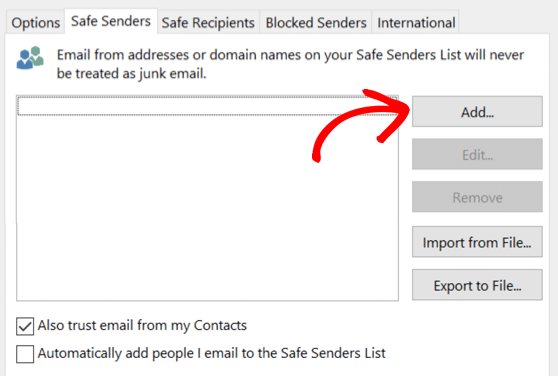
En la ventana emergente aquí, escribe @wpmailsmtp.com, incluyendo el signo @ inicial. Luego haz clic en OK.
Y finalmente, haz clic en OK de nuevo para guardar.
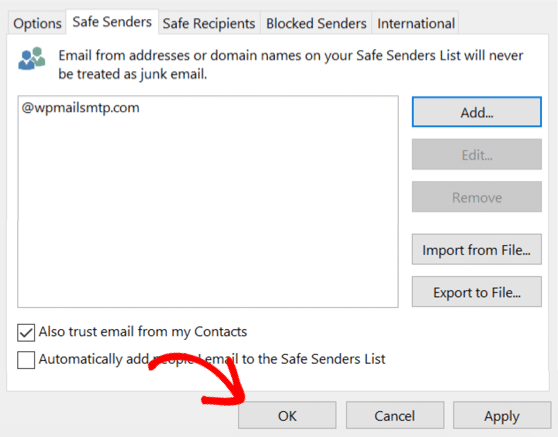
¡Eso es todo!
Outlook.com (Web)
Si tienes una dirección de Hotmail, Outlook o Live, estas instrucciones te servirán.
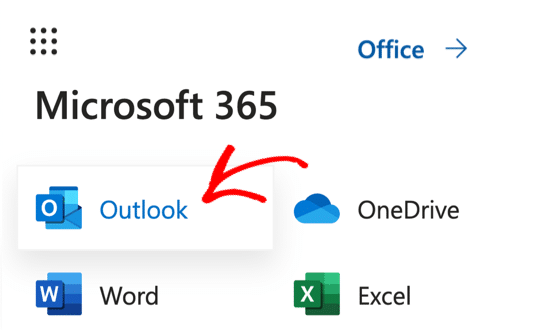
Primero, inicia sesión en tu cuenta de Microsoft y haz clic en los 9 puntos de la izquierda para desplegar el menú. Haz clic en Outlook aquí para abrir tu cuenta de correo electrónico.
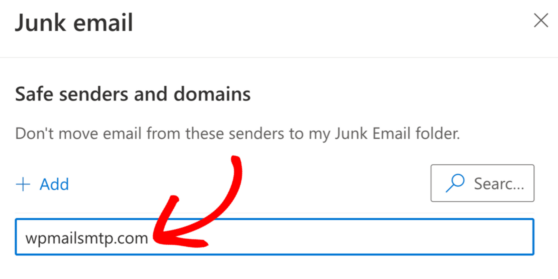
Después de iniciar sesión en tu cuenta, haz clic en el icono del engranaje y busca Remitentes seguros y dominios.
Escribe wpmailsmtp.com en el campo de dominios y haz clic en Guardar.
¡Eso es todo! Ahora cualquier correo electrónico nuestro será entregado en tu bandeja de entrada.