
Obrigado por subscrever os e-mails do WP Mail SMTP!
Mal podemos esperar para partilhar dicas que o ajudarão a melhorar a entrega de e-mails e a fazer com que os seus e-mails do WordPress funcionem sem problemas.
Para isso, é super importante que permita que os nossos e-mails contornem os seus filtros de spam. Eis tudo o que precisa de saber.
Porquê Permitir o WP Mail SMTP?
Os fornecedores de e-mail por vezes bloqueiam e-mails enviados a partir de uma lista de correio. Se já estiver a usar o WP Mail SMTP, poderá ter notado quão agressivos estes filtros de spam podem ser!
Nós definitivamente achamos que a filtragem de spam é uma coisa boa para toda a internet. Mas não é perfeita, e por vezes bloqueia mensagens que realmente quer receber.
Ao adicionar-nos à sua lista de permissões, está a dizer ao seu fornecedor de e-mail que está tudo bem entregar os nossos e-mails na sua caixa de entrada. Assim, da próxima vez que enviarmos e-mails sobre as nossas promoções, brindes e anúncios, será o primeiro a saber!
O que é uma Lista de Permissões?
Uma lista de permissões é uma lista de endereços de e-mail que configurou manualmente como remetentes 'confiáveis' na sua conta de e-mail.
Quaisquer e-mails de um endereço na sua lista de permissões não serão arquivados como spam.
É uma forma fácil de substituir os filtros de spam e sinalizar ao seu serviço de e-mail que estes e-mails são remetentes confiáveis.
A coisa fantástica é que estes filtros influenciam realmente os servidores de e-mail em toda a internet. Quando adiciona um e-mail à sua lista de permissões, outros fornecedores também reconhecerão esse endereço como um remetente legítimo.
Portanto, ao adicionar-nos à sua lista de permissões, está a ajudar outras pessoas que querem receber e-mails do WP Mail SMTP!
Como Adicionar o WP Mail SMTP à Sua Lista de Permissões
Cada sistema de e-mail é diferente, por isso ainda não temos um guia para todos os fornecedores aqui. Mostraremos como usar a lista de permissões nos mais populares.
Se não vir o seu fornecedor aqui, por favor, contacte-os para obter ajuda. PS. Se nos encaminhar a resposta deles, atualizaremos esta página para que mais pessoas possam beneficiar!
Gmail ou G-Suite
Primeiro, vamos ver o Gmail. Estas instruções também funcionarão se tiver uma conta G-Suite.
Comece por iniciar sessão na sua caixa de entrada usando o seu navegador. Encontre o seu e-mail de boas-vindas do WP Mail SMTP (ou qualquer outro e-mail de [email protected]).
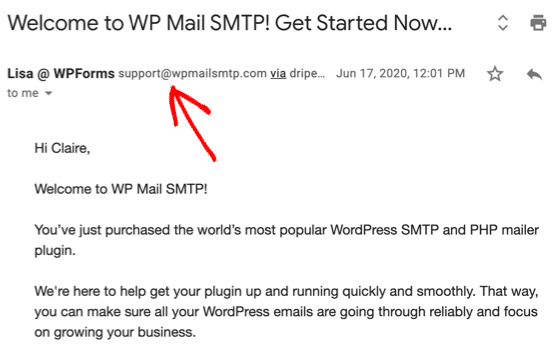
Se estiver a usar separadores, vai querer arrastar o e-mail do separador Promoções para o separador Principal primeiro.

Finalmente, adicione-nos aos seus contactos no Gmail!
Aqui está a forma mais fácil de o fazer.
Primeiro, abra o e-mail de [email protected].
Em seguida, passe o rato sobre o nome do remetente. No pop-up, clique em Mais Informações.
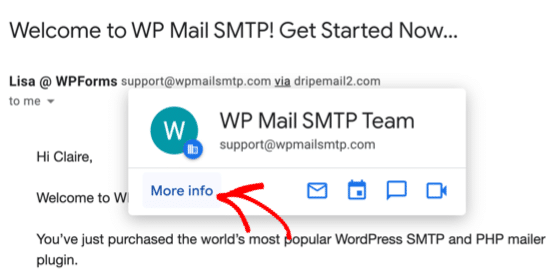
Notará que uma barra lateral desliza para a direita. Basta clicar no ícone Adicionar Contacto no topo.
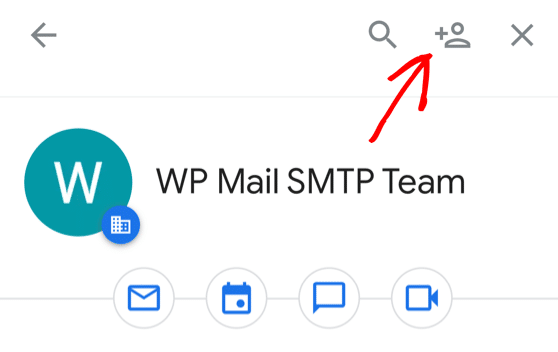
E é tudo! Agora adicionou-nos como amigo no Gmail ou G-Suite.
Todos os nossos e-mails irão para a sua pasta principal no futuro, para que nunca perca uma atualização.
Yahoo! Mail
Se estiver a usar o Yahoo! Mail, adicionar-nos à sua lista de remetentes confiáveis é super fácil.
Basta passar o rato sobre o e-mail do remetente e selecionar Adicionar aos contactos.
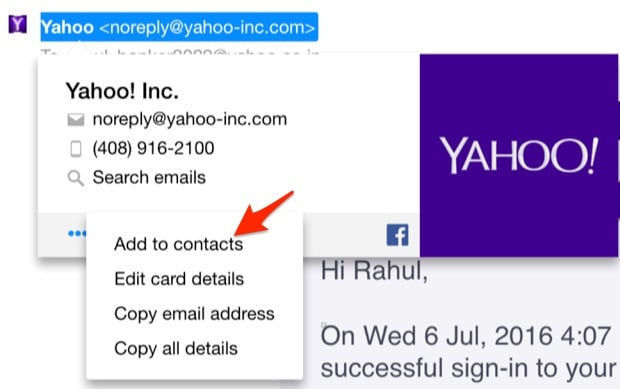
É tudo! Terminou!
Apple Mail
Se estiver num Mac, vamos mostrar-lhe a forma fácil de nos adicionar à sua lista de remetentes confiáveis.
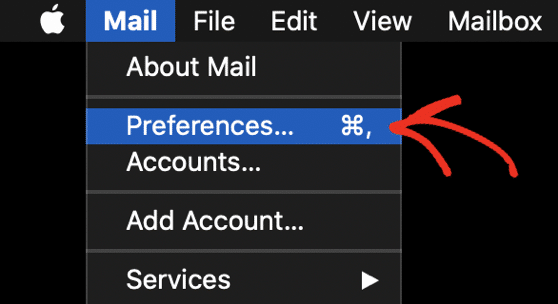
Abra o Mail e olhe para o canto superior esquerdo do seu ecrã. Clique em Mail e, em seguida, clique em Preferências no menu suspenso.
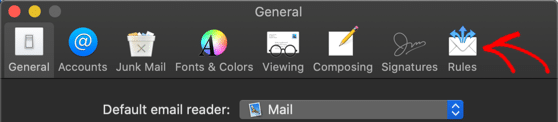
A partir dos ícones na parte superior, clique em Regras.
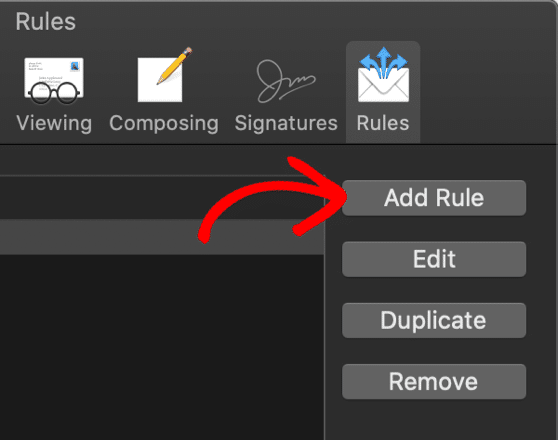
Em seguida, clique no botão Adicionar Regra.
Vamos criar uma nova regra da seguinte forma:
- Descrição: Digite qualquer descrição para que possa encontrar facilmente a sua regra
- Se alguma das seguintes condições for cumprida
- De contém [email protected]
- Mover mensagem para a caixa de correio: Caixa de Entrada
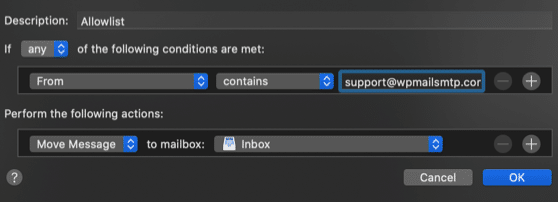
Pressione OK para guardar a sua regra.
É tudo – adicionou-nos à sua lista de remetentes confiáveis!
Microsoft Outlook (Desktop)
Se estiver a usar o Outlook no seu computador, estas instruções irão ajudá-lo a adicionar os nossos e-mails à sua lista de remetentes confiáveis.
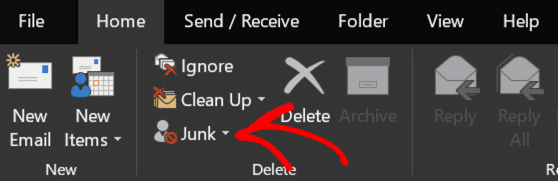
No separador Início, clique na lista suspensa Lixo.
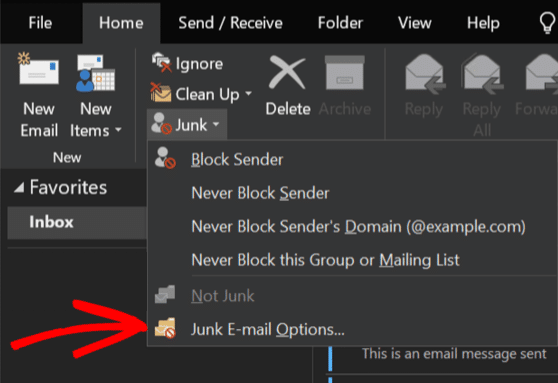
Em seguida, na lista suspensa, clique em Opções de Lixo Eletrónico.
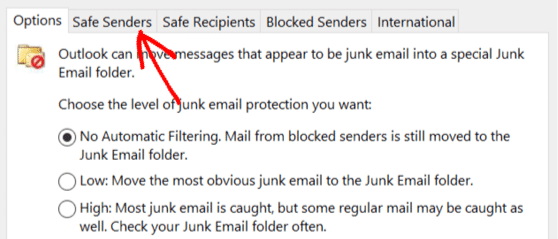
Verá uma janela a abrir. Clique no segundo separador aqui, intitulado Remetentes Confiáveis.
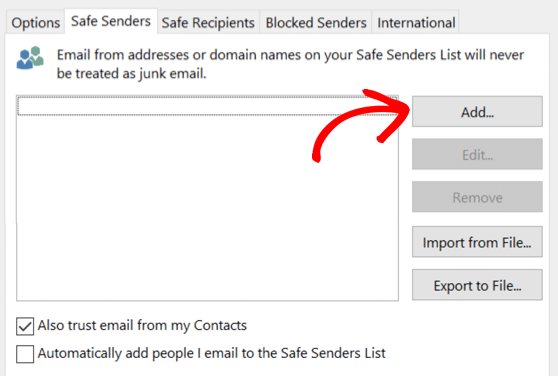
Agora clique em Adicionar para criar uma nova entrada na lista.
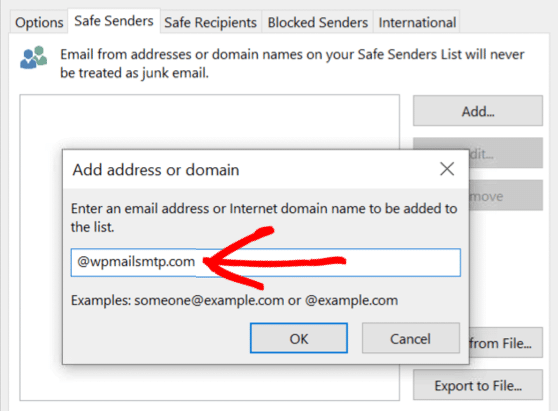
Na janela pop-up aqui, digite @wpmailsmtp.com, incluindo o sinal @ inicial. Em seguida, clique em OK.
E, finalmente, clique em OK novamente para guardar.
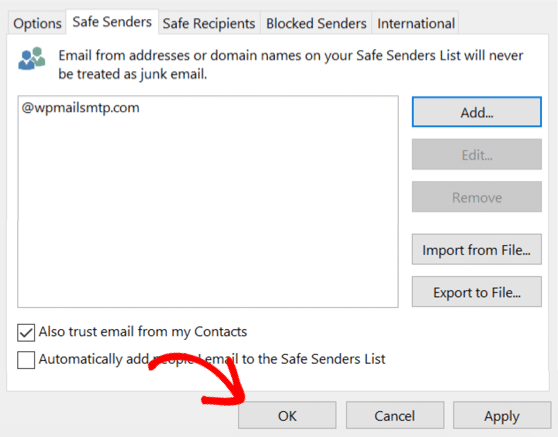
É tudo!
Outlook.com (Web)
Se tiver um endereço Hotmail, Outlook ou Live, estas instruções funcionarão para si.
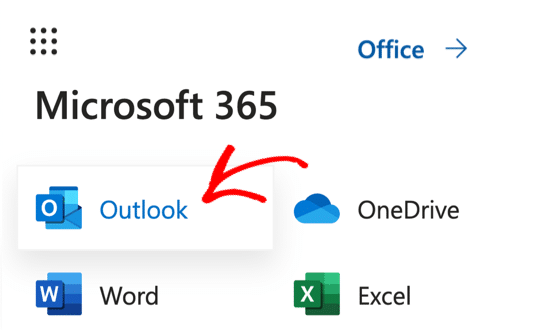
Primeiro, inicie sessão na sua conta Microsoft e clique nos 9 pontos à esquerda para expandir o menu. Clique em Outlook aqui para abrir a sua conta de e-mail.
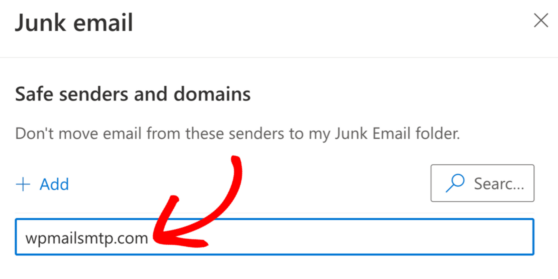
Após iniciar sessão na sua conta, clique no ícone de engrenagem e procure por Remetentes e domínios confiáveis.
Digite wpmailsmtp.com no campo de domínios e clique em Guardar.
É tudo! Agora qualquer e-mail nosso será entregue na sua caixa de entrada.