


Resumo de IA
Seus e-mails do WordPress estão caindo na pasta de spam em vez das caixas de entrada dos clientes? Isso pode ser porque eles não têm autenticação adequada, e os registros DNS são a chave para corrigir isso.
Sem os registros SPF, DKIM e DMARC configurados corretamente, provedores de e-mail como Gmail e Yahoo tratam suas mensagens como não confiáveis e as bloqueiam ou as enviam diretamente para a pasta de lixo eletrônico.
O WP Mail SMTP facilita a configuração da autenticação de e-mail, mas você precisa adicionar os registros DNS corretos em seu registrador de domínio ou provedor de hospedagem para concluir o processo.
Corrija seus e-mails do WordPress agora
O que é DNS e por que ele é importante para e-mails?
DNS (Domain Name System) é como uma lista telefônica da internet. Ele traduz o nome do seu domínio em um endereço IP para que os computadores possam encontrar seu site e verificar seus e-mails.
Quando você envia e-mails do WordPress, os servidores de recebimento verificam seus registros DNS para confirmar que você está autorizado a enviar desse domínio.
Pense nisso como um ponto de verificação de segurança: o servidor de recebimento procura seu domínio para ver se você deu permissão para que aquele servidor de e-mail específico envie em seu nome.
Sem os registros de autenticação DNS adequados (SPF, DKIM e DMARC), os provedores de e-mail assumem que suas mensagens são spam ou tentativas de phishing.
Gmail, Yahoo e outros grandes provedores agora exigem esses registros para aceitar seus e-mails. Se eles estiverem ausentes, suas mensagens irão para pastas de spam ou serão bloqueadas completamente.

Entendendo os Três Registros DNS Principais para E-mail
Ao configurar a autenticação de e-mail, você trabalhará com três registros DNS principais. Cada um desempenha um papel específico em provar que seus e-mails são legítimos.
SPF (Sender Policy Framework)
SPF (Sender Policy Framework) é um registro TXT que lista quais servidores de e-mail têm permissão para enviar e-mails em nome do seu domínio. É basicamente uma lista de permissões que diz aos servidores de recebimento: "Sim, este servidor de e-mail tem permissão para enviar e-mails para mim."
Apenas os servidores que você especificar têm permissão para enviar e-mails usando seu nome de domínio. Se um e-mail vier de um servidor que não está na sua lista, os servidores de e-mail de recebimento podem marcá-lo como suspeito.
DKIM (DomainKeys Identified Mail)
DKIM (DomainKeys Identified Mail) adiciona uma assinatura criptografada aos seus e-mails que prova que eles não foram adulterados durante o trânsito. É como um selo de cera em um envelope.
Quando seu e-mail chega, o servidor de recebimento verifica essa assinatura em relação a uma chave pública armazenada em seus registros DNS. Se eles corresponderem, o servidor sabe que o conteúdo do e-mail é exatamente o que você enviou.
DMARC (Domain-based Message Authentication, Reporting and Conformance)
Este registro se baseia em SPF e DKIM, informando aos servidores de recebimento como lidar com e-mails que falham nas verificações de autenticação.
Você pode instruir os servidores a colocar e-mails suspeitos em quarentena, rejeitá-los diretamente ou apenas monitorar o que está acontecendo. O DMARC também envia relatórios para que você possa ver se alguém está tentando falsificar seu domínio.

Como Configurar Registros DNS para SMTP do WordPress
Precisa de ajuda para adicionar registros DNS para configurar seu provedor de e-mail do WP Mail SMTP? Este é um passo importante para autenticar seu domínio e configurar diferentes provedores de e-mail.
Veja o que você vai precisar:
- Acesso à sua conta do registrador de domínio (onde você comprou seu domínio) ou ao seu painel de controle de hospedagem, como o cPanel.
- Os valores específicos do registro DNS do seu provedor de serviço de e-mail (o WP Mail SMTP mostrará exatamente o que adicionar após configurar seu provedor de e-mail).
Obtenha os Valores dos Seus Registros DNS do WP Mail SMTP
Antes de poder adicionar registros DNS à sua conta de hospedagem ou provedor de DNS, você precisa saber exatamente quais registros adicionar. Esses valores vêm do seu provedor de serviço de e-mail (também chamado de "provedor de e-mail").
Se você estiver usando o WP Mail SMTP, pode consultar nossa documentação para encontrar a localização com base no provedor de e-mail que você selecionou. Cada provedor de e-mail tem requisitos ligeiramente diferentes, mas todos seguem o mesmo princípio básico:
- SendLayer
- SMTP.com
- Brevo (Sendinblue)
- Amazon SES
- Mailgun
- Postmark
- SendGrid
- Elastic Email
- Resend
- MailerSend
- Mailjet
- Mandrill (transacional Mailchimp)
- SMTP2GO
Ao localizar seus registros DNS, você normalmente verá três informações para cada registro:
- Tipo de Registro – Isso informa qual tipo de registro DNS criar (geralmente TXT, CNAME ou MX).
- Nome/Host/Hostname – É onde o registro deve ser adicionado (geralmente se parece com _dkim.seudominio.com ou apenas @).
- Valor/Dados/Aponta para – Esta é a string de autenticação real ou o destino (geralmente uma longa sequência de caracteres).
Método 1: Adicionando Registros DNS Usando cPanel
A maioria dos provedores de hospedagem compartilhada usa o cPanel, que inclui uma ferramenta de Editor de Zona para gerenciar registros DNS. Se você estiver em Bluehost, SiteGround, HostGator ou hosts semelhantes, esta é geralmente a maneira mais simples de adicionar seus registros de autenticação.
Este método funciona se os servidores de nome do seu domínio apontam para o seu provedor de hospedagem. Não tem certeza se é o caso? Basta entrar em contato com a equipe de suporte do seu host e eles confirmarão para você em segundos.
Primeiro, você precisará acessar o cPanel. A maioria dos hosts fornece um link direto em seu e-mail de boas-vindas, mas você também pode encontrá-lo fazendo login no painel da sua conta de hospedagem.

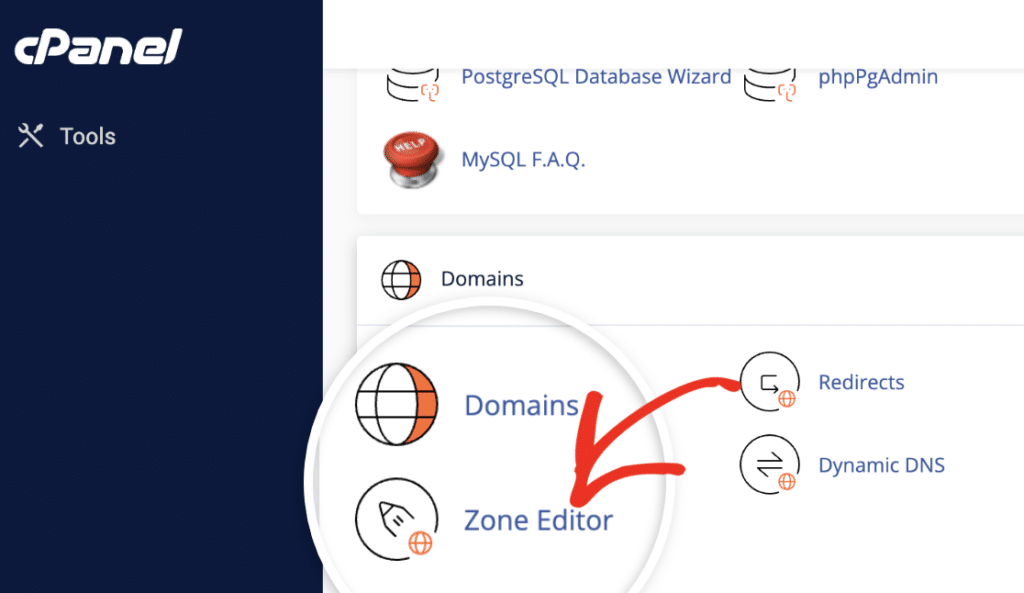
Uma vez dentro do cPanel, role para baixo até ver a seção Domínios. Depois disso, clique em Editor de Zona. Alguns provedores podem chamá-lo de Editor de Zona DNS ou apenas DNS, mas é a mesma ferramenta.
O Editor de Zona mostrará uma lista de todos os domínios conectados à sua conta de hospedagem. Encontre o domínio que você deseja configurar e clique no botão Gerenciar ao lado dele.
Se você tiver apenas um domínio, ele aparecerá imediatamente. Se você gerencia vários sites, verifique se está selecionando o correto antes de prosseguir.
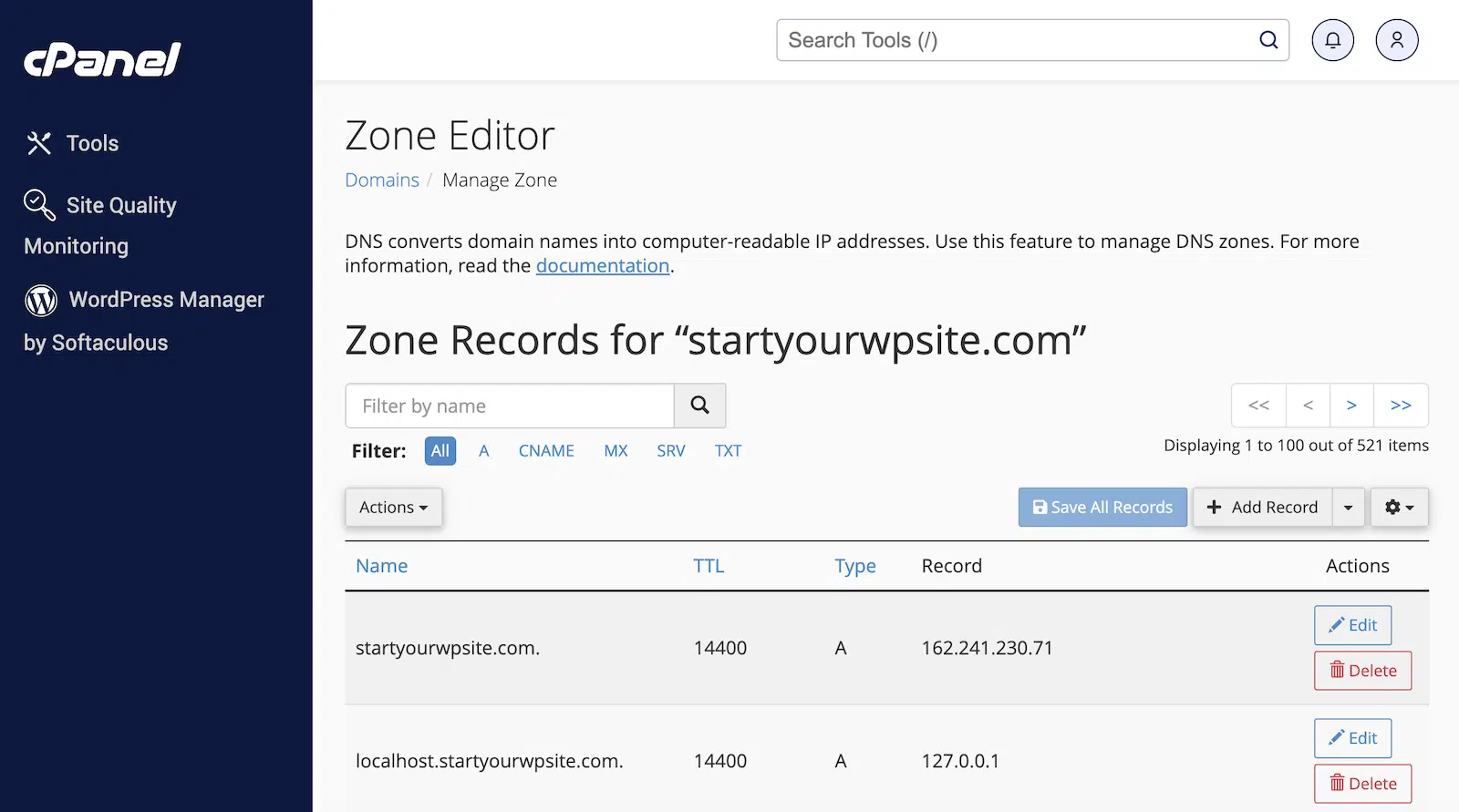
Agora você está na tela de gerenciamento de DNS do seu domínio. Procure um botão que diga Adicionar Registro ou + Adicionar Registro (geralmente perto do canto superior direito).
Clique nele para abrir o formulário de criação de registro. É aqui que você colará seus detalhes de SPF, DKIM ou DMARC do seu provedor de e-mail. Veja o que preencher:
- Nome: Este é o nome do host. Para SPF e DMARC, você geralmente inserirá `@` (que representa seu domínio raiz). Para DKIM, você inserirá um subdomínio específico como `default._domainkey` (seu provedor de e-mail fornecerá o texto exato).
- Tipo: Escolha TXT no menu suspenso. Todos os três registros de autenticação (SPF, DKIM, DMARC) usam registros TXT.
- Registro ou Valor: Cole a string completa do registro fornecida pelo seu serviço de e-mail. Será algo como `v=spf1 include:_spf.example.com ~all` para SPF, ou uma longa string criptografada para DKIM.
- TTL: Você pode deixar este valor no padrão (geralmente 14400 ou 3600). Isso apenas controla a frequência com que os servidores DNS verificam atualizações.

Verifique se você copiou o registro inteiro (sem espaços extras ou caracteres faltando). Em seguida, clique em Salvar Registro. Agora, repita o processo para outros registros.
Na minha experiência, a maioria das alterações aparece em 15 a 30 minutos, mas sempre espero pelo menos uma hora antes de testar. Você pode usar o verificador de DNS integrado do WP Mail SMTP (abordaremos isso mais tarde) para verificar se tudo está funcionando.
Isso conclui o método do cPanel. Em seguida, vamos ver como lidar com registros DNS se você estiver usando um nameserver de terceiros como o Cloudflare.
Método 2: Adicionando Registros DNS Usando DNS de Terceiros (Cloudflare)
Se você usa um DNS de terceiros como o Cloudflare para gerenciamento de DNS, você adicionará registros através do painel deles em vez do painel de controle da sua hospedagem.
Este método se aplica se você alterou os nameservers do seu domínio para apontar para o Cloudflare. Você pode verificar isso na conta do seu registrador de domínio (como GoDaddy, Namecheap ou onde quer que você tenha comprado seu domínio).
Quando seus nameservers apontam para o Cloudflare, as configurações de DNS do seu provedor de hospedagem não estarão mais ativas. Todas as alterações de DNS precisam ser feitas no Cloudflare em vez disso.
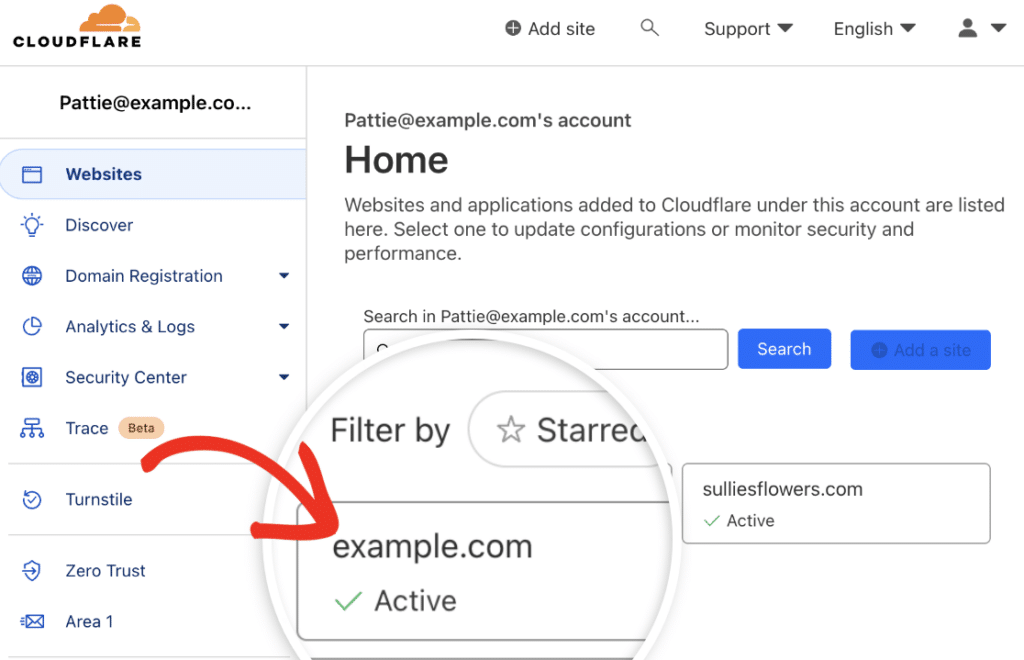
Acesse o painel do Cloudflare e faça login com suas credenciais. Assim que entrar, você verá uma lista de todos os domínios conectados à sua conta. Clique no domínio onde você precisa adicionar registros DNS para autenticação de e-mail.
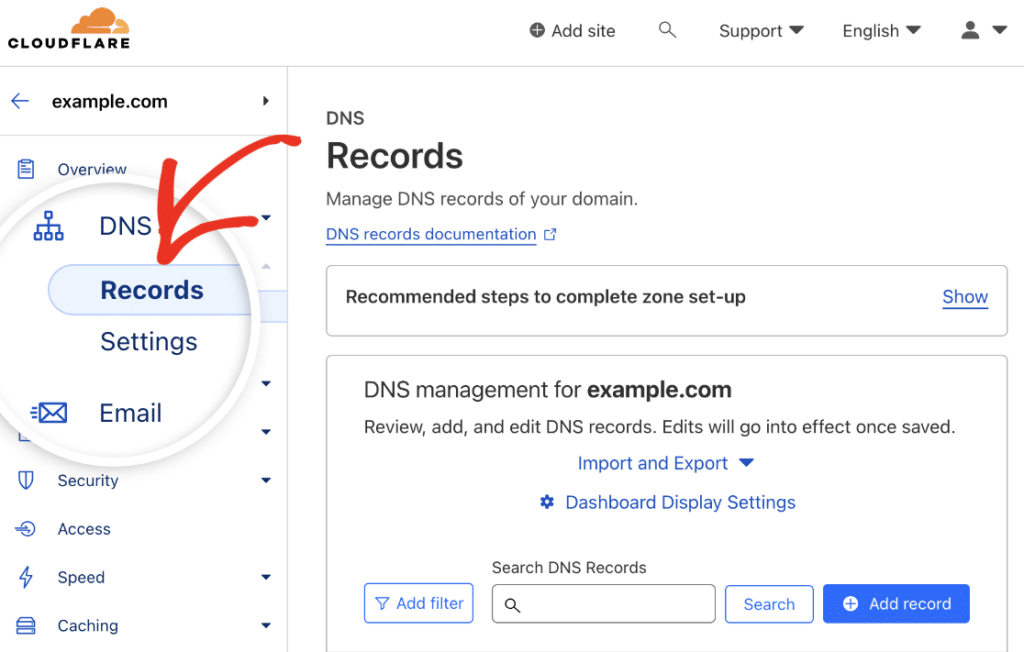
Após selecionar seu domínio, procure pela opção DNS no menu da barra lateral esquerda. Clique em DNS para abrir a página de gerenciamento de DNS.
Certifique-se de que você está na aba Registros. É aqui que todos os seus registros DNS existentes residem, e onde adicionaremos novos.
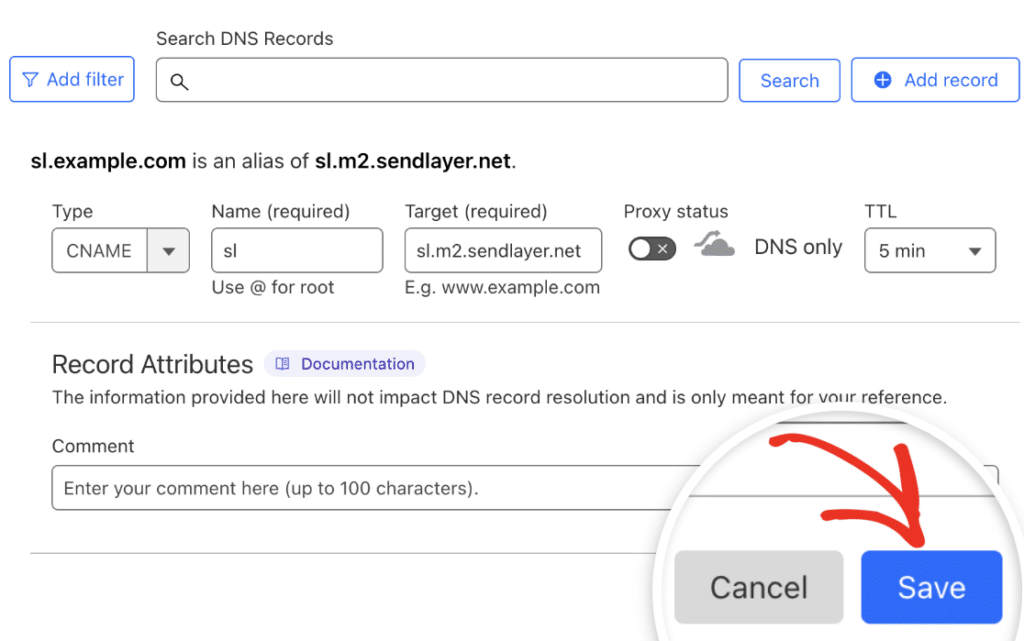
Para adicionar um novo registro, clique no botão Adicionar registro perto do topo da página. Um formulário aparecerá com vários campos que você precisa preencher.
Na lista suspensa Tipo, você precisará selecionar o tipo de registro exigido pelo seu provedor de e-mail escolhido. Você já sabe o que é necessário para configurar SPF, DKIM, DMARC.
No entanto, neste ponto, também é uma boa ideia adicionar os registros CNAME que o SendLayer ou outros provedores de e-mail fornecem ao configurá-lo com o WP Mail SMTP.
Para prosseguir, selecione CNAME na lista suspensa. Depois disso, copie os valores da sua conta SendLayer e cole-os nos campos necessários no Cloudflare.
Quando tiver certeza de que tudo está correto, clique no botão Salvar.
Método 3: Adicionando Registros DNS no Seu Registrador de Domínio
Se você não estiver usando cPanel ou Cloudflare, pode adicionar registros DNS diretamente no seu registrador de domínio. Essa é a empresa onde você comprou seu nome de domínio.
Registradores comuns incluem GoDaddy e Namecheap. Cada um tem uma interface ligeiramente diferente, mas os passos principais são os mesmos.
Primeiro, acesse o site do seu registrador de domínio e faça login (GoDaddy). Se você não tem certeza de quem é seu registrador, pode usar uma ferramenta de consulta WHOIS para descobrir.
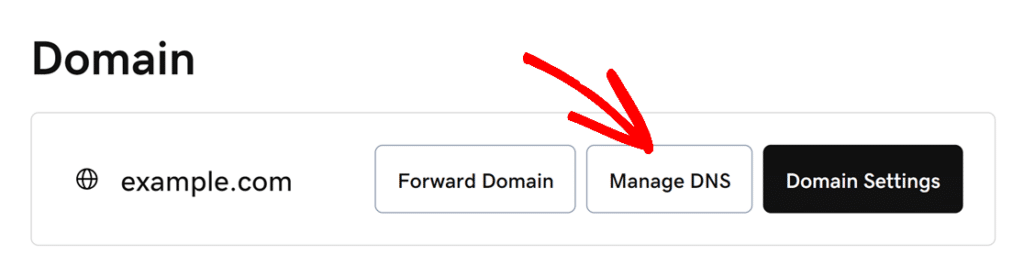
Depois de fazer login, clique em Domínio no menu lateral esquerdo. Em seguida, para o domínio onde você deseja adicionar os registros DNS, clique no botão Gerenciar DNS.
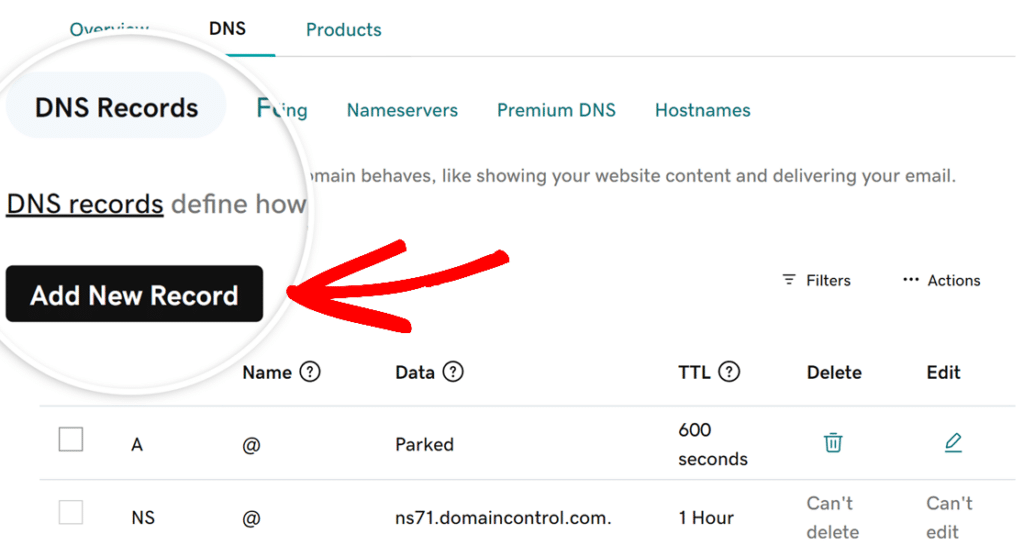
Na próxima página, você verá uma lista dos seus registros DNS atuais. Para adicionar um novo registro DNS, clique no botão Adicionar Novo Registro. Como exemplo, adicionarei um dos registros CNAME que o SendLayer fornece.
Comece escolhendo a categoria correta de registro DNS no menu Tipo. Nesta demonstração do SendLayer, estou selecionando CNAME entre as opções de Tipo disponíveis.
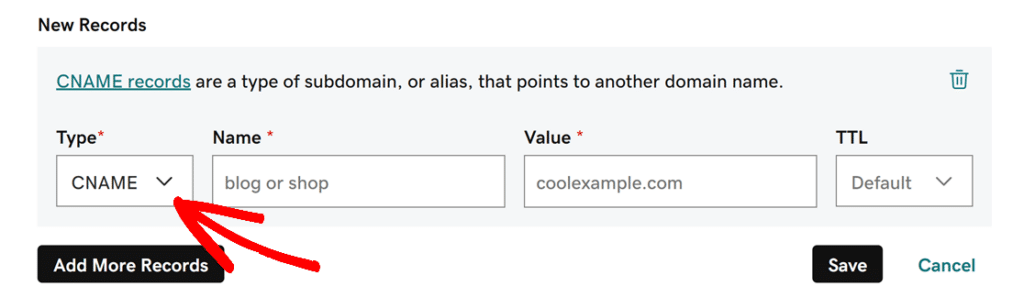
Em seguida, vem o campo Nome, onde você adicionará o prefixo ou identificador de subdomínio que seu provedor de e-mail forneceu. Diferentes serviços podem rotular isso como ‘Host’, ‘Hostname’ ou ‘Name’.
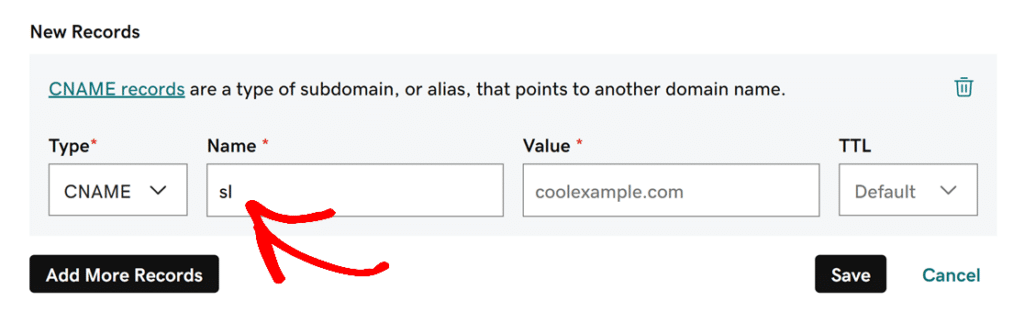
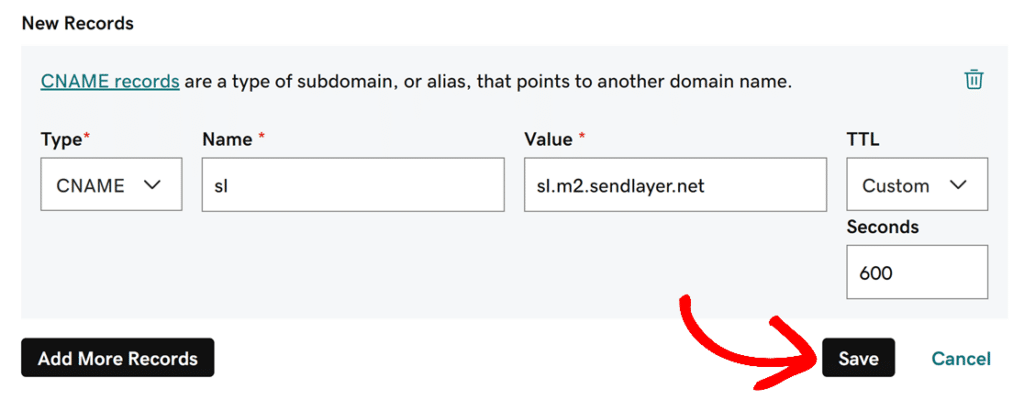
Em seguida, você colará o endereço de destino fornecido pelo seu serviço de e-mail no Campo Valor/Destino. Isso informa aos servidores DNS para onde rotear as solicitações ou como processá-las.
Depois disso, insira o TTL especificado pelo seu provedor de e-mail. Depois de terminar de inserir os valores para o registro DNS, prossiga e clique no botão Salvar .
Como Verificar se Seus Registros DNS Estão Ativos
Após adicionar seus registros DNS, aguarde pelo menos 15 a 30 minutos para a propagação inicial. As alterações de DNS não são atualizadas instantaneamente pela internet.
Seus registros precisam se espalhar por vários servidores DNS, e isso pode levar de alguns minutos a 48 horas, dependendo do seu provedor.
Eu geralmente pego um café e volto em cerca de 30 minutos. Esse tempo geralmente é suficiente para que as alterações comecem a aparecer.
Teste Sua Configuração de DNS no WP Mail SMTP
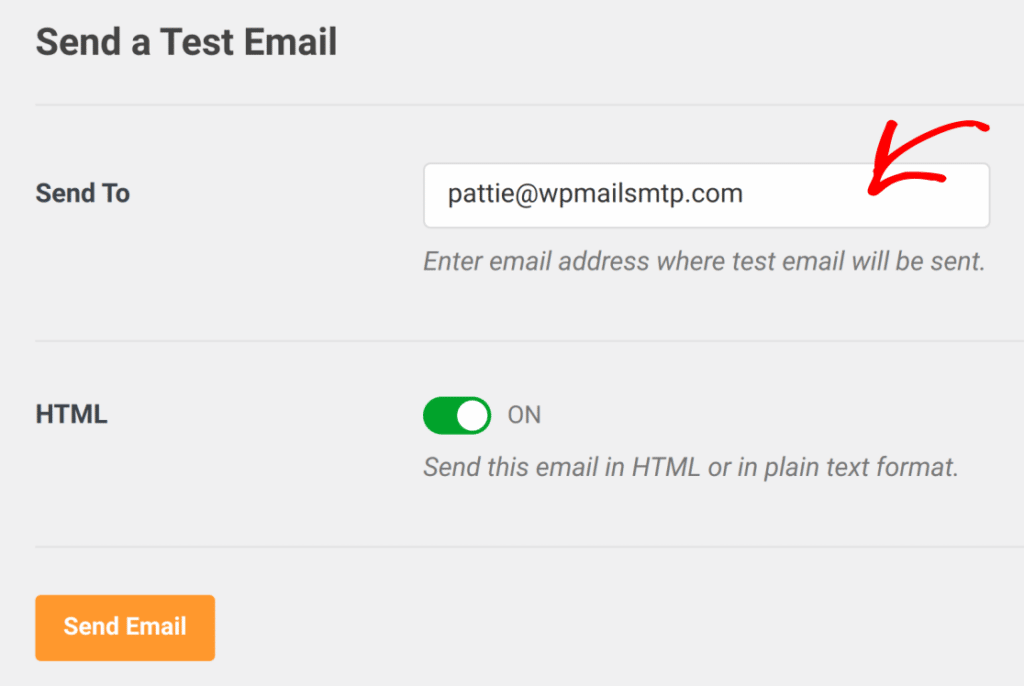
Depois de esperar, volte ao seu painel do WordPress. Navegue até WP Mail SMTP » Configurações » Teste de E-mail. Envie um e-mail de teste para acionar o verificador de DNS integrado. Esta é a maneira mais fácil de confirmar que tudo está funcionando.
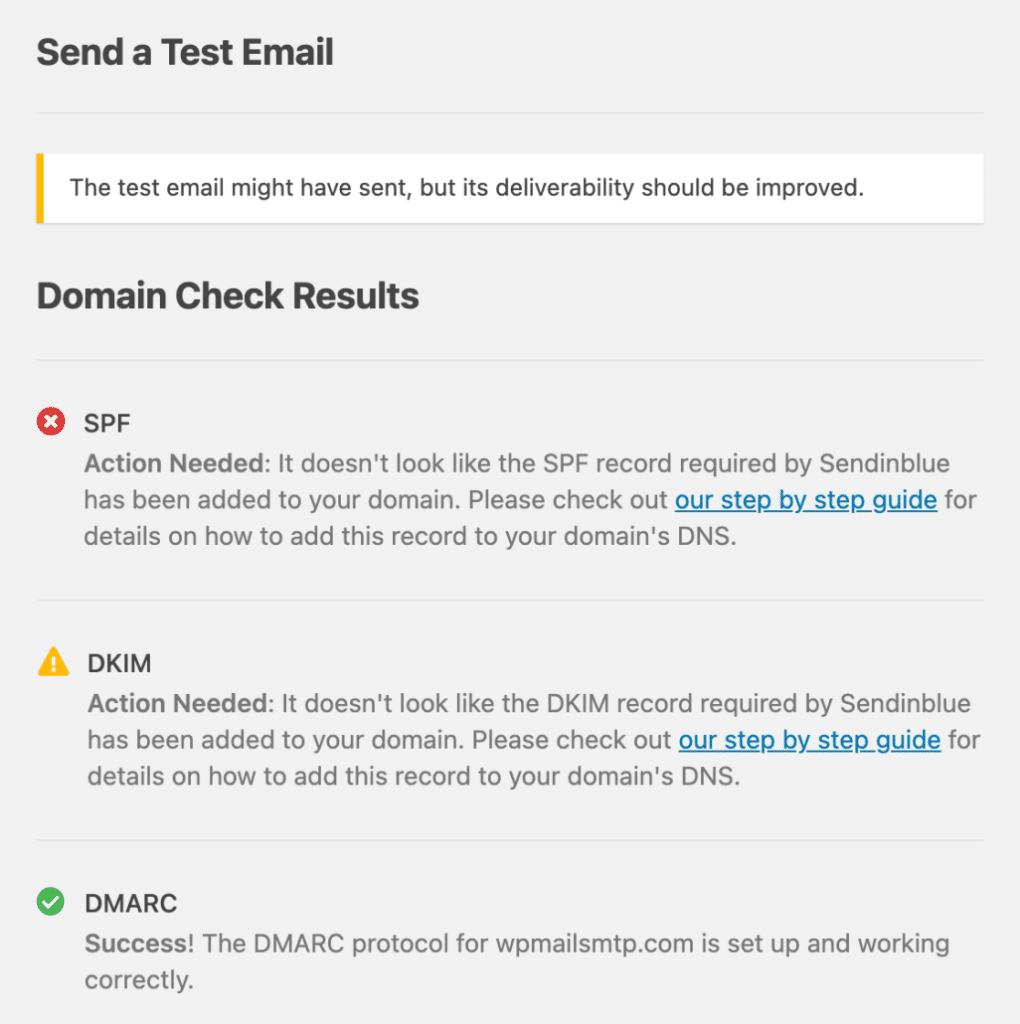
O WP Mail SMTP verificará automaticamente os registros DNS do seu domínio ao enviar o teste. Se o plugin detectar que algum dos seus registros DNS está faltando ou quebrado, ele o informará imediatamente.
Envie um E-mail de Teste para o Gmail
Se você ainda não tem acesso ao WP Mail SMTP e deseja testar seus registros DNS manualmente, tudo o que você precisa fazer é enviar um e-mail de teste do seu provedor para o Gmail.
Depois disso, verifique os cabeçalhos da mensagem. Você terá que clicar em três pontos e, em seguida, no link Mostrar original. Se você vir as linhas abaixo, tudo está pronto:
- SPF: PASS
- DKIM: PASS
- DMARC: PASS

Solução de Problemas Comuns de DNS
Mesmo quando você segue as etapas cuidadosamente, a configuração de e-mail DNS pode apresentar alguns desafios. Eu já vi esses problemas surgirem repetidamente, então vamos analisar os problemas mais comuns e como resolvê-los.
Apenas Um Registro SPF Por Domínio
Se o WP Mail SMTP mostrar um aviso de SPF depois que você adicionou seu registro, há uma boa chance de você ter múltiplos registros SPF em seu domínio. Isso é um problema porque os servidores de e-mail rejeitarão todos eles quando encontrarem duplicatas.

Verifique sua zona DNS em busca de quaisquer registros SPF existentes antes de adicionar um novo. Se encontrar um, você precisará mesclá-los em um único registro em vez de criar um segundo.
Por exemplo, se você já tem `v=spf1 include:_spf.mailgun.com ~all` e precisa adicionar o Zoho, combine-os assim: `v=spf1 include:zoho.eu include:mailgun.org ~all`
Correspondência Incorreta de Seletor e Chave DKIM
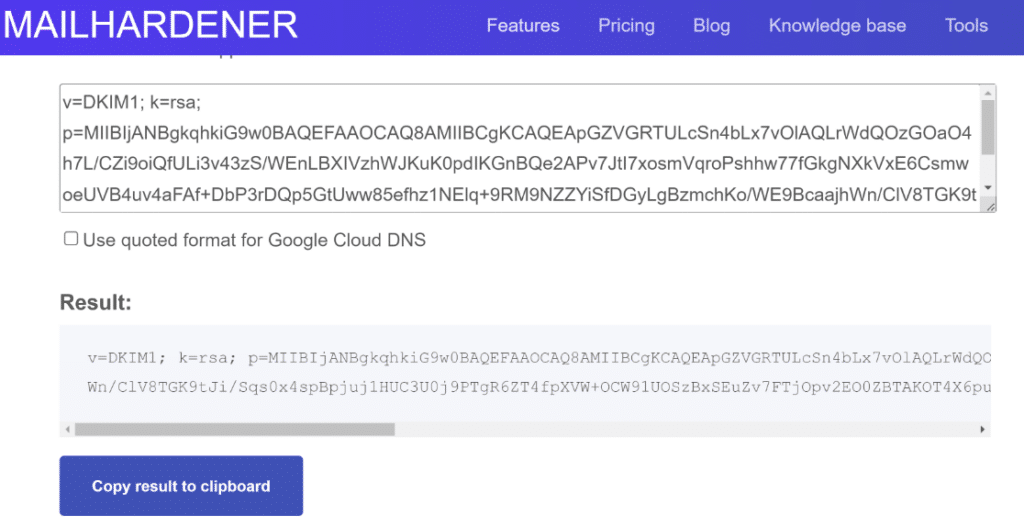
A maioria dos provedores de DNS define um limite máximo de 255 caracteres para o campo de registro TXT. Isso não é um problema quando você tem uma chave DKIM de 1024 bits, pois ela pode caber facilmente dentro do limite de caracteres permitido.
No entanto, inserir um valor DKIM com uma chave de 2048 bits pode ser um problema. Isso ocorre porque uma chave de 2048 bits contém mais de 255 caracteres.
A solução fácil para este problema é dividir seu valor DKIM em vários pedaços de 255 caracteres.
Para facilitar, você pode usar esta ferramenta de divisão de registros DNS. Abra a ferramenta e simplesmente insira seu valor DKIM na caixa de texto. Ela dividirá seu registro em duas linhas.
Não consegue acessar as configurações de DNS
Às vezes, você encontrará obstáculos ao tentar atualizar seus registros DNS. Talvez você esteja bloqueado do seu painel de controle ou não consiga encontrar a seção de gerenciamento de DNS.
Contatar Seu Provedor de Hospedagem
A solução mais fácil? Peça ao seu provedor de hospedagem ou registrador de domínio para adicionar os registros DNS para você. A maioria das equipes de suporte lida com essa solicitação regularmente e geralmente pode adicionar seus registros em poucos minutos.
Alguns provedores de hospedagem gerenciada de WordPress (como WP Engine, Kinsta ou Flywheel) incluem a configuração de DNS como parte de seu pacote de suporte.
Use uma Ferramenta de Consulta WHOIS
Não se lembra onde registrou seu domínio? Acontece com mais frequência do que você imagina, especialmente se você possui seu site há anos.
Use uma ferramenta de consulta WHOIS para descobrir quem gerencia seu domínio. Basta pesquisar por “WHOIS lookup” no Google e inserir o nome do seu domínio.
Os resultados mostrarão o nome e as informações de contato do seu registrador. A partir daí, você pode fazer login (ou redefinir sua senha) e acessar suas configurações de DNS.
Perguntas Frequentes sobre Configuração de E-mail DNS
O que acontece se eu não adicionar registros DNS para autenticação de e-mail?
Seus e-mails provavelmente acabarão em pastas de spam ou serão bloqueados completamente. Sem registros SPF, DKIM e DMARC, os servidores de e-mail receptores não conseguem verificar se o seu domínio realmente enviou a mensagem.
Eu já vi isso acontecer inúmeras vezes: alguém configura o WP Mail SMTP perfeitamente, mas pula a etapa do DNS. Seus e-mails de teste funcionam, mas as notificações dos clientes desaparecem no spam.
Quanto tempo leva para as alterações de DNS entrarem em vigor depois que eu as adiciono?
As alterações de DNS geralmente se propagam em 15 minutos a 2 horas, mas podem levar até 48 horas em casos raros. Pense nisso como atualizar uma lista telefônica distribuída em milhares de locais.
Cada servidor precisa de tempo para atualizar sua cópia das informações de DNS. Você pode enviar um e-mail de teste através do WP Mail SMTP após cerca de 30 minutos para ver se tudo está funcionando.
Posso ter vários registros SPF no mesmo domínio?
Não, você só pode ter um registro SPF por domínio. Ter vários registros SPF, na verdade, quebrará completamente a autenticação de e-mail. Se você precisar autorizar vários servidores de e-mail, combine-os em um único registro SPF.
Por exemplo, se você estiver usando SendLayer e também precisar autorizar o servidor de e-mail do seu host, seu registro SPF pode parecer com isto: v=spf1 include:sendlayer.com include:yourhost.com ~all
Por que meu registro DKIM diz que não foi encontrado, mesmo eu tendo adicionado?
Isso geralmente acontece devido a formatação incorreta ou a um ponto ausente no final do nome do registro. Os registros DKIM precisam de um prefixo seletor específico (como default._domainkey) antes do nome do seu domínio.
Se o seu provedor de e-mail solicitar que você adicione um registro chamado default._domainkey, certifique-se de inseri-lo exatamente como mostrado. Alguns gerenciadores de DNS querem apenas a parte do seletor, enquanto outros precisam do nome de host completo com seu domínio incluído.
Preciso adicionar registros DNS para cada endereço de e-mail no meu domínio?
Não, os registros DNS se aplicam ao seu domínio inteiro, não a endereços de e-mail individuais. Ao adicionar um registro SPF para exemplo.com, por exemplo, ele cobre [email protected], [email protected] e qualquer outro endereço que use esse domínio. Você só precisa configurar SPF, DKIM e DMARC uma vez por domínio.
Qual é a diferença entre registros DNS no meu host e no meu registrador de domínio?
Seus registros DNS são gerenciados onde quer que seus nameservers estejam apontados, não necessariamente onde você comprou o domínio.
Veja o que quero dizer: você pode ter comprado seu domínio na GoDaddy (seu registrador), mas se seus nameservers apontam para Bluehost ou Cloudflare, é lá que você gerenciará os registros DNS. O registrador apenas possui o registro do domínio em si.
Você pode verificar seus nameservers atuais no painel de controle do seu registrador de domínio ou usando uma ferramenta como o MXToolbox.
Como sei se meus nameservers estão apontados para meu host ou para um terceiro como a Cloudflare?
Faça login no seu registrador de domínio e procure a seção de nameservers. Os endereços dos nameservers indicarão onde o DNS é gerenciado.
Se você vir nameservers como ns1.bluehost.com e ns2.bluehost.com, seu host gerencia o DNS. Se você vir ns1.cloudflare.com ou similar, você está usando a Cloudflare.
Você também pode verificar acessando diretamente o painel de controle da sua hospedagem: se você puder editar registros DNS no cPanel, seu host os está gerenciando.
Próximo, O que é BIMI (Brand Indicators for Message Identification)?
Você já notou logotipos de marcas aparecendo ao lado de e-mails na sua caixa de entrada? Isso é o BIMI (Brand Indicators for Message Identification) em ação.
É um padrão crescente que ajuda as empresas a exibir seus logotipos verificados em clientes de e-mail compatíveis, tornando mais fácil para os destinatários reconhecerem mensagens reais de fontes confiáveis.
Você pode estar pensando que BIMI parece complicado, mas na verdade é bem simples quando você sabe o que fazer. Neste guia, vou te mostrar tudo sobre BIMI para que você possa decidir se faz sentido para seus e-mails também.
Corrija seus e-mails do WordPress agora
Pronto para corrigir seus e-mails? Comece hoje mesmo com o melhor plugin SMTP para WordPress. Se você não tem tempo para corrigir seus e-mails, pode obter assistência completa de Configuração White Glove como uma compra adicional, e há uma garantia de devolução do dinheiro em 14 dias para todos os planos pagos.
Se este artigo ajudou você, por favor, siga-nos no Facebook e Twitter para mais dicas e tutoriais do WordPress.
