



Resumo de IA
Um domínio de e-mail gratuito não é um produto único. É uma categoria de métodos, que vão desde pacotes de hospedagem na web a planos gratuitos independentes e truques de encaminhamento de e-mail. Qual deles se encaixa depende do que você já tem (um domínio, hospedagem, uma caixa de entrada existente que você prefere continuar usando) e do que você realmente precisa (apenas um endereço vs. armazenamento completo de caixa de correio vs. recursos de nível empresarial).
Este guia compara cinco métodos gratuitos, orienta você em cada um e ajuda você a escolher a opção certa. O primeiro método (Bluehost) inclui um domínio gratuito com hospedagem paga, que é a rota mais barata se você estiver começando um site do zero de qualquer maneira. Os outros (Zoho Mail, Cloudflare + Gmail, mail.com) não custam nada por si só.
Respostas rápidas
- O que é um domínio de e-mail? A parte de um endereço de e-mail após o símbolo @. Um domínio de e-mail personalizado (como
você@suaempresa.com) substitui a parte genérica (como@gmail.com) para que seu endereço corresponda ao seu site e pareça profissional. - Pode ser realmente gratuito? Sim, com ressalvas. O caminho mais barato depende do que você já possui. Se você precisar de hospedagem para um site, a Bluehost inclui o domínio e o e-mail. Se você já possui um domínio, o plano Forever Free da Zoho Mail cobre o e-mail sem custo. Se você quiser continuar usando o Gmail, o roteamento de e-mail gratuito da Cloudflare cuida do encaminhamento.
- Qual método você deve escolher? Pule para “Qual método você deve escolher?” abaixo para o guia de decisão. Versão curta: Bluehost se você precisar de hospedagem, Zoho se você já possui um domínio, Cloudflare + Gmail se você quiser enviar e receber pelo Gmail.
Domínio de E-mail Gratuito: 5 Maneiras de Obter Um em 2026
Cada método abaixo produz o mesmo resultado final, um endereço de e-mail em um domínio personalizado, mas as compensações são diferentes. A tabela de comparação mostra as diferenças estruturais rapidamente. Os tutoriais abaixo dela mostram como a configuração realmente se parece.
- Compare os 5 métodos de domínio de e-mail gratuito rapidamente
- Método 1: Bluehost, domínio gratuito com hospedagem
- Método 2: Zoho Mail Forever Free
- Método 3: Roteamento de E-mail Cloudflare mais Gmail
- Método 4: mail.com (domínio gratuito de um pool compartilhado)
- Método 5: Outras opções notáveis
- Qual método você deve escolher?
- Certifique-se de que seus e-mails de domínio personalizado realmente entreguem
- Perguntas frequentes sobre domínios de e-mail gratuitos
Compare os 5 métodos de domínio de e-mail gratuito rapidamente
| Método | Custo | Domínio personalizado que você possui | Armazenamento da caixa de entrada | Melhor para |
|---|---|---|---|---|
| Bluehost (gratuito com hospedagem) | Domínio gratuito no 1º ano com um plano de hospedagem pago (~R$ 15,80/mês introdução, renova mais caro) | Sim, registrado em seu nome | 100 MB gratuitos por caixa de correio, expansível com o complemento Pro Email | Você está configurando um site de qualquer maneira |
| Zoho Mail Para Sempre Grátis | Grátis para até 5 usuários em um domínio | Sim, você traz o seu | 5 GB por usuário | Você já possui um domínio |
| Roteamento de E-mail Cloudflare + Gmail | Grátis | Sim, você traz o seu | Usa a cota gratuita de 15 GB da sua conta Gmail existente | Você quer continuar usando o Gmail e ter o domínio |
| mail.com | Grátis | Não, você escolhe no pool compartilhado do mail.com | Amplo armazenamento gratuito | Você não tem um domínio e não quer um |
| ImprovMX (apenas encaminhamento) | Grátis | Sim, você traz o seu | Nenhum próprio, ele encaminha para uma caixa de entrada que você já tem | Você só precisa receber no endereço personalizado, não enviar |
Alguns destaques na tabela. Bluehost é a única opção paga na lista, mas o e-mail + domínio é genuinamente gratuito (primeiro ano) se você fosse pagar pela hospedagem de qualquer maneira. mail.com é o único onde você não possui o domínio em si, o que limita o controle da marca. ImprovMX é apenas encaminhamento, o que significa que ele roteia o e-mail recebido para uma caixa de entrada pessoal, mas não lhe dá uma caixa de correio no endereço personalizado.
Método 1: Bluehost, domínio gratuito com hospedagem
Use isso quando você precisa de hospedagem de site de qualquer maneira e quer o caminho mais simples para uma caixa de correio com domínio personalizado.
Bluehost inclui um registro de domínio gratuito no primeiro ano com cada plano de hospedagem compartilhada, além de contas de e-mail nesse domínio. Após o primeiro ano, o domínio é renovado pelo preço normal (geralmente de US$ 10 a US$ 20, dependendo da extensão). A hospedagem em si começa em cerca de US$ 2,95 por mês em uma promoção introdutória de vários anos e é renovada por um valor maior.
Etapa 1: Cadastre-se em um plano de hospedagem Bluehost
Acesse Bluehost e clique no botão Get Started Now.

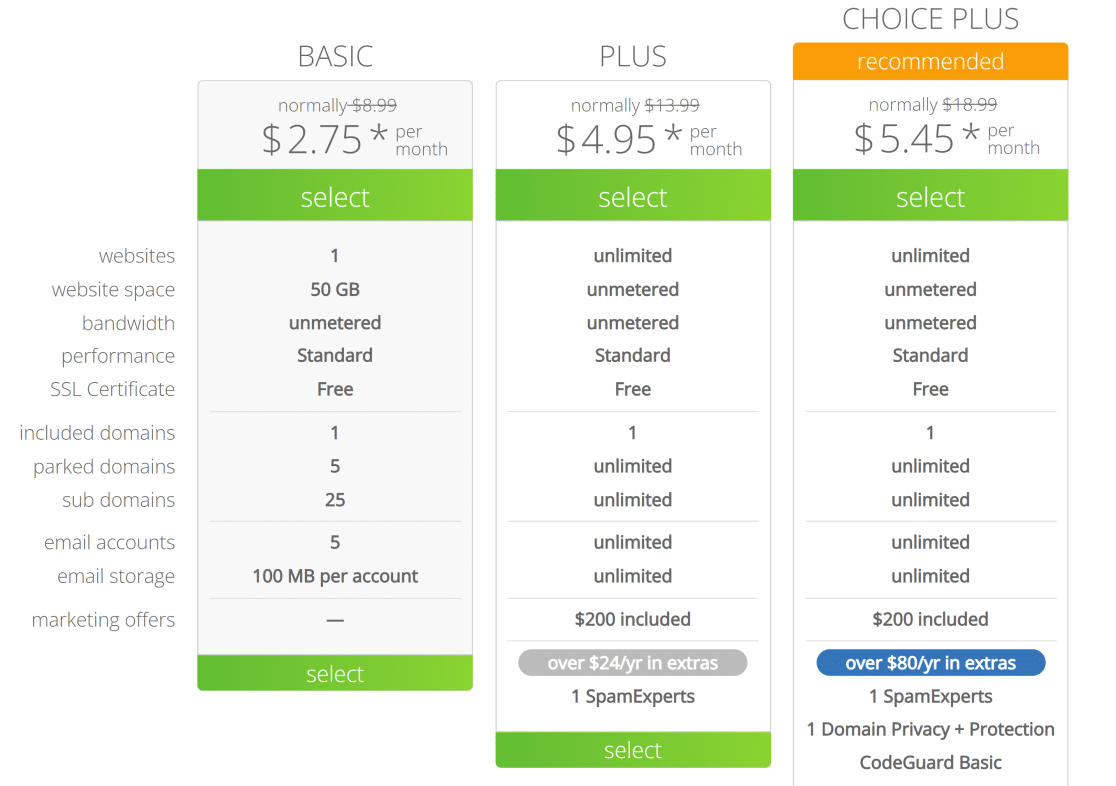
Na próxima tela, escolha um plano de hospedagem. Todos os planos compartilhados incluem e-mail gratuito em um domínio personalizado, então a diferença entre os níveis é sobre largura de banda, armazenamento e quantos sites você executará. Clique em Select no plano que se adapta à sua situação.
Etapa 2: Registre seu domínio gratuito
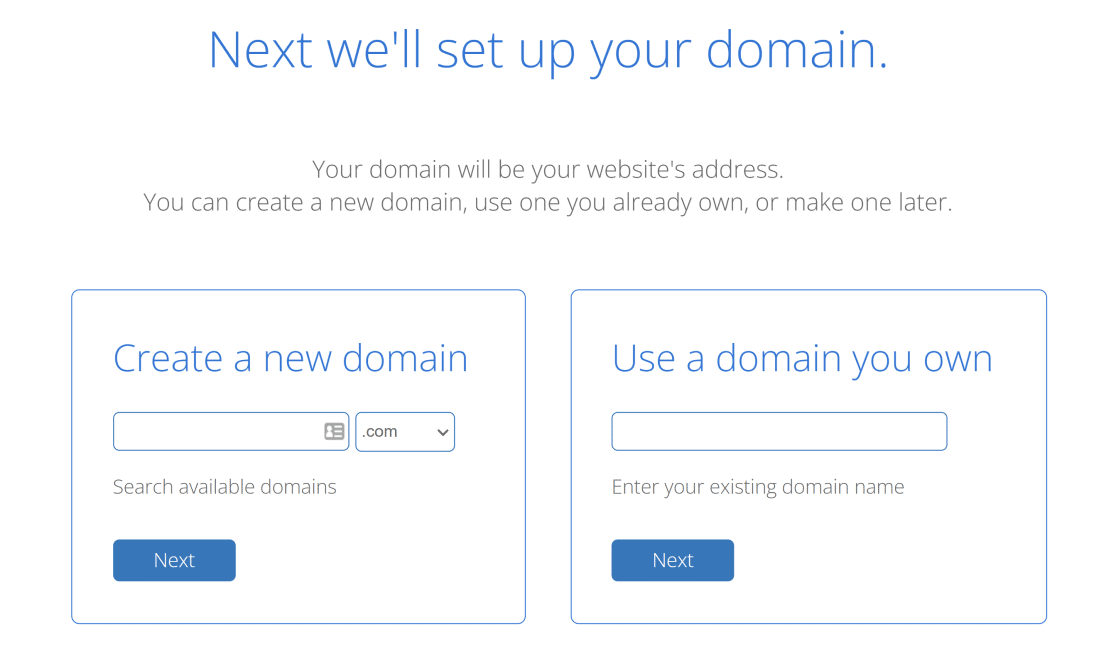
Bluehost solicitará um nome de domínio. Este é tanto o domínio do seu site quanto o seu domínio de e-mail, então escolha algo que represente sua marca.
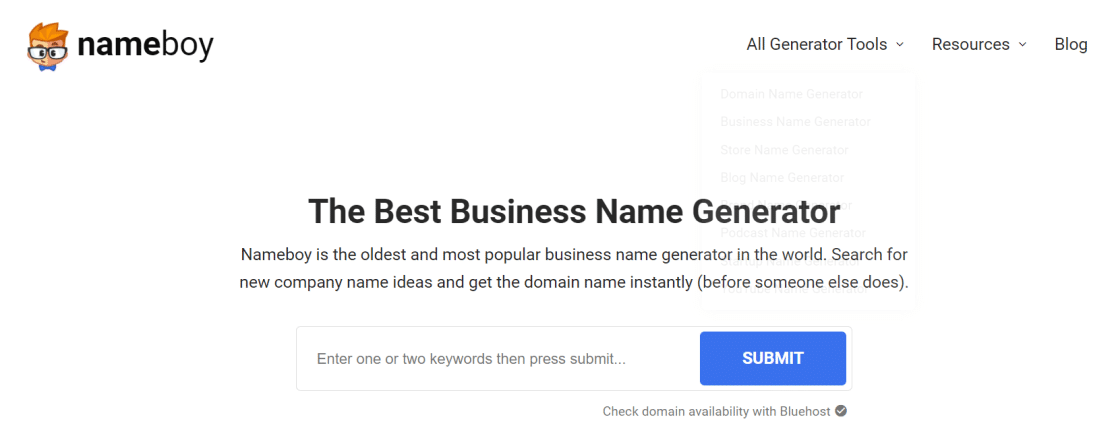
Se você ainda não decidiu um nome de empresa, o gerador gratuito de nomes de empresas da Nameboy é uma maneira rápida de ter ideias. Ele verifica a disponibilidade enquanto você digita.
Digite o nome escolhido e continue para a tela de faturamento. Assim que concluir a compra, Bluehost registrará o domínio e provisionará a conta de hospedagem. Você receberá um e-mail de boas-vindas quando tudo estiver pronto.
Etapa 3: Crie seu endereço de e-mail personalizado
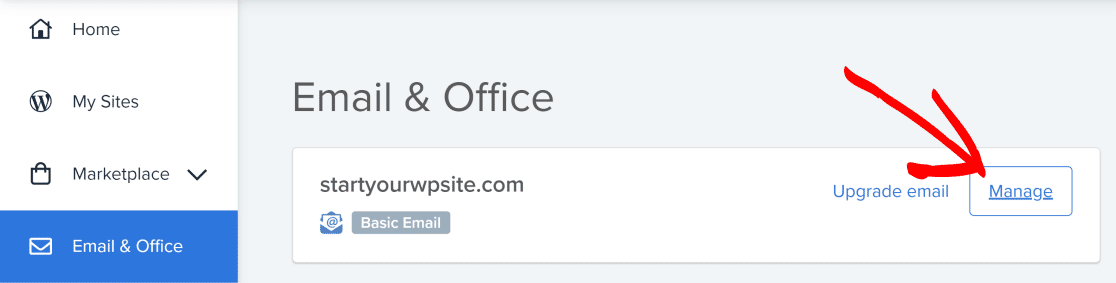
Faça login no seu painel Bluehost. No menu à esquerda, clique em Email & Office e, em seguida, clique em Manage ao lado do seu domínio.
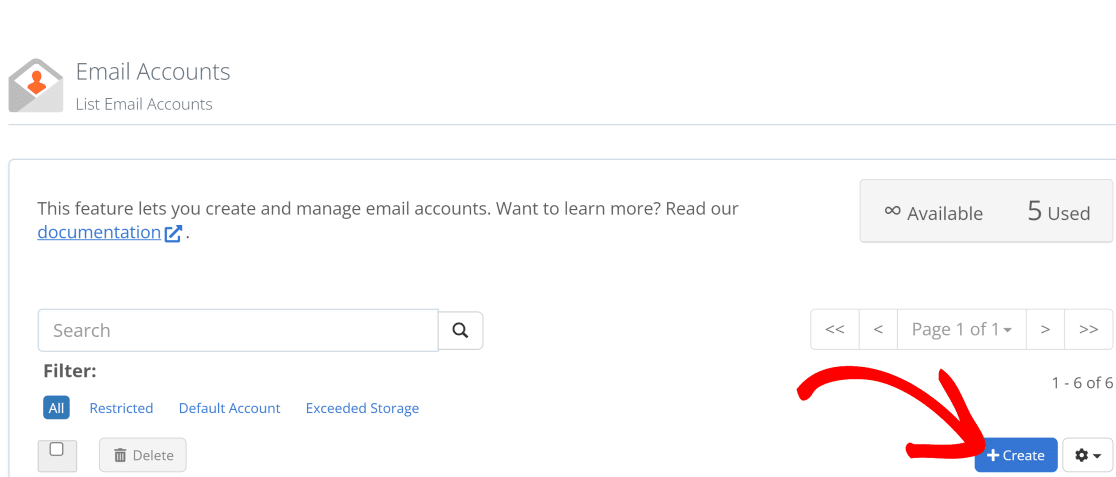
Clique no botão Create para iniciar um novo endereço de e-mail.
Escolha o nome de usuário (a parte que vem antes do @). Vale a pena saber que os endereços de e-mail não diferenciam maiúsculas de minúsculas, mas a maioria dos remetentes usa minúsculas por convenção.
Para a senha, clique em Generate para que Bluehost crie uma senha forte para você.
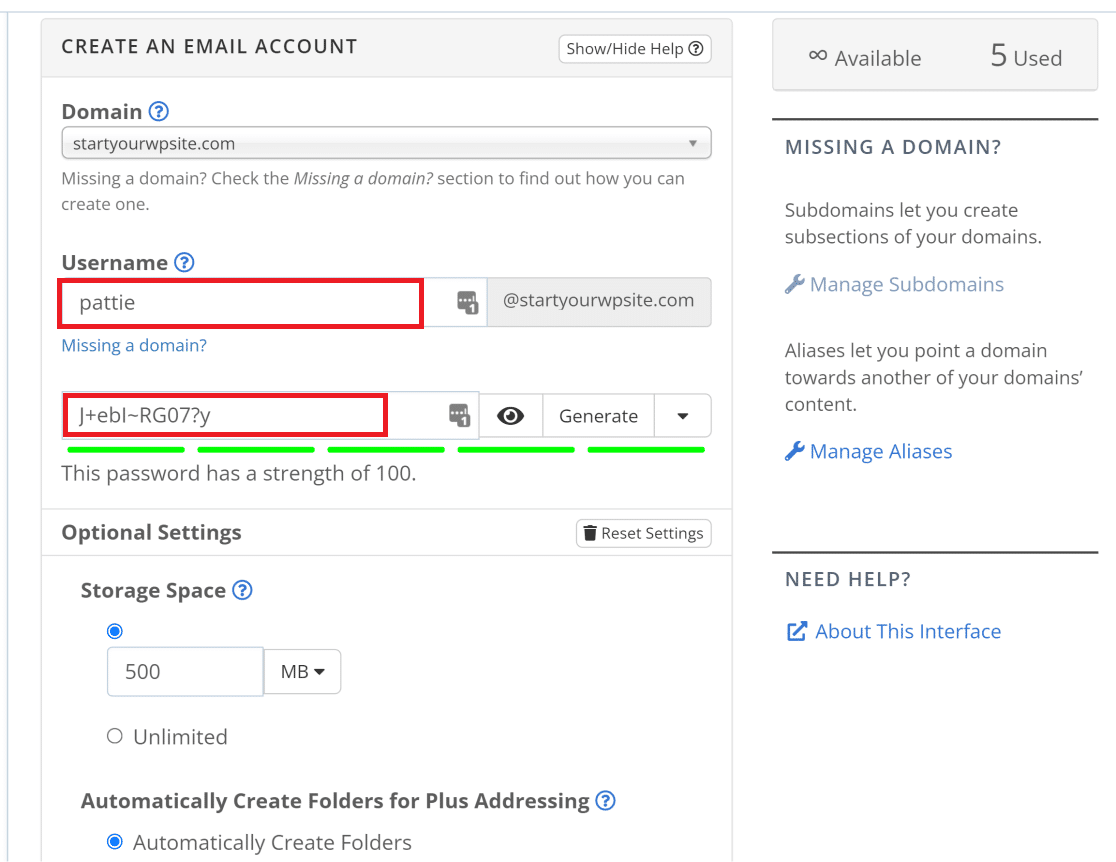
O plano básico compartilhado limita cada caixa de correio a 100 MB, o que é bom para uso de baixo volume. Se precisar de mais armazenamento, você pode atualizar o plano de hospedagem ou adicionar o Bluehost Professional Email, que expande as caixas de correio para 10 GB ou mais e adiciona filtragem de spam.
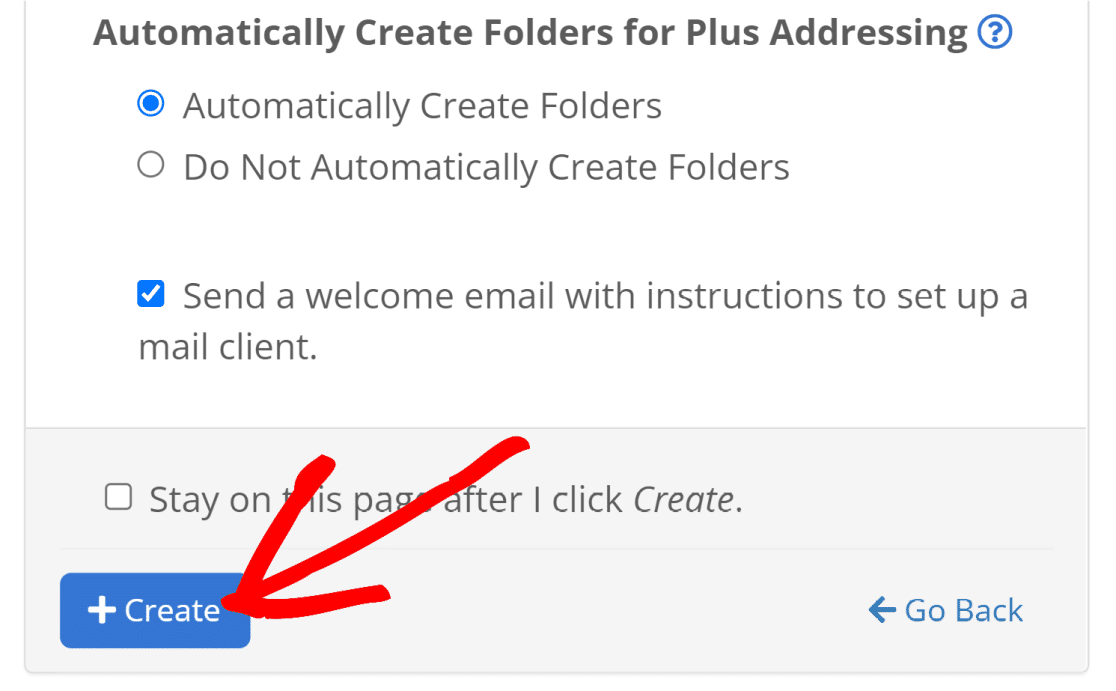
Role para baixo e clique em Create para finalizar.
Etapa 4: Acesse sua caixa de entrada
De volta à página E-mail e Office, clique em Verificar E-mail ao lado do seu novo endereço.

Clique em Abrir para iniciar a interface de webmail.
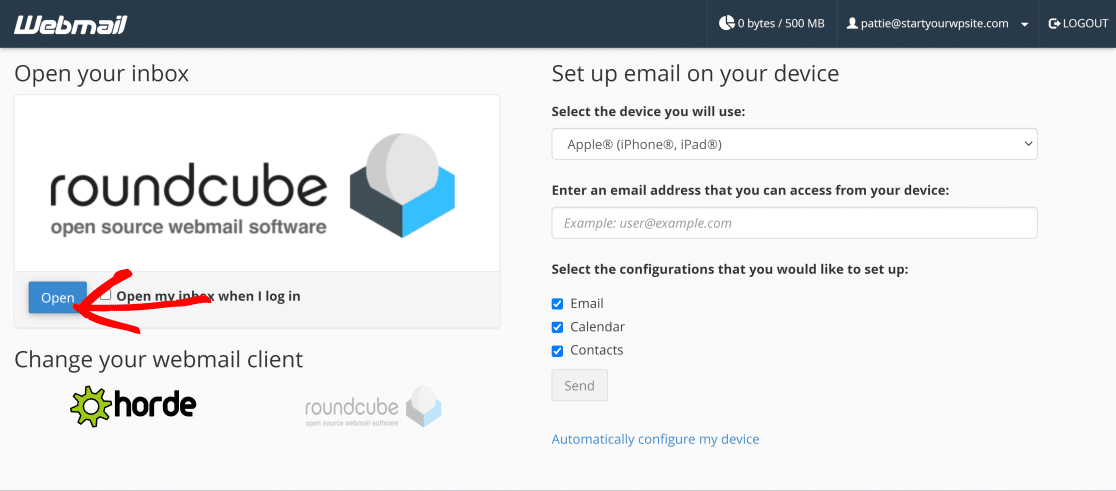
Você entrou. O cliente de webmail padrão (Roundcube) gerencia o envio e recebimento básicos a partir de um navegador.
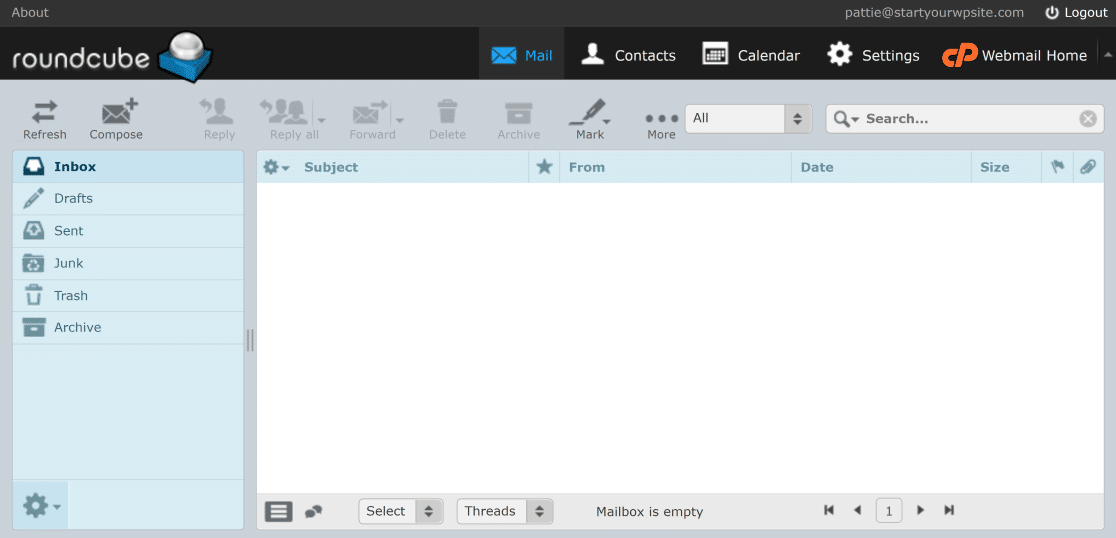
Para usar a caixa de correio em um cliente de desktop como Outlook ou Apple Mail, insira as credenciais IMAP e SMTP que a Bluehost lista nas configurações da conta. O nome de usuário é o endereço de e-mail completo, a senha é o que você acabou de definir.
Método 2: Zoho Mail Forever Free
Use isto quando você já possui um domínio e deseja custo zero contínuo de e-mail.
O plano Forever Free do Zoho Mail é a opção mais limpa de "e-mail gratuito em seu próprio domínio" na lista. Até 5 usuários em um domínio, 5 GB de armazenamento cada, suporte completo a IMAP e POP, e configuração padrão de SPF e DKIM. A desvantagem é que o plano é intencionalmente limitado. Sem encaminhamento de e-mail além do Zoho, sem console de administração completo, o acesso baseado na web é restrito à interface de e-mail do Zoho no nível gratuito. Para até 5 caixas de correio em um único domínio com necessidades básicas, funciona.
Aqui está a configuração:
- Cadastre-se em zoho.com/mail e escolha o plano Forever Free durante o cadastro. Você será solicitado a informar um domínio que já possui.
- Verifique a propriedade do domínio. O Zoho fornece um registro TXT para adicionar ao DNS do seu domínio. Adicione-o em seu registrador, aguarde a propagação (geralmente menos de uma hora) e confirme no painel de administração do Zoho.
- Adicione registros MX. O Zoho fornece dois registros MX (
mx.zoho.comemx2.zoho.com) para adicionar ao seu DNS. Eles roteiam o e-mail recebido para os servidores do Zoho. - Configure SPF e DKIM. O assistente de configuração do Zoho gera os registros exatos para colar. Adicionar ambos é inegociável em 2026, provedores de e-mail rejeitam e-mails em massa não autenticados completamente.
- Crie caixas de correio de usuário. No console de administração do Zoho, adicione até 5 usuários em seu domínio. Cada um recebe 5 GB e capacidade total de envio e recebimento.
- Conecte um cliente de e-mail (opcional). O Zoho expõe endpoints IMAP e SMTP padrão se você quiser usar Outlook, Apple Mail ou qualquer outro cliente de desktop.
O plano gratuito nunca é convertido para pago automaticamente. Se você ultrapassar 5 usuários ou 5 GB, o plano pago Mail Lite do Zoho custa cerca de US$ 1 por usuário por mês, o que ainda é mais barato que a maioria das alternativas.
Método 3: Roteamento de E-mail Cloudflare mais Gmail
Use isto quando você quiser enviar e receber em um domínio personalizado através do Gmail sem pagar por nada.
Esta é a configuração gratuita mais poderosa, mas também é a mais técnica. O truque é dividir o envio e o recebimento:
- E-mail de entrada em
[email protected]é roteado pelo serviço gratuito Email Routing da Cloudflare para seu endereço Gmail existente. - E-mail de saída usa o recurso "Enviar e-mail como" do Gmail com o servidor SMTP do seu domínio (que a Cloudflare não fornece, então você o combinará com um serviço SMTP gratuito ou barato como o nível gratuito do SendLayer).
O resultado: você lê e responde em seu domínio personalizado dentro do Gmail, em todos os dispositivos, sem pagar por um serviço de e-mail.
Tutorial de configuração:
- Mova o DNS do seu domínio para o Cloudflare se ele ainda não estiver lá. O plano gratuito do Cloudflare gerencia o DNS para domínios ilimitados. Seu assistente de configuração importa seus registros existentes automaticamente.
- Ative o Encaminhamento de E-mail. No painel do Cloudflare, abra seu domínio, clique em Email no menu à esquerda e ative o Encaminhamento de E-mail. O Cloudflare adiciona os registros MX necessários para você.
- Adicione um endereço de destino. Esta é a sua caixa de entrada do Gmail existente. O Cloudflare envia um e-mail de verificação para confirmar.
- Crie regras de encaminhamento. Uma regra de captura roteia tudo enviado para
*@seudominio.compara o seu destino. Ou configure endereços específicos (hello@,vendas@, etc.) e deixe que o restante seja rejeitado. - Verifique o recebimento. Envie um e-mail de teste para
[email protected]de outra conta. Ele deve chegar à sua caixa de entrada do Gmail em segundos. - Configure o envio em nome de no Gmail. Abra as Configurações do Gmail, vá para a guia Contas e Importação, clique em Adicionar outro endereço de e-mail em “Enviar e-mail como”. Insira seu endereço personalizado. O Gmail solicitará os detalhes do servidor SMTP, você o apontará para qualquer serviço SMTP que estiver usando para enviar (o plano gratuito do SendLayer, o SMTP do seu provedor de hospedagem ou o próprio SMTP do Gmail se você configurou uma senha de aplicativo).
- Defina o endereço personalizado como padrão (opcional). Na mesma guia Contas e Importação, marque seu endereço de domínio personalizado como o remetente padrão.
Duas observações sobre este método. Primeiro, a capacidade de entrega depende inteiramente do serviço SMTP que você escolher para enviar. Os filtros de spam do Gmail pontuam o IP de envio, não o Cloudflare. Escolha um provedor SMTP transacional respeitável. Segundo, esta é uma configuração de encaminhamento, o que significa que não há caixa de entrada no próprio domínio personalizado. Se o seu Gmail falhar, você perderá o acesso.
Método 4: mail.com (domínio gratuito de um pool compartilhado)
Use isso quando você só precisa de um endereço de e-mail com aparência profissional e não tem ou não quer registrar um domínio.
mail.com é o único método na lista que oferece um endereço de e-mail gratuito sem exigir que você possua um domínio. Você escolhe um nome de usuário e o combina com uma das mais de 100 extensões de domínio compartilhadas do mail.com (@accountant.com, @consultant.com, @usa.com, @chef.net, e dezenas de outras). O endereço é seu, mas o domínio é compartilhado com todos os outros que escolhem essa extensão.
A configuração é a mais simples dos métodos:
- Visite mail.com e clique em Inscrever-se.
- Escolha um nome de usuário e um domínio no menu suspenso. As extensões “profissionais” (
consultant.com,engineer.com,accountant.com) geralmente têm mais disponibilidade do que as genéricas. - Crie sua senha e conclua a inscrição. A conta fica ativa imediatamente.
- Acesse via webmail ou aplicativo móvel. mail.com oferece aplicativos para iOS e Android, além de acesso IMAP e POP para clientes de desktop.
A desvantagem é o reconhecimento da marca. [email protected] parece mais polido do que [email protected], mas ainda não é tão autoritário quanto [email protected]. Para um projeto paralelo, um trabalho freelancer ou uma busca de emprego onde você deseja uma separação limpa do e-mail pessoal, o mail.com funciona. Para uma empresa que possuirá um domínio de qualquer maneira, os outros métodos são melhores.
Método 5: Outras opções notáveis
Algumas opções adicionais que valem uma menção rápida se as quatro acima não se encaixarem.
- ImprovMX (encaminhamento gratuito). Roteia tudo o que é enviado para
*@seudominio.compara uma caixa de entrada pessoal. A configuração é um registro MX mais uma conta no improvmx.com. O plano gratuito cobre o encaminhamento básico com volume diário limitado. Útil quando você deseja a aparência de um endereço de domínio personalizado sem gerenciar uma caixa de correio separada, mas é apenas para recebimento, então você responde do seu endereço pessoal, a menos que também configure o SMTP separadamente. - Google Workspace (pago). Não é gratuito, mas vale a pena conhecer. Os preços começam em cerca de US$ 6 por usuário por mês e incluem Gmail em um domínio personalizado, Drive, Docs, Calendar e toda a suíte Workspace. Use isso quando as limitações do nível gratuito estiverem bloqueando o trabalho real.
- Fastmail. Pago (cerca de US$ 5 por usuário por mês com faturamento anual) com um teste gratuito de 30 dias. Forte posicionamento de privacidade, sem anúncios, domínios personalizados em todos os níveis. Uma boa opção se você deseja uma alternativa paga ao Google ou Microsoft.
Qual método você deve escolher?
A resposta depende do que você já tem e do que precisa a seguir. Um guia rápido:
- Você está começando um site do zero e também precisa de hospedagem. Bluehost é o caminho mais limpo. O custo da hospedagem é o que você pagaria de qualquer maneira, o domínio é gratuito no primeiro ano e o e-mail está incluído. Um fornecedor, uma fatura.
- Você já possui um domínio e só quer e-mail gratuito nele. Zoho Mail Forever Free é a resposta. Cinco caixas de correio de 5 GB cada, suporte real a IMAP e SMTP, e uma configuração que leva cerca de 30 minutos assim que o DNS estiver pronto.
- Você já usa o Gmail e quer continuar usando. O Cloudflare Email Routing, mais o recurso "Enviar e-mail como" do Gmail, oferece um endereço de domínio personalizado na interface do Gmail que você já conhece. É a configuração gratuita mais poderosa, com o maior número de partes móveis.
- Você não tem um domínio e não quer lidar com um. O mail.com oferece um endereço de aparência profissional em um domínio compartilhado em cinco minutos.
- Você só precisa receber no endereço personalizado. ImprovMX é uma configuração de um registro MX que encaminha tudo para sua caixa de entrada pessoal existente.
- Suas necessidades excedem os níveis gratuitos. Google Workspace, Fastmail e Zoho Mail Lite começam em cerca de US$ 1 a US$ 6 por usuário por mês. O salto para o pago geralmente vale a pena quando sua empresa envia um volume real.
Certifique-se de que seus e-mails de domínio personalizado realmente entreguem
Um domínio de e-mail gratuito só importa se as mensagens que você envia realmente chegam à caixa de entrada. A partir de 2026, isso significa três coisas: envio autenticado, um caminho de retorno verificado e uma reputação de domínio que os provedores de e-mail confiam.
A parte de autenticação é inegociável. Cada domínio personalizado que envia e-mail precisa de três registros DNS, SPF, DKIM e DMARC. O SPF autoriza quais servidores podem enviar em nome do seu domínio, o DKIM assina cada mensagem para que os destinatários possam verificar se o conteúdo não foi modificado, e o DMARC os une e informa aos destinatários o que fazer quando a autenticação falha. Gmail e Yahoo rejeitaram e-mails não conformes a partir de novembro de 2025. Qualquer que seja o método escolhido acima, seu provedor fornecerá os registros exatos para adicionar. Zoho, Cloudflare e Bluehost os geram automaticamente durante a configuração.
O quarto registro DNS que vale a pena conhecer é o registro PTR, a entrada DNS reversa que mapeia seu IP de envio de volta ao seu domínio. Provedores de e-mail o verificam em cada conexão. Registros PTR ausentes ou genéricos prejudicam a entregabilidade, mesmo quando SPF, DKIM e DMARC são aprovados.
Se o seu site WordPress envia e-mails (notificações de formulário de contato, recibos de pedidos WooCommerce, redefinições de senha), há mais uma coisa a configurar. Por padrão, o WordPress usa a função mail() do PHP, que envia sem nenhuma autenticação. Seus registros podem ser perfeitos, mas se o WordPress estiver enviando do IP compartilhado do seu provedor de hospedagem, a autenticação ainda falhará.
A solução é rotear o e-mail do WordPress através de um serviço SMTP autenticado. WP Mail SMTP faz isso com integrações de um clique para SendLayer, SMTP.com, Brevo, Gmail, Microsoft 365, Amazon SES, Mailgun, SendGrid, Postmark e SparkPost. A versão Lite gratuita inclui um Verificador de Domínio que valida seus registros SPF, DKIM e DMARC diretamente no WordPress, e os recursos aprimorados de entregabilidade de e-mail sinalizam configurações incorretas antes que causem falhas silenciosas de entrega.
Corrija seus e-mails do WordPress agora
Perguntas frequentes sobre domínios de e-mail gratuitos
As perguntas abaixo surgem com mais frequência quando os leitores estão escolhendo entre os métodos acima. Cada resposta é autônoma.
O que é um nome de domínio de e-mail?
Seu nome de domínio de e-mail é a parte do endereço após o símbolo @. Para [email protected], o domínio de e-mail é seudominio.com. A maioria das empresas usa um domínio de e-mail personalizado que corresponde ao seu site, em vez de um compartilhado como @gmail.com ou @yahoo.com. Parece mais profissional e reforça a marca em cada mensagem.
Posso realmente obter um domínio de e-mail personalizado gratuitamente?
Sim, com ressalvas. Os métodos de 1 a 3 acima permitem que você envie e receba em um domínio personalizado que você possui sem pagar por um serviço de e-mail especificamente. A parte gratuita vem do agrupamento de e-mail com algo pelo qual você já está pagando (hospedagem), usando um nível gratuito generoso (Zoho) ou roteando através de uma ferramenta gratuita (Cloudflare). mail.com é gratuito sem a necessidade do seu próprio domínio, mas você estará limitado ao seu pool compartilhado de extensões.
Quanto tempo leva a configuração?
A maioria dos métodos leva menos de 30 minutos depois que você tem um domínio pronto. O Bluehost é o mais lento dos quatro porque você está configurando a hospedagem ao mesmo tempo; reserve uma hora. Cloudflare + encaminhamento do Gmail leva cerca de 15 minutos se o seu DNS já estiver no Cloudflare. mail.com é um cadastro de 5 minutos sem necessidade de configuração de DNS.
Um domínio de e-mail gratuito prejudica a entregabilidade do meu e-mail?
Uma configuração gratuita por si só não prejudica a entregabilidade. O que importa é a autenticação subjacente; seu domínio personalizado precisa de registros SPF, DKIM e DMARC configurados corretamente antes que os e-mails transacionais cheguem de forma confiável às caixas de entrada. Provedores gratuitos como Zoho e Cloudflare permitem que você configure esses registros da mesma forma que os provedores pagos. A seção de entregabilidade acima cobre os detalhes.
Como faço para apontar meu domínio para o meu serviço de e-mail?
Você adiciona registros DNS específicos no seu registrador de domínio ou onde quer que gerencie o DNS. Os registros exatos dependem do seu provedor de e-mail. SPF autoriza os servidores do provedor, DKIM assina suas mensagens e os registros MX direcionam o e-mail recebido. Todo serviço de e-mail fornece os registros exatos para copiar. Adicione-os, aguarde até 48 horas para a propagação e verifique com o teste de conexão do serviço.
Meu domínio de e-mail vai expirar algum dia?
O domínio expira (geralmente anualmente), não o serviço de e-mail. Se você deixar sua inscrição de domínio expirar, seu site e seu e-mail pararão de funcionar. A maioria dos registradores envia lembretes de renovação 30, 14 e 1 dia antes da expiração. A renovação automática é a opção mais segura para qualquer domínio que você realmente usa.
Posso usar meu e-mail personalizado gratuito com Outlook ou Apple Mail?
Sim para Bluehost, Zoho e mail.com. Todos os três fornecem credenciais IMAP e SMTP padrão que você pode inserir em qualquer cliente de e-mail. O método Cloudflare + Gmail funciona através dos próprios clientes do Gmail (web e mobile) e permite que você adicione o endereço como uma identidade "Enviar e-mail como" dentro de qualquer cliente IMAP conectado ao Gmail. O ImprovMX é apenas para encaminhamento, portanto, a leitura ocorre na sua caixa de entrada existente, independentemente do cliente.
Qual é a diferença entre um domínio de e-mail gratuito e uma conta de e-mail gratuita?
Uma conta de e-mail gratuita é um endereço no domínio de outra pessoa, como você@gmail.com ou você@yahoo.com. Um domínio de e-mail gratuito significa que você possui (ou controla) a parte após o @, como você@suaempresa.com. A primeira opção não lhe custa nada, mas usa a marca de outra pessoa. A segunda carrega sua própria marca. Este artigo é sobre a segunda.
Em seguida, configure um subdomínio de e-mail
Agora que você tem um domínio e endereço de e-mail personalizados, considere configurar um subdomínio de e-mail para e-mails transacionais ou de marketing. Um subdomínio (como mail.seudominio.com) mantém a reputação do seu domínio principal isolada de qualquer coisa que você envie em volume, o que protege a colocação da sua caixa de entrada ao longo do tempo e ajuda a evitar problemas comuns como e-mails do WordPress indo para spam ou notificações do WooCommerce falhando ao enviar.
Para uma visão geral mais ampla do que faz a diferença entre caixa de entrada e spam, consulte nosso guia sobre entregabilidade de e-mail.
Corrija seus e-mails do WordPress agora
Pronto para corrigir seus e-mails? Comece hoje mesmo com o melhor plugin SMTP para WordPress. Se você não tem tempo para corrigir seus e-mails, pode obter assistência completa de Configuração White Glove como uma compra adicional, e há uma garantia de devolução do dinheiro em 14 dias para todos os planos pagos.
