


Resumo de IA
Você está vendo um aviso amarelo de 'cuidado com esta mensagem' no Gmail?
O Gmail exibe variações deste aviso se ele achar que alguém pode estar usando indevidamente seu endereço de e-mail. Às vezes, isso é um falso positivo.
Neste artigo, explicarei como configurar seus e-mails para reduzir o número de erros e avisos do Gmail.
Corrija seus e-mails do WordPress agora
Por que vejo ‘Cuidado com esta mensagem’?
O Google adiciona automaticamente 'cuidado com esta mensagem' a e-mails que podem ser suspeitos.
Quando o Google detecta um e-mail potencialmente malicioso, usuários do Gmail e do Google Workspace veem um aviso em uma barra colorida na parte superior do e-mail.
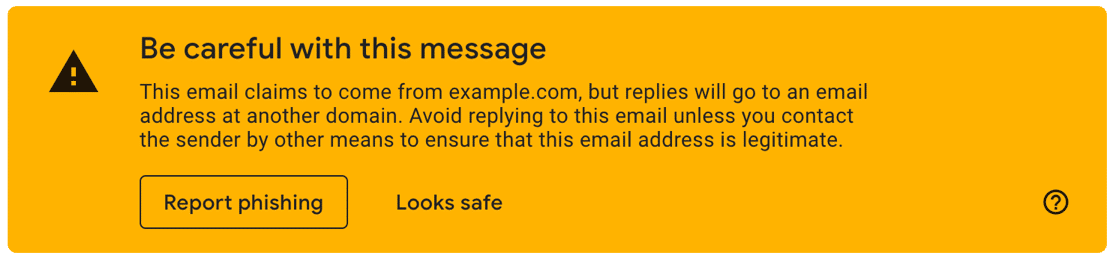
Junto com o aviso, você pode ver um texto como:
- Este e-mail afirma vir de example.com, mas as respostas irão para um endereço de e-mail em outro domínio.
- Esta pode ser uma mensagem falsificada. A mensagem afirma ter sido enviada da sua conta, mas o Mail do example.com não pôde verificar a origem real.
- O Gmail não pôde verificar se o example.com realmente enviou esta mensagem.
- Esta mensagem parece perigosa.
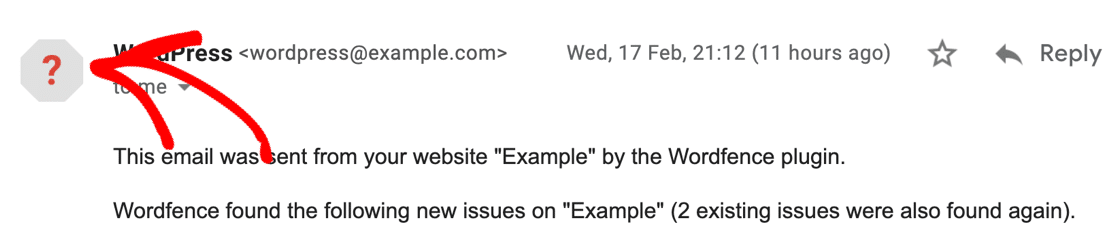
Às vezes, os remetentes são marcados com um ícone de ponto de interrogação. Ao passar o mouse sobre ele, você verá um texto como 'o domíniodeexemplo.com não pôde verificar se o exemplo.com realmente enviou esta mensagem (e não um spammer)'.
Se você estiver vendo avisos de ‘cuidado com esta mensagem’, não se preocupe. Seus e-mails provavelmente ainda serão entregues.
Mas qualquer aviso do Gmail ainda é um problema porque:
- As pessoas podem pensar que seus e-mails são spam ou não confiáveis.
- Os destinatários podem clicar no botão Denunciar Spam ou Denunciar Phishing na caixa de aviso, o que pode causar problemas com a entrega de e-mails.
- Você pode ter pulado uma etapa ao configurar seu formulário de contato, e isso pode significar que mensagens importantes já estão sendo arquivadas como spam. Isso pode afetar qualquer plugin de formulário de contato, como o Ninja Forms (veja Ninja Forms não envia e-mails).
Você não pode desativar completamente esses avisos, mas pode corrigir suas configurações de e-mail e formulário de contato para reduzir a chance de os destinatários vê-los.
Como corrigir o erro 'Cuidado com esta mensagem' no Gmail
Regras de Remetente em Massa do Gmail (Um Checklist Rápido)
O Gmail aplica regras rigorosas para qualquer remetente que atinge aproximadamente 5.000 e-mails por dia. Se você está enviando grandes volumes de e-mail (como newsletters, notificações ou campanhas automatizadas), você deve atender a três requisitos:
- Alinhamento DKIM e SPF. Seus registros de autenticação devem ser aprovados e alinhados com o seu domínio de remetente.
- Cabeçalho de cancelamento de inscrição com um clique. Os destinatários devem poder cancelar a inscrição com um único clique.
- Taxa de reclamação de spam abaixo de 0,3%. Mantenha seus relatórios de spam abaixo de 0,3% conforme medido pelo Google Postmaster Tools.
O não cumprimento desses requisitos pode resultar em o Gmail rejeitando seus e-mails completamente, não apenas mostrando avisos.
Para detalhes completos, consulte as diretrizes oficiais do remetente de e-mail do Google e monitore seu desempenho com as Ferramentas do Postmaster do Google.
Quer o Selo Azul do Gmail?
O Gmail exibe marcas de seleção azuis ao lado de remetentes verificados que usam BIMI (Brand Indicators for Message Identification). Para obter a marca azul, você precisará do BIMI configurado além do DMARC, mais um VMC (Verified Mark Certificate) ou CMC (Common Mark Certificate). Essa verificação aprimorada pode aumentar a confiança do destinatário e o engajamento do e-mail.
Mais dois requisitos técnicos valem a pena conhecer. O Gmail agora rejeita agressivamente e-mails que não são enviados via TLS (conexões criptografadas). A maioria dos serviços modernos de e-mail lida com isso automaticamente, mas se você estiver usando configurações de SMTP personalizadas, certifique-se de que o TLS esteja ativado. E se seus e-mails forem encaminhados por listas de mala direta ou outros intermediários, o ARC (Authenticated Received Chain) ajuda a preservar os resultados de autenticação durante o encaminhamento, o que impede que e-mails legítimos encaminhados falhem nas verificações de autenticação.
1. Verifique seus Registros DMARC, DKIM e SPF
O plugin WP Mail SMTP permite que você envie e-mails do seu site WordPress através de um serviço de e-mail de terceiros. Esta é uma ótima maneira de melhorar a entregabilidade de e-mails do WordPress, pois esses serviços de e-mail podem adicionar verificação aos seus e-mails.
Mas para que isso funcione corretamente, você também pode precisar configurar DMARC, DKIM e SPF em seu domínio.
DMARC, DKIM e SPF adicionam dados de verificação ao cabeçalho do e-mail, a parte técnica do e-mail que normalmente não vemos. Sem esses dados, o Gmail assume que o e-mail é suspeito porque o endereço De não corresponde ao servidor que realmente enviou a mensagem.
Além disso, o Gmail está bloqueando e-mails que não passam em uma verificação DKIM ou SPF, rejeitando o e-mail com um erro afirmando que pelo menos um desses métodos de autenticação deve ser usado.
Você pode encontrar esse problema a qualquer momento em que usar um serviço de e-mail de terceiros para enviar e-mails. Por exemplo, também é comum quando você envia newsletters por e-mail.
A melhor maneira de corrigir isso é verificar se seus registros DMARC, DKIM e SPF estão funcionando.
Solução: Verifique suas Configurações de DNS
DKIM, SPF e DMARC são linhas TXT no registro DNS do seu nome de domínio.
Se você já criou uma conta no Google Postmaster Tools, ele informará se DKIM, SPF e DMARC estão configurados corretamente.
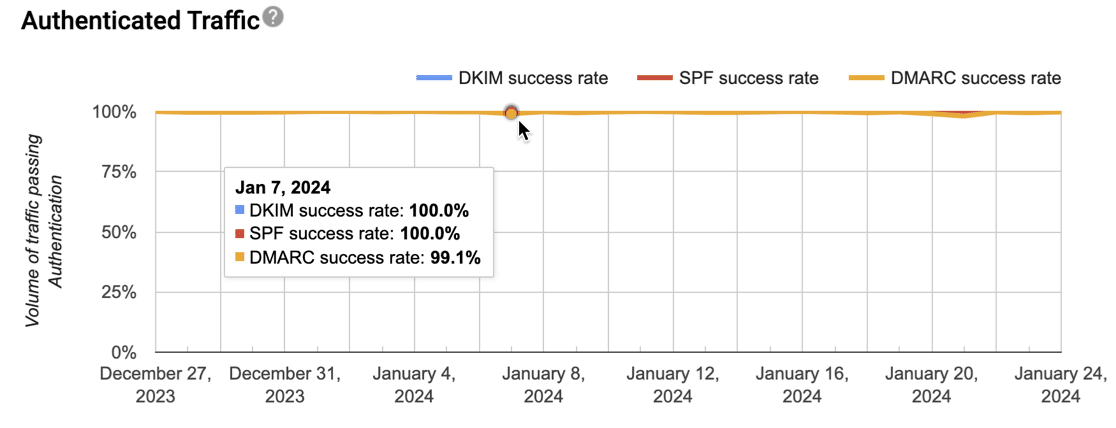
Se você precisar corrigir esses registros em seu DNS, consulte a documentação do seu serviço de e-mail. Se você estiver usando o WP Mail SMTP, pode pular para as instruções usando estes links:
- SendLayer
- SMTP.com
- Brevo
- Amazon SES
- Google Workspace / Gmail
- Mailgun
- Microsoft 365 / Outlook.com
- Postmark
- SendGrid
- SparkPost
- SMTP2GO
- Mailjet
- Elastic Email
- Zoho Mail
- Outro SMTP
Revise os requisitos para configurar os registros DMARC, DKIM e SPF, em seguida, verifique cada registro usando o MXToolbox para garantir que ele seja válido.
Se precisar de ajuda extra, confira nossos tutoriais sobre como adicionar um registro DMARC e como corrigir vários registros SPF.
2. Verifique o Endereço de Remetente em Todos os Plugins
No WordPress, você pode ter vários plugins enviando e-mails usando seus próprios modelos e configurações.
Por exemplo, seu plugin de formulário de contato e seu plugin de backup podem ter endereços de e-mail De diferentes. Um pode enviar do seu endereço De preferido, mas outro pode enviar do endereço de e-mail do administrador do site ou até mesmo de um completamente inventado.
Por exemplo, o Contact Form 7 usa por padrão um endereço De de wordpress@[seu-dominio], que é o endereço De padrão no WordPress.
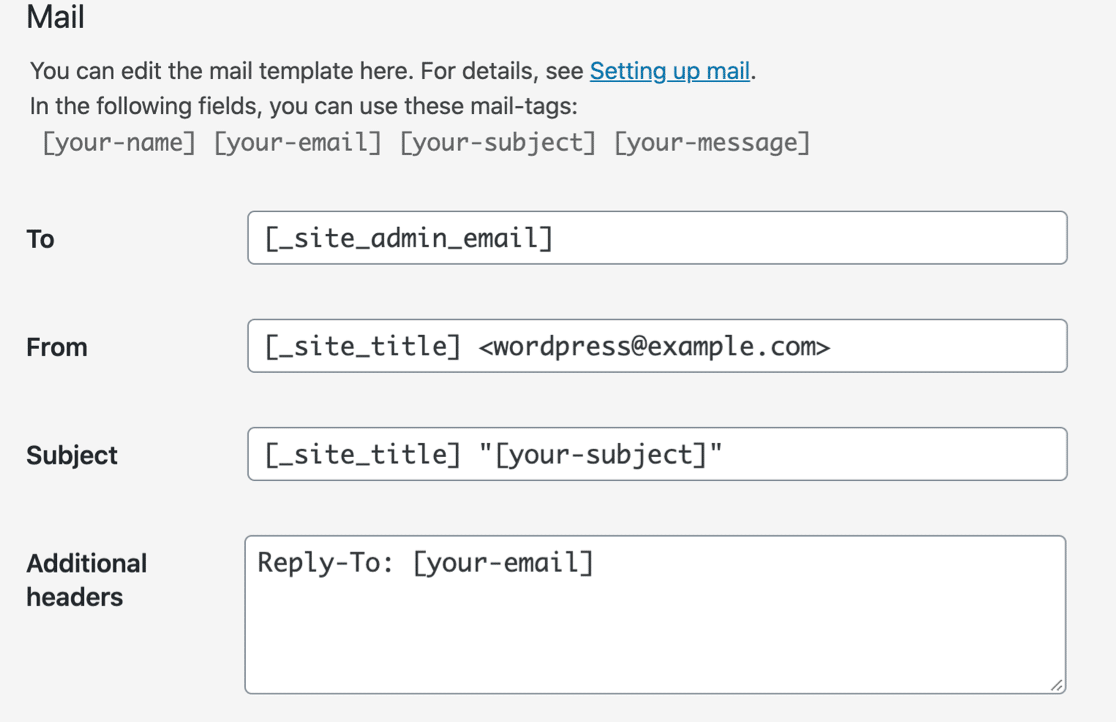
Para resolver problemas de e-mail e tornar seu site WordPress mais fácil de gerenciar, recomendamos que todos os plugins do seu site usem o mesmo endereço De. Idealmente, este deve ser um endereço de e-mail do seu domínio que realmente exista.
Solução: Forçar o E-mail do Remetente no WP Mail SMTP
WP Mail SMTP facilita o envio de todos os seus e-mails do mesmo endereço de remetente.
Você pode ativar isso clicando na caixa de seleção Forçar E-mail De nas configurações do plugin.
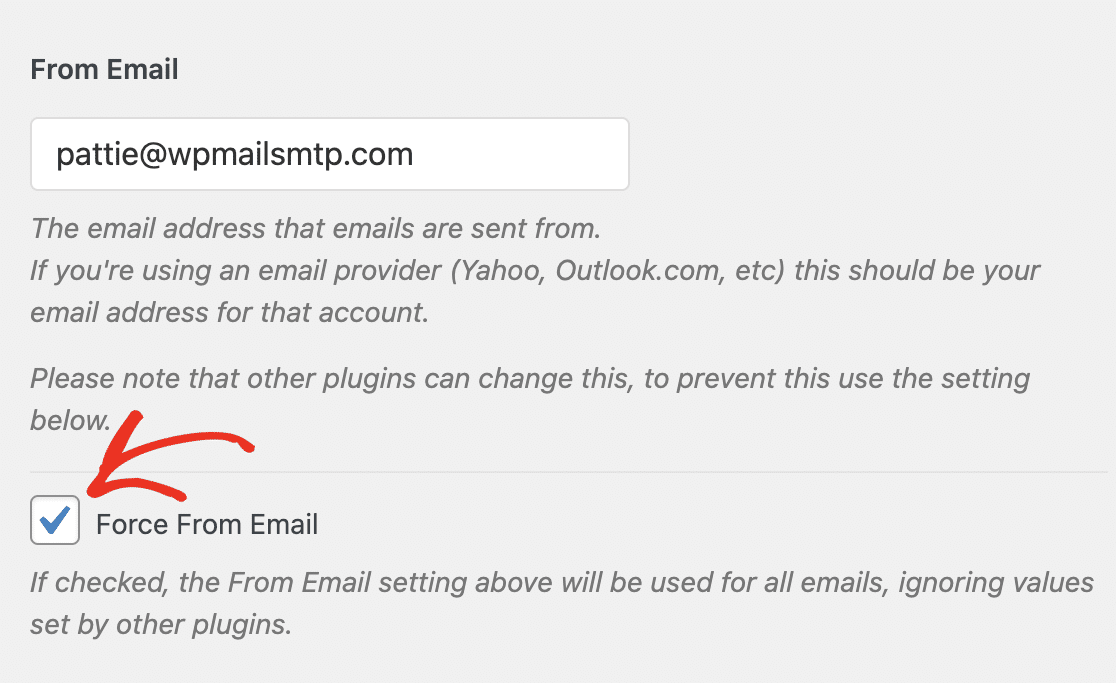
Quando você faz isso, cada plugin no seu site WordPress usa o endereço De que você escolheu em vez do seu próprio endereço aleatório ou inválido. Isso ajuda a garantir que todos os e-mails do seu site sejam validados.
Se a caixa de seleção Forçar E-mail De estiver esmaecida, isso significa que seu provedor de e-mail requer que essa configuração esteja ativada e o WP Mail SMTP já cuidou disso para você.
3. Use Endereços de Remetente e Destinatário Diferentes
WP Mail SMTP tem um recurso de teste de e-mail que facilita a verificação de que seus e-mails do WordPress estão funcionando.
Mas você pode ver um aviso do Gmail se enviar o e-mail de teste para o mesmo endereço que usou como seu endereço De.
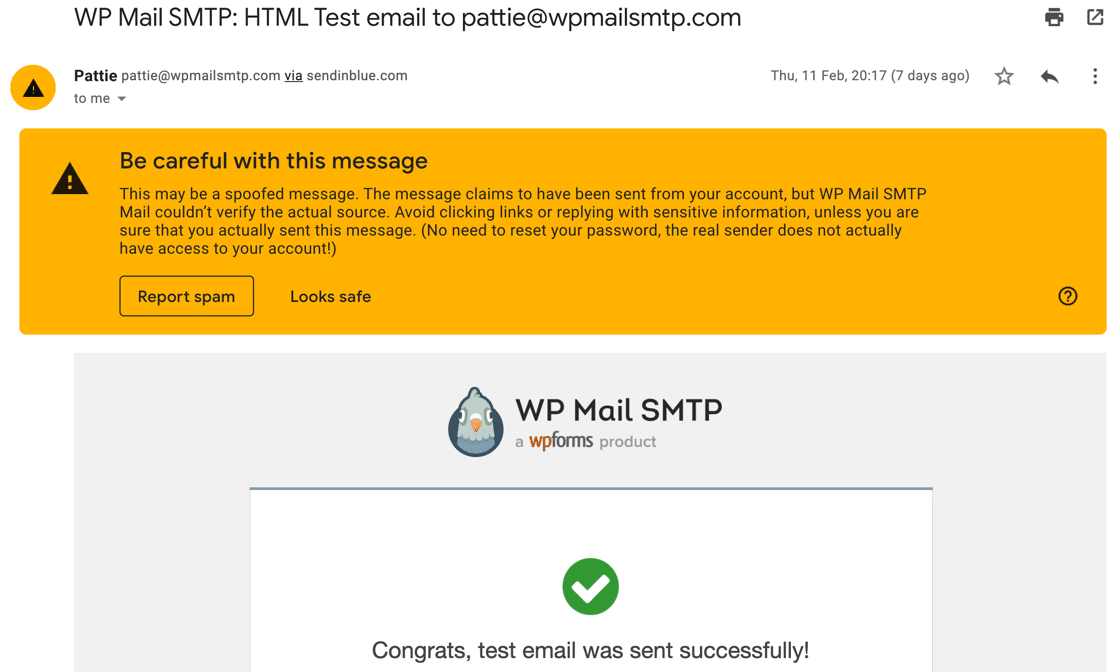
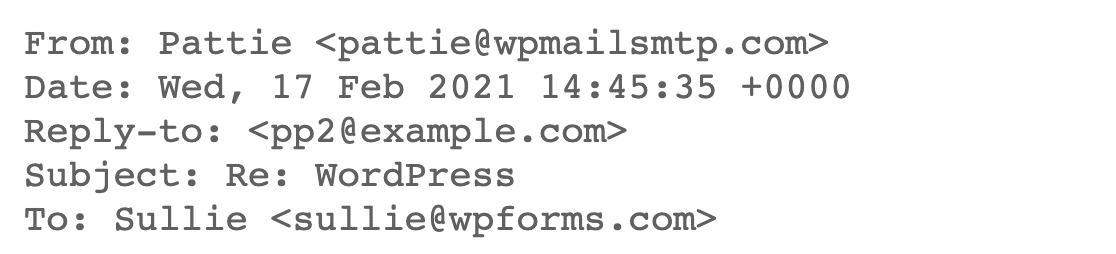
Isso também pode acontecer com alguns plugins que enviam notificações. Eles podem enviar e-mails de e para o mesmo endereço como este:

Este e-mail tem um endereço de remetente do Google Workspace, mas não é enviado de servidores do Google. Portanto, se você o enviar para si mesmo, ele pode acionar um aviso de 'cuidado com esta mensagem'.
Ninguém mais verá esse erro específico, mas ele pode ser confuso porque parece haver um problema com seus e-mails.
Solução: Use um Endereço de E-mail Diferente para Teste
No WP Mail SMTP, tente enviar seu e-mail de teste para um endereço de e-mail diferente, não para o endereço De que você configurou no plugin.
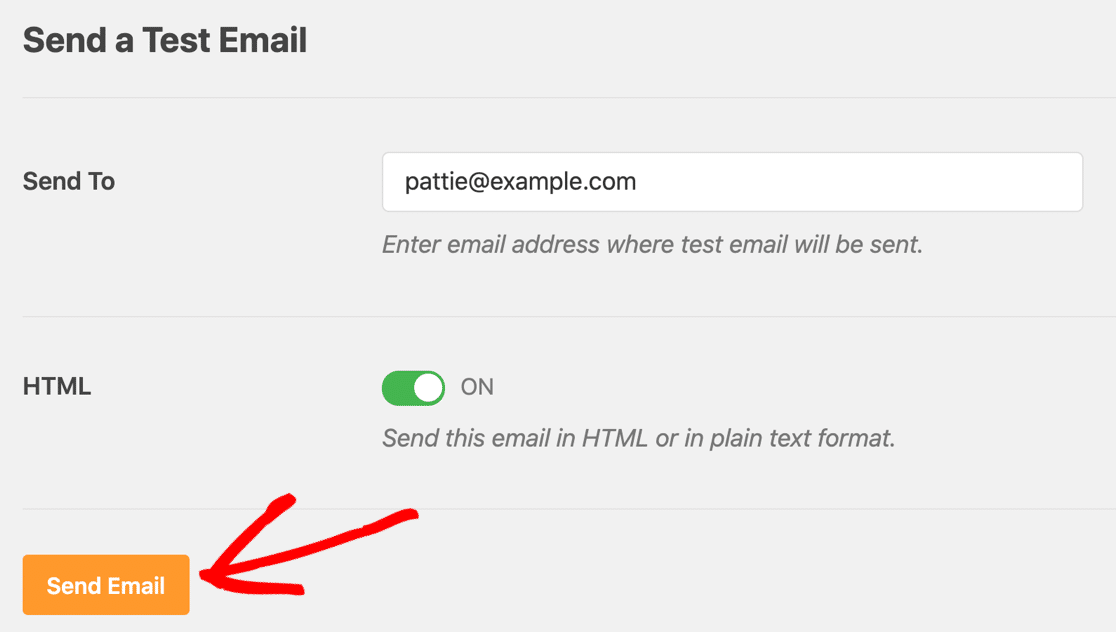
Isso deve remover o erro e tranquilizá-lo de que seus e-mails estão funcionando.
Além disso, se você estiver vendo este erro de notificações de plugins específicos, veja se consegue alterar o endereço do remetente para essas notificações.
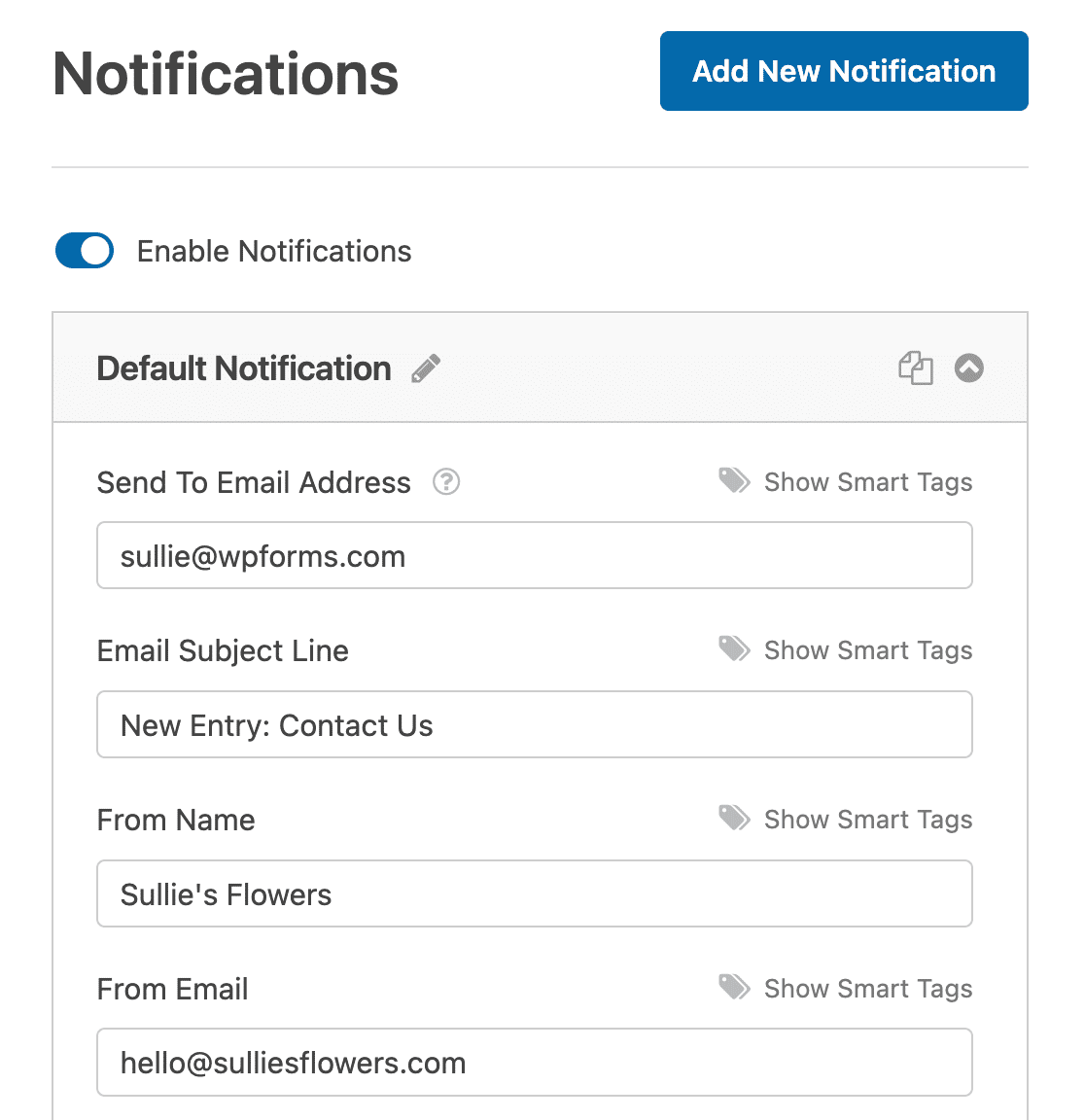
Aqui está um exemplo do WPForms. Nas configurações, podemos enviar notificações de envio de formulário usando o endereço De que corresponde ao nosso domínio, mas também podemos ter notificações de plugin enviadas para um endereço de e-mail diferente.
O WP Mail SMTP também possui um recurso de registro de erros de e-mail que ajuda a solucionar problemas se seus e-mails do WordPress não estiverem sendo enviados por algum motivo.
Em seguida, Corrija e-mails do WordPress indo para Spam
Seus e-mails do WordPress estão caindo na pasta de spam? Isso geralmente acontece se seus registros DNS não estiverem configurados corretamente, ou se você estiver em uma lista negra de spam.
Para solucionar isso, confira como corrigir e-mails do WordPress indo para o spam. Se você estiver usando o Gravity Forms e precisar de ajuda para solucionar problemas, confira nossa postagem sobre como corrigir problemas de notificação do Gravity Forms, ou nosso guia para o problema de formulário Divi não enviando e-mail.
Pronto para reduzir os avisos do Gmail e corrigir seus e-mails do WordPress de uma vez por todas? Comece com o WP Mail SMTP hoje mesmo.
Corrija seus e-mails do WordPress agora
Perguntas Frequentes Sobre o Aviso do Gmail 'Cuidado com esta mensagem'
Tem mais perguntas sobre os avisos do Gmail? Aqui estão as respostas para algumas das mais comuns.
Posso desativar os avisos do Gmail para e-mails internos da empresa?
Não, os avisos do Gmail não podem ser desativados pelos remetentes. No entanto, os administradores do Google Workspace podem configurar domínios e remetentes confiáveis dentro de sua organização para reduzir falsos positivos em comunicações internas.
Por que ainda vejo avisos mesmo com DMARC, DKIM e SPF configurados?
Os registros de autenticação podem levar de 24 a 48 horas para se propagar. Além disso, verifique se seus registros estão alinhados corretamente. Seu DKIM e SPF devem se alinhar com o domínio no seu endereço De, não apenas passar na autenticação.
Meus e-mails ainda serão entregues se o Gmail mostrar o aviso?
Sim, e-mails com este aviso geralmente ainda são entregues na caixa de entrada. No entanto, os destinatários podem ter menos probabilidade de confiar ou interagir com e-mails avisados, e alguns podem marcá-los como spam, o que pode prejudicar sua reputação de remetente ao longo do tempo.
Por que o aviso só aparece em e-mails que envio para mim mesmo?
Geralmente é um falso positivo inofensivo. Quando você envia um e-mail de teste para o mesmo endereço que usa como seu endereço De, o Gmail não consegue conciliar o remetente e o destinatário serem idênticos sem autenticação de servidor correspondente. Envie seu teste para um endereço diferente e o aviso desaparece.
Os avisos do Gmail afetam minha pontuação de entregabilidade de e-mail?
Embora os avisos não afetem diretamente a entregabilidade, eles podem levar à redução do engajamento e ao aumento de reclamações de spam, o que prejudica sua reputação de remetente. Os destinatários que veem avisos são mais propensos a excluir e-mails ou marcá-los como spam.
