



Resumo de IA
O Gravity Forms não está enviando e-mails do seu site? Eu já passei por isso antes, e é frustrante. Você nem sempre recebe um erro, o que torna difícil saber o que deu errado.
Na maioria das vezes, não é um problema com o próprio Gravity Forms, mas com a forma como o WordPress envia e-mails por padrão. O sistema usa o e-mail básico do PHP, que nem sempre funciona bem com provedores de hospedagem ou filtros de spam.
Eu corrigi isso em vários sites, e geralmente se resume a algumas pequenas alterações. Vou mostrar o que eu faço quando não estou recebendo notificações do Gravity Forms e como você pode fazer as suas voltarem a funcionar.
Corrija Seus E-mails do Gravity Forms Agora
Como o Gravity Forms Envia E-mails?
Gravity Forms envia e-mails e confirmações de formulário através do seu servidor de hospedagem. Na verdade, todos os e-mails do seu site WordPress são enviados dessa forma por padrão.
Seu servidor usa a função wp_mail(), que é uma maneira básica de enviar e-mails, pois usa PHP. Ela não autentica os e-mails, e é por isso que eles às vezes são classificados como spam.
Se isso acontecer, você (ou seus visitantes) podem notar que as notificações do Gravity Forms vão para o spam ou para a pasta de Lixo Eletrônico. Mas às vezes elas simplesmente parecem desaparecer.
Esse problema não afeta apenas o Gravity Forms. Outros plugins de formulário de contato como o Ninja Forms também podem encontrar problemas semelhantes de e-mail.
O plugin WP Mail SMTP resolve facilmente esse problema. Ele envia e-mails através de serviços de e-mail de terceiros para que seus e-mails sejam devidamente autenticados.
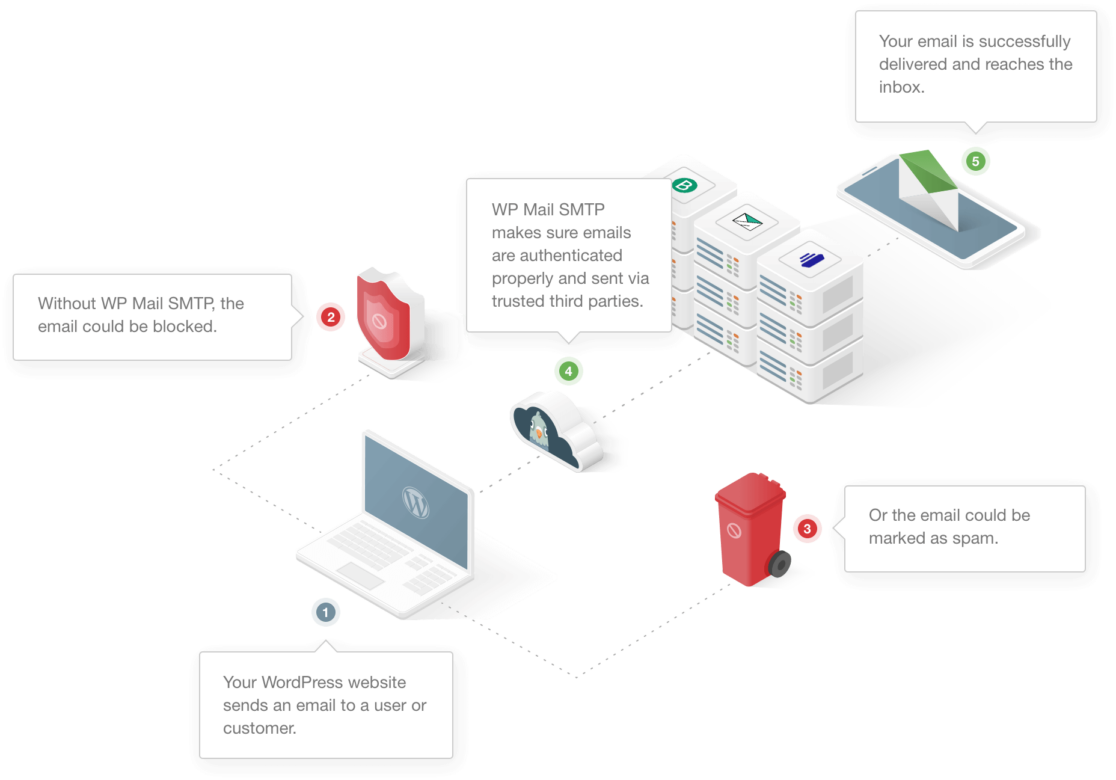
Nas etapas abaixo, abordaremos todas as maneiras de corrigir o Gravity Forms que não envia e-mails.
Como Corrigir o Gravity Forms Não Enviar E-mail
- 1. Solução de problemas do Gravity Forms que não envia e-mail
- 2. Configurar as configurações de SMTP do Gravity Forms
- 3. Escolher um provedor de e-mail confiável
- 4. Registrar o conteúdo e os anexos de e-mail do Gravity Forms (Opcional)
- 5. Testar seus e-mails do Gravity Forms
- Erros e Observações de E-mail do Gravity Forms
- FAQ sobre como corrigir o Gravity Forms que não envia e-mails
Vamos começar testando seu formulário para ver se tudo está funcionando no frontend. No final, explicarei como corrigir o Gravity Forms com SMTP, um método comprovado para corrigir a maioria dos problemas de e-mail de formulários de contato.
1. Solução de problemas do Gravity Forms que não envia e-mail
Às vezes, os formulários param de funcionar inesperadamente. Se você mudou recentemente de tema ou de plugins no seu site, um novo conflito de código pode estar impedindo o envio de entradas dos seus formulários.
Enviar uma entrada de teste é uma dica fácil de solução de problemas, pois ajuda você a ver se há um problema com seu plugin de formulário.
Portanto, se você encontrar notificações do Gravity Forms que não estão sendo enviadas, preencha seu formulário como um visitante faria normalmente. Em seguida, tente prosseguir com o envio do seu formulário.
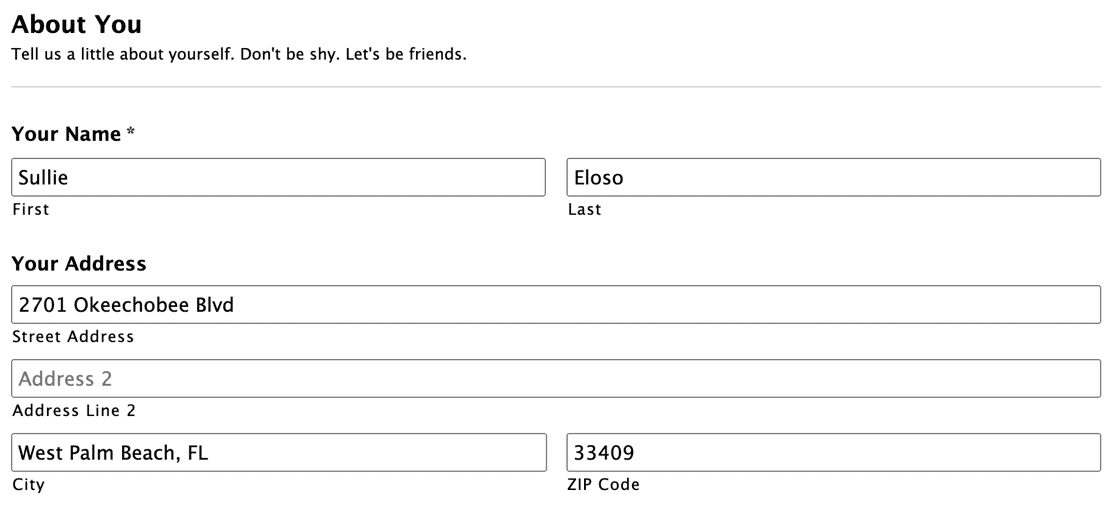
Se você tiver dificuldade em enviar o formulário, isso pode indicar um conflito de plugin. Por exemplo, o formulário pode demorar para ser enviado, ou o botão Enviar não faz nada quando você clica nele.
Se for esse o caso, você pode tentar mudar para um plugin de formulário de contato gratuito para ver se isso ajuda.
Se o seu formulário for enviado com sucesso com o Gravity Forms, você vai querer verificar se a entrada foi salva. Vamos fazer isso agora.
Isso é o mesmo nas versões antiga e nova do Gravity Forms. Na versão 2.5, as telas parecem um pouco diferentes, mas as etapas são as mesmas.
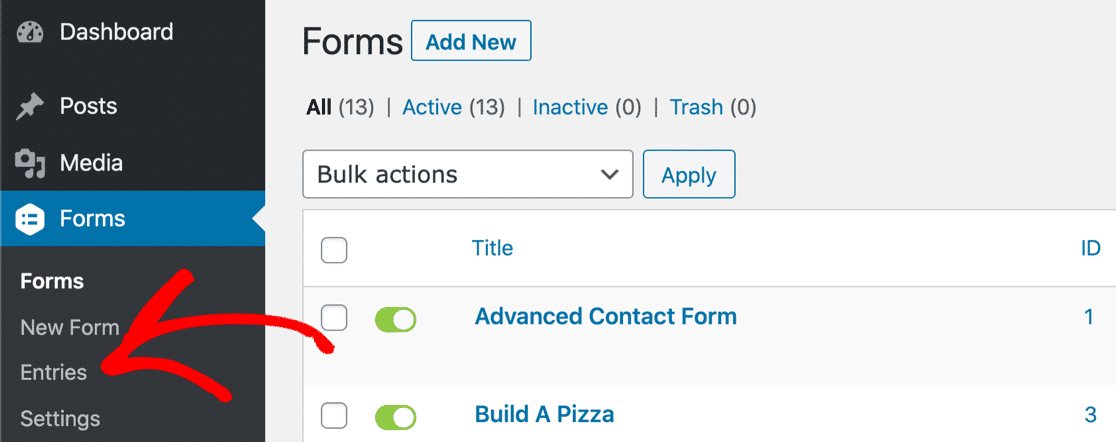
Acesse seu painel do WordPress. Em Formulários, clique em Entradas.
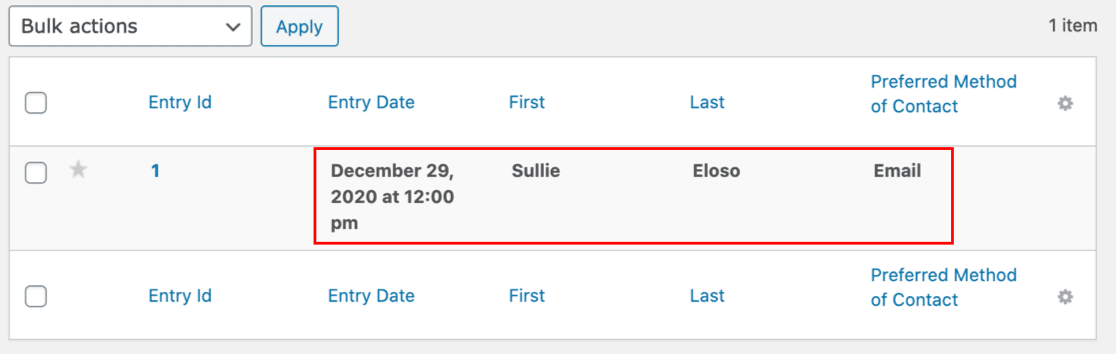
Se o seu formulário estiver funcionando, você deverá ver sua entrada listada aqui:
Tudo OK até agora? Agora vamos verificar as configurações de e-mail do seu Gravity Forms.
Verificar as configurações de notificação do Gravity Forms
Cada formulário no Gravity Forms tem seu próprio conjunto de notificações por e-mail. Você pode ativar e desativar as notificações, e também pode escolher quais endereços de e-mail recebem cada notificação.
Em particular, verifique suas notificações condicionais e procure por erros de digitação nos endereços. Frequentemente, os usuários descobrem que o Gravity Forms não envia notificações por causa desses pequenos erros.
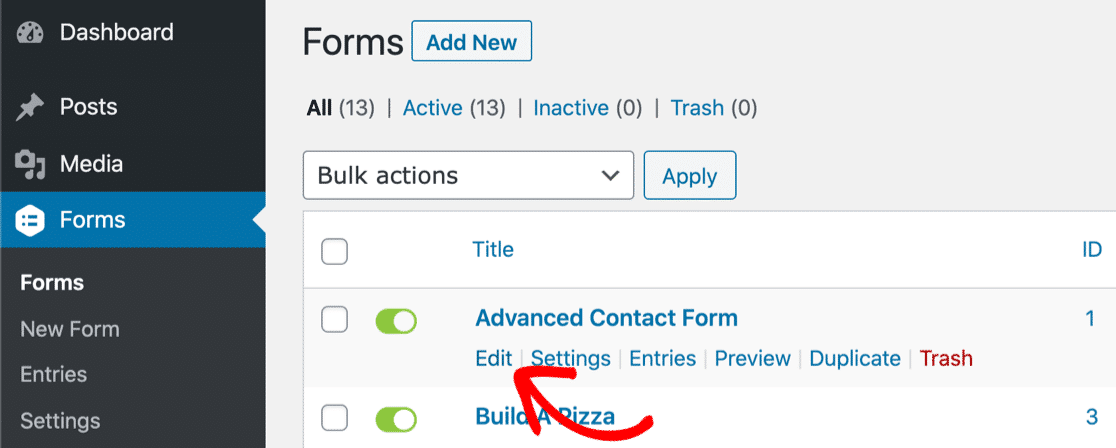
No painel do WordPress, clique em Formulários para ver uma lista de todos os formulários em sua conta. Passe o mouse sobre o formulário que não está enviando e-mail e clique em Editar. O processo é o mesmo no Gravity Forms 2.5, mas as telas parecem um pouco diferentes.
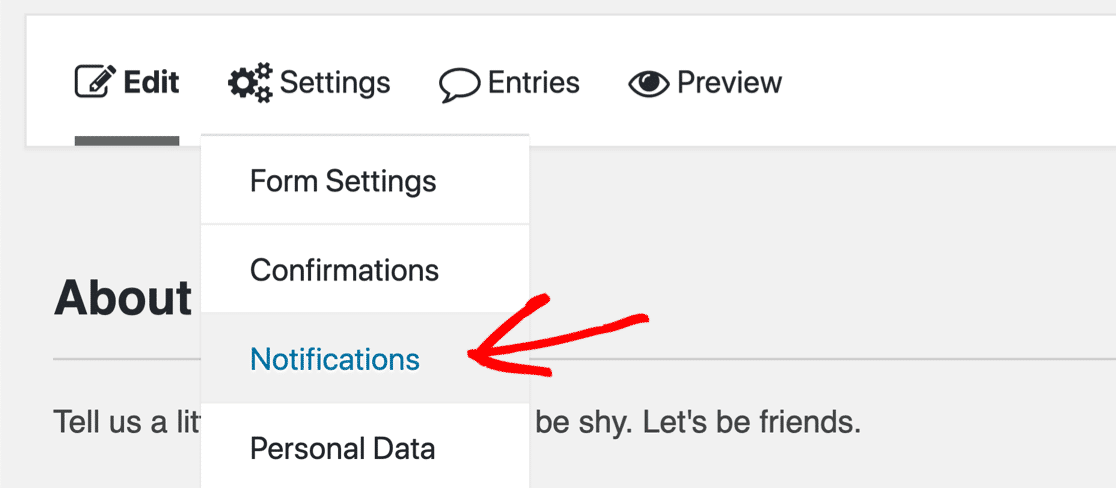
Na versão 2.4 ou inferior, olhe para as abas na parte superior e passe o mouse sobre Configurações. Em seguida, clique em Notificações.
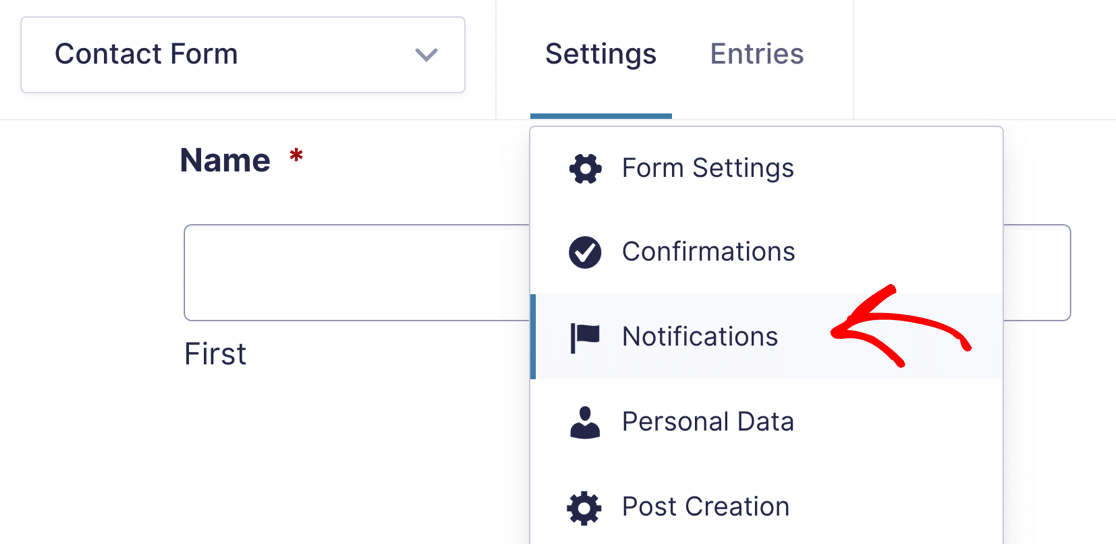
Na versão 2.5 ou superior, o layout é o mesmo, mas o menu suspenso parece um pouco diferente.
Agora verifique se as notificações que você deseja estão ativadas no editor de formulários.
Este formulário tem apenas 1 e-mail configurado, e o interruptor aqui deve estar verde.
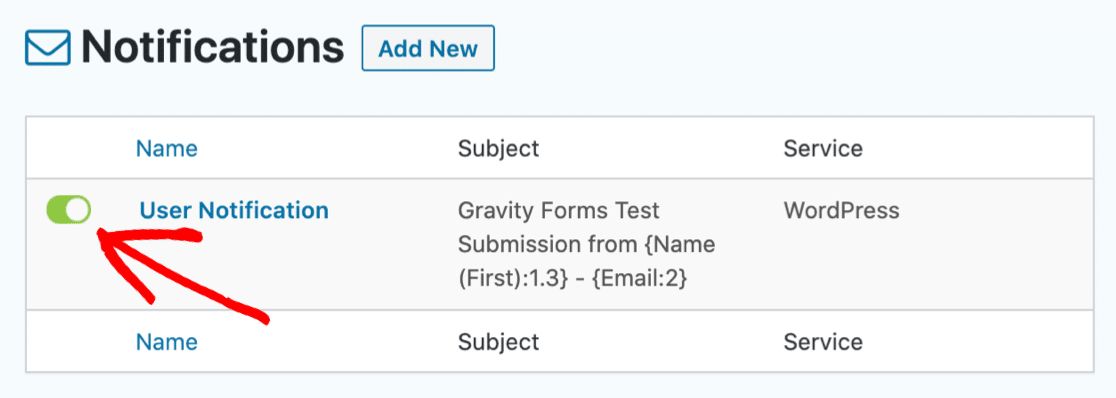
Na versão 2.5, o ícone verde parece um pouco diferente e mostra a palavra Ativo.
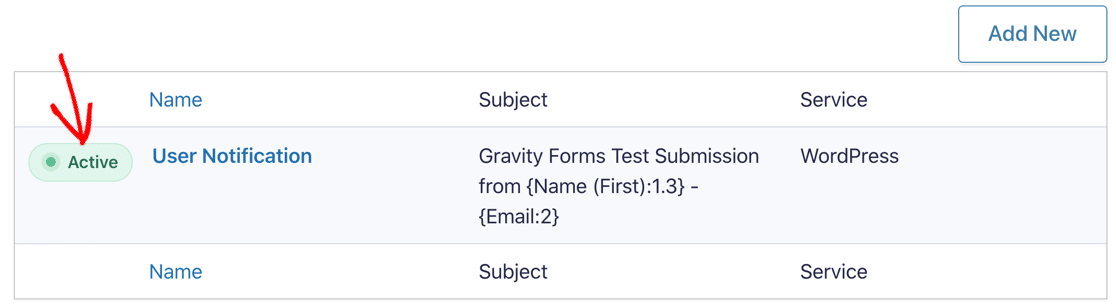
Em seguida, clique no nome da notificação para editar as configurações.
Configurar o Endereço de Envio
Às vezes, se você tem confirmações do Gravity Forms não funcionando, vale a pena verificar o endereço para o qual suas notificações estão sendo enviadas. Na versão 2.5, as configurações são exatamente as mesmas.
Já abrimos as configurações de notificação do formulário. Na parte superior, você verá 3 configurações diferentes para Enviar Para. Nós as marcamos aqui com um contorno vermelho:
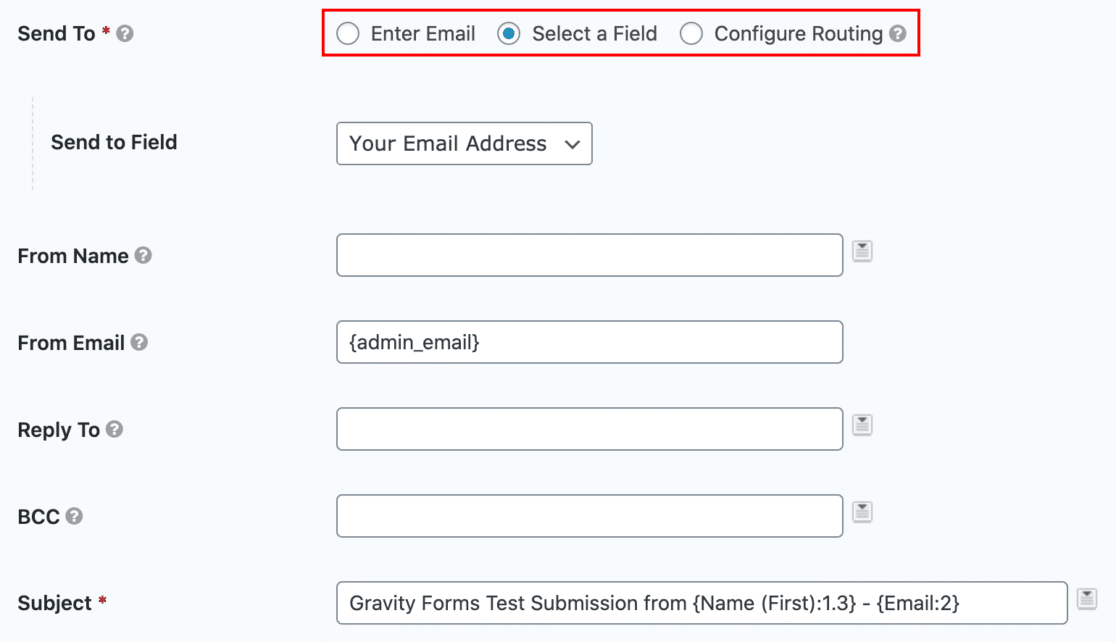
No campo E-mail de Remetente, você pode ver que temos um placeholder para o e-mail do administrador do site no WordPress. Você pode querer alterar isso para evitar ter um remetente e um destinatário de e-mail iguais. Isso pode causar problemas de entrega e avisos de "cuidado com esta mensagem" no Gmail.
Olhando especificamente para Enviar Para, veja o que essas configurações fazem:
- Inserir E-mail permite que você digite um endereço de e-mail para a notificação. Se você tiver essa opção selecionada, verifique se o endereço de e-mail está correto, sem erros de digitação ou formatação. Se você não tiver um destinatário válido aqui, seus e-mails podem falhar silenciosamente.
- Selecionar um Campo permite que você selecione um campo do formulário no menu suspenso. Você vai querer usar essa configuração para notificações de usuários, pois ela envia um e-mail para a pessoa que está preenchendo o formulário.
- Configurar Roteamento permite que você use lógica condicional para definir o destinatário da notificação. Esta é a configuração mais complicada e a mais fácil de errar.
Aqui está um exemplo de como a Configuração de Roteamento se parece para o campo de e-mail.
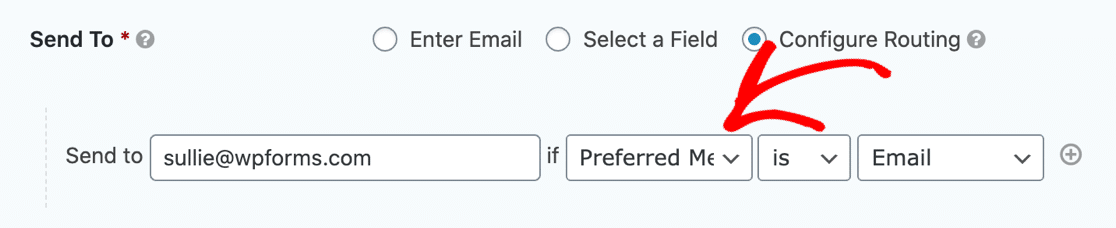
Se você configurou essa lógica incorretamente, é possível que o Gravity Forms não envie o e-mail quando você espera. Em nosso exemplo, ele só enviará uma notificação se o usuário selecionar seu método de contato preferido como E-mail.
Ainda com problemas? Vamos instalar o plugin WP Mail SMTP para corrigir o problema de o Gravity Forms não enviar e-mails.
2. Configurar as configurações de SMTP do Gravity Forms
Agora que verificamos todas as suas configurações de e-mail do Gravity Forms, vamos instalar o WP Mail SMTP, um plugin do WordPress projetado para resolver problemas de entrega de e-mail.
O WP Mail SMTP permite que você use facilmente um serviço de e-mail de terceiros para adicionar autenticação adequada aos seus e-mails usando DKIM, SPF e DMARC.
Precisa de ajuda para configurar o SMTP para o Gravity Forms?
Nossa licença Elite inclui Configuração White Glove para SendLayer, SMTP.com ou Brevo (anteriormente Sendinblue).
Se você preferir instalar e configurar o plugin sozinho, vamos fazer isso.
Para começar, instale e ative o plugin WP Mail SMTP. Se precisar de ajuda com esta etapa, confira este guia para iniciantes sobre como instalar um plugin no WordPress.
Você verá o assistente de configuração abrir em seu navegador. Clique em Começar para iniciar a configuração do SMTP do Gravity Forms.

Em seguida, escolheremos o provedor de e-mail que você deseja usar para gerenciar seus e-mails do Gravity Forms.
3. Escolher um provedor de e-mail confiável
O WP Mail SMTP permite que você escolha entre diferentes serviços de e-mail. Portanto, quer você tenha um site pequeno e pessoal ou uma grande loja de comércio eletrônico, há uma opção que o atenderá.
- SendLayer é uma ótima opção para pequenas empresas. É acessível e fácil de usar.
- Para sites maiores, SMTP.com e Brevo (anteriormente Sendinblue) são opções confiáveis que permitem enviar centenas de e-mails todos os dias.
- Para um site de hobby ou pessoal, você pode usar a opção Outro SMTP para usar os detalhes de SMTP fornecidos pelo seu provedor de internet. Se você escolher esta opção, certifique-se de usar a porta SMTP de saída correta. Veja nosso tutorial de Outro SMTP para mais detalhes.
- Há também uma opção Google que permite enviar e-mails através do seu endereço do Google Workspace ou Gmail. Esta é uma boa opção para sites pequenos que enviam apenas alguns e-mails por dia, e você pode enviar e-mails do WordPress de diferentes aliases do Gmail.

Quando você escolher seu provedor de e-mail, configure-o no site do provedor. Temos instruções completas para cada serviço para ajudar.
Clique no link do seu provedor de e-mail escolhido para pular para o tutorial de configuração dele:
| Remetentes disponíveis em todas as versões | Remetentes no WP Mail SMTP Pro |
|---|---|
| SendLayer | Amazon SES |
| SMTP.com | Microsoft 365 / Outlook.com |
| Brevo | Zoho Mail |
| Google Workspace / Gmail | |
| Mailgun | |
| Postmark | |
| SendGrid | |
| SparkPost | |
| Outro SMTP |
Se você quiser configurar vários serviços de e-mail, pode fazer isso nas configurações de Conexões Adicionais após concluir o Assistente de Configuração. Em seguida, você pode selecionar uma Conexão de Backup e configurar o Roteamento Inteligente.
Ao final do assistente, recomendamos que você ative alguns recursos adicionais.

- Entregabilidade de E-mail Aprimorada (ativado automaticamente). Ajuda seus e-mails a serem entregues de forma mais confiável usando SMTP.
- Rastreamento de Erros de E-mail (ativado automaticamente). Registra erros de envio de e-mail para que você possa solucionar problemas.
- Logs Detalhados de E-mail. Mantém o controle do status de entrega dos seus e-mails e outros detalhes úteis.
- Relatórios Completos de E-mail (habilitados automaticamente quando os Logs Detalhados de E-mail estão ativados). Mostra detalhes como status de entrega, para e de endereços, e quando os e-mails foram enviados.
- Resumo Semanal de E-mail (disponível apenas quando os Logs Detalhados de E-mail estão ativados). Envia um relatório semanal com estatísticas recentes de entrega de e-mail.
- Alertas Instantâneos de E-mail. Notifica você quando um e-mail falha ao ser enviado para que você possa corrigir o problema.
Ative os recursos que parecerem úteis e avance para a próxima tela. Se você ativou o registro de e-mail, também terá a chance de usar alguns recursos avançados.

- Armazena o conteúdo de todos os e-mails enviados. Salva o conteúdo do e-mail no seu banco de dados do WordPress. Isso também permite que você reenvie e-mails.
- Salve os anexos de arquivos enviados do WordPress. Armazene os anexos de e-mail na pasta Uploads do seu site.
- Rastrear quando um e-mail é aberto. Veja quando os destinatários abrem seus e-mails.
- Rastrear quando um link em um e-mail é clicado. Veja quando os destinatários clicam nos links dos seus e-mails.
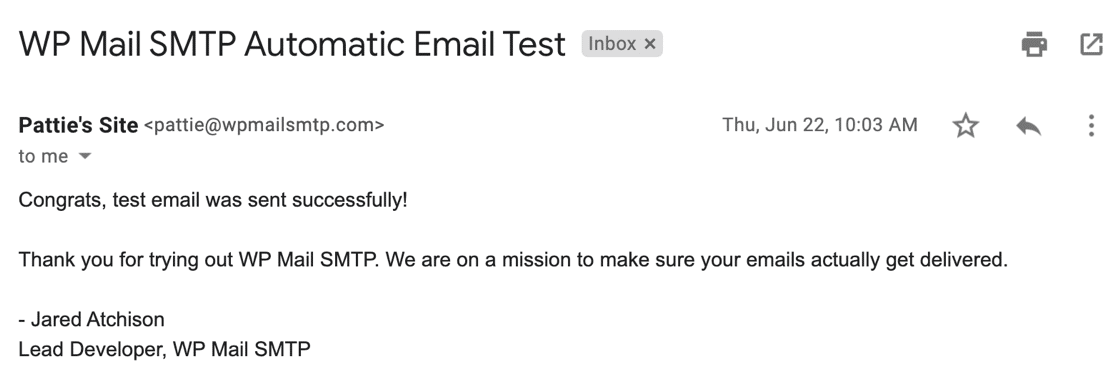
Execute as etapas restantes para concluir o Assistente de Configuração. Ao final, você receberá um e-mail de teste automático.
Se desejar, você também pode ativar o registro de e-mail para todo o conteúdo dos seus e-mails. Vamos dar uma olhada nisso com mais detalhes.
4. Registrar o conteúdo e os anexos de e-mail do Gravity Forms (Opcional)
A versão Pro do WP Mail SMTP pode rastrear todos os e-mails enviados do seu site WordPress, incluindo todas as notificações do Gravity Forms que são geradas.
Como mencionamos na etapa anterior, uma vez que o registro de e-mail esteja ativado, você também tem a opção de:
- Rastrear aberturas e cliques em todos os e-mails do WordPress
- Gerar relatórios de e-mail
- Salvar anexos de e-mail no WordPress
- Exportar ou imprimir seus logs de e-mail
- Ver o status dos e-mails enviados
- Veja qual plugin gerou cada e-mail no log
Aqui está um exemplo do gráfico de relatório de e-mail mostrando aberturas e cliques:

Você também pode ver o status do e-mail no seu painel do WordPress. Explore o gráfico para verificar o status de todos os e-mails gerados pelo seu site.
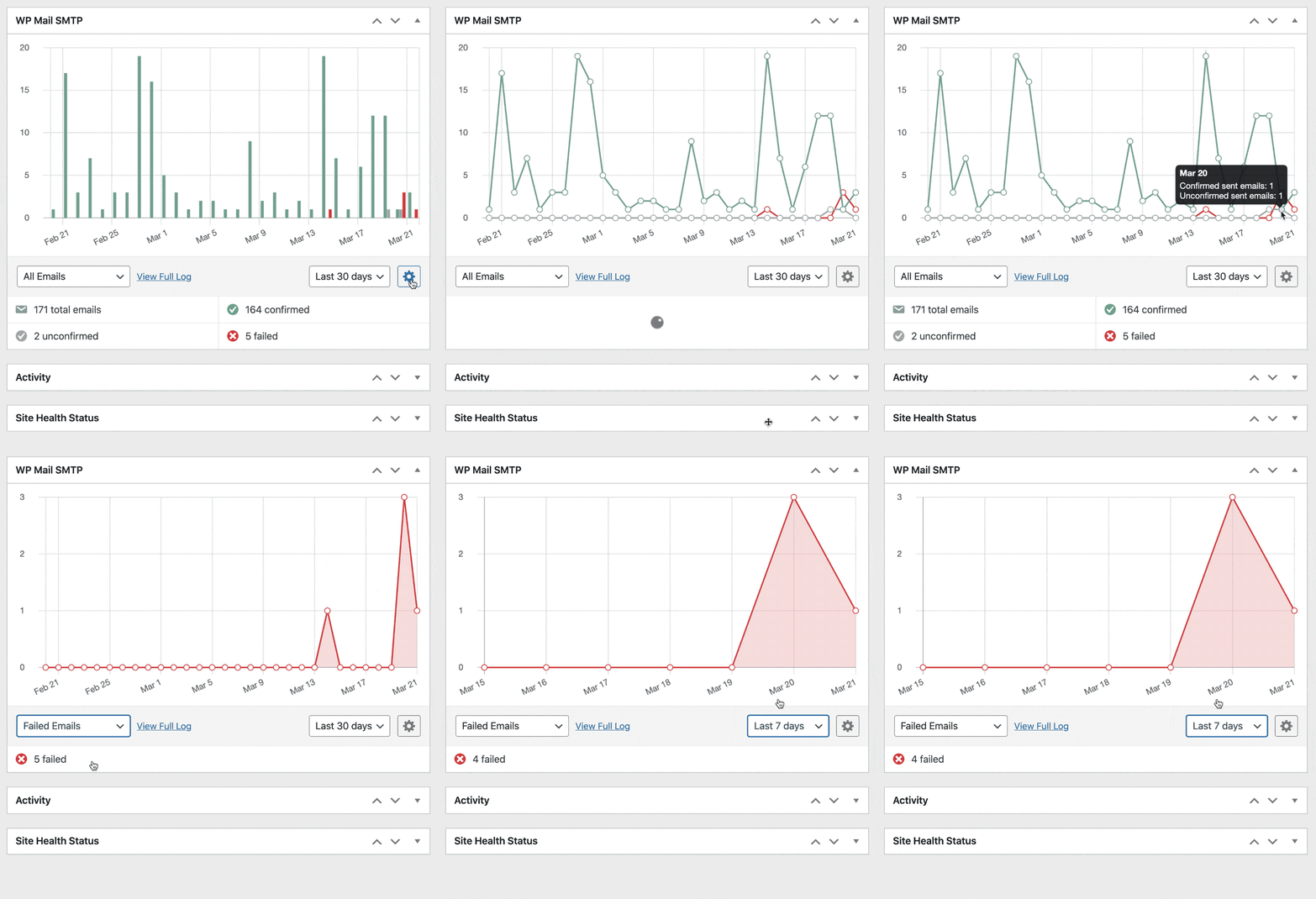
Configurou seus logs de e-mail? Ótimo. Vamos verificar se o Gravity Forms está enviando as entradas do formulário de forma confiável.
5. Testar seus e-mails do Gravity Forms
Agora que você configurou o WP Mail SMTP, deve descobrir que seus problemas com notificações do Gravity Forms não sendo enviadas foram corrigidos.
Você pode testar seu formulário de contato do Gravity Forms agora e verificar os logs de e-mail para rastrear o status.
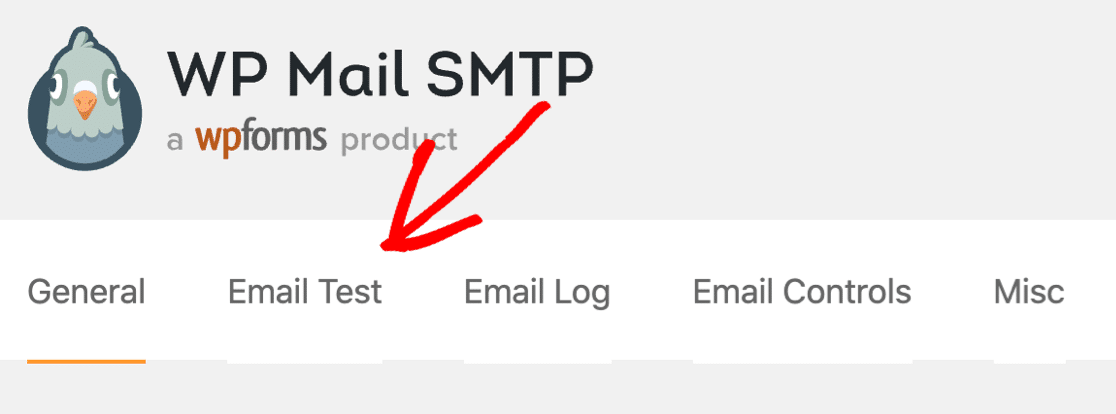
No WP Mail SMTP, você também pode enviar um teste de e-mail a qualquer momento. Basta acessar a guia Teste de E-mail nas configurações do plugin.
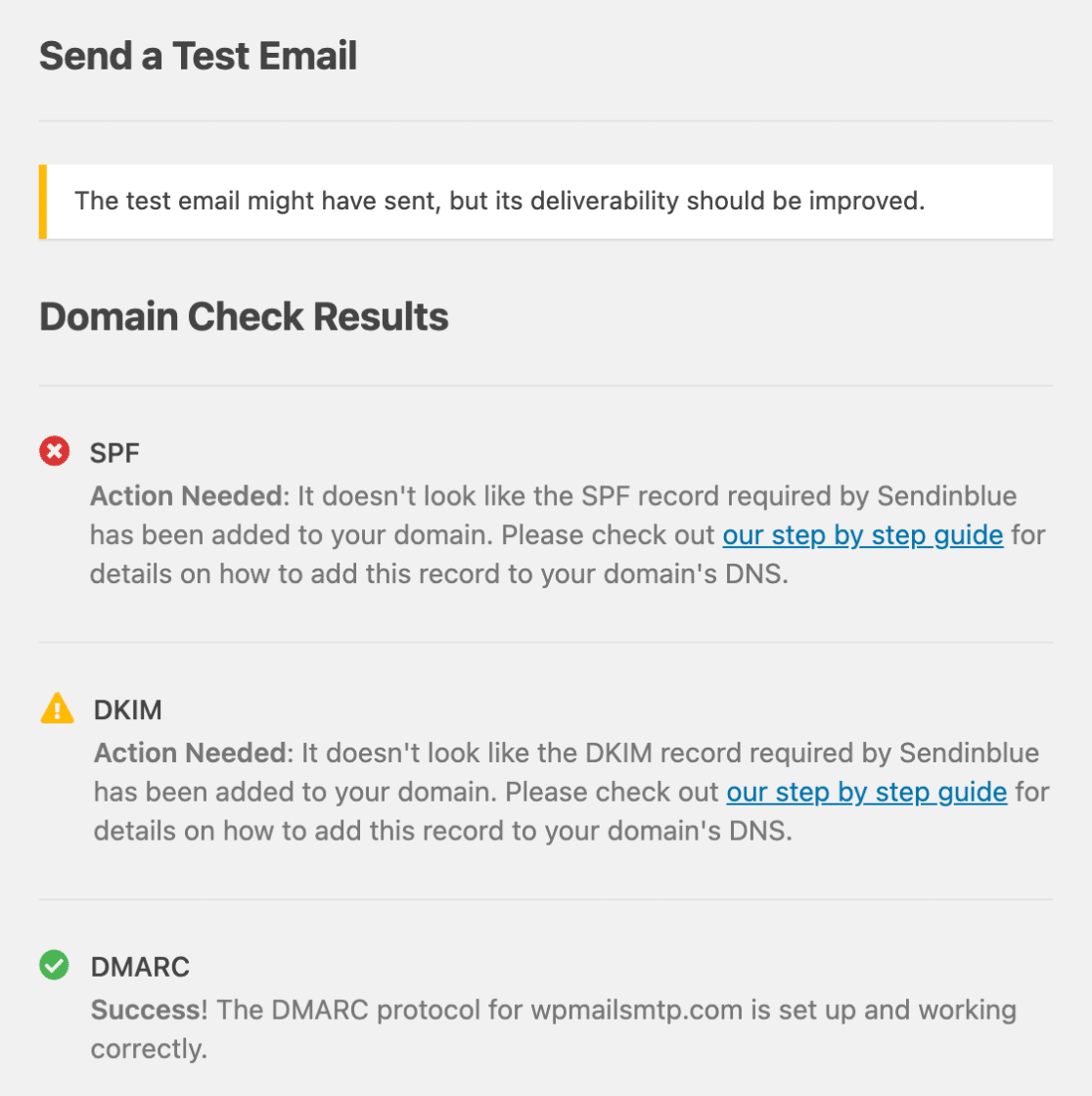
Após enviar o e-mail de teste, o WP Mail SMTP informará se há algum problema com suas configurações de DNS. Esta é uma maneira fácil de garantir que seu provedor esteja configurado corretamente.
E é isso! Percorremos todas as etapas para corrigir o problema do Gravity Forms não enviar e-mails no seu site.
Se você tiver outros problemas ao usar o WP Mail SMTP com o Gravity Forms, pode abrir um ticket de suporte se tiver uma licença paga. Usuários da versão gratuita podem obter ajuda nos fóruns do WordPress.org.
Erros e Observações de E-mail do Gravity Forms
Você está vendo erros na seção Notas do Gravity Forms? Aqui está um guia rápido sobre o que cada mensagem significa.
| Nota do Gravity Forms | O que isso significa |
|---|---|
| O WordPress passou com sucesso o e-mail de notificação para o servidor de envio | O Gravity Forms gerou o e-mail com sucesso no WordPress e o enviou. Isso não significa necessariamente que ele foi entregue, e a maioria dos problemas de e-mail ocorrem após este ponto, portanto, a mensagem nem sempre é útil. Instale o WP Mail SMTP para melhorar a entregabilidade e executar testes mais detalhados que explicam o que está dando errado, como problemas com suas configurações de DNS. |
| Não foi possível instanciar a função de e-mail. O WordPress não conseguiu enviar o e-mail de notificação | Houve um problema ao gerar o e-mail no WordPress. Isso pode acontecer se a função de e-mail do PHP estiver desativada pelo seu provedor de hospedagem e o SMTP não estiver configurado em sua instalação do WordPress. |
| Erro SMTP: falha ao conectar(). Erro SMTP: Não foi possível autenticar. Tempo limite do WordPress. Erro 5XX | Há um problema com as configurações do WP Mail SMTP. Se você estiver usando o provedor de e-mail Outro SMTP, verifique sua porta e senha SMTP. Se você estiver usando o Cloudflare, verifique se o seu servidor de e-mail não está em proxy. |
| Erro de SMTP: Dados não aceitos | Há um problema com o seu serviço de e-mail que está impedindo o Gravity Forms de enviar e-mails. Você pode estar tentando enviar mais e-mails do que o provedor permite, ou usando um endereço de remetente que não é válido. |
| O WordPress não conseguiu enviar o e-mail de notificação. Não é possível enviar e-mail porque o endereço de destino é inválido. | O endereço de e-mail fornecido está incorreto. Muitas vezes, isso acontece quando você fornece o mesmo endereço de e-mail nos campos De e Para. Certifique-se de que os endereços de e-mail De e Para sejam distintos e válidos. |
Em seguida, configure os registros DMARC
Você ainda está vendo e-mails do formulário de contato indo para sua pasta de spam? Você vai querer garantir que seus registros de DNS estejam configurados corretamente para seu novo provedor de e-mail e que seu nome de domínio de e-mail seja verificado.
Para começar, confira nosso guia sobre o que é um registro DMARC e como adicionar um. Você também pode querer ver nossa postagem sobre como corrigir o aviso "cuidado com esta mensagem" no Gmail.
Pronto para corrigir seus e-mails do Gravity Forms de uma vez por todas? Comece com o WP Mail SMTP hoje mesmo.
Corrija Seus E-mails do Gravity Forms Agora
FAQ sobre como corrigir o Gravity Forms que não envia e-mails
Notificações do Gravity Forms não enviando é um tópico popular entre nossos leitores. Aqui estão as respostas para algumas perguntas comuns.
Como verifico as configurações de e-mail do Gravity Forms?
Abra seu formulário no editor do Gravity Forms, vá para Configurações » Notificações e verifique os campos Enviar Para, E-mail do Remetente e Assunto. Certifique-se de que cada um tenha um endereço de e-mail válido e que não haja erros de digitação.
Como posso conectar o SMTP do Gravity Forms com o Office 365?
Para conectar o Gravity Forms ao Office 365, instale um plugin SMTP como o WP Mail SMTP. Em seguida, configure sua conta de e-mail do Office 365 dentro do plugin usando a configuração de um clique.
O que significa “O WordPress não conseguiu enviar o e-mail de notificação”?
Esse erro geralmente significa que o WordPress não conseguiu enviar a mensagem usando o método de e-mail padrão. Isso acontece com frequência quando o endereço de e-mail é inválido ou seu servidor bloqueia e-mails de saída.
Como defino um "E-mail de remetente" personalizado no Gravity Forms?
Vá para as configurações de notificação do seu formulário. No campo E-mail de remetente, insira o endereço de e-mail que deseja usar. Escolha um que corresponda ao seu domínio para evitar problemas de entrega.
Preciso de registros DNS para corrigir problemas de e-mail do Gravity Forms?
Sim, em muitos casos. Adicionar registros DNS como SPF, DKIM e DMARC ajuda os servidores de e-mail a confiarem em suas mensagens. Sem eles, seus e-mails têm maior probabilidade de serem sinalizados ou descartados.
Como posso registrar e-mails do Gravity Forms para solucionar problemas?
Você pode instalar um plugin como o WP Mail SMTP, que inclui um registro de e-mails. Isso permite ver quais mensagens foram enviadas, para quem e se foram entregues.
Qual é a melhor maneira de testar se o Gravity Forms está enviando e-mail?
Envie uma entrada de teste através do seu formulário e, em seguida, verifique sua caixa de entrada. Para um melhor acompanhamento, use um log de e-mail para que você possa confirmar se a mensagem foi enviada ou falhou nos bastidores.
