


Resumo de IA
Você quer configurar suas configurações SMTP do WordPress para que os e-mails do seu site realmente cheguem? SMTP é uma solução rápida para e-mails perdidos de formulários de contato e pedidos.
Por padrão, o WordPress não tem nenhuma tela de configurações SMTP. Ele entrega cada e-mail para a função mail PHP do seu servidor. Essas mensagens muitas vezes falham ou caem no spam.
Neste guia, mostrarei cada configuração SMTP e o que inserir.
Corrija seus e-mails do WordPress agora
Onde Fica a Configuração de SMTP no WordPress?
O WordPress não possui configurações SMTP integradas. Para adicioná-las, instale o WP Mail SMTP e vá para WP Mail SMTP » Configurações.
Lá, você escolhe um Provedor de E-mail. Com Outro SMTP, você insere o Host SMTP, Criptografia, Porta SMTP e login do seu provedor. Para a maioria dos provedores, essa é a porta 587 com TLS.
O WP Mail SMTP substitui o e-mail PHP por um provedor de e-mail autenticado. Servidores de recebimento podem verificar quem enviou cada mensagem, então mais e-mails chegam à caixa de entrada.
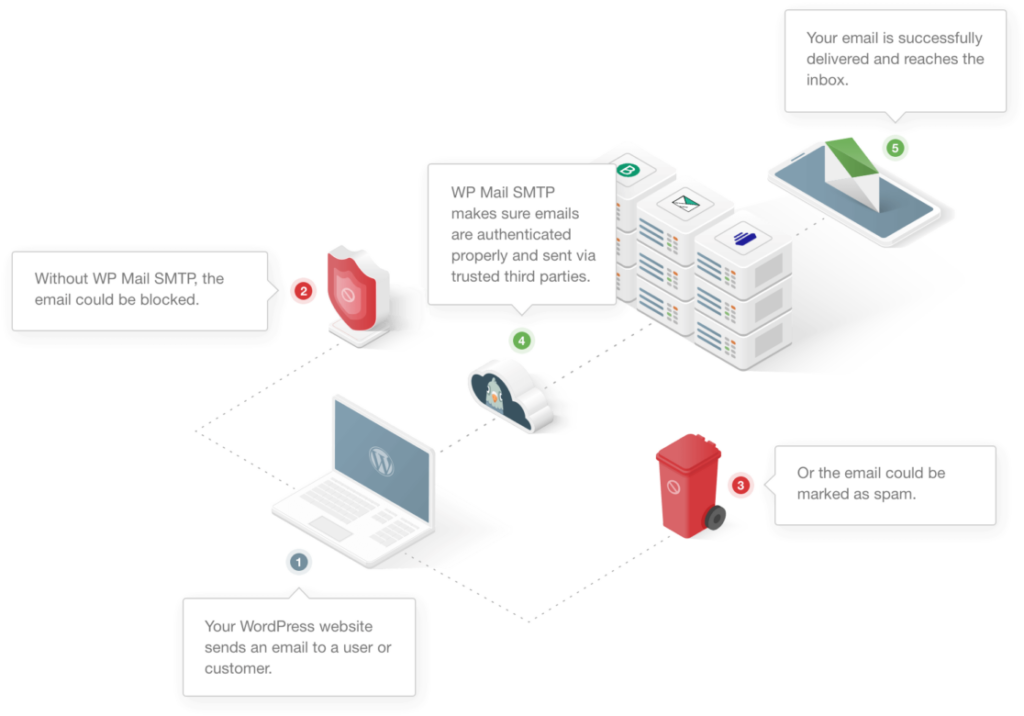
Configurações SMTP do WordPress Explicadas
Cada configuração abaixo fica na aba Geral em WP Mail SMTP » Configurações. Veja o que cada uma faz e o que inserir.

Configurações do Remetente
Estas configurações controlam de quem vêm seus e-mails. Elas se aplicam a todos os remetentes.
- E-mail do Remetente: O endereço de onde vêm seus e-mails. Use um do seu próprio domínio, como
[email protected]. - Forçar E-mail do Remetente: Impede que outros plugins alterem seu E-mail do Remetente. Está ativado por padrão, e eu o deixaria ativado.
- Nome do Remetente: O nome do remetente que as pessoas veem, como o nome da sua empresa.
- Forçar Nome do Remetente: Faz com que todos os e-mails usem seu Nome do Remetente. Este está desativado por padrão.
- Caminho de Retorno: Envia mensagens de devolução para o seu E-mail do Remetente. Está ativado por padrão e aparece para alguns remetentes, como Outro SMTP.
Remetente
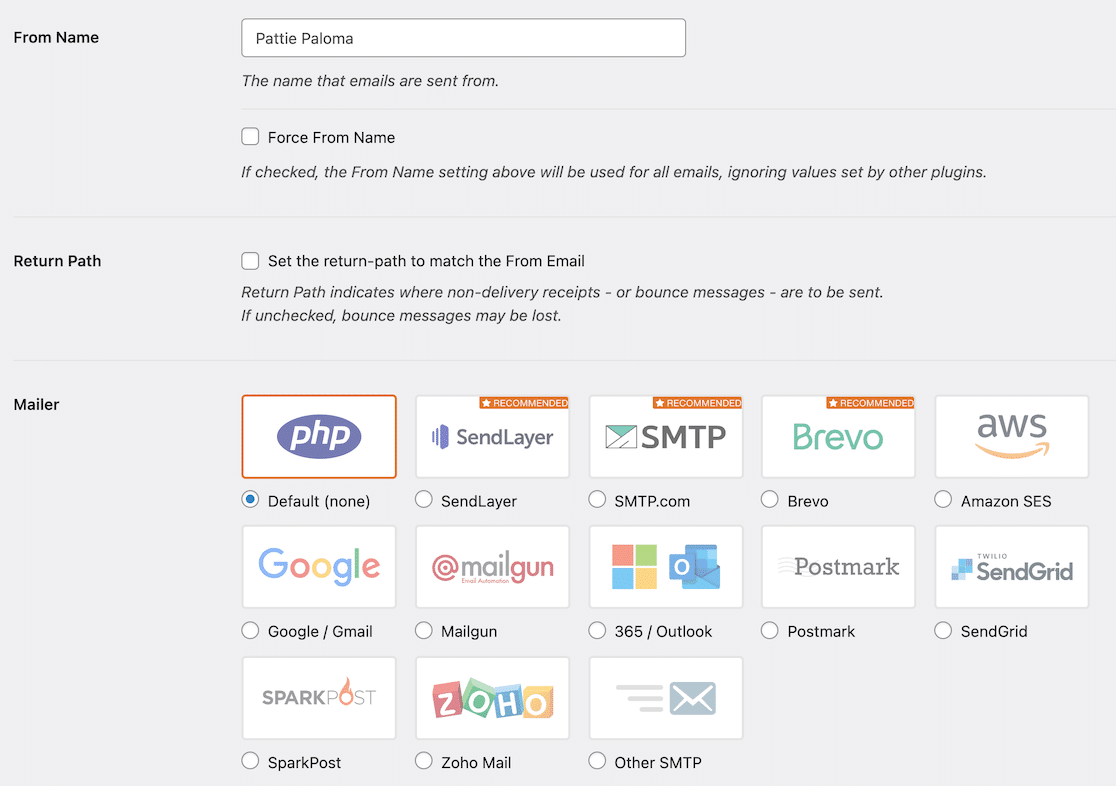
A configuração Remetente escolhe como o WP Mail SMTP envia seu e-mail. A maioria dos remetentes se conecta com uma chave de API, então não há detalhes de servidor para digitar.
Escolha Outro SMTP quando seu provedor fornecer apenas detalhes SMTP, como o e-mail do seu host.

Configurações de Conexão SMTP
Quando você seleciona Outro SMTP, estes campos aparecem:
- Host SMTP: O servidor de e-mail de saída do seu provedor, como
smtp.gmail.com. - Criptografia: Escolha Nenhuma, SSL ou TLS. O plugin recomenda TLS para a maioria dos servidores.
- Porta SMTP: A porta que seu provedor usa. Escolher uma criptografia a preenche: 587 para TLS, 465 para SSL, 25 para Nenhuma.
- TLS Automático: Atualiza a conexão para TLS quando o servidor a suporta. Está ativado por padrão e oculto quando você escolhe TLS.
- Autenticação: Faz login no servidor de e-mail. Está ativado por padrão, e quase todo provedor precisa disso.
- Nome de Usuário SMTP: Geralmente seu endereço de e-mail completo.
- Senha SMTP: Sua senha de e-mail ou, para Gmail e Yahoo, uma senha de aplicativo.
O WP Mail SMTP criptografa a senha em seu banco de dados. Para segurança extra, você pode defini-la em wp-config.php com as constantes WPMS_ON e WPMS_SMTP_PASS.
Qual Porta SMTP e Criptografia Usar
Sua porta e criptografia devem corresponder, ou a conexão falha. Aqui estão os pares padrão.
Port 587 + TLS   → the usual choice (STARTTLS)
Port 465 + SSL   → encrypted from the first byte (implicit TLS)
Port 25  + None  → server-to-server relay, often blocked by hosts
Tanto 587 quanto 465 são seguros. Eu começaria com a porta 587 e TLS, já que o WP Mail SMTP a recomenda. Se seu host bloquear a 587, tente a 465 com SSL.
Evite a porta 25. Muitos hosts a bloqueiam para impedir spam. Alguns provedores listam a porta 2525 em sua documentação como um backup quando a 587 está bloqueada.

Configurações SMTP para Provedores de E-mail Populares
Aqui estão os valores para alguns provedores comuns. Sempre verifique a página de ajuda do seu provedor.
| Provedor | Servidor SMTP | Porta + Criptografia | Senha |
|---|---|---|---|
| Gmail / Google Workspace | smtp.gmail.com | 587 + TLS ou 465 + SSL | Senha de app de 16 caracteres (requer Verificação em Duas Etapas) |
| Yahoo Mail | smtp.mail.yahoo.com | 465 + SSL ou 587 + TLS | Senha de app |
| Zoho Mail (gratuito ou pessoal) | smtp.zoho.com | 465 + SSL ou 587 + TLS | Senha da conta ou senha específica do app com 2FA |
| Zoho Mail (pago, domínio próprio) | smtppro.zoho.com | 465 + SSL ou 587 + TLS | O mesmo que acima |
| SendLayer | smtp.sendlayer.net | 587 + TLS | Senha SMTP de Configurações » Credenciais SMTP |
Para o e-mail do seu provedor de hospedagem, verifique seu painel de controle de hospedagem ou pergunte ao seu provedor.
Como Configurar Suas Configurações de SMTP do WordPress para E-mails
Existem 2 maneiras de configurar suas configurações de e-mail do WordPress com o WP Mail SMTP. Começarei com a mais simples.
- Método 1: Obtenha Configuração Completa White Glove para SMTP do WordPress
- Método 2: Adicione Você Mesmo o SMTP e as Configurações de E-mail do WordPress
- Etapa 1: Instale o Plugin WP Mail SMTP
- Etapa 2: Conecte-se a um Serviço de E-mail
- Etapa 3: Ative o Registro de E-mails e Alertas de E-mail
- Etapa 4: Ative Configurações Adicionais de Registro de E-mail
- Etapa 5: Configure Conexões Adicionais
- Etapa 6: Configure uma Conexão de Backup
- Etapa 7: Configurando o Roteamento Inteligente
- Etapa 8: Reenvie E-mails Falhados
- Etapa 9: Configure o Limite de Taxa de E-mail
- Solução de problemas de configurações SMTP do WordPress
Método 1: Obtenha Configuração Completa White Glove para SMTP do WordPress
Prefere não fazer você mesmo? Nossa equipe pode, com a Configuração White Glove. Está incluída no Elite, ou você pode adicioná-la a qualquer licença.

Nós configuraremos e testaremos tudo para você:
- Instalar e configurar o WP Mail SMTP com seu E-mail de Remetente e Nome de Remetente
- Adicionar os registros DNS que seu remetente precisa
- Enviar um e-mail de teste para confirmar que tudo funciona
Funciona com SendLayer, SMTP.com e Brevo, todos com um forte histórico de entregabilidade de e-mail.
Para começar, veja como solicitar a Configuração White Glove.
Se preferir configurar as definições de SMTP do WordPress sozinho, vamos percorrer o processo a seguir.
Método 2: Adicione Você Mesmo o SMTP e as Configurações de E-mail do WordPress
Após instalar o WP Mail SMTP, escolha um remetente e finalize a configuração. Em Padrão (nenhum), seus e-mails ainda passam pelo PHP mail.
Isso funciona em todas as versões, incluindo a gratuita. Usarei a Pro aqui para mostrar os extras.
Etapa 1: Instale o Plugin WP Mail SMTP
Primeiro, instale o WP Mail SMTP se ainda não o fez.
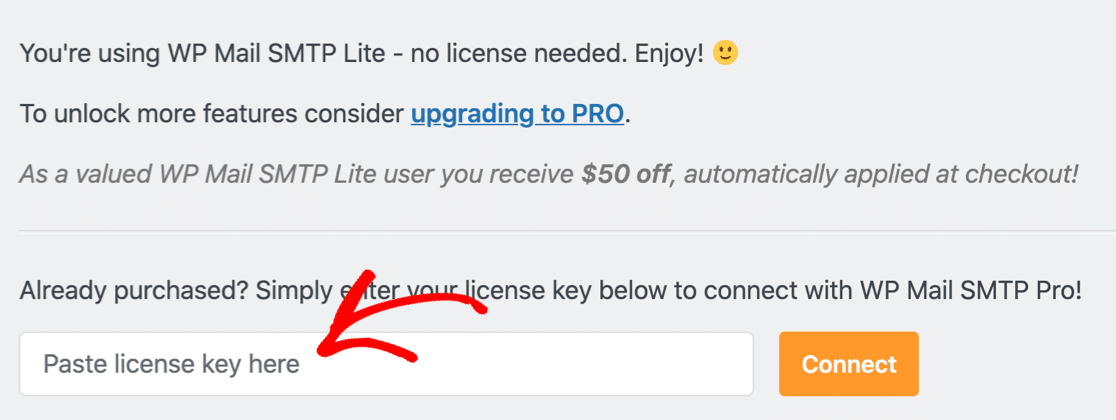
Atualizando do Lite? Cole sua chave de licença na página de configurações do plugin, e ele será atualizado automaticamente.
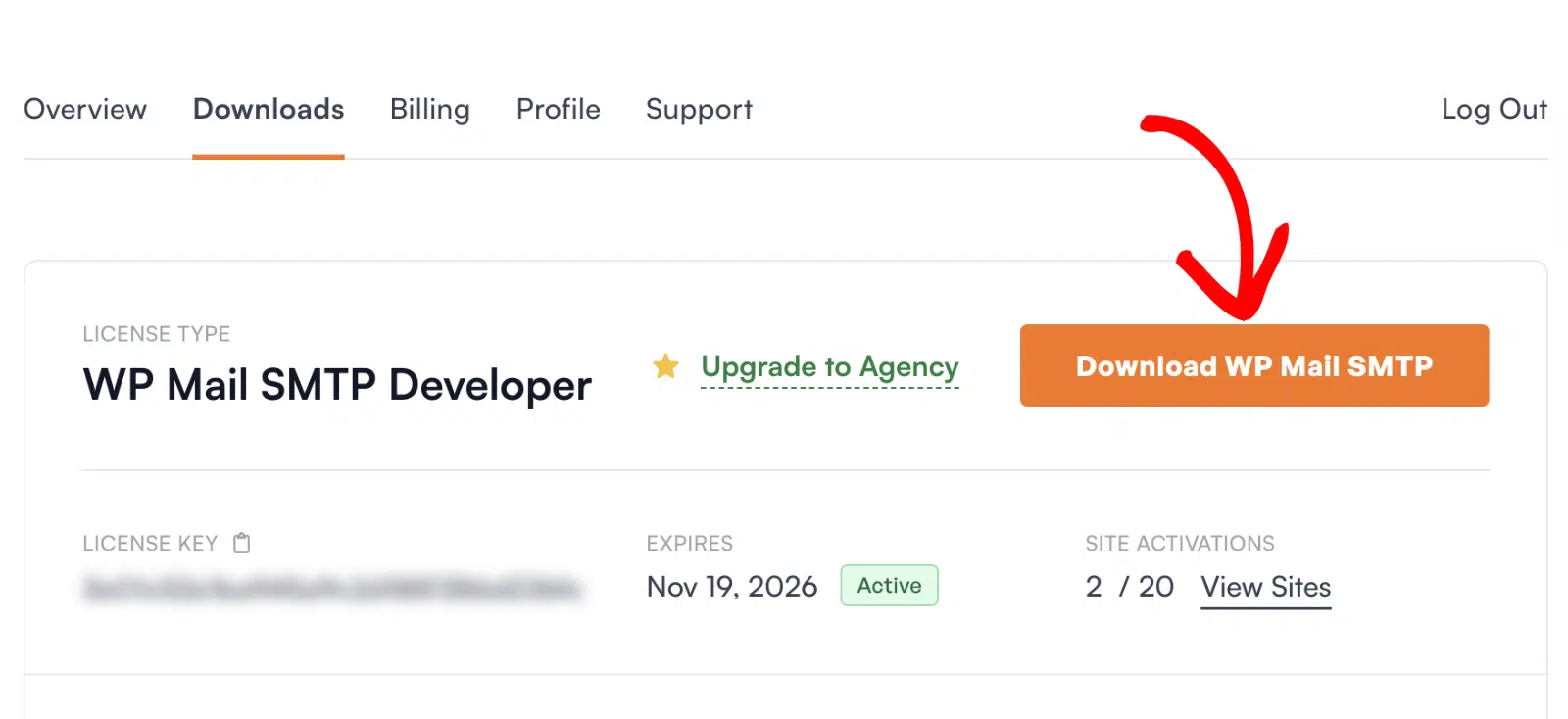
Novo no WP Mail SMTP? Faça login na sua conta WP Mail SMTP e abra a aba Downloads. Em seguida, clique no botão laranja para baixar o plugin.
Agora, faça login no seu painel do WordPress e envie o plugin. Se precisar de ajuda, veja este guia sobre como instalar um plugin do WordPress.
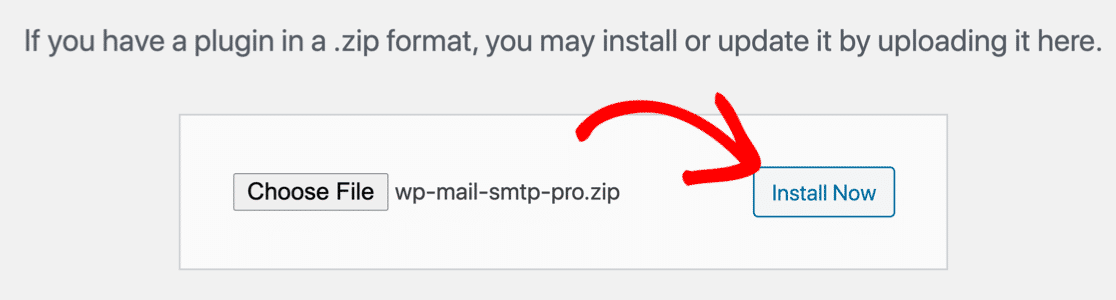
Uma vez instalado, clique em Ativar. Em uma nova instalação, o WordPress abre o Assistente de Configuração para você.
Etapa 2: Conecte-se a um Serviço de E-mail
Agora, vamos conectar um remetente. Na tela de boas-vindas, clique em Vamos Começar.
Em um site ativo, o assistente pode mover você para o site do WP Mail SMTP. Isso é esperado.

Em seguida, você verá a tela Escolha seu Remetente SMTP. Se não tiver certeza de qual provedor escolher, aqui estão algumas dicas:
- Para a maioria dos sites, recomendo SendLayer, SMTP.com ou Brevo. O assistente marca os 3 como Recomendado. Eles são provedores de e-mail transacional com um teste gratuito ou um plano gratuito.
- O Quick Connect da SendLayer conecta sua conta em alguns cliques, com seus primeiros 200 e-mails grátis.
- Outro SMTP funciona com qualquer servidor SMTP, usando as configurações acima. Alguns hosts, como GoDaddy e A2 Hosting, podem bloquear conexões SMTP externas.
- O remetente Google / Gmail é adequado para contas do Gmail e Google Workspace. A configuração leva mais tempo, mas você pode enviar e-mails de qualquer alias do Gmail no WordPress.
Depois de escolher um remetente, selecione-o no assistente.

O assistente, então, mostra as configurações do seu remetente. Ele as verifica com seu provedor antes de salvar, para que erros de digitação sejam pegos cedo.
Cada remetente também tem um documento de configuração. Clique no seu abaixo e siga as etapas.
| Remetentes disponíveis em todas as versões | Remetentes no WP Mail SMTP Pro |
|---|---|
| SendLayer | Amazon SES |
| SMTP.com | Microsoft 365 / Outlook |
| Brevo | Zoho Mail |
| Google / Gmail | |
| Mailgun | |
| Postmark | |
| SendGrid | |
| SparkPost | |
| Elastic Email | |
| Mailjet | |
| MailerSend | |
| Mandrill | |
| Resend | |
| SMTP2GO | |
| Outro SMTP |
Assim que seu remetente estiver conectado, volte aqui para o restante do assistente.
Etapa 3: Ative o Registro de E-mails e Alertas de E-mail
Após adicionar as configurações do seu remetente, o WP Mail SMTP pergunta quais recursos extras você gostaria. 2 estão ativados por padrão:
- Entregabilidade de E-mail Aprimorada
- Rastreamento de Erros de E-mail
O Pro também adiciona Logs de E-mail Detalhados e Alertas de E-mail Instantâneos.

- Logs de E-mail Detalhados rastreiam os cabeçalhos, a linha de assunto e o status de cada e-mail. Ativar isso também ativa os Relatórios Completos de E-mail. Você pode adicionar o Resumo Semanal de E-mail para receber um resumo a cada semana.
- Alertas de E-mail Instantâneos informam quando seu site falha ao enviar um e-mail. Dessa forma, você pode corrigi-lo antes que os usuários percam alguma coisa.
Etapa 4: Ative Configurações Adicionais de Registro de E-mail
Se você ativou os logs de e-mail, a próxima tela tem mais algumas configurações de log.

Essas opções incluem:
- Armazenar o conteúdo de todos os e-mails enviados: Salva o conteúdo de cada e-mail em seu banco de dados. Você precisa disso para reenviar e-mails.
- Salvar anexos de arquivos enviados do WordPress: Salva anexos na pasta Uploads do seu site.
- Rastrear quando um e-mail é aberto: Permite que você veja quando os destinatários abrem e-mails.
- Rastrear quando um link em um e-mail é clicado: Mostra quando os destinatários clicam em links.
Veja como registrar e-mails do WordPress para mais informações sobre logs.
Em seguida, copie sua chave de licença da sua conta WP Mail SMTP. Cole-a na caixa para ativar os recursos Pro e as atualizações.
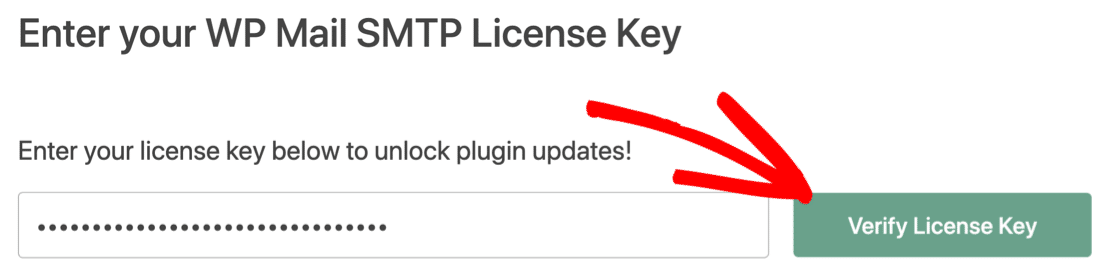
Finalmente, o assistente envia um e-mail de teste para verificar seu remetente. Se falhar, ele mostra o erro exato e como corrigi-lo.
Você pode enviar outro teste a qualquer momento. Vá para WP Mail SMTP » Ferramentas » Teste de E-mail.
Digite seu endereço e clique em Enviar E-mail. Se o e-mail chegar, suas configurações SMTP do WordPress estão funcionando.
Isso conclui a configuração necessária. As próximas etapas são recursos Pro opcionais.
Etapa 5: Configure Conexões Adicionais
O WP Mail SMTP Pro permite conectar mais de um remetente. Remetentes extras desbloqueiam 2 recursos:
- Conexão de Backup: Se um e-mail falhar na sua Conexão Principal, o backup o reenviará.
- Roteamento Inteligente: Envia diferentes e-mails por diferentes remetentes com base em regras. Por exemplo, e-mails de pedido podem usar um remetente transacional enquanto outros usam um provedor diferente.
Para adicionar uma, abra WP Mail SMTP » Configurações » Conexões Adicionais.
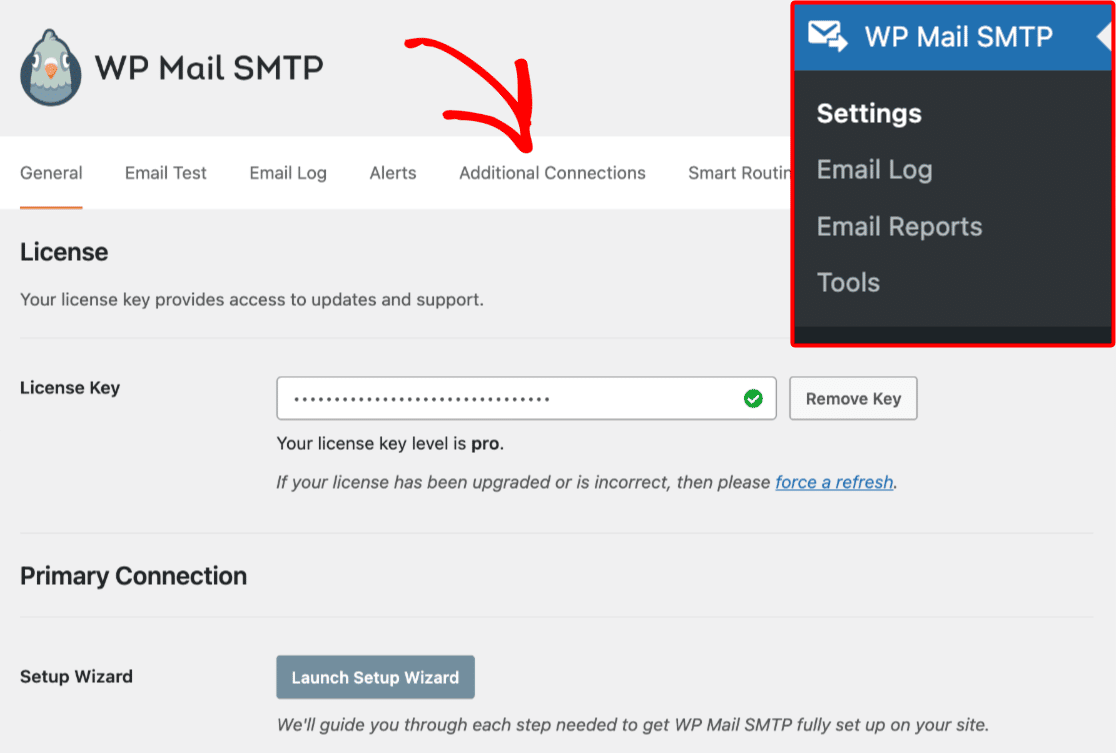
Configure sua 2ª conexão da mesma forma que fez a 1ª.
Etapa 6: Configure uma Conexão de Backup
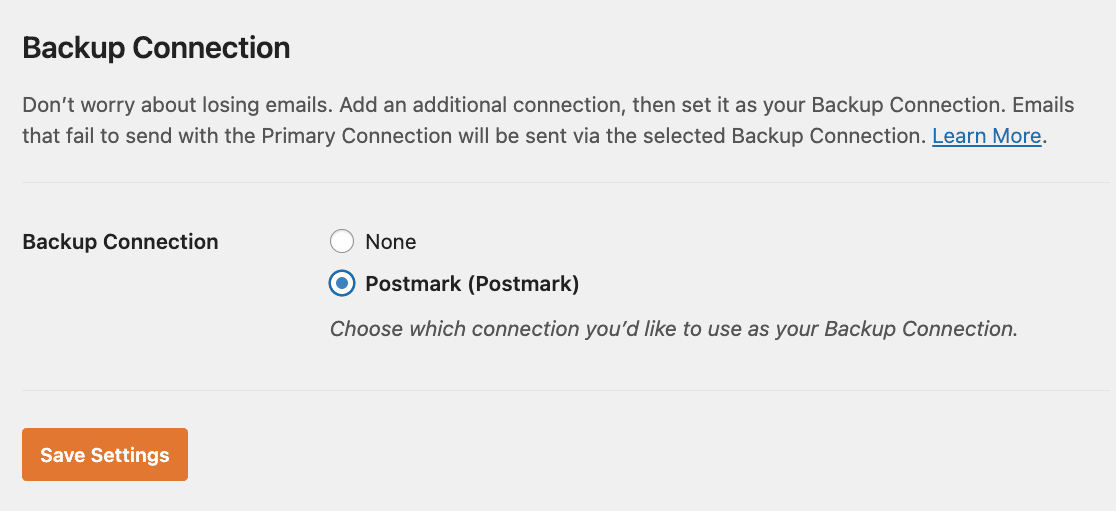
Vá para a aba Geral e role para baixo até Conexão de Backup. Escolha a conexão que deseja usar e clique em Salvar Configurações.
Etapa 7: Configurando o Roteamento Inteligente
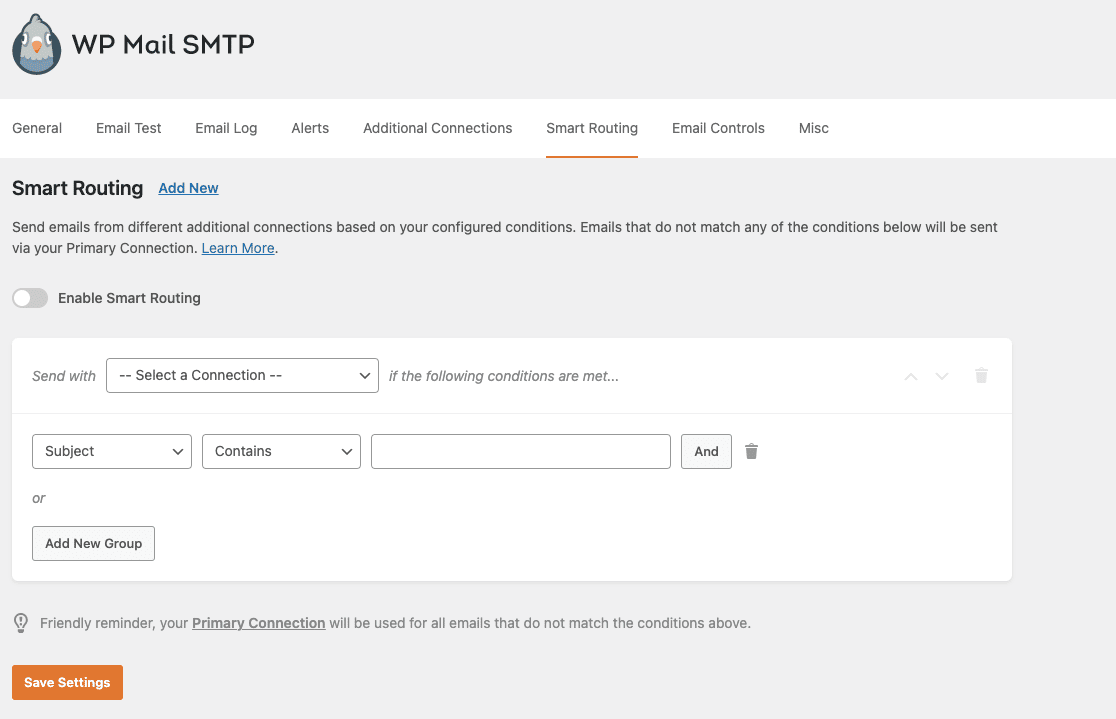
Abra a aba Roteamento Inteligente. Use os menus suspensos para criar suas regras e clique em Salvar Configurações.
Qualquer e-mail que não corresponda a uma regra será enviado através da sua Conexão Primária.
Etapa 8: Reenvie E-mails Falhados
Com o Pro, você pode reenviar qualquer e-mail registrado. Primeiro, abra WP Mail SMTP » Configurações » Registro de E-mail.

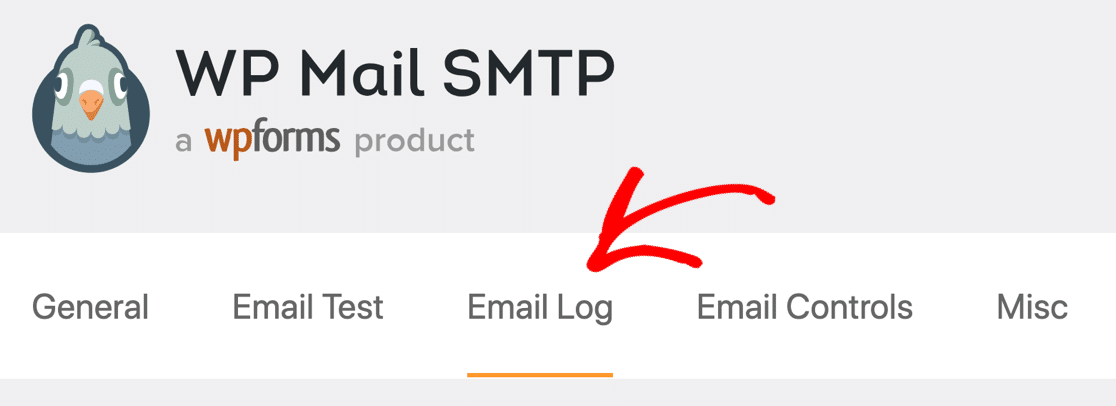
Certifique-se de que Ativar Registro, Registrar Conteúdo do E-mail e Salvar Anexos estejam todos ativados.

Envie um teste do seu site, como uma entrada de formulário de contato. Em seguida, vá para WP Mail SMTP » Registro de E-mail.
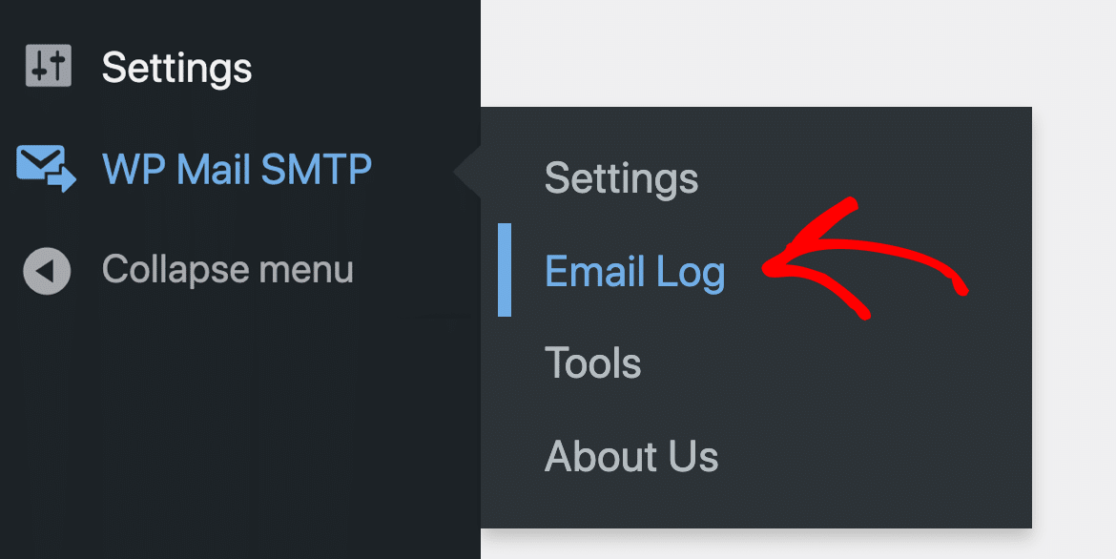
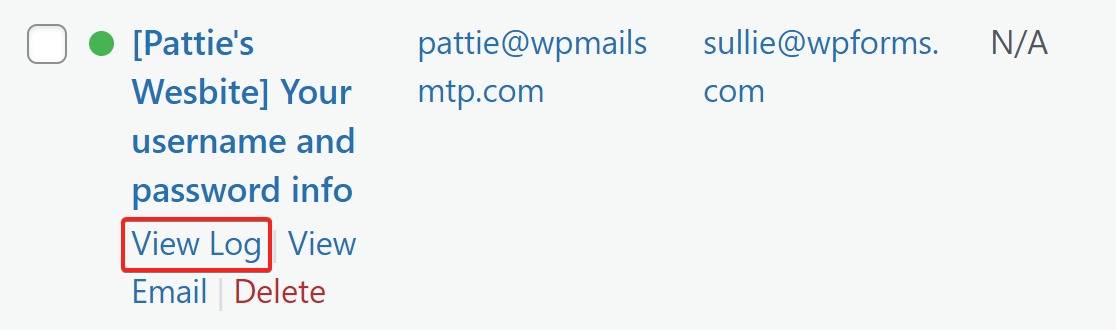
Clique em Ver Registro no e-mail que deseja reenviar.
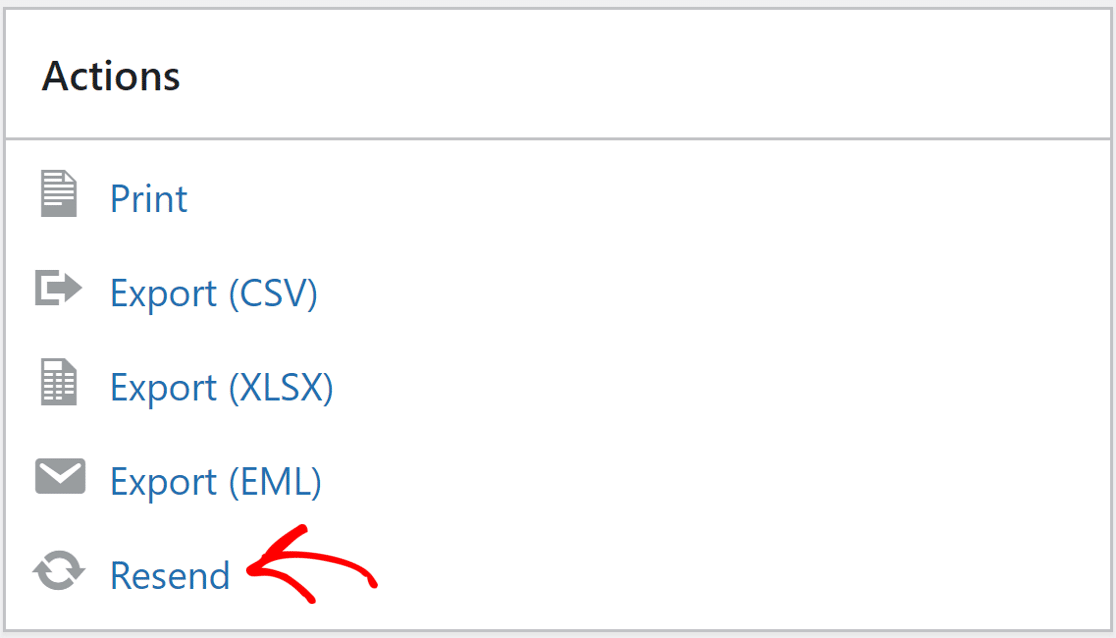
Em seguida, clique em Reenviar em Ações na barra lateral direita.
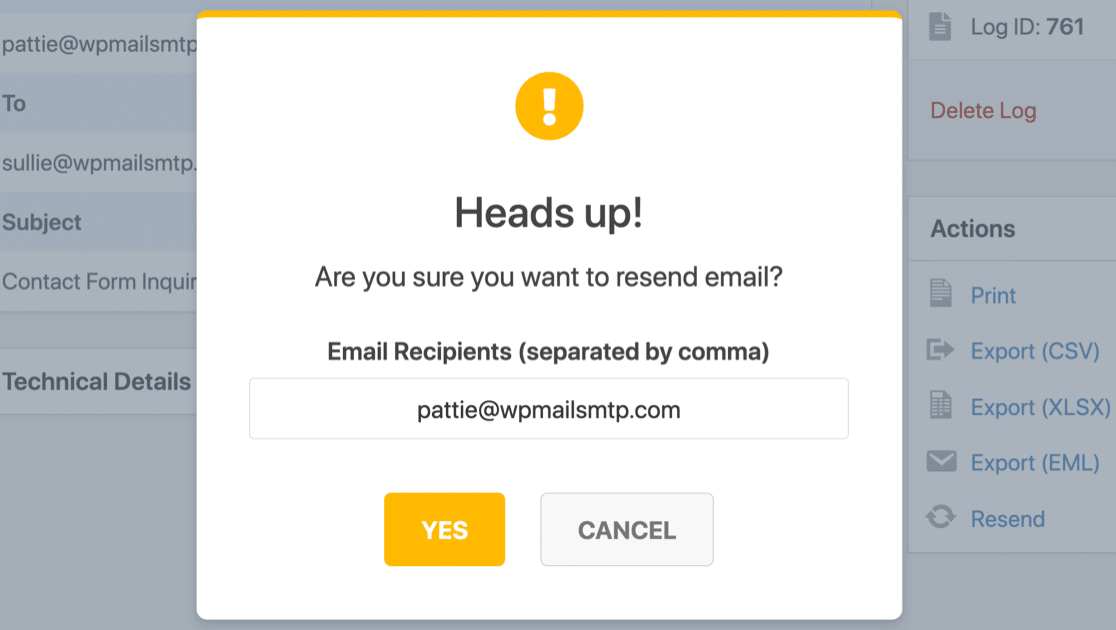
Confirme o destinatário no pop-up, ou adicione mais endereços separados por vírgulas. Em seguida, clique em SIM.
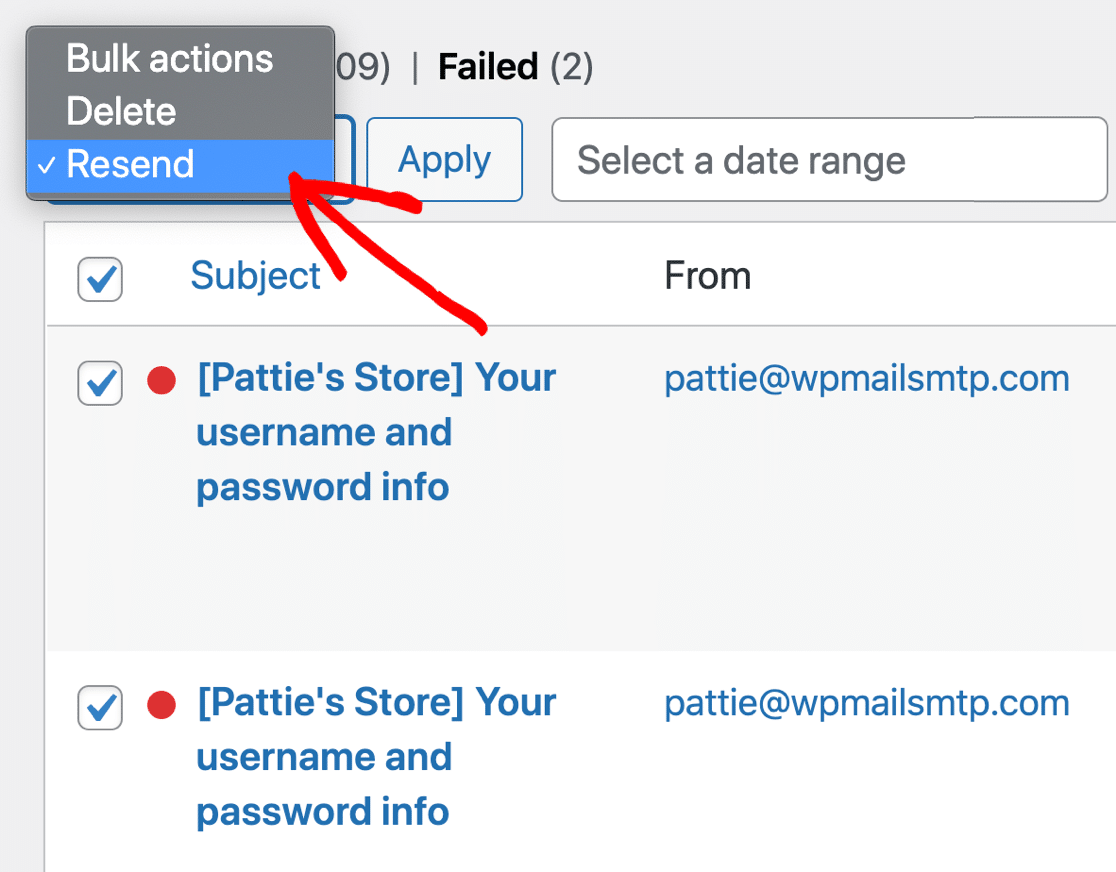
Para reenviar em massa, selecione os e-mails na tela principal do registro e use o menu suspenso.
Etapa 9: Configure o Limite de Taxa de E-mail
O limite de taxa mantém sites movimentados dentro dos limites de envio de seus provedores, para que não sejam limitados.
Primeiro, abra WP Mail SMTP » Configurações » Diversos e ative Otimizar Envio de E-mail. Isso envia e-mails em segundo plano, para que suas páginas permaneçam rápidas.

Em seguida, ative Limite de Taxa de E-mail. Defina limites por minuto, hora, dia, semana ou mês para corresponder aos limites do seu provedor.
Por exemplo, se o seu provedor permite 10.000 e-mails por dia, tente um limite de 9.500.
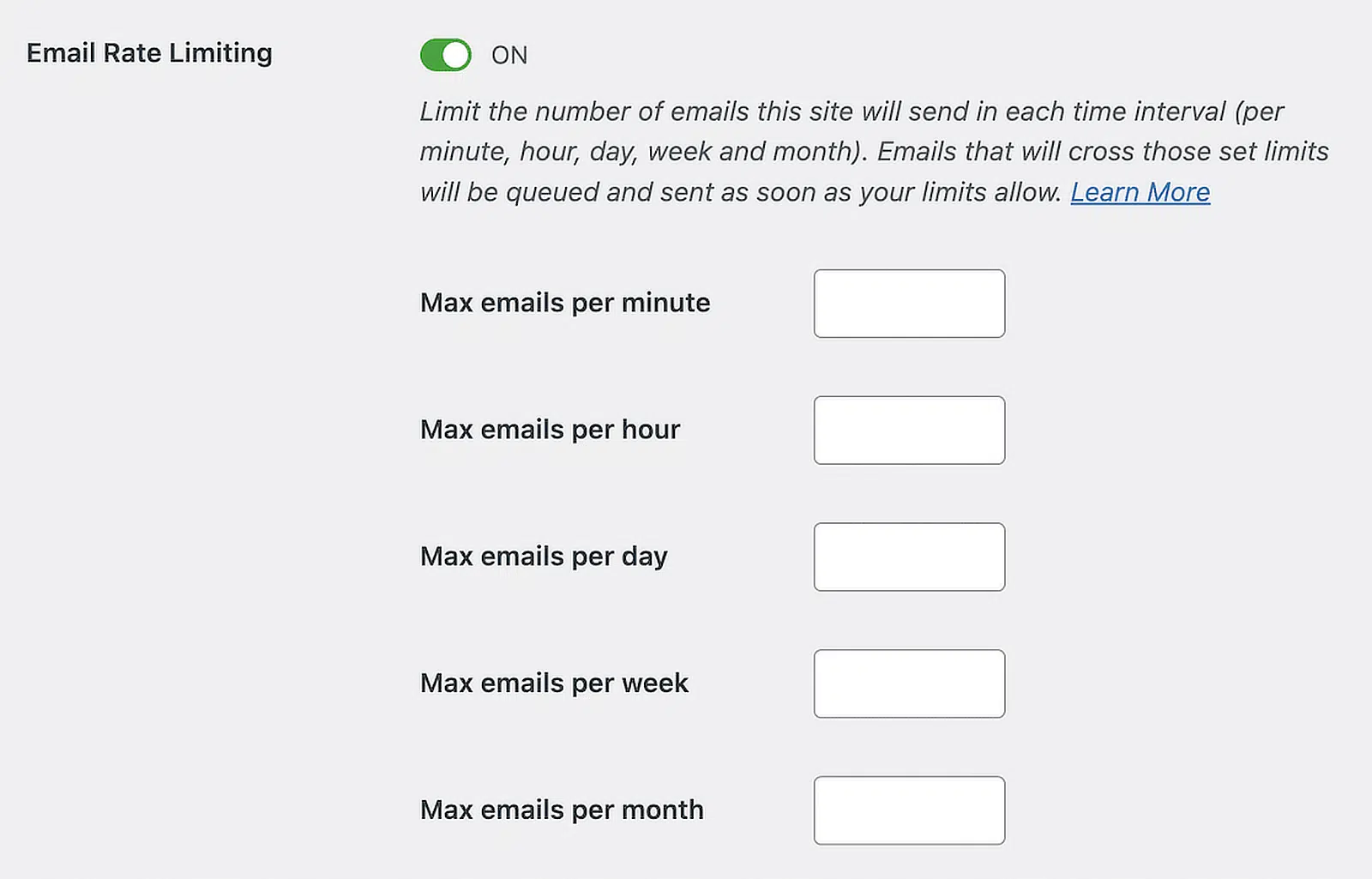
E-mails acima do seu limite aguardam em uma fila e são enviados quando seus limites permitem.
Solução de problemas de configurações SMTP do WordPress
Quando um e-mail de teste falha, o erro geralmente aponta para uma configuração. Aqui estão as comuns.
Erro SMTP: Não foi possível conectar ao Host SMTP
O WordPress não consegue alcançar o servidor de e-mail. Verifique a ortografia do seu Host SMTP e combine sua porta com sua criptografia.
Se ambos parecerem corretos, seu host pode bloquear portas SMTP. Peça para eles abrirem 587 ou use um remetente de API como SendLayer.
Erro SMTP: Falha na Autenticação
O servidor rejeitou seu login. Verifique seu Nome de Usuário SMTP e Senha SMTP, e certifique-se de que a Autenticação esteja ativada.
Gmail e Yahoo não aceitarão sua senha normal aqui. Crie uma senha de aplicativo nas configurações de segurança da sua conta e use-a em vez disso.
Erros de TLS ou Certificado
Alguns servidores têm configurações TLS quebradas. Se você escolheu SSL ou Nenhum, desative o TLS Automático e teste novamente.
Ainda falhando? Pergunte ao seu provedor sobre o certificado do servidor de e-mail dele.
E-mails são enviados, mas caem no spam
Sua conexão SMTP funciona, mas os servidores de recebimento não confiam na mensagem. Use um E-mail de Remetente em seu próprio domínio e ative o Forçar E-mail de Remetente.
Em seguida, adicione os registros SPF, DKIM e DMARC para o seu domínio.
Outro plugin altera o remetente
Alguns plugins de formulário e loja definem seu próprio endereço de remetente. Ative o Forçar E-mail de Remetente e o Forçar Nome de Remetente para substituí-los.
Corrija seus e-mails do WordPress agora
Perguntas Frequentes sobre Configurações de SMTP do WordPress
Quer saber mais sobre como usar SMTP para entregar e-mails no WordPress? Eu tenho o que você precisa.
Por que não estou recebendo e-mails do meu site WordPress?
Geralmente, um filtro de spam intercepta suas mensagens entre seu provedor de hospedagem e sua caixa de entrada. Isso pode começar de repente. O IP do seu servidor pode estar em uma lista de bloqueio, ou pode haver erros com os hosts SMTP.
Para a solução, consulte nosso guia sobre como impedir que e-mails do WordPress vão para o spam.
Como configuro o SMTP no WordPress?
Instale um plugin SMTP, escolha um provedor de e-mail e insira os detalhes do seu provedor. Recomendamos o WP Mail SMTP, que adiciona logs de e-mail, alertas de falha e conexões de backup. Veja nossa lista dos melhores plugins SMTP para WordPress para comparar opções.
Qual porta devo usar para SMTP, 587 ou 465?
Use a porta 587 com TLS primeiro. É o que o WP Mail SMTP recomenda e o que a maioria dos provedores lista.
A porta 465 com SSL é igualmente segura. Use-a se o seu provedor bloquear a 587.
O que é WP Mail SMTP?
WP Mail SMTP é um plugin do WordPress que corrige a entrega de e-mails. Ele envia os e-mails do seu site através de um provedor de e-mail em vez do seu servidor web.
Isso é muito mais confiável. Você pode ler mais nesta análise do WP Mail SMTP.
O WP Mail SMTP é necessário?
Nem todo site precisa, mas a maioria precisa. Sem um plugin SMTP, o WordPress depende do PHP mail, que muitas vezes vai para o spam ou falha silenciosamente. Se o seu site envia e-mails de formulário, de pedido ou de redefinição de senha, vale a pena.
Como configuro o WP Mail SMTP com o Gmail?
Siga as etapas em nosso documento de configuração do Gmail.
Você também pode usar o WP Mail SMTP para enviar e-mails de um alias do Gmail. Isso permite que você use vários endereços de remetente no WordPress.
Como corrijo o problema de e-mail não enviado no WordPress?
Isso geralmente acontece quando seu provedor de hospedagem bloqueia ou lida incorretamente com o mail PHP. Instale o WP Mail SMTP e conecte-o a um provedor como SendLayer ou Gmail.
Quais são as configurações de SMTP para o WP Mail SMTP?
Eles dependem do seu provedor. Por exemplo, o Gmail usa smtp.gmail.com na porta 587 com TLS. A maioria dos provedores de e-mail do WP Mail SMTP usa uma chave de API em vez disso, então não há host ou porta para inserir.
Preciso de um serviço SMTP pago?
Nem sempre. A Brevo tem um plano gratuito, e o Quick Connect da SendLayer inclui seus primeiros 200 e-mails gratuitamente. Para grandes volumes, como pedidos do WooCommerce, um plano pago oferece limites mais altos.
Como testo o SMTP no WordPress?
Vá para WP Mail SMTP » Ferramentas » Teste de E-mail. Digite seu endereço de e-mail e clique em Enviar E-mail. Se você receber a mensagem, sua configuração de SMTP está funcionando.
Como encontro minhas configurações de servidor SMTP no WordPress?
O WordPress não possui configurações SMTP integradas. Instale o WP Mail SMTP e vá para WP Mail SMTP » Configurações.
Seu host SMTP, porta e criptografia vêm do seu provedor de e-mail. A SendLayer, por exemplo, lista-os em Configurações » Credenciais SMTP em seu painel.
Em seguida, Verifique as Configurações do seu DNS
Suas configurações de DNS geralmente são gerenciadas pelo seu provedor de hospedagem ou registrador de domínio. 3 registros de DNS ajudam a impedir que os e-mails vão para o spam: DMARC, DKIM e SPF.
- Você pode começar criando um registro DMARC para o seu domínio. Isso impede que outros usem seu domínio para enviar e-mails de phishing.
- Também temos um guia que explica como combinar mais de um registro SPF.
- E você pode dividir seu registro DKIM se ele for muito longo.
Corrija seus e-mails do WordPress agora
Pronto para corrigir seus e-mails? Comece hoje mesmo com o melhor plugin SMTP para WordPress. Se você não tem tempo para corrigir seus e-mails, pode obter assistência completa de Configuração White Glove como uma compra adicional, e há uma garantia de devolução do dinheiro em 14 dias para todos os planos pagos.
Se este artigo ajudou você, por favor, siga-nos no Facebook e Twitter para mais dicas e tutoriais do WordPress.
