


Resumo de IA
Você está se perguntando como adicionar códigos de cupom no WordPress?
Se você usa formulários de pedido para vender produtos ou serviços através do seu site WordPress, é provável que queira fazer promoções ou oferecer descontos de vez em quando. Para fazer isso, você precisa ser capaz de criar um cupom de desconto.
Com uma maneira confiável de criar e gerenciar seus códigos de cupom, suas novas promoções ajudarão você a aumentar a fidelidade do cliente e atrair novos clientes.
Neste post, veremos a maneira mais fácil de adicionar códigos de cupom aos seus formulários do WordPress sem a necessidade de habilidades de codificação.
Corrija seus e-mails do WordPress agora
Como Adicionar Códigos de Cupom em Formulários do WordPress
Pronto para começar? Vamos percorrer este processo passo a passo juntos. Você estará pronto para oferecer cupons em seu site WordPress rapidamente!
Neste Artigo
1. Instale o WPForms e Ative o Addon de Cupons
Para começar, você quer baixar o WPForms. Uma licença Pro ou superior é necessária para acessar o addon de Cupons, que é necessário para este tutorial. Com a licença Pro, você pode fazer muito com seus formulários, como exigir assinaturas e até mesmo oferecer cálculos.
Se você precisar de ajuda para instalar o WPForms, confira este guia para instalar plugins do WordPress para um passo a passo útil.
Depois de instalar o WPForms, é hora de ativar o addon de Cupons. Você pode fazer isso navegando para WPForms » Addons no menu da barra lateral esquerda.
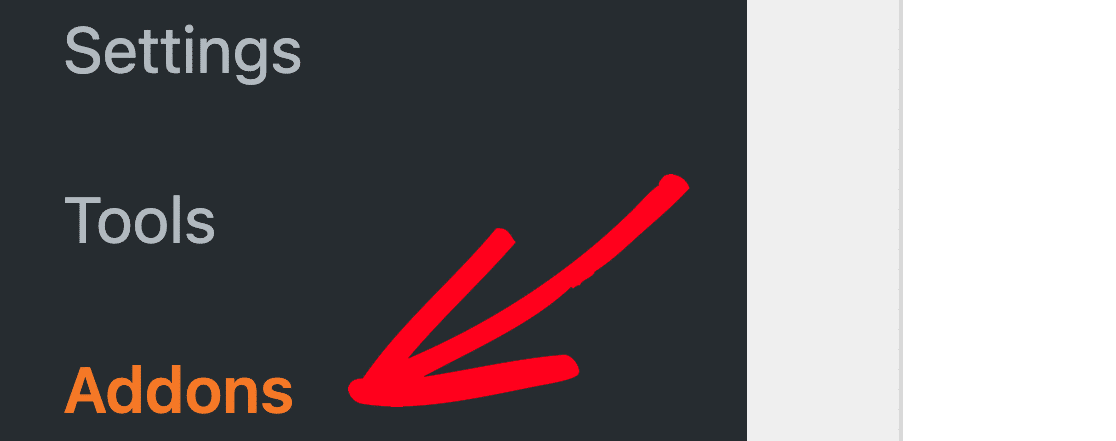
Após localizar a página de Addons, ative o addon de Cupons.
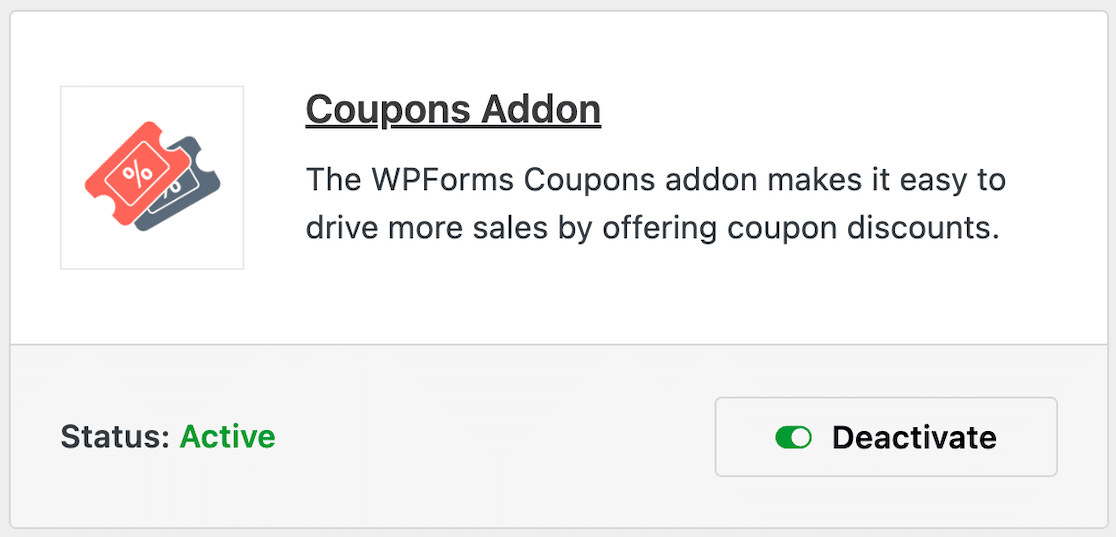
Assim que você ativar o addon de Cupons, poderá criar seu formulário.
2. Crie Seu Formulário
Você não precisa saber nenhum código para criar um formulário usando o WPForms. Tudo no construtor de formulários é arrastar e soltar, então é super fácil.
Para criar um novo formulário, clique em WPForms » Add New no menu da barra lateral esquerda. Você pode criar um formulário do zero ou usar um dos modelos.
Ao adicionar seus produtos e campo de pagamento, você também pode arrastar e soltar um campo de cupom em seu formulário. Sugerimos colocar o campo de cupom onde os clientes o verão facilmente no checkout.
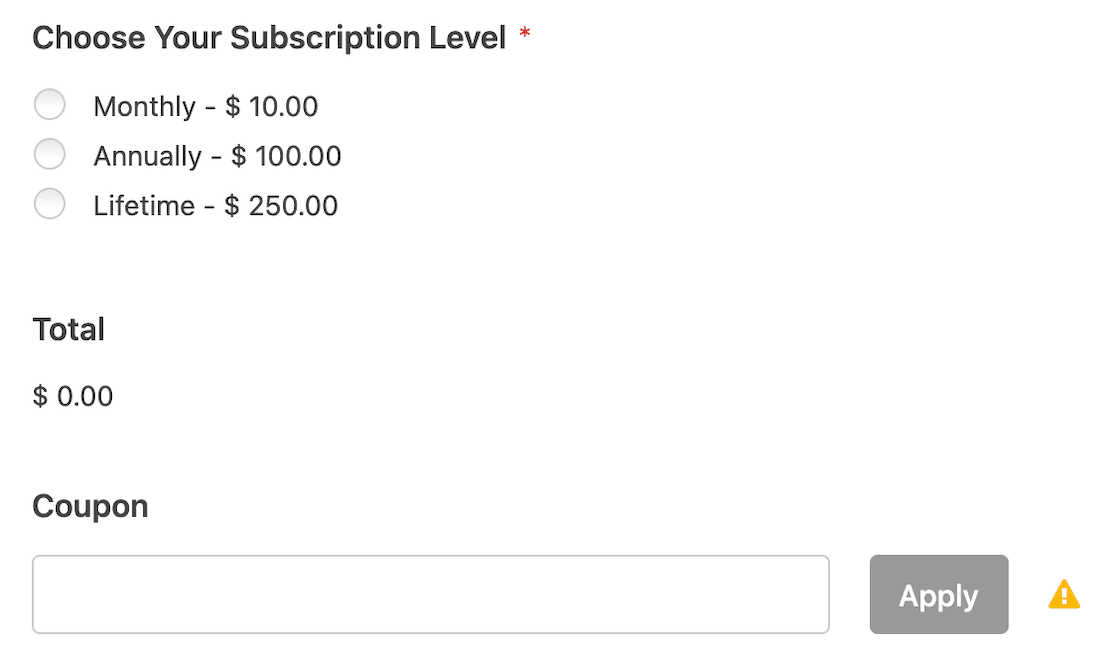
Haverá um pequeno símbolo de aviso ao lado do campo de cupom. Não se preocupe com isso ainda. Ele apenas indica que você ainda não conectou o formulário a um cupom específico. Cuidaremos disso na próxima etapa.
Quando terminar de configurar seu formulário, salve-o e feche o construtor de formulários. Você está pronto para criar seu código promocional.
3. Crie Seu Código de Cupom
No menu da barra lateral esquerda, navegue até WPForms » Payments.
Na tela de Pagamentos, você verá 2 abas no topo: Visão Geral e Cupons. Clique na aba Cupons e, em seguida, clique no botão Add Coupon no topo.
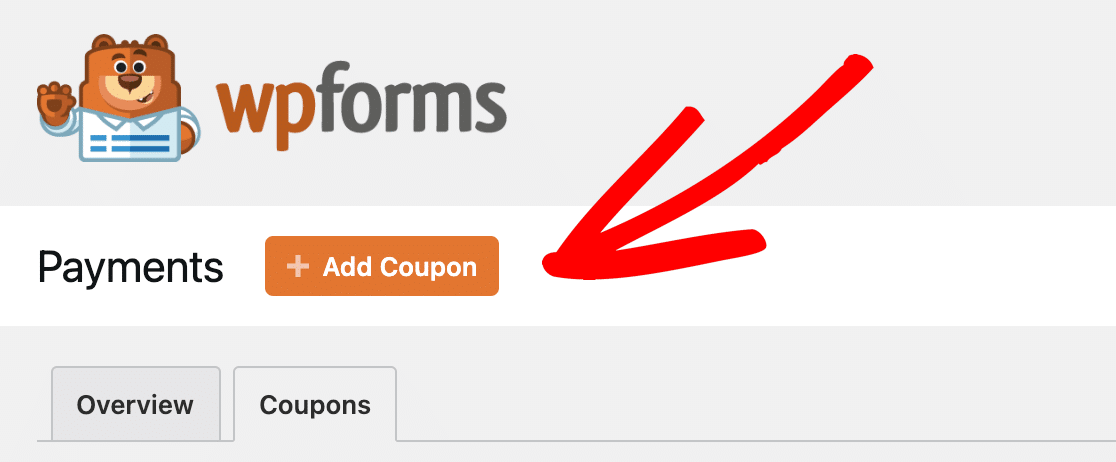
Na tela seguinte, você preencherá os detalhes do seu primeiro cupom, incluindo o valor do desconto, a restrição de uso e o período de validade.
Você pode decidir o tipo de desconto e se o novo valor do cupom será um valor fixo em dinheiro ou um desconto percentual. É possível criar seu próprio código de cupom ou gerar códigos de cupom automaticamente.
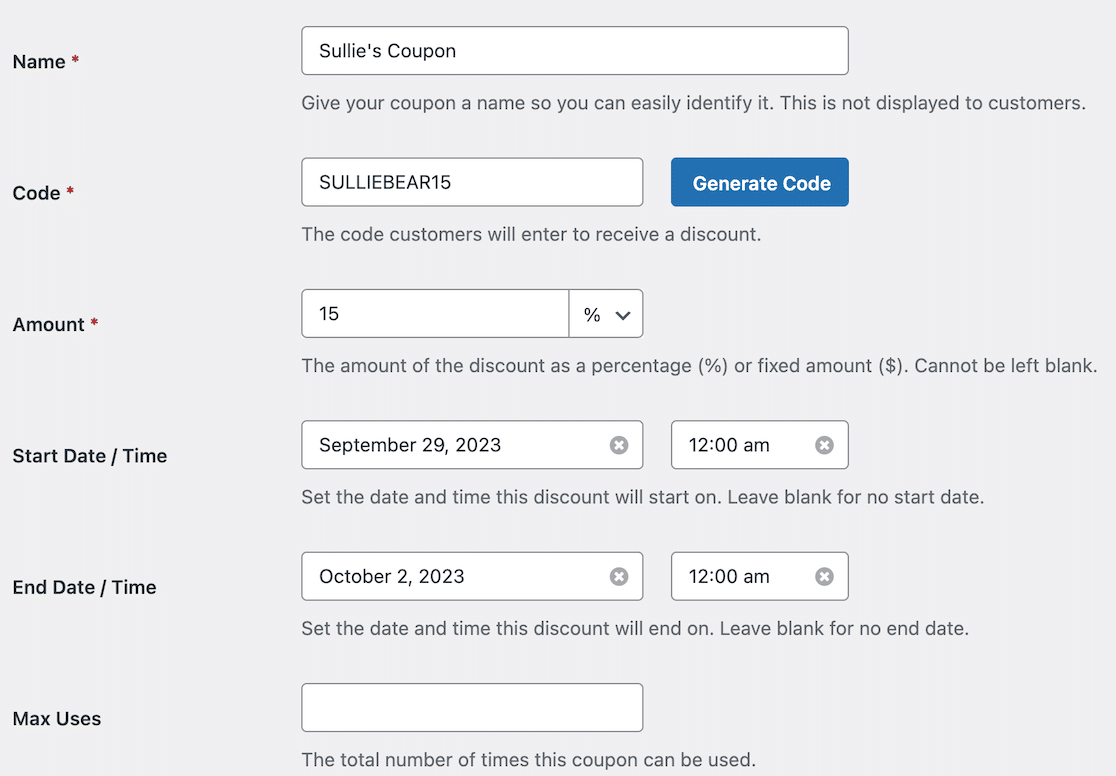
Depois de preencher os detalhes do cupom, a próxima seção abaixo pede para você permitir que os formulários usem esse cupom específico.
Você pode habilitar o cupom em todos os seus formulários clicando no alternador Formulário no topo da lista. Você também pode escolher em quais formulários individuais permitir.
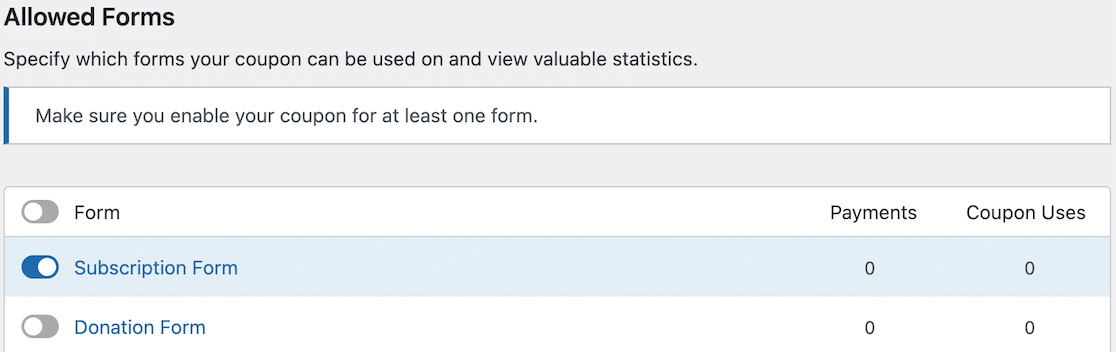
Depois de habilitar os formulários que deseja aceitar esse código de cupom específico, você pode clicar no botão laranja Salvar na parte inferior.
4. Publique seu formulário
Após salvar, você pode voltar ao seu formulário para verificar se o código do cupom foi aplicado corretamente. Se tiver sido, você não deverá mais ver o alerta ao lado do campo.
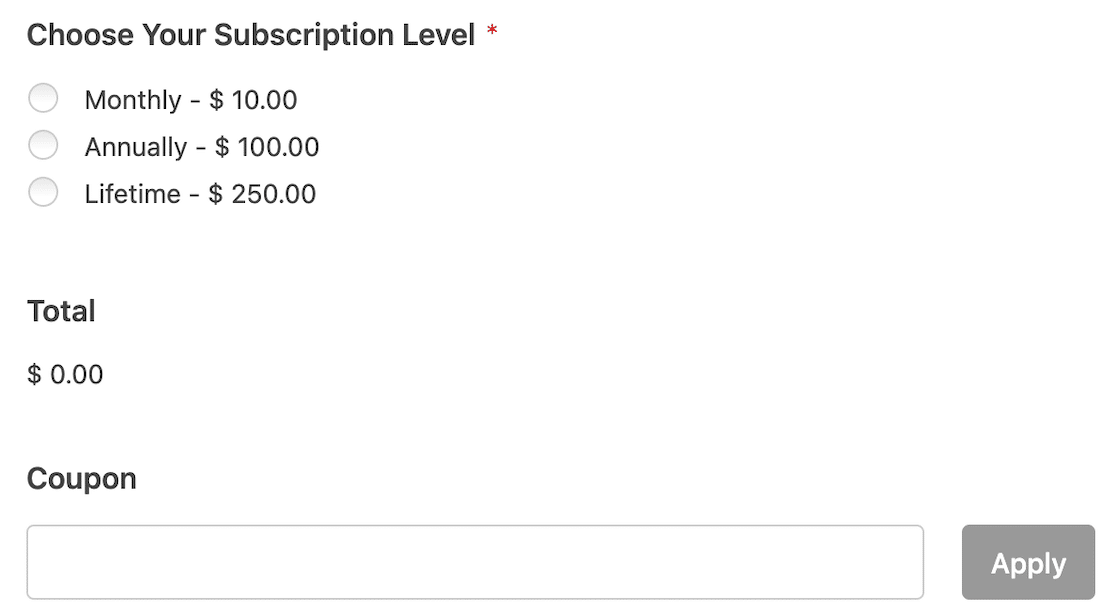
Agora você está pronto para incorporar seu formulário em uma página e começar a coletar pagamentos!
5. Revise Seus Pagamentos
À medida que seu formulário começa a gerar vendas, você pode revisar facilmente seus pagamentos navegando até WPForms » Pagamentos no menu da barra lateral esquerda que você visitou antes.
Desta vez, você vai querer permanecer na aba Visão Geral em vez de ir para a aba Cupons.
O painel de visão geral mostrará todas as suas informações de pagamento mais recentes, incluindo dados de cupons, como quantos cupons foram resgatados.
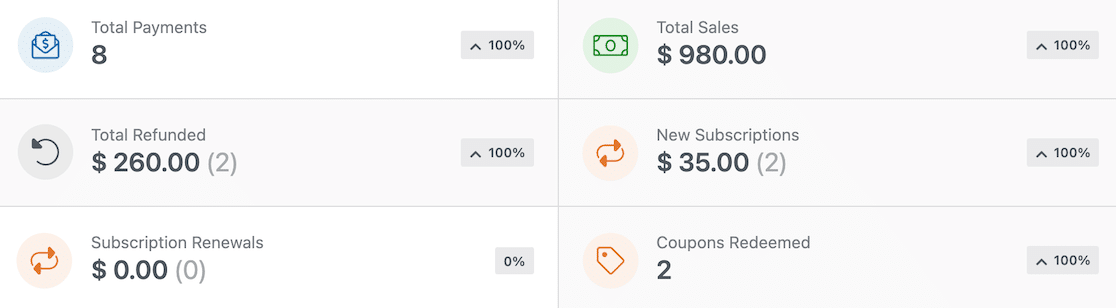
Abaixo disso, você verá uma lista de todos os pagamentos, incluindo se um cupom foi usado ou não.
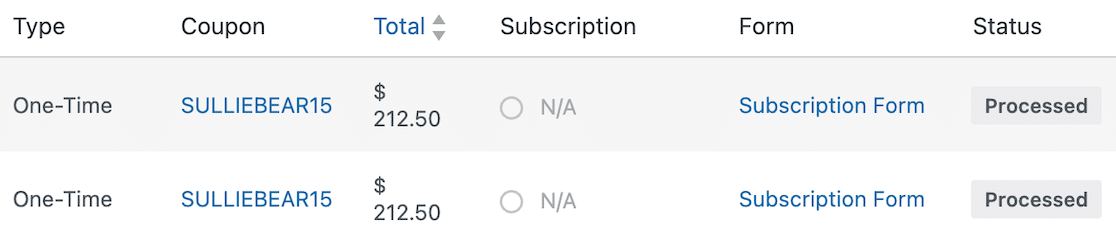
É só isso! Se você estiver usando um construtor de páginas como o Divi, também pode conferir este guia com os passos sobre como criar um formulário de contato Divi.
FAQ – Como Adicionar Códigos de Cupom no WordPress
Se você ainda tiver dúvidas sobre como adicionar códigos de cupom no WordPress, especificamente ao usar o WPForms, que usamos para este tutorial, confira as FAQs abaixo.
Posso usar o mesmo código de cupom em vários formulários?
Sim, você pode usar o mesmo código de cupom em vários formulários. Ao passar pelo processo de habilitação do código de cupom para formulários específicos, certifique-se de incluí-lo lá.
Posso adicionar mais formulários a um código de cupom posteriormente?
Você pode absolutamente adicionar mais formulários a um código de cupom posteriormente. Basta voltar para onde você criou seu cupom na página de Pagamentos e editá-lo para habilitar mais formulários a usar esse código.
É preciso selecionar uma data de expiração para o cupom?
Você não precisa selecionar uma data de término para o seu cupom. Se você deixá-lo em aberto, seu cupom ficará ativo e será aceito indefinidamente. Sem uma data de expiração, no entanto, você precisará entrar e desativá-lo manualmente para que os formulários associados parem de aceitá-lo.
Posso criar códigos de afiliados usando o addon WPForms Coupons?
Sim, é possível criar códigos individuais para dar aos seus afiliados para que eles possam compartilhar um desconto com seu público. Observe, no entanto, que você terá que rastrear manualmente seus usos e fornecer um pagamento. O addon Coupons não tem a mesma funcionalidade de um plugin de gerenciamento de afiliados, mas funcionará para códigos.
Como limito o número de vezes que um cupom pode ser usado?
Se você quiser definir limites de uso, tudo o que você precisa fazer é atualizar o número no campo "Usos Máximos", e isso limitará o número de vezes que alguém pode usar o cupom.
Se você deixar em branco, eles podem usar o cupom quantas vezes quiserem. Se você inserir 1, cada comprador só poderá usar o cupom uma vez.
Em seguida, Tire Mais Proveito do WordPress
Pronto para tirar mais proveito do WordPress? Se sim, confira algumas de nossas análises para encontrar os plugins que ajudarão você a levar seu site para o próximo nível.
- Melhores Serviços de Manutenção WordPress
- Melhores Plugins de eCommerce para WordPress
- Melhores Plugins de Assinatura de Email para WordPress
- Melhores Ferramentas de Análise da Web
- Melhores Ferramentas No-Code
Quer facilitar o contato das pessoas com você? Confira este guia para aprender como usar o WPForms para configurar um formulário de várias etapas no WordPress. Enquanto isso, dê uma olhada também neste guia para aprender como criar uma página de lead magnet no WordPress.
Corrija seus e-mails do WordPress agora
Pronto para corrigir seus emails? Comece hoje mesmo com o melhor plugin SMTP para WordPress. WP Mail SMTP Elite inclui configuração completa "White Glove" e oferece garantia de devolução do dinheiro em 14 dias.
Se este artigo ajudou você, por favor, siga-nos no Facebook e Twitter para mais dicas e tutoriais do WordPress.
