


Resumo de IA
Antes de começar a escrever sobre WordPress, passei anos como designer freelancer. Construo sites WordPress há mais de 10 anos e uma coisa que aprendi rapidamente a não depender foi da funcionalidade de e-mail integrada.
No início, presumi que o WordPress simplesmente lidava com e-mails corretamente logo de cara, mas quando os clientes reclamaram que não estavam recebendo as submissões de formulários e outros e-mails importantes do site, percebi que precisava de uma solução melhor.
No entanto, nem toda empresa quer pagar por serviços de e-mail caros. Cada centavo conta, especialmente quando você está apenas começando.
Se você está na mesma situação, conectar o WordPress a um servidor SMTP gratuito pode resolver esses problemas sem adicionar uma despesa mensal extra.
Neste guia, vou guiá-lo por tudo o que você precisa saber sobre o uso de servidores de e-mail SMTP gratuitos com WordPress. Compartilharei as opções que funcionaram melhor para meus clientes e para mim, juntamente com instruções passo a passo para configurá-lo rapidamente.
- Por que os E-mails do WordPress Falham e Como o SMTP Corrige Isso
- O que Considerar ao Escolher um Serviço de E-mail SMTP
- O que Você Precisa para Configurar um Servidor SMTP Gratuito para E-mails do WordPress
- Configurando o Plugin WP Mail SMTP
- Enviando E-mails do WordPress com Gmail SMTP Gratuito
- Configurando o Brevo Gratuito com WP Mail SMTP
- Configurando o SendLayer com WP Mail SMTP
- Configure Qualquer Serviço SMTP Gratuito com WP Mail SMTP
- Perguntas Frequentes
Por que os E-mails do WordPress Falham e Como o SMTP Corrige Isso
Por padrão, o WordPress usa a função mail() do PHP para enviar e-mails. Isso pode parecer técnico, mas é o que significa para você: entrega de e-mail não confiável e uma chance maior de suas mensagens serem marcadas como spam.
Muitos provedores de hospedagem restringem ou não configuram corretamente o mail() do PHP, o que significa que seus e-mails podem nunca sair do seu servidor em primeiro lugar.
E-mails enviados através do mail() do PHP também carecem de autenticação adequada, então os provedores de e-mail não conseguem confirmar se suas mensagens são legítimas. Isso é cada vez mais problemático, pois os filtros de spam se tornaram mais rigorosos com e-mails não autenticados, marcando e bloqueando rapidamente mensagens que não seguem as práticas modernas de segurança de e-mail.
Para piorar, o sistema padrão não oferece confirmação de entrega ou recursos de rastreamento, deixando você no escuro sobre se seus e-mails realmente chegaram ao destino.
É aqui que o SMTP (Simple Mail Transfer Protocol) entra em ação. O SMTP é o padrão da indústria para o envio de e-mails pela internet e oferece várias vantagens cruciais:
- Entregabilidade aprimorada: Autenticação adequada torna seus e-mails mais propensos a chegar à caixa de entrada
- Confiabilidade aprimorada: Menos chance de e-mails se perderem no ciberespaço
- Melhor reputação de envio: Seu domínio ganha credibilidade com os provedores de e-mail
- Recursos de rastreamento: Muitos serviços SMTP fornecem análises de entrega
- Limites de envio mais altos: A maioria dos serviços SMTP permite mais e-mails do que seu provedor de hospedagem
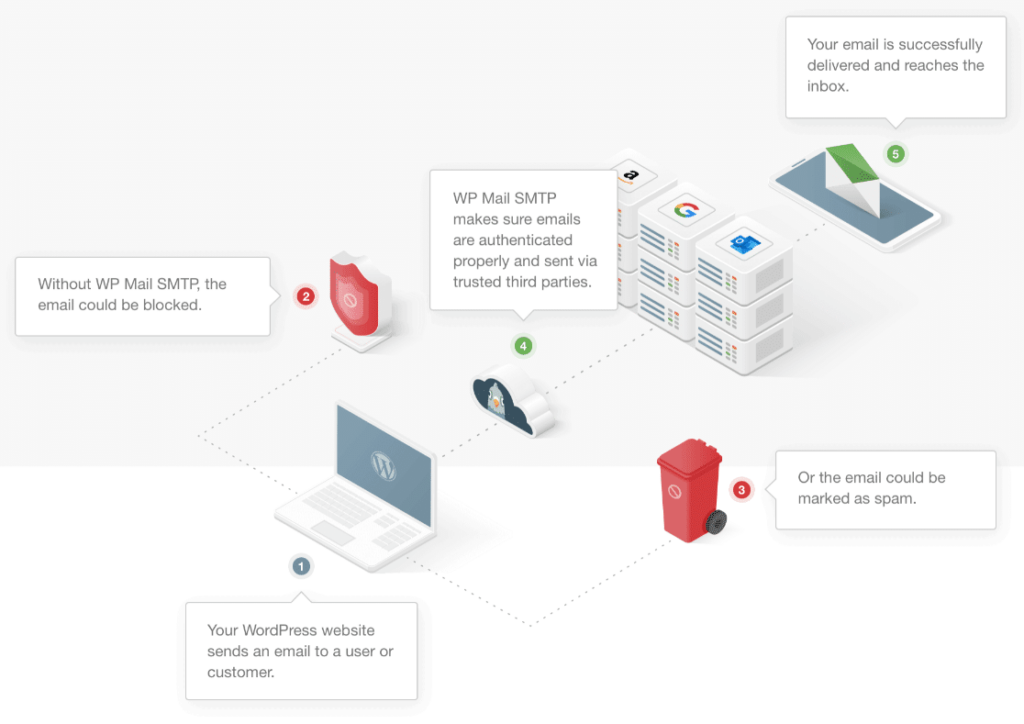
A melhor parte? Você pode implementar SMTP em seu site WordPress gratuitamente usando as opções que abordarei neste guia.
O que Considerar ao Escolher um Serviço de E-mail SMTP
Ao selecionar um serviço de e-mail SMTP para o seu site WordPress, você deve pensar cuidadosamente sobre suas necessidades atuais e futuras.
Embora seja tentador continuar com o serviço de e-mail que você já usa, como Gmail ou Outlook, essa nem sempre é a melhor escolha para o seu site.
Primeiramente, como esses serviços de e-mail são projetados principalmente para você escrever e enviar e-mails de um aplicativo ou interface baseada na web, pode ser bastante complicado configurá-los para funcionar com seu site WordPress.
Por exemplo, com o Gmail, você precisará navegar por uma longa série de etapas técnicas que o Google exige por motivos de segurança. Primeiro, você deve ativar a Verificação em duas etapas em sua conta do Google, depois configurar um projeto no Google Cloud Platform, criar credenciais OAuth, conceder permissão ao seu plugin SMTP para acessar sua conta e solucionar erros. Se você acha que isso parece complexo e demorado, acredite em mim – é!
O WP Mail SMTP oferece uma opção fácil de conexão com um clique para contas de e-mail Gmail e Outlook, mas você precisará fazer o upgrade para a versão paga do plugin para acessá-la.
Outro problema que você provavelmente enfrentará à medida que seu site cresce é que não há uma maneira fácil de aumentar os limites sem fazer upgrade para contas empresariais mais caras e, mesmo assim, esses serviços não são projetados principalmente para e-mails de sites de alto volume.
Além disso, quando seu site compartilha o mesmo serviço de e-mail que suas comunicações pessoais ou comerciais, problemas de entrega do seu site podem impactar potencialmente seus e-mails pessoais importantes.
Portanto, isso não quer dizer que você *não possa* usar o servidor SMTP do Gmail para enviar seus e-mails do WordPress (e incluí instruções completas para isso abaixo, pois sei que é uma escolha popular). Mas definitivamente vale a pena considerar outras opções.
Benefícios de Serviços Dedicados de E-mail Transacional
Em minha experiência, serviços de e-mail transacional especializados como SendLayer, Brevo ou outros oferecem vantagens significativas para proprietários de sites. Muitos desses serviços oferecem planos SMTP gratuitos generosos que são ótimos quando você está apenas começando.
Descobri que o processo de configuração com esses serviços é notavelmente simples. A maioria se integra diretamente ao WP Mail SMTP, exigindo apenas uma chave de API ou credenciais SMTP padrão.
Serviços dedicados de e-mail transacional também oferecem taxas de entrega significativamente mais altas. Eles mantêm pools de IP dedicados com boas reputações de remetente e fornecem análises detalhadas mostrando exatamente o que acontece com seus e-mails. Eles também podem oferecer melhor tratamento de anexos, gerenciamento de fila aprimorado durante picos de tráfego e, geralmente, uma experiência de envio de e-mail mais confiável.
Para sites pessoais muito pequenos, manter seu serviço de e-mail existente pode ser suficiente. No entanto, com base na minha experiência gerenciando vários sites WordPress, recomendo fortemente considerar um serviço dedicado de e-mail transacional desde o início.
Os planos gratuitos oferecidos pela maioria dos serviços dedicados fornecem capacidade suficiente para começar, tornando-os acessíveis mesmo para novos sites. À medida que suas necessidades de e-mail aumentam, a transição para planos pagos é contínua e pode ser bastante acessível. Por exemplo, os planos pagos da SendLayer começam em US$ 5 por mês.
Preparei informações sobre todos os serviços SMTP gratuitos suportados pelo WP Mail SMTP na tabela abaixo para ajudá-lo a tomar sua decisão.
| Serviço | Limite Gratuito | Recursos | Limitações | Plano Pago Começa Em |
|---|---|---|---|---|
| SendLayer | 200 e-mails (apenas teste) | Configuração simples, boa entregabilidade, análises detalhadas, amigável para desenvolvedores | Não é um plano gratuito para sempre, apenas um teste. Mas planos mensais mais acessíveis do que outras opções | US$ 5/mês por 1.000 e-mails |
| Brevo (Sendinblue) | 300 e-mails por dia | Recursos de marketing, capacidades de SMS | Marca no rodapé do e-mail no plano gratuito | A partir de US$ 9/mês por 5.000 e-mails |
| Elastic Email | 100 e-mails por dia | Designer de e-mail, verificação de e-mail e análises | O plano de API não inclui ferramentas de painel | A partir de US$ 19/mês por 50.000 e-mails |
| Gmail | 500 e-mails por dia (2.000 com Google Workspace) |
Serviço confiável, interface familiar | Configuração complexa se você estiver usando um plugin SMTP gratuito | US$ 7/mês com Google Workspace |
| Mailgun | 100 e-mails por dia | Focado em desenvolvedores, API poderosa, boa entregabilidade | Logs de e-mail mantidos por apenas 1 dia | A partir de US$ 15/mês por 10.000 e-mails |
| Mailjet | 200 e-mails por dia | Inclui editor de e-mail e construtor de formulários | Logo da Mailjet em e-mails do plano gratuito | A partir de US$ 15/mês por 10.000 e-mails |
| Postmark | 100 e-mails por mês | Análises detalhadas, fluxos de mensagens | O plano gratuito é muito limitado, projetado apenas para testes | US$ 15/mês para 10.000 e-mails |
| Twilio SendGrid | 100 e-mails por dia (por 60 dias) | Análises detalhadas, amigável para desenvolvedores | O teste gratuito é limitado a 60 dias | US$ 19,95/mês para 50.000 e-mails |
| SMTP2GO | 1.000 e-mails por mês | Configuração fácil, suporte responsivo | E-mails enviados acima do limite diário/mensal são bloqueados, não enfileirados | US$ 15/mês para 10.000 e-mails |
| SparkPost | 500 e-mails por mês (conta de desenvolvedor) | Análises de nível empresarial | Focado em desenvolvedores, curva de aprendizado mais acentuada | US$ 20/mês para 50.000 e-mails |
O que Você Precisa para Configurar um Servidor SMTP Gratuito para E-mails do WordPress
Depois de escolher um serviço de e-mail SMTP gratuito e criar uma conta, você pode usá-lo para começar a enviar e-mails do seu site WordPress em minutos. Veja o que você precisa:
- Um site WordPress: Você precisa de acesso administrativo para instalar plugins
- Um plugin SMTP: Recomendo o WP Mail SMTP, que tem uma versão gratuita que funciona com muitos serviços de e-mail SMTP.
- Uma conta em um provedor de e-mail SMTP: Escolha qualquer um da tabela acima ou outro serviço que forneça credenciais de e-mail SMTP.
- Seu acesso DNS de domínio: Para autenticação (melhora a entregabilidade). Geralmente, você pode acessar isso no painel de administração de hospedagem ou nome de domínio do seu site.
Assim que tiver tudo o que precisa, o processo de configuração deve levar apenas alguns minutos para a maioria dos provedores de e-mail SMTP. Incluí etapas detalhadas para alguns dos serviços mais populares abaixo, mas a configuração básica é essencialmente a mesma para todos os serviços de e-mail:
- Escolha e crie uma conta em um serviço de e-mail SMTP gratuito
- Instale um plugin SMTP no seu site WordPress
- Configure o plugin com as credenciais do seu serviço SMTP
- Envie um e-mail de teste para verificar se tudo funciona
- Opcionalmente, configure a autenticação de domínio para melhor entregabilidade
Mesmo que você não seja inclinado tecnicamente, não se preocupe – o WP Mail SMTP torna esse processo rápido e fácil.
Corrija seus e-mails do WordPress agora
Configurando o Plugin WP Mail SMTP
Antes de darmos uma olhada nos serviços de e-mail gratuitos, você precisará instalar um plugin SMTP no seu site WordPress.
O WP Mail SMTP se conecta facilmente a todos os serviços de e-mail populares e torna o processo de configuração simples, mesmo para pessoas que não são particularmente experientes em tecnologia.
Se você optar pela versão Pro, terá configuração com um clique para Gmail e Outlook, o que, honestamente, facilita muito a vida se você quiser usar esses provedores de e-mail.
O plugin da versão paga também inclui recursos úteis de log que me economizaram inúmeras horas de solução de problemas quando algo dá errado. Mas, por enquanto, você pode prosseguir e instalar a versão gratuita.
Veja como começar com o WP Mail SMTP:
- Instale o plugin: Vá para o seu painel do WordPress > Plugins > Adicionar Novo e pesquise por “WP Mail SMTP”
- Ative o plugin: Clique no botão “Ativar” após a instalação
- Execute o assistente de configuração: Siga as instruções para escolher seu provedor de SMTP
- Configure seu provedor: Insira as credenciais do seu serviço de SMTP escolhido
- Envie um e-mail de teste: Verifique se tudo está funcionando corretamente
A versão gratuita do WP Mail SMTP funciona com a maioria dos principais provedores de e-mail, muitos dos quais oferecem um plano gratuito, incluindo:
Para a maioria dos proprietários de pequenas empresas, a versão gratuita do WP Mail SMTP será suficiente para começar. À medida que sua empresa cresce, a versão Pro oferece recursos que podem justificar o investimento.
Quanto aos provedores de e-mail, seus planos gratuitos têm limitações, que variam dependendo do serviço que você escolher. Você pode usar a tabela acima como um guia para ajudá-lo a escolher um provedor de e-mail SMTP gratuito que atenda às suas necessidades.
Embora o assistente de configuração do WP Mail SMTP o guie pelas etapas de conexão ao seu serviço de e-mail de escolha, incluí instruções manuais completas abaixo para que você possa configurar o plugin a qualquer momento após a instalação.
Enviando E-mails do WordPress com Gmail SMTP Gratuito
Começarei explicando como conectar sua conta do Gmail ao WordPress usando o plugin WP Mail SMTP. Conforme explicado anteriormente, você pode considerar a assinatura de uma conta de e-mail gratuita especificamente para o seu site em vez de usar sua conta do Gmail existente. Mas sei que o Gmail ainda é uma das opções de e-mail mais populares, então incluí as etapas completas para se conectar aqui.
Comece criando uma nova conta do Gmail dedicada aos e-mails do seu site ou usando uma existente. O Gmail permite enviar até 500 e-mails por dia, mas se você estiver administrando um negócio, considere usar uma conta do Google Workspace, que aumenta seu limite de envio para 2000 e-mails por dia.
Configuração com a Versão Gratuita do WP Mail SMTP
Comece indo em WP Mail SMTP » Configurações e clicando na aba Geral .
Agora, insira o endereço de e-mail de onde os e-mails do seu site WordPress serão enviados. Este pode ser o endereço do Gmail que você configurou ao criar sua conta ou um alias que você criou para enviar de um domínio personalizado.
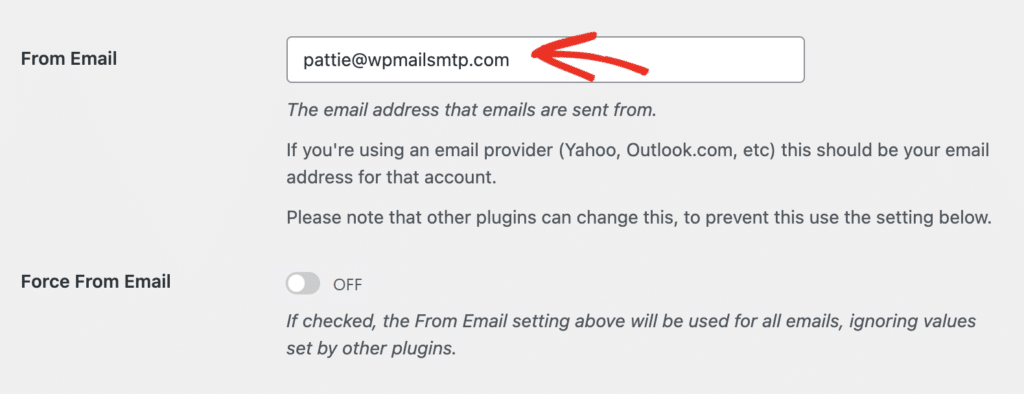
Também recomendo definir o alternador Forçar E-mail de Remetente como Ativado. Isso definirá seu endereço do Gmail como seu e-mail de Remetente para todos os e-mails que seu site envia, substituindo qualquer coisa definida por outros plugins.
Em seguida, insira o Nome de Remetente que você deseja que seus e-mails pareçam vir. Isso é definido como o nome do seu site por padrão, mas você pode inserir qualquer nome que desejar.
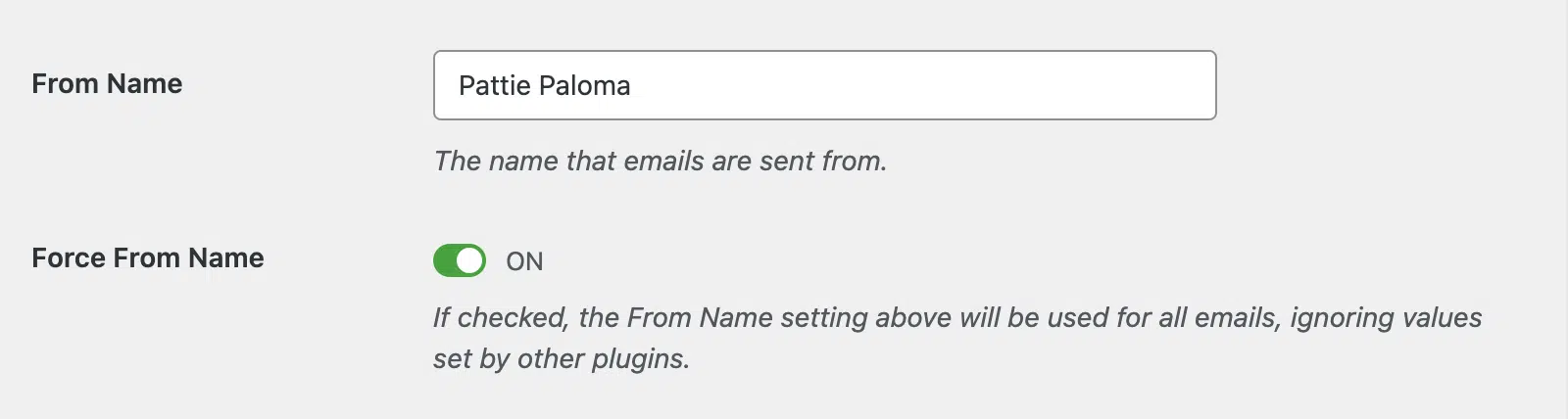
Novamente, recomendo ativar a opção Forçar de Nome.
Em seguida, role para baixo e selecione Google / Gmail como seu remetente.

O Google não suporta mais a inserção do seu nome de usuário e senha do Gmail como suas credenciais SMTP, portanto, se você estiver usando o plugin gratuito WP Mail SMTP, precisará configurar uma senha de aplicativo primeiro. Isso pode ser um pouco complexo, então recomendo seguir nossa documentação detalhada em Guia de Configuração do Gmail / Google Workspace para instruções passo a passo com capturas de tela e um vídeo para guiá-lo pelo processo. Este método funciona, mas requer várias etapas técnicas.
O WP Mail SMTP Pro oferece uma opção de configuração com um clique que simplifica drasticamente o processo. Se você deseja continuar usando o Gmail para seus e-mails do WordPress, vale muito a pena o upgrade, pois você pode economizar toda a configuração manual e o incômodo.
Se você estiver decidindo entre a Configuração com Um Clique e a configuração manual, aqui está uma comparação rápida:
| Configuração Manual | Configuração com Um Clique (Pro) | |
|---|---|---|
| Facilidade de Uso | Guia passo a passo para auxiliá-lo | Conexão instantânea com o mínimo de etapas |
| Etapas Técnicas | Requer a criação de um aplicativo do Google e a configuração de credenciais | Nenhuma configuração manual necessária |
| Tempo Necessário | Aproximadamente 30-60 minutos | Menos de 2 minutos |
| Suporte | Acesso a documentação extensa | Suporte prioritário da nossa equipe |
| Ideal Para | Usuários que preferem um processo de configuração e aprendizado detalhado | Usuários que buscam a configuração mais rápida e fácil |
Configuração do Gmail com um clique com WP Mail SMTP Pro
Procurando a maneira mais rápida de começar? A Configuração com Um Clique simplifica o processo para que você possa começar a enviar e-mails imediatamente.
👉 Atualize para o Pro e Ative a Configuração com Um Clique
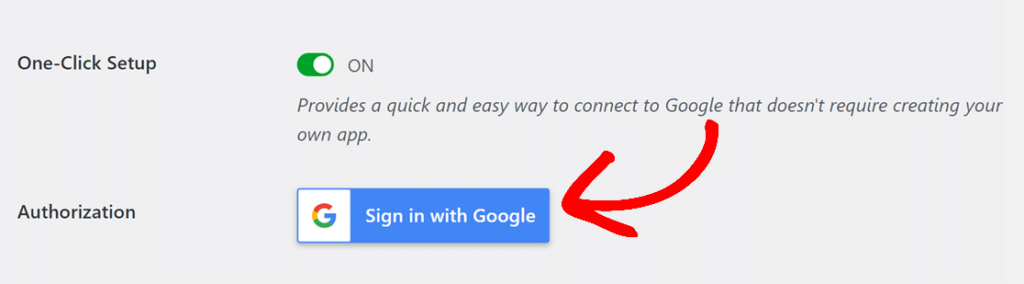
Para aproveitar esta opção de configuração rápida e fácil, tudo o que você precisa fazer é ativar Configuração com um clique clicando no alternador para ATIVADO.
Em seguida, clique no botão Salvar na parte inferior da tela para salvar suas configurações.
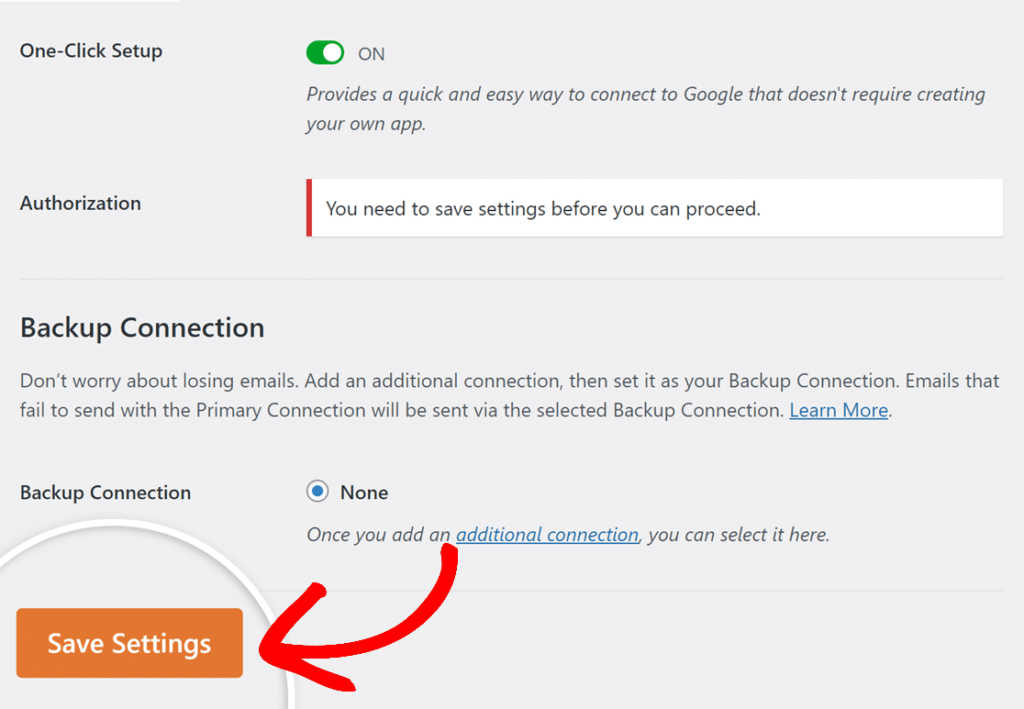
Após salvar suas configurações, você verá um botão Entrar com o Google que precisará clicar para autorizar o WP Mail SMTP a enviar e-mails através da sua conta do Google.
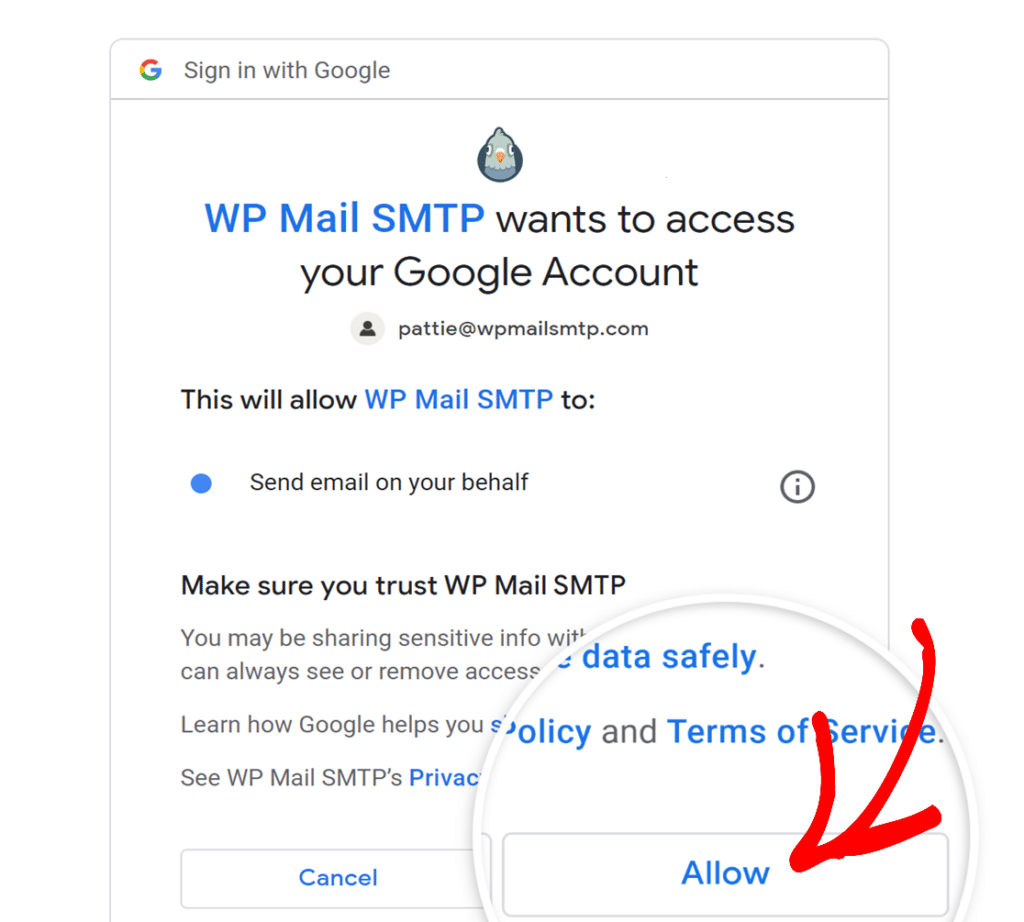
Após fazer login, clique no botão Permitir para conceder acesso.
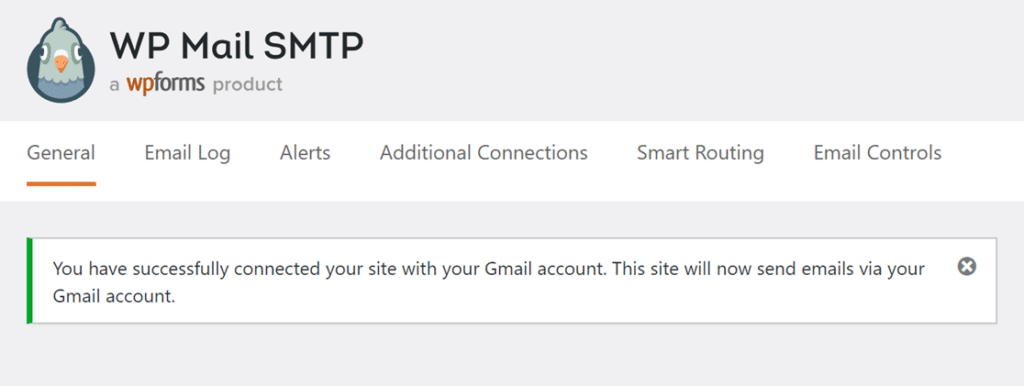
E é isso! Você deverá ver uma mensagem de confirmação de que conectou com sucesso sua conta do Google e está tudo pronto.
Configurando o Brevo Gratuito com WP Mail SMTP
Se você decidiu que o Gmail não é a melhor opção para enviar seus e-mails do WordPress, talvez queira considerar um dos outros provedores de SMTP listados acima.
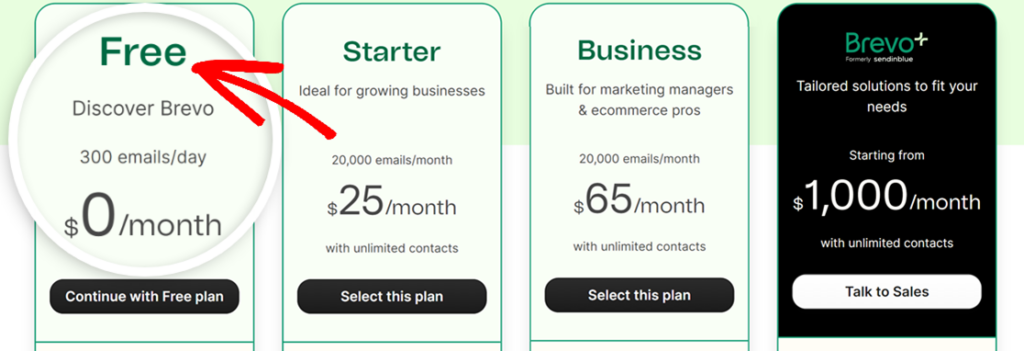
Brevo (anteriormente Sendinblue) é um dos provedores de e-mail recomendados pelo WP Mail SMTP e oferece um generoso plano gratuito permitindo até 300 e-mails diários — perfeito para novos sites ou blogs. Quando seu site crescer e você precisar enviar mais e-mails, Brevo oferece vários planos pagos com recursos aprimorados e volumes de envio mais altos.
Inscreva-se em uma Conta Brevo e Gere sua Chave de API no Brevo
Para começar, você precisará ter uma conta Brevo (Sendinblue). Você pode criar uma nova conta Brevo gratuitamente, sem cartão de crédito.
Após se inscrever, você precisará verificar seu endereço de e-mail clicando no botão no e-mail que o Brevo enviar. Em seguida, você pode inserir suas informações de contato e continuar para verificar seu domínio. Existem instruções detalhadas passo a passo para guiá-lo por isso em nosso guia de configuração do Brevo.
Após autorizar seu domínio e verificar seus registros DNS, você pode continuar a configurar o WP Mail SMTP.
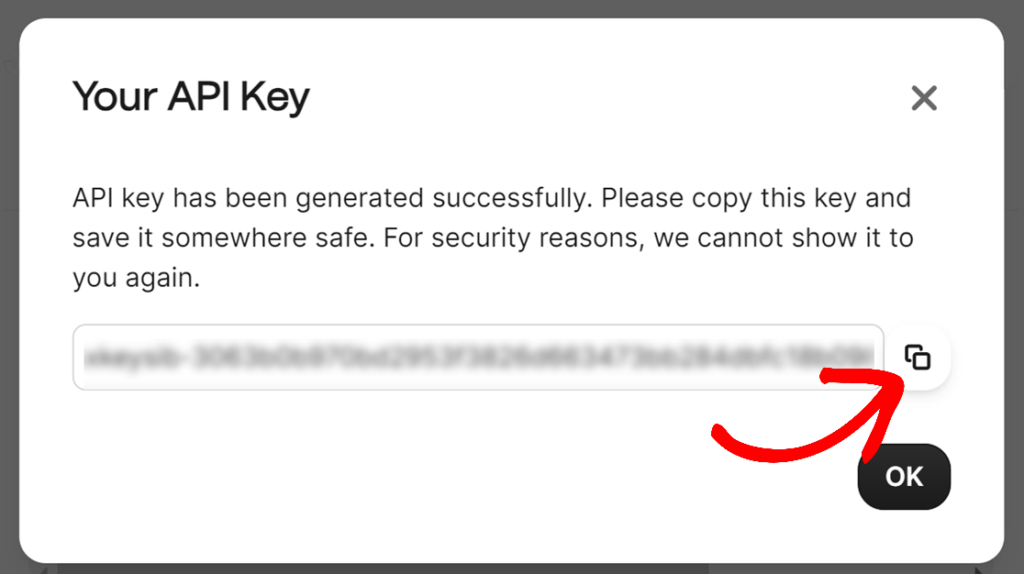
Você precisará de uma chave de API para usar o Brevo com o WP Mail SMTP. Você pode gerá-la no seu painel Brevo em SMTP e API na área de configurações do menu. Siga as etapas para gerar uma nova chave de API e copiá-la. Você precisará desta chave de API para colar nas suas configurações do WP Mail SMTP.
Insira suas configurações básicas de e-mail
Abra a página de configurações do WP Mail SMTP indo em WP Mail SMTP » Configurações » Geral no seu painel do WordPress.
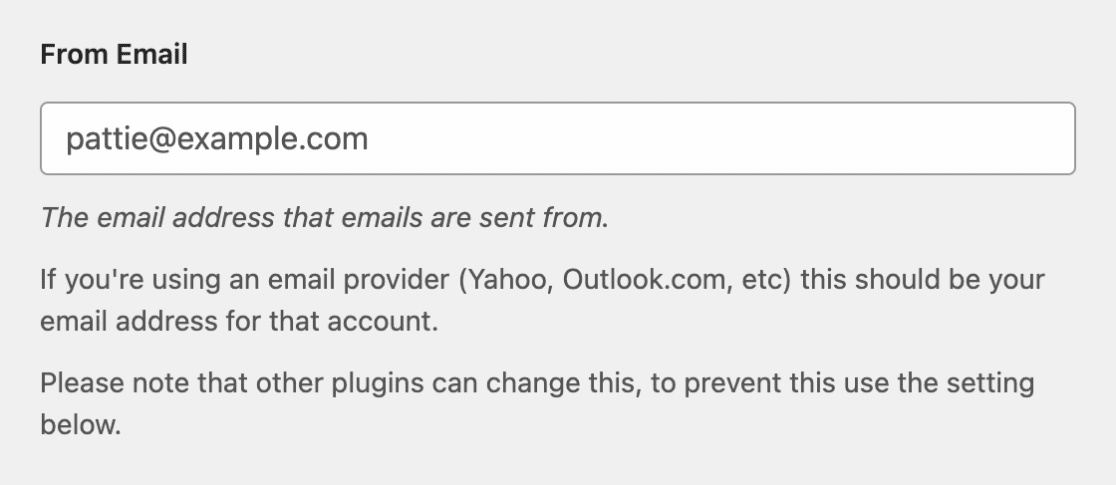
Primeiro, defina o E-mail de Remetente, que é o endereço de e-mail de onde todos os e-mails do seu site serão enviados. Este endereço de e-mail deve conter o mesmo domínio que você autorizou no Brevo.
Por exemplo, se você autorizou example.com, o endereço de E-mail de Remetente deve conter example.com (por exemplo, [email protected]).
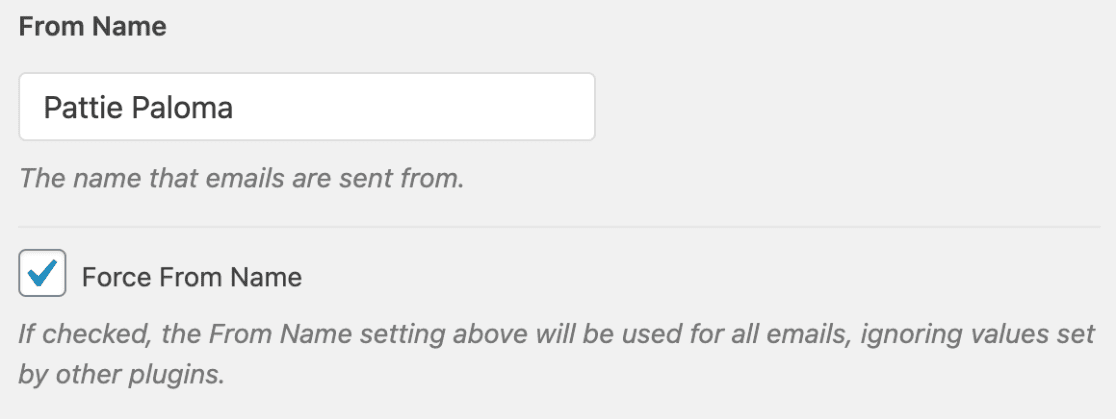
Em seguida, insira o Nome de Remetente que você deseja que os e-mails do seu site usem.
Selecione Brevo como seu Provedor de E-mail
Na seção “Mailer”, procure e selecione “Brevo” na lista de remetentes disponíveis. O plugin oferece integração direta com o Brevo, tornando a configuração simples.

Role para baixo e insira a chave de API que você gerou anteriormente em sua conta Brevo no campo Chave de API.

Em seguida, insira o Domínio de Envio, que permitirá ao WP Mail SMTP verificar quaisquer erros no lado do domínio em sua configuração do Brevo. Essa verificação de domínio será executada toda vez que você enviar um e-mail de teste.
O domínio de envio do seu site deve ser o mesmo domínio que você já autorizou no Brevo.
Finalmente, clique no botão Salvar Configurações para salvar sua conexão com o Brevo. Agora você deve ser capaz de enviar e-mails do seu site WordPress com uma conta gratuita do Brevo Email.
Configurando o SendLayer com WP Mail SMTP
O Sendlayer não tem um plano gratuito, mas eu o incluí aqui, pois é significativamente mais barato do que outros serviços de e-mail transacional, custando apenas US$ 5 por mês, e você pode experimentá-lo e obter os primeiros 200 e-mails enviados gratuitamente.
Se você precisa enviar mais e-mails do que os planos gratuitos de outros provedores oferecem, mas não quer assinar um serviço de e-mail caro, é uma ótima opção. Aqui está um guia passo a passo para conectar o SendLayer ao WordPress usando o plugin WP Mail SMTP:
Crie uma Conta SendLayer
Primeiro, acesse o site do SendLayer e crie uma nova conta. O SendLayer oferece um teste gratuito, que é perfeito quando você está apenas começando. Para começar com o plano gratuito, role até o final da tabela de preços e clique no link para se inscrever em um teste gratuito.

Você pode seguir este guia para obter instruções passo a passo para criar uma conta SendLayer.
Configure as Configurações do WP Mail SMTP
Abra a página de configurações do WP Mail SMTP indo em WP Mail SMTP » Configurações » Geral no seu painel do WordPress.
Primeiro, defina o E-mail de Remetente, que é o endereço de e-mail de onde todos os e-mails do seu site serão enviados. Este endereço de e-mail deve conter o mesmo domínio que você autorizou no SendLayer.
Por exemplo, se você autorizou example.com, o endereço de E-mail de Remetente deve conter example.com (por exemplo, [email protected]).
Em seguida, insira o Nome de Remetente que você deseja que os e-mails do seu site usem.
Configurando o SendLayer como seu Remetente
Na seção Mailer da página de configurações do WP Mail SMTP, selecione SendLayer como sua opção de remetente.
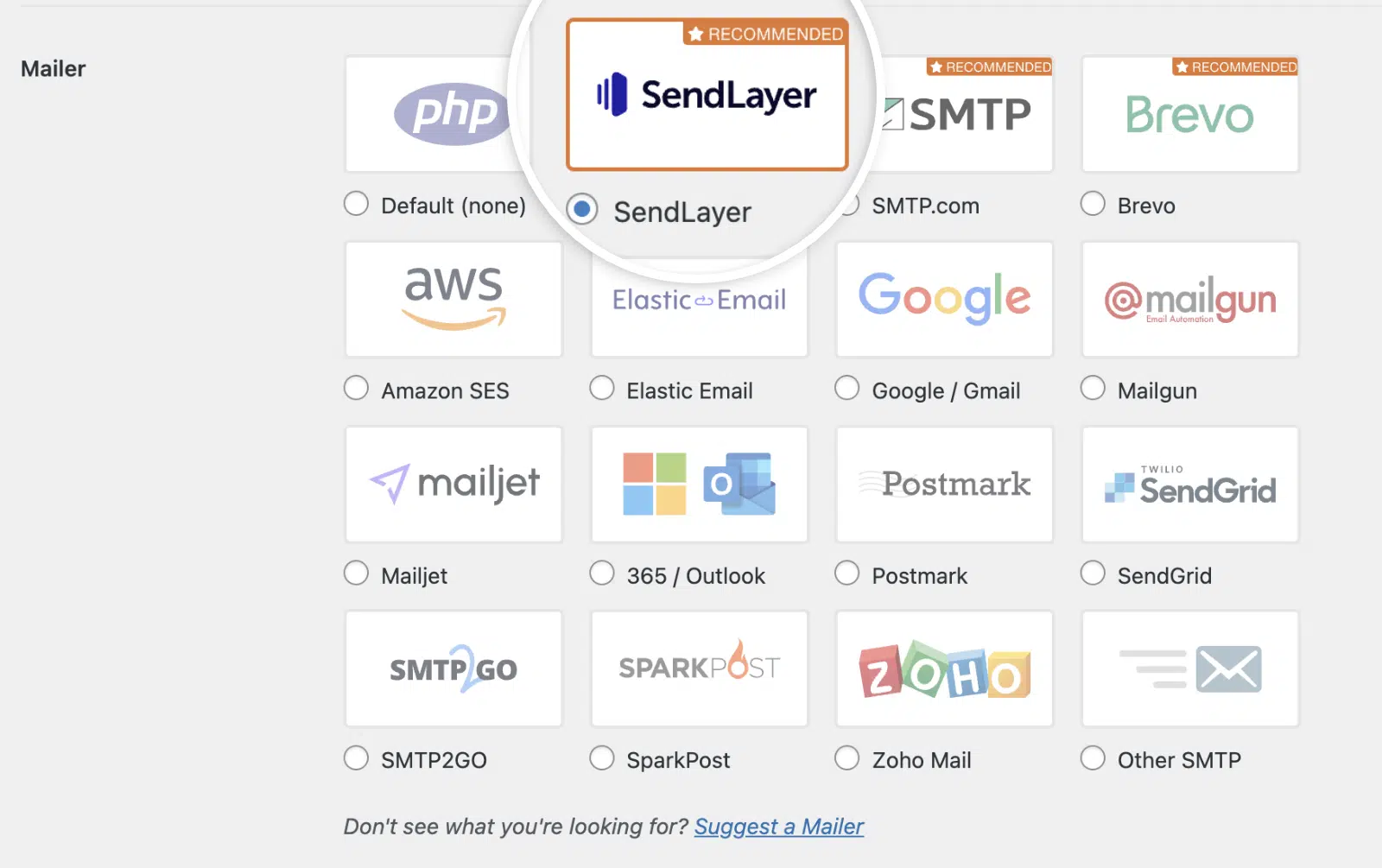
Em seguida, você precisará criar uma chave de API. Você pode fazer isso facilmente clicando no link Obter Chave de API ao lado do campo API nas configurações do seu WP Mail SMTP.
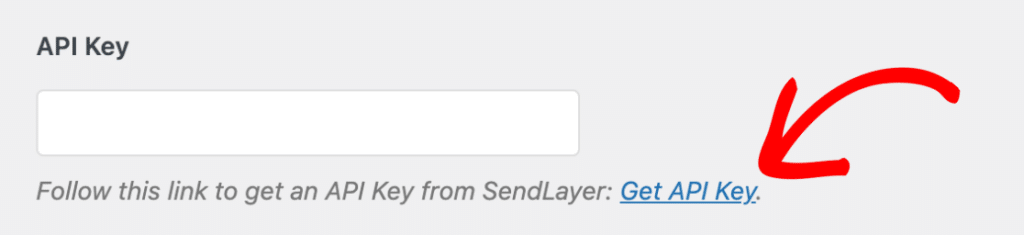
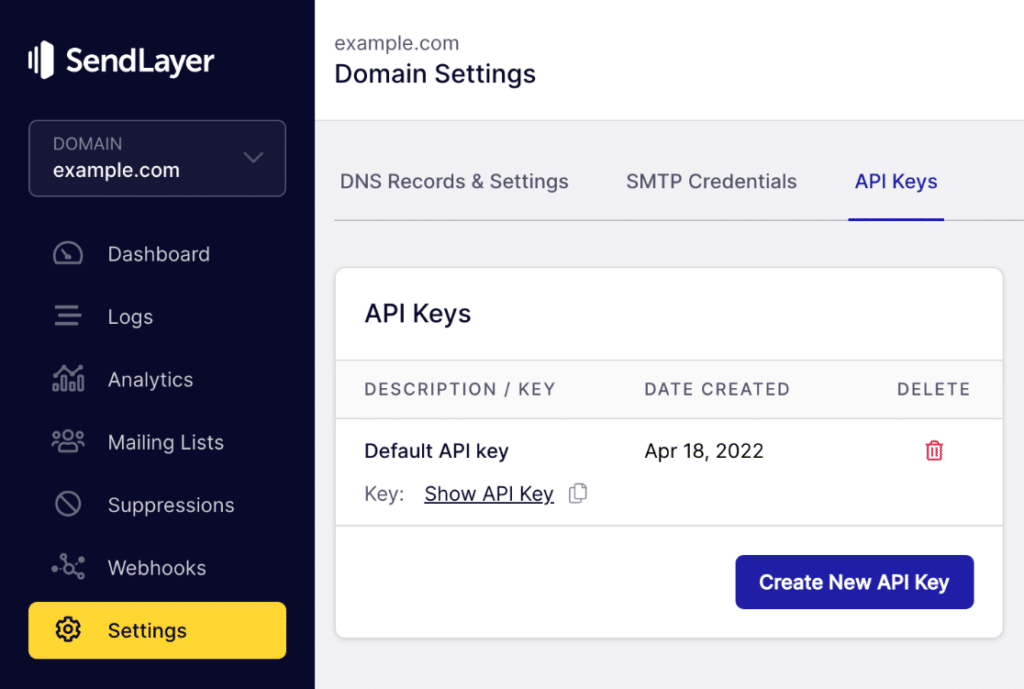
Isso o levará ao seu painel SendLayer, onde você pode clicar em um botão para Criar Nova Chave de API.
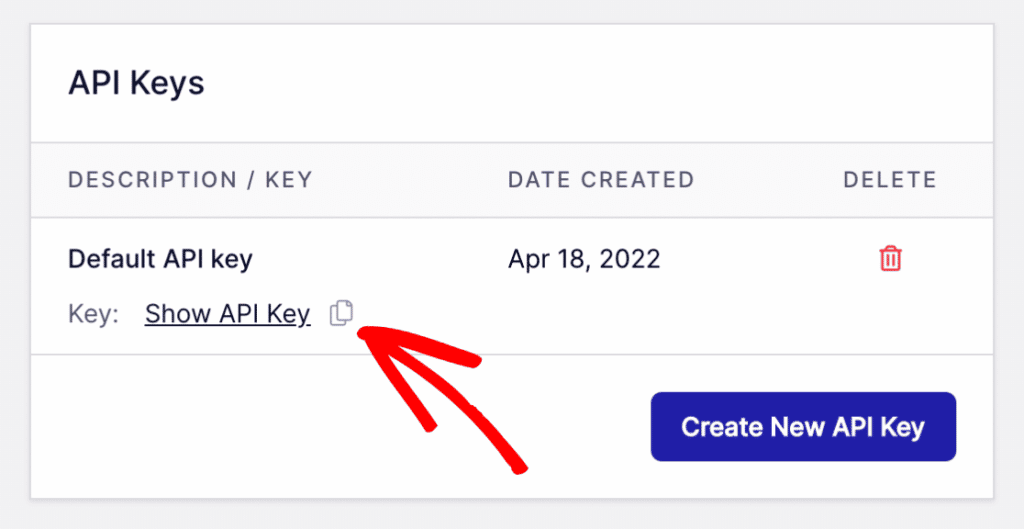
Agora copie a chave de API e retorne ao seu painel WordPress.
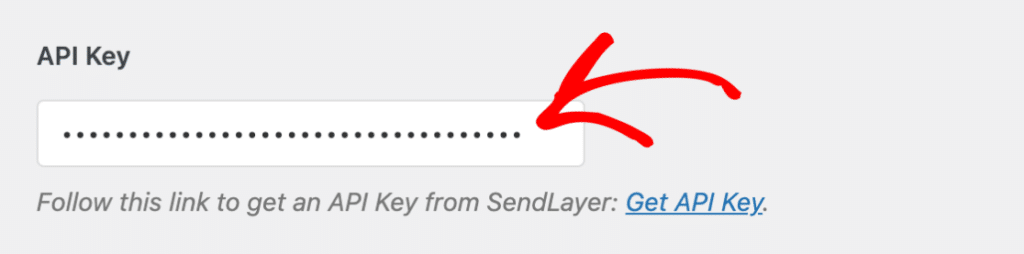
Digite a chave de API que você copiou do seu painel SendLayer no campo Chave de API.
Clique em Salvar Configurações para armazenar sua configuração, e pronto! Seus e-mails do WordPress agora serão enviados com segurança via SendLayer.
Configure Qualquer Serviço SMTP Gratuito com WP Mail SMTP
Quer escolher outro serviço de e-mail gratuito? Os passos são semelhantes, independentemente do serviço SMTP que você escolher – inscreva-se para uma conta, encontre suas credenciais SMTP ou chave de API e preencha as credenciais na tela de configuração do WP Mail SMTP para começar a enviar e-mails através do seu provedor escolhido. Você pode ver instruções detalhadas para todos os serviços de e-mail suportados na Documentação do WP Mail SMTP.
Para garantir que tudo está funcionando corretamente depois de configurar seu e-mail, vá para WP Mail SMTP » Ferramentas » Teste de E-mail. Digite um endereço de e-mail onde você deseja receber um e-mail de teste e clique em Enviar E-mail.
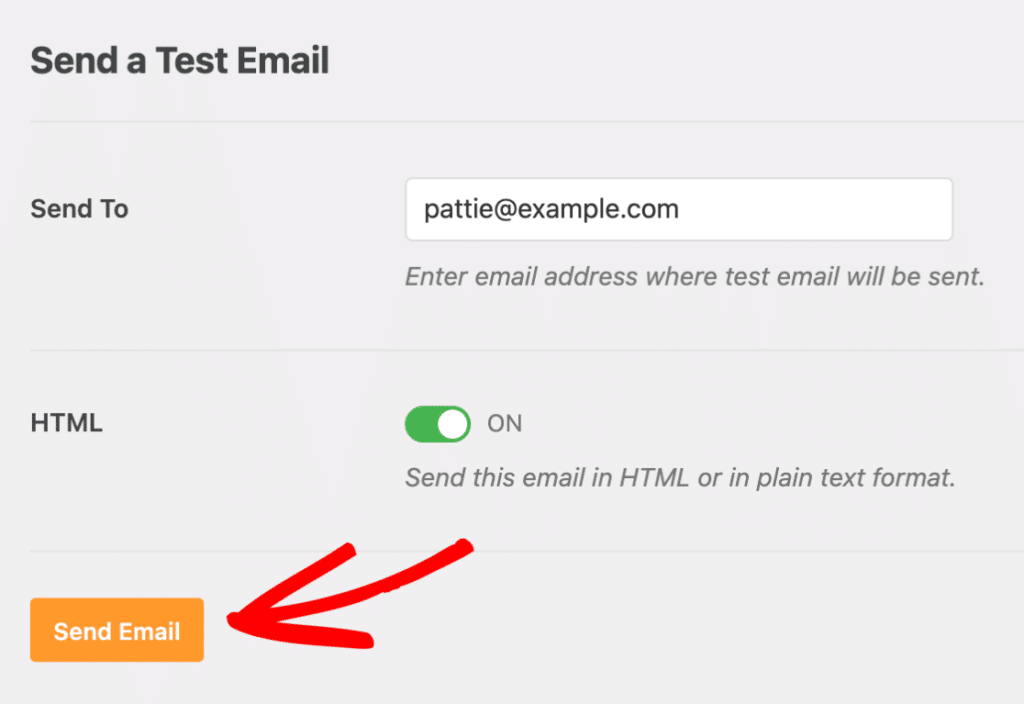
Verifique a caixa de entrada especificada para confirmar que o e-mail de teste foi entregue com sucesso.

Perguntas Frequentes
Recebemos muitas perguntas sobre o uso de um servidor SMTP gratuito para e-mails do WordPress. Aqui estão algumas das mais comuns:
O que é SMTP e por que preciso dele para o WordPress?
SMTP (Simple Mail Transfer Protocol) é o protocolo padrão para envio de e-mails pela internet. O WordPress usa a função mail() do PHP por padrão, que muitas vezes é bloqueada ou restrita por hospedagens e tem baixa taxa de entrega. O SMTP fornece autenticação, aumentando as chances de seus e-mails chegarem às caixas de entrada em vez de pastas de spam.
Servidores SMTP gratuitos são confiáveis para uso comercial?
Sim, servidores SMTP gratuitos de provedores confiáveis como Gmail, Brevo ou SendGrid são confiáveis para sites WordPress de pequeno a médio porte. Eles oferecem limites diários de envio suficientes para a maioria das empresas e boas taxas de entrega. À medida que seu volume de e-mails cresce, você pode precisar fazer upgrade para planos pagos.
Preciso de habilidades técnicas para configurar o SMTP no WordPress?
Um conforto técnico básico ajuda, mas plugins SMTP modernos como o WP Mail SMTP tornam o processo simples com instruções passo a passo. A versão Pro oferece até configuração com um clique para Gmail e Outlook, além de um serviço de Configuração White Glove se você precisar de assistência.
Qual é a diferença entre os métodos de envio SMTP e API?
SMTP é o protocolo tradicional para envio de e-mails, enquanto os métodos de API usam integração direta com os sistemas de um provedor. Os métodos de API são geralmente mais modernos e podem oferecer melhor desempenho, enquanto o SMTP é mais universalmente compatível. Muitos plugins SMTP para WordPress agora suportam ambos os métodos.
Posso usar o servidor SMTP da minha empresa de hospedagem?
Algumas empresas de hospedagem fornecem servidores SMTP, mas eles geralmente têm restrições e baixa taxa de entrega. Serviços SMTP de terceiros geralmente oferecem melhor confiabilidade, entrega e recursos.
Lembre-se, o passo mais importante é simplesmente implementar o SMTP em vez de depender da função de e-mail PHP padrão do WordPress. Qualquer uma dessas opções melhorará significativamente a entrega dos seus e-mails.
Corrija seus e-mails do WordPress agora
Qualquer que seja a opção escolhida, você em breve estará enviando e-mails do WordPress que chegam de forma confiável ao seu destino – sem mais redefinições de senha perdidas, confirmações de pedido perdidas ou envios de formulário desaparecendo.
Pronto para corrigir seus e-mails? Comece hoje mesmo com o melhor plugin SMTP para WordPress. Se você não tem tempo para corrigir seus e-mails, pode obter assistência completa de Configuração White Glove como uma compra adicional, e há uma garantia de devolução do dinheiro em 14 dias para todos os planos pagos.
Se este artigo ajudou você, por favor, siga-nos no Facebook e Twitter para mais dicas e tutoriais do WordPress.
