


Resumo de IA
Procurando uma maneira de configurar o hCaptcha em seus formulários do WordPress?
O hCaptcha é uma ótima alternativa ao reCAPTCHA do Google — e é totalmente gratuito.
Neste tutorial, mostraremos como configurar o hCaptcha em seus formulários (facilmente).
Corrija Seus E-mails de Formulário de Contato Agora
O que é hCaptcha?
O hCaptcha é um serviço popular e gratuito de CAPTCHA. É uma ferramenta antispam que protege sites contra hackers e spammers. E é a melhor alternativa ao reCAPTCHA do Google.
A política de privacidade do hCaptcha é compatível com regulamentações recentes como GDPR e CCPA. Portanto, se você está preocupado com a privacidade do seu site, o hCaptcha pode ser a ferramenta antispam certa para seus formulários.
Como Configurar o hCaptcha em Formulários do WordPress
Configurar o hCaptcha em formulários do WordPress é super fácil. Aqui está um índice para o tutorial:
Neste Artigo
Então, vamos começar!
Etapa 1: Instalar e Ativar o WPForms
A primeira coisa que você precisará fazer é baixar e ativar o plugin WPForms.
Para este tutorial, você pode usar o WPForms Lite ou o WPForms Pro.
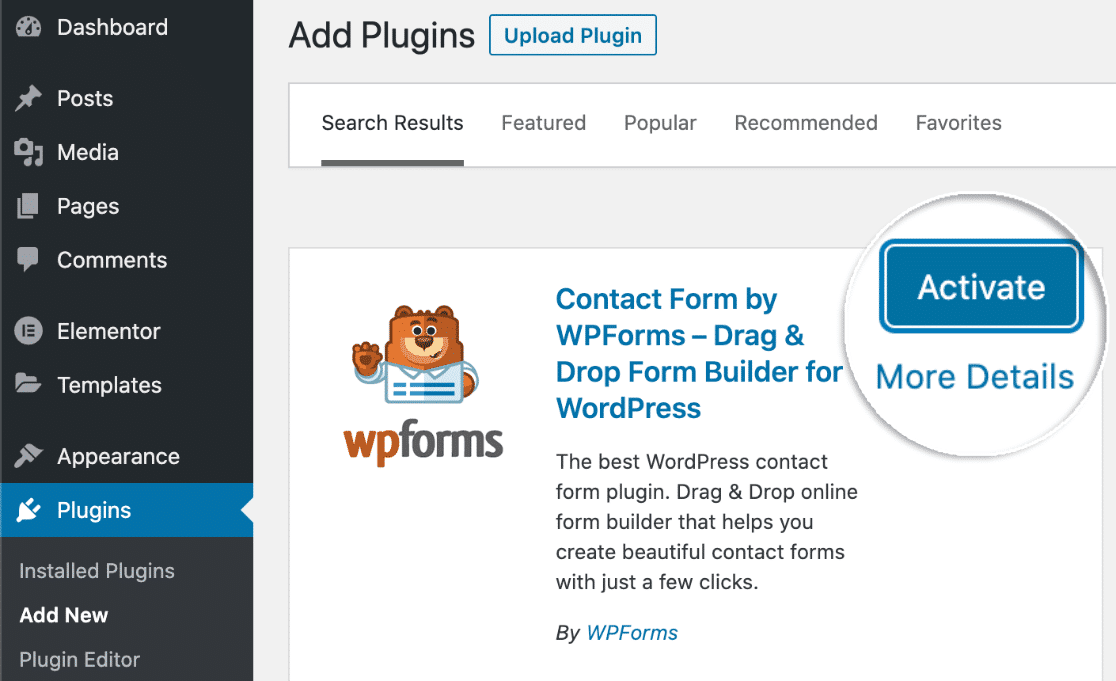
Se você é novo no WordPress, aqui está um guia passo a passo sobre como instalar um plugin do WordPress para ajudar você a começar.
Em seguida, você precisará selecionar a opção hCaptcha nas configurações do WPForms.
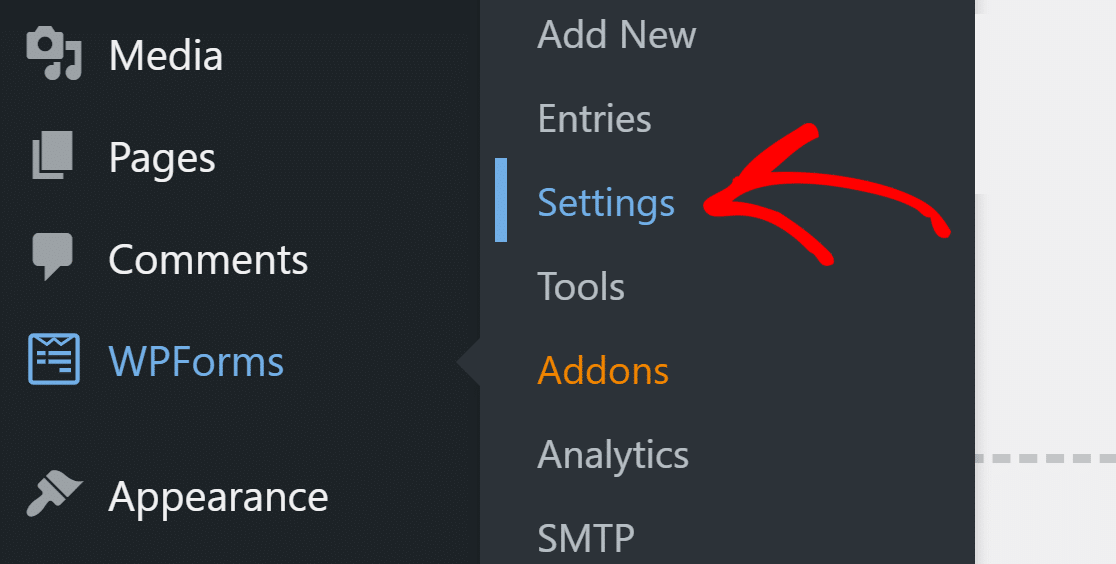
Para fazer isso, acesse seu painel do WordPress e clique em WPForms » Configurações.
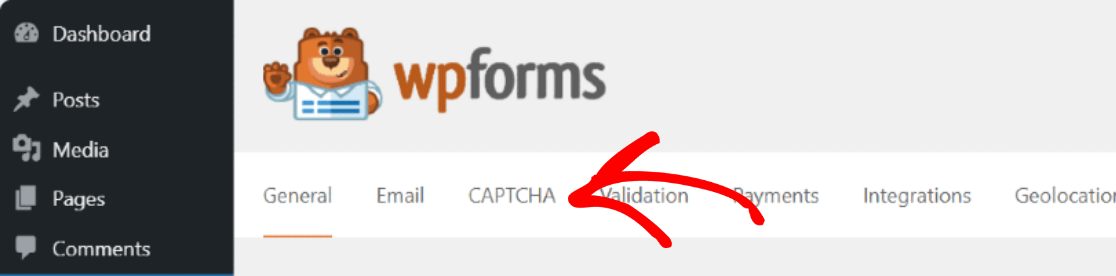
Isso abrirá sua página de configurações do WPForms. Você pode ver várias opções de abas na parte superior da página de configurações. Clique na aba CAPTCHA entre as abas na parte superior.
Você verá dois dos 3 serviços populares de CAPTCHA: Cloudflare Turnstile, hCaptcha e reCAPTCHA.
Selecione a opção hCaptcha.
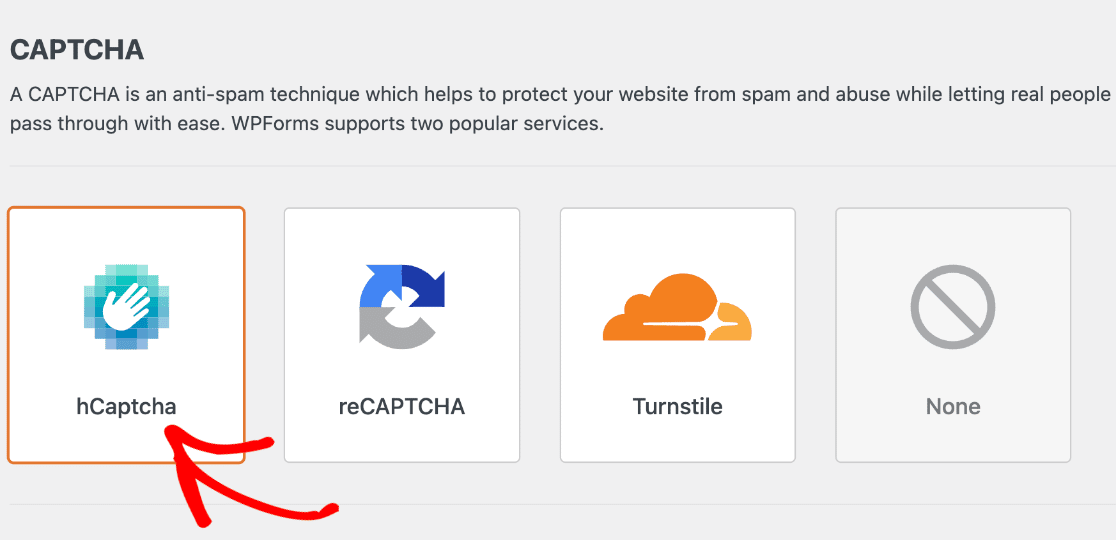
Assim que você selecionar a opção hCaptcha, verá as configurações para adicionar a Chave de Site e a Chave Secreta do hCaptcha. Vamos gerar essas agora.
Etapa 2: Configurar a Chave de Site do hCaptcha
Para obter as chaves do hCaptcha, abra o site oficial do hCaptcha em uma nova aba e lembre-se de manter o WPForms aberto em outra aba.
Faça login na sua conta hCaptcha e adicione um novo site.
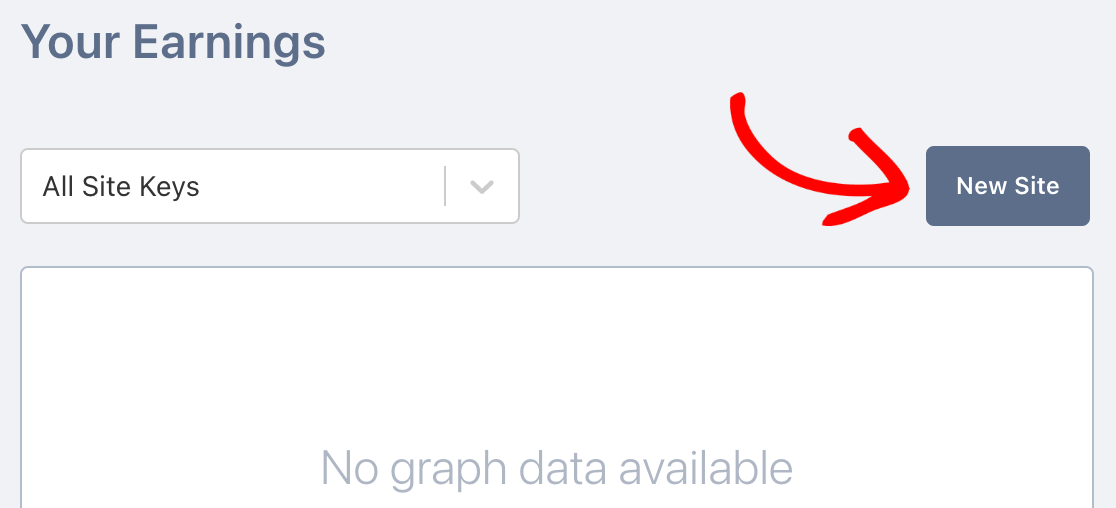
Isso abrirá uma página onde você precisa adicionar os detalhes do seu site.
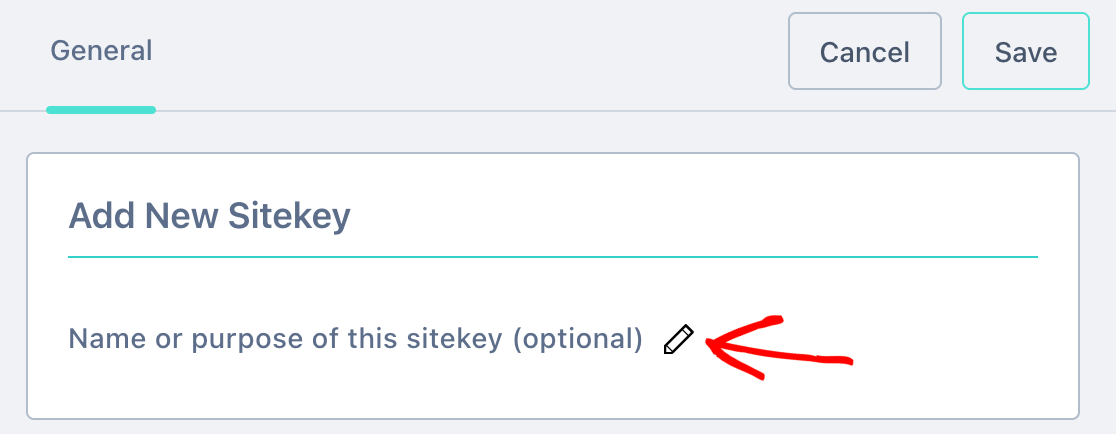
A primeira seção que você verá aqui é a seção Adicionar Nova Chave de Site. Aqui você pode adicionar um nome para esta Chave de Site específica, mas é apenas para sua referência, então não se preocupe muito com o nome que você dá a ela.
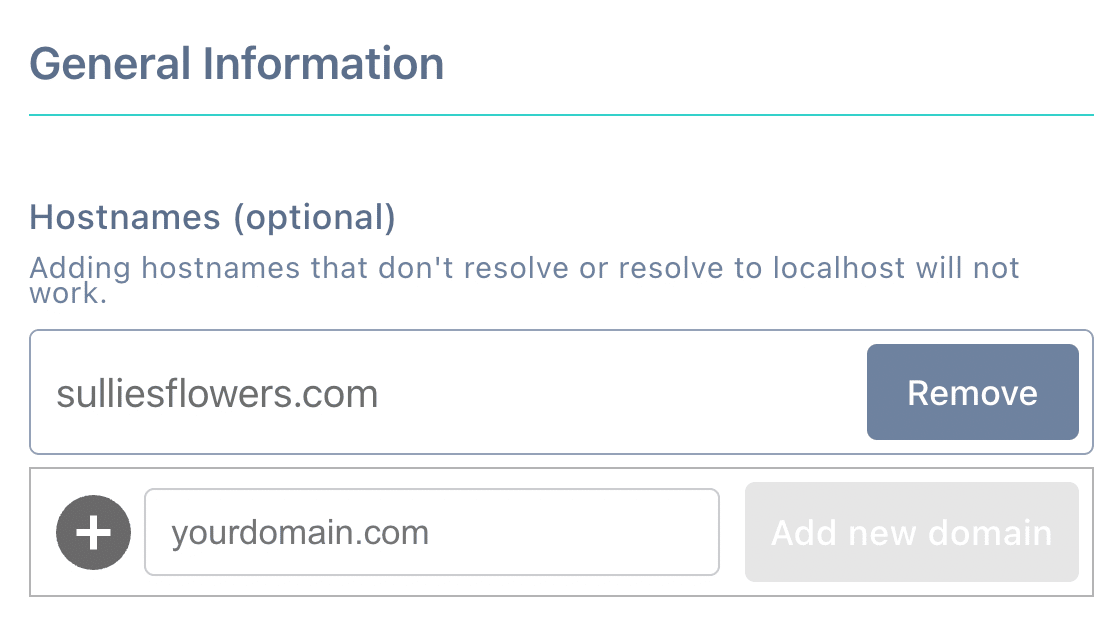
Agora, na segunda seção, você precisará definir todos os sites em que deseja usar esta chave. Clique no botão de adição se precisar adicionar mais.
Se você estiver usando uma conta gratuita do hCaptcha, terá que usar o modo Sempre Desafiar, então vamos pular esta etapa.
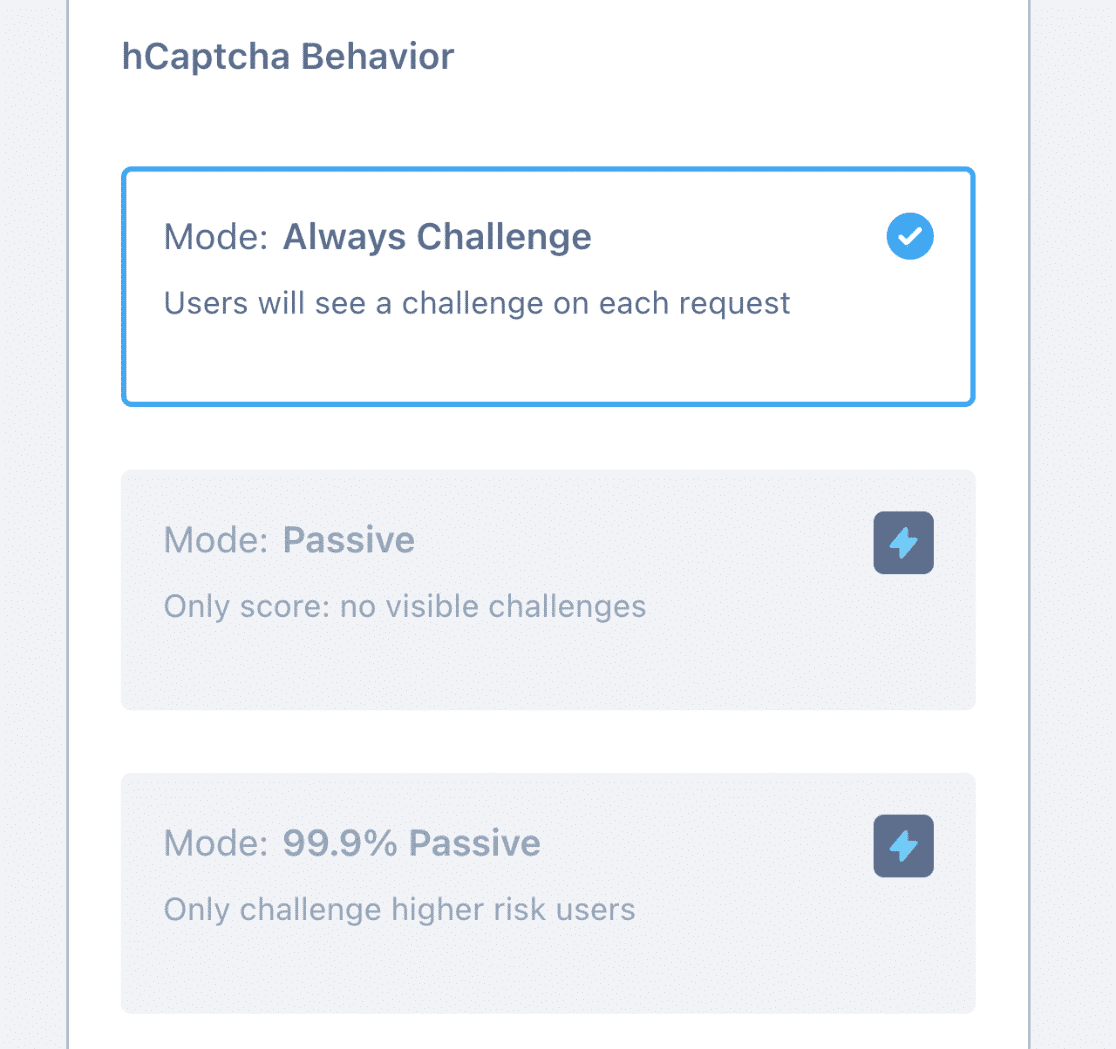
Em seguida, você vai querer decidir quão difíceis seus CAPTCHAs devem ser. O hCaptcha chama isso de Limite de Aprovação.
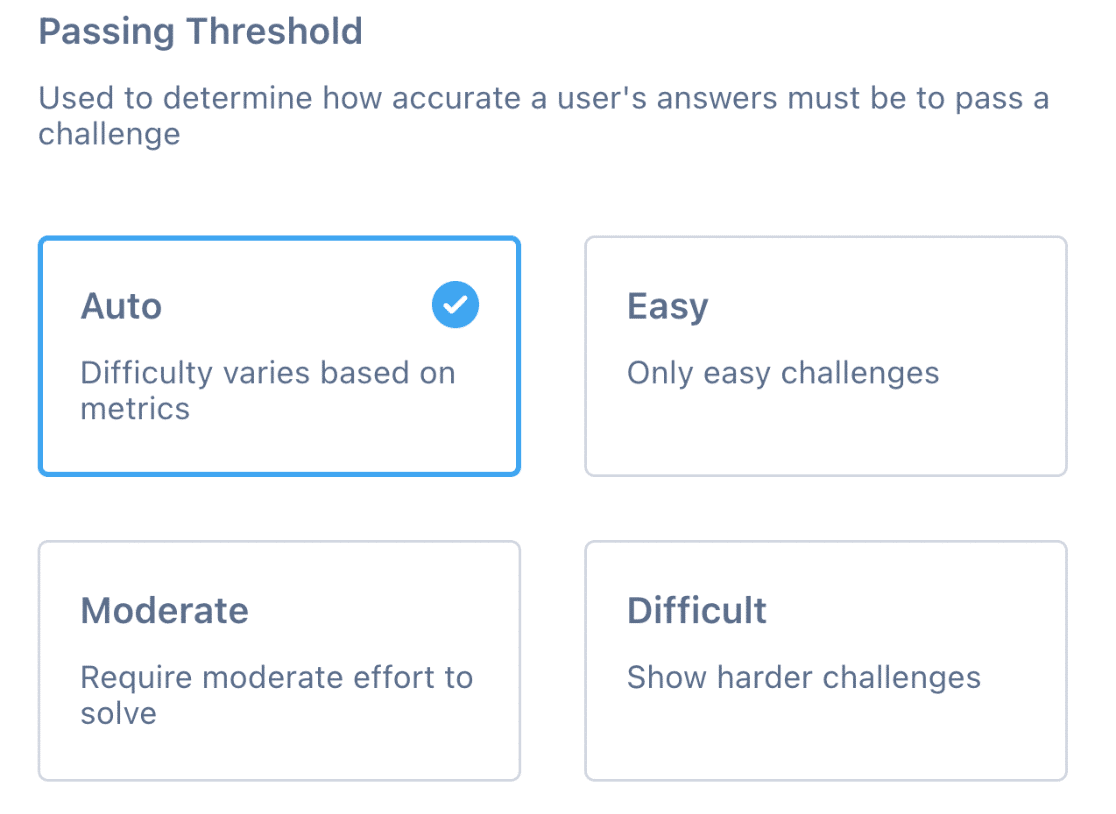
Para a maioria dos formulários do WordPress, Automático funcionará bem. Se você quiser controlar essa configuração, aqui está um guia geral do que cada limite significa:
- Fácil exibe os desafios "fáceis" padrão para validar usuários.
- Moderado mostra um desafio um pouco mais difícil.
- Difícil mostra um desafio que é difícil de resolver. Embora esta seja a opção mais segura, também pode ser frustrante, então você pode querer considerar para que serve o formulário e quem o usará.
E é isso! Sua chave hCaptcha está configurada. Agora vamos voltar ao WordPress e adicioná-la aos seus formulários.
Etapa 3: Adicionar a Chave de Site ao WPForms
Adicionar sua chave de site ao WPForms completará a conexão entre seu site WordPress e o hCaptcha.
Permanecendo no site hCaptcha por um momento, clique no botão Configurações para começar.
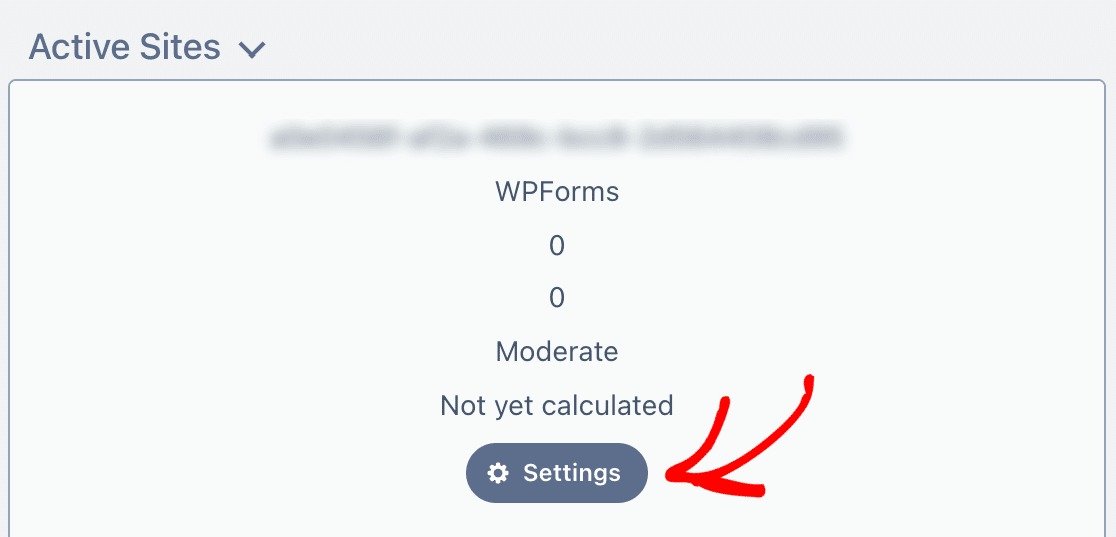
Copie a chave de site e cole-a no campo Chave de Site no WPForms.
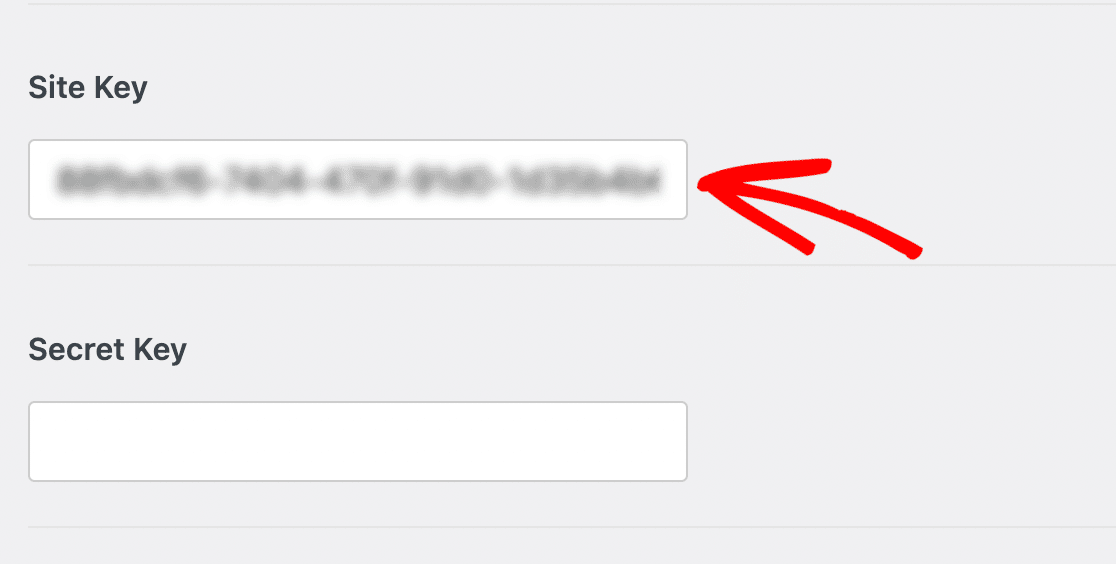
Em seguida, precisamos adicionar a Chave Secreta.
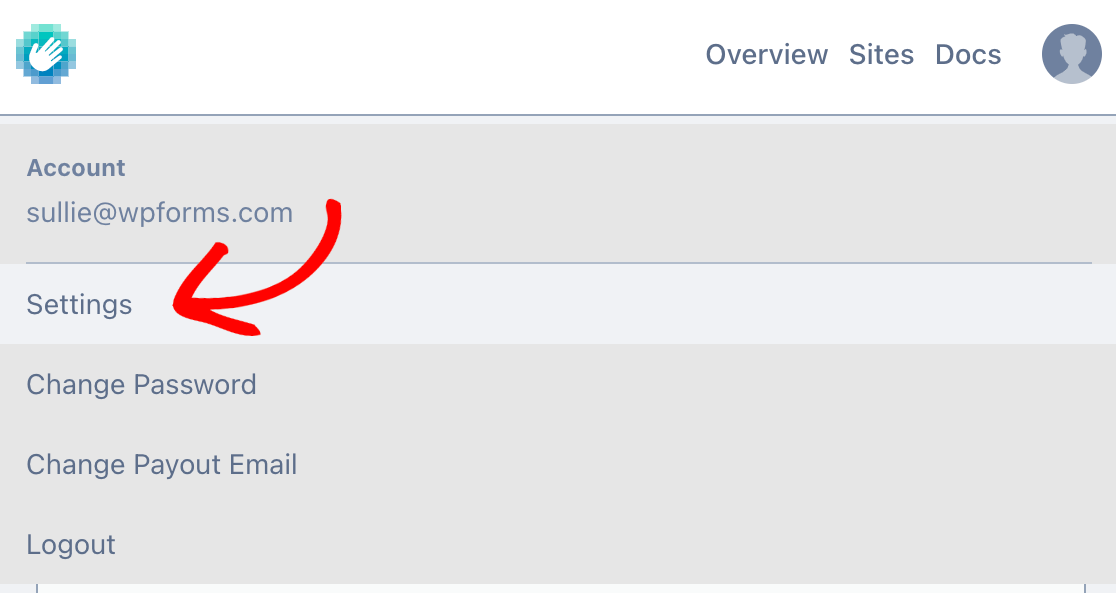
Para copiar sua chave secreta, clique na sua foto de perfil no canto superior direito do site hCaptcha.
Em seguida, clique em Configurações.
Copie sua chave secreta aqui.
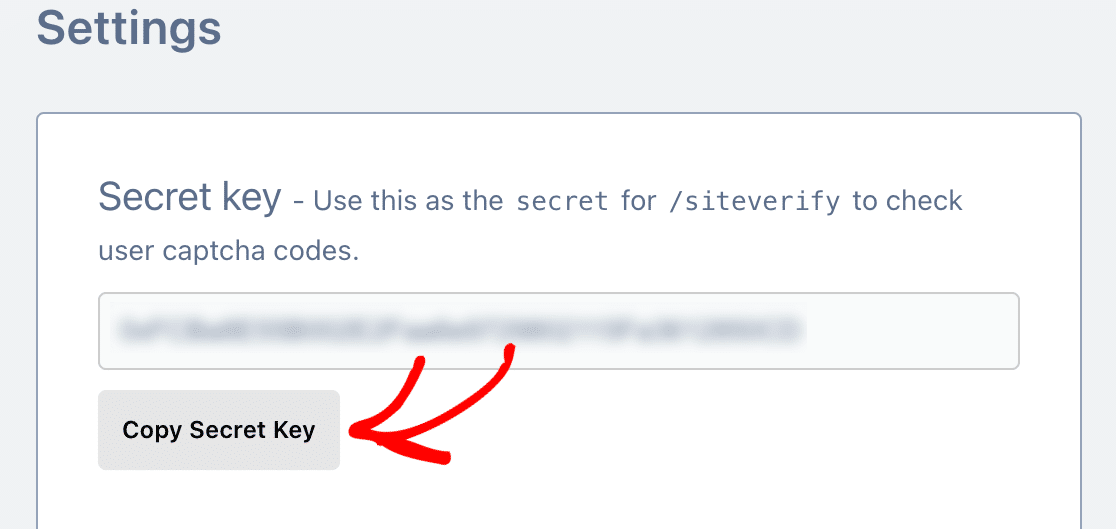
Depois de colar sua Chave Secreta nas configurações do WPForms, a conexão será concluída.
Se você quiser personalizar ainda mais suas configurações do hCaptcha, pode alterar a Mensagem de Falha antes de salvar.
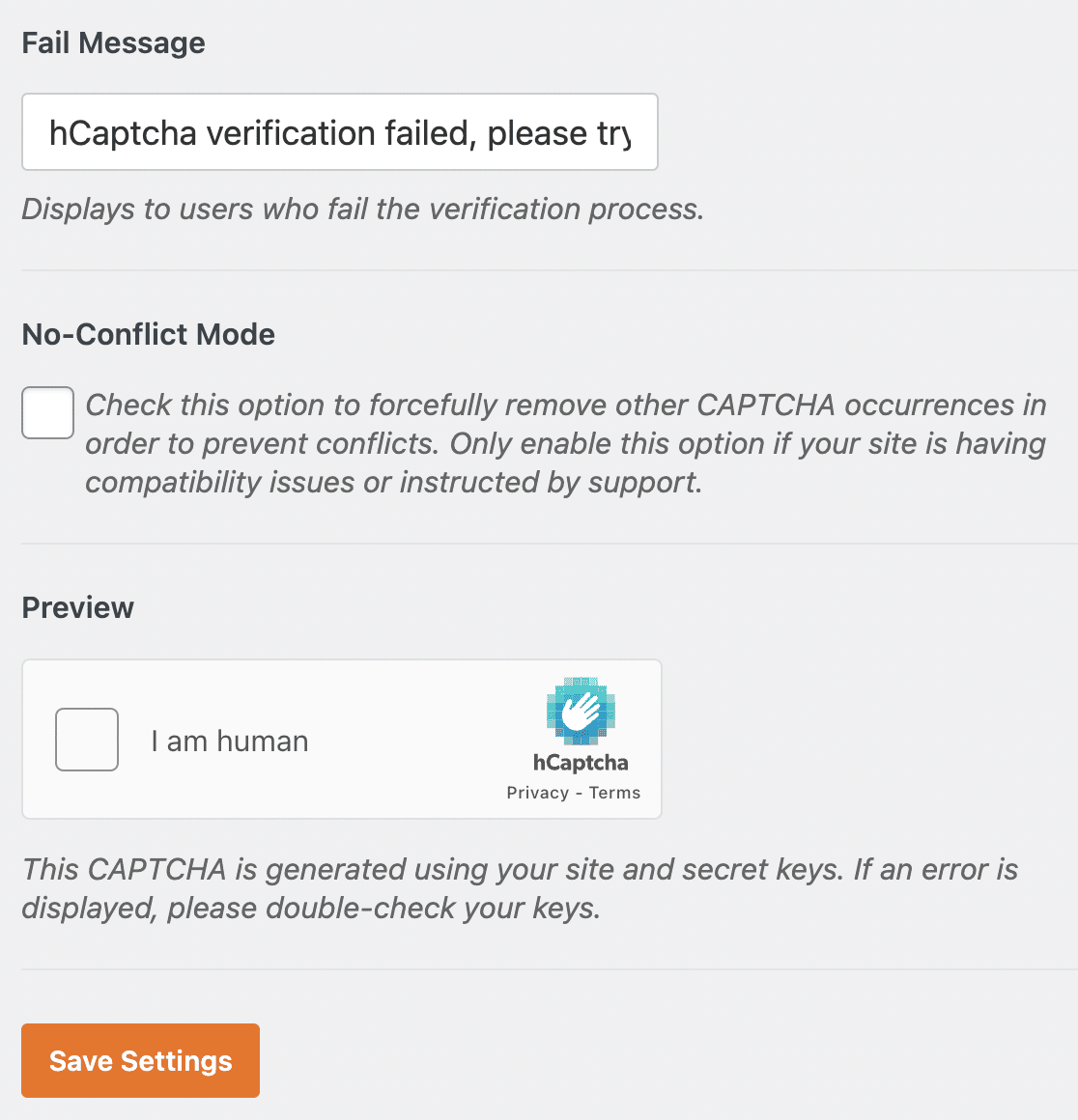
E é isso! Agora podemos adicionar rapidamente o hCaptcha aos seus formulários no WordPress.
Etapa 4: Criar um Novo Formulário
Agora que você configurou todas as configurações do hCaptcha, é hora de ativá-lo em seus formulários de contato online.
Para isso, precisamos abrir um formulário que você criou.
Se você ainda não criou seu formulário, crie um novo formulário usando o plugin WPForms.

O WPForms vem com uma enorme biblioteca de modelos de formulário que consiste em vários modelos de formulário pré-construídos, como:
- Modelo de formulário de doação online
- Modelo de formulário de pesquisas e enquetes
- Modelo de formulário de pedido
- Modelo de formulário de candidatura de emprego
- e muitos outros.
O principal benefício de usar um modelo pré-construído é que você não precisa criar seu formulário do zero.
Escolheremos o modelo Formulário de Contato Simples.
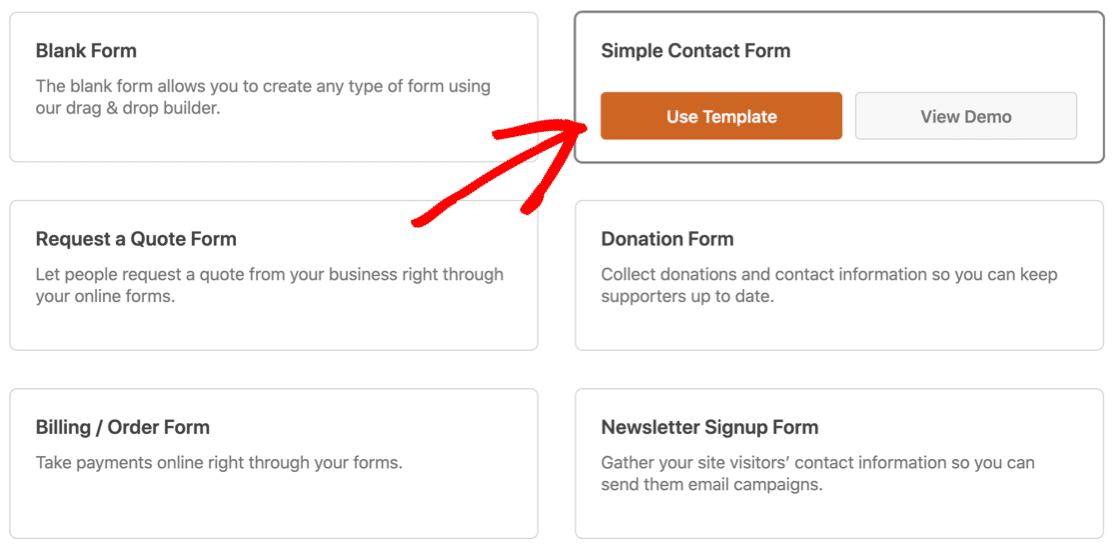
Assim que você selecionar o modelo, a configuração do construtor de formulários do WPForms será aberta. Você pode ver o formulário à direita e um construtor de arrastar e soltar à esquerda.
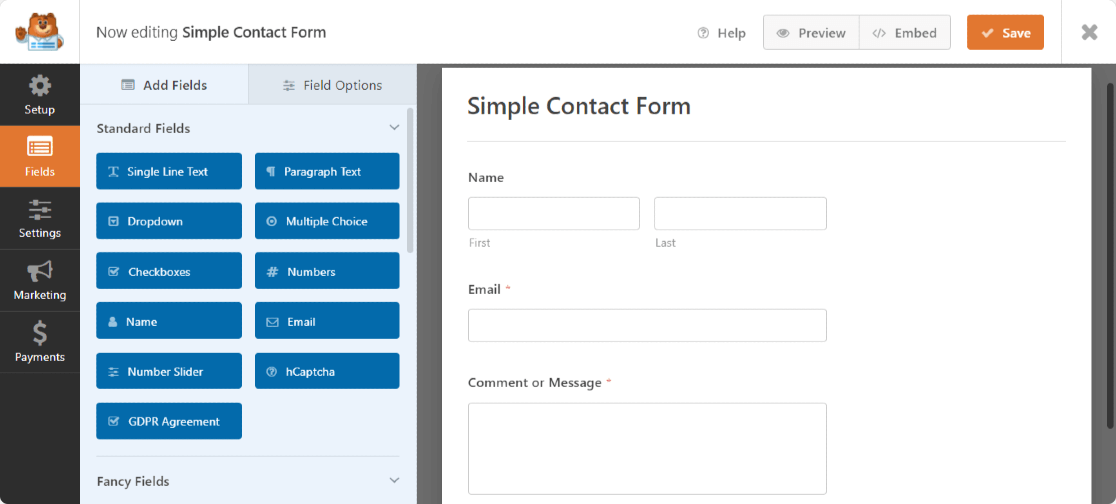
Você pode adicionar campos adicionais ao seu formulário online arrastando e soltando-os da esquerda para a direita.
Etapa 5: Adicionar Campo hCaptcha no Formulário do WordPress
Nosso formulário online está pronto; é hora de protegê-lo com o hCaptcha.
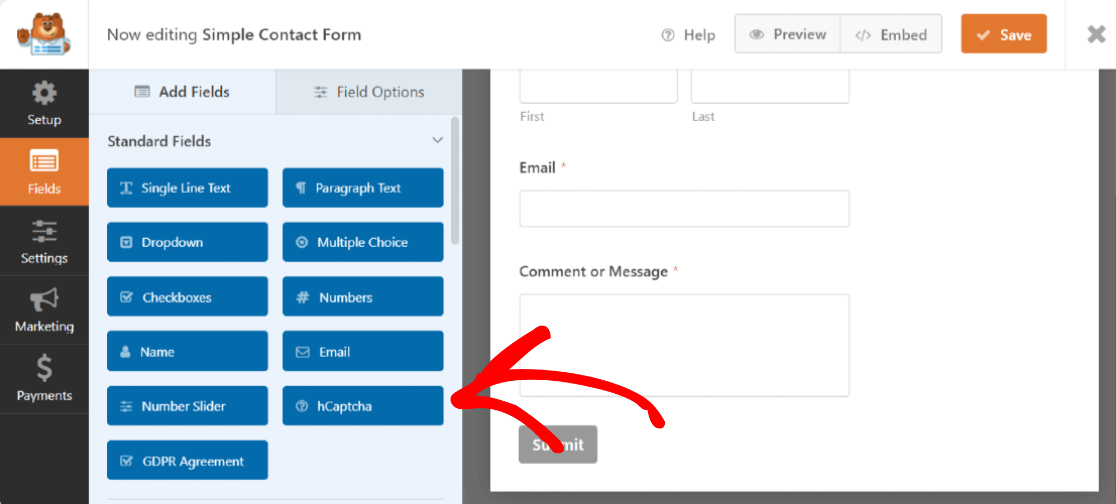
Para adicionar o campo hCaptcha ao seu formulário, no lado esquerdo do construtor de formulários, na seção Campos Padrão, clique no campo hCaptcha.
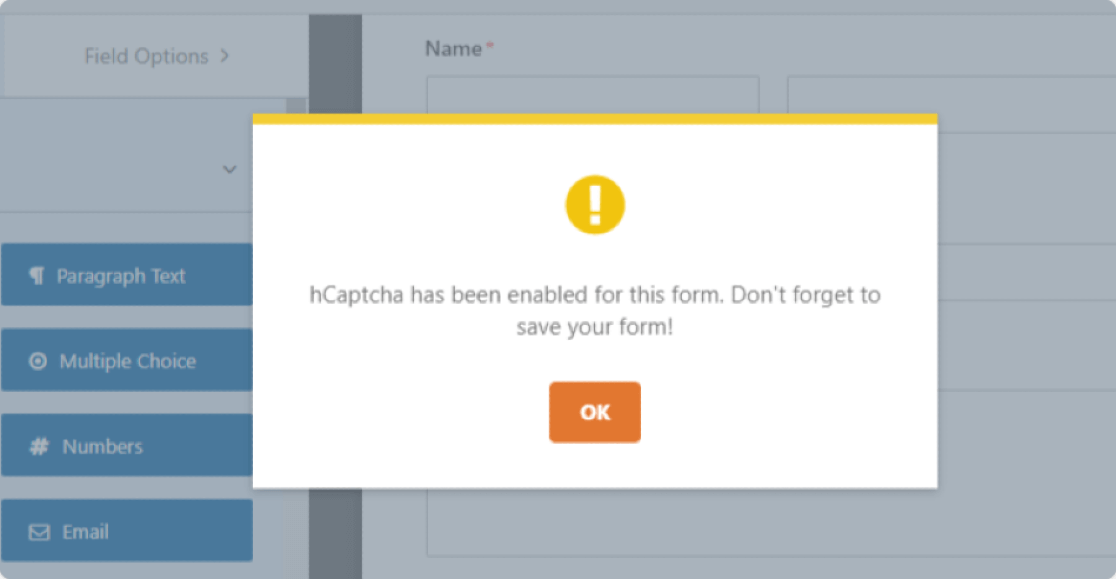
Assim que você clicar no campo hCaptcha, um pop-up será exibido para confirmar que você ativou o hCaptcha para este formulário. Clique em OK.
O logotipo do hCaptcha no canto superior direito do seu formulário confirmará que o serviço hCaptcha está ativado em seu formulário.
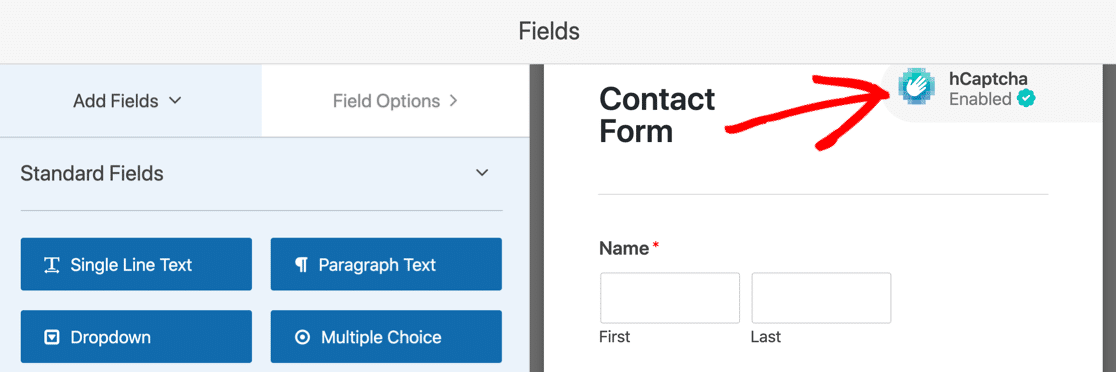
Este logotipo é apenas para lembrá-lo de que o hCaptcha está ativo em seu formulário e não é exibido no seu formulário publicado.
Clique no botão Salvar e adicione o WPForms a uma página no WordPress.
Etapa 6: Testar seu Novo Campo hCaptcha
Agora você precisa garantir que o hCaptcha funcione corretamente com seu formulário de contato ou não.
Para testar o hCaptcha, abra o formulário de contato no front-end do seu site, preencha as entradas do seu formulário e marque a caixa do hCaptcha. Dependendo do nível de dificuldade que você escolheu, um desafio pode aparecer.
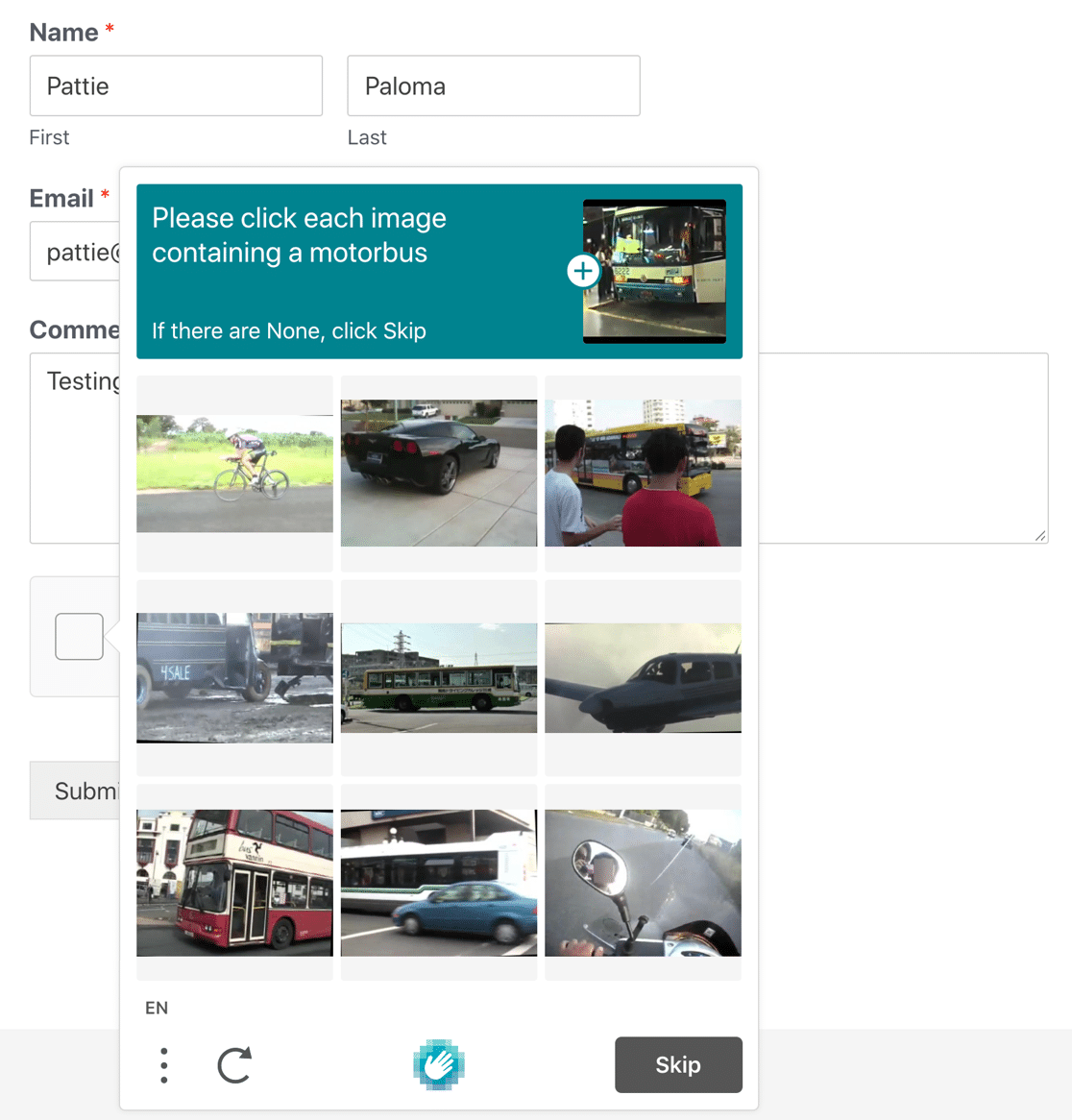
E é isso! Agora você sabe como usar o hCaptcha em formulários do WordPress.
Observação: Lembre-se de testar seu formulário de contato em outro navegador ou janela anônima onde você não fez login como administrador do seu site.
Corrija Seus E-mails de Formulário de Contato Agora
Em seguida, Adicione um Acordo GDPR a Formulários Online
E aí está! É assim que é simples configurar o hCaptcha em formulários do WordPress. Esperamos que este artigo ajude você a criar formulários online mais protegidos e seguros para seus sites WordPress.
Após adicionar o hCaptcha, você pode precisar adicionar um acordo GDPR aos seus formulários. Confira nosso tutorial passo a passo sobre como adicionar um acordo GDPR aos seus formulários do WordPress.
Também temos um guia que o ajudará se o WPForms não estiver enviando e-mails.
Pronto para corrigir seus e-mails? Comece hoje mesmo com o melhor plugin SMTP do WordPress. Se você não tiver tempo para corrigir seus e-mails, pode obter assistência completa de Configuração White Glove como uma compra adicional, e há uma garantia de devolução do dinheiro em 14 dias para todos os planos pagos.Se este artigo ajudou você, por favor, siga-nos no Facebook e Twitter para mais dicas e tutoriais do WordPress.
