


Resumo de IA
Querendo saber como adicionar um formulário a uma página no WordPress?
Formulários de contato são uma maneira muito útil para potenciais clientes entrarem em contato, mas a maioria dos temas do WordPress não vem com um recurso de formulário integrado. Isso significa que você precisará instalar um plugin de formulário de terceiros.
Mas isso não é problema algum.
Neste artigo, mostraremos exatamente como adicionar um formulário a uma página no WordPress da maneira fácil.
Pronto? Vamos começar!
Como Adicionar um Formulário a uma Página no WordPress
Como recomendamos o uso do WPForms, este é o plugin de Formulário do WordPress em que nos concentraremos neste guia. O WPForms é fácil de usar, como você verá.
Nas 5 etapas a seguir, você aprenderá como criar um formulário de contato no WordPress, usando o WPForms.
Neste Artigo
1. Instale o Plugin WPForms
Primeiro, você precisará instalar o plugin WPForms. Você pode optar por usar o WPForms Lite, o plugin gratuito do WPForms, ou optar por uma assinatura premium do WPForms.
Se não tiver certeza de qual usar, confira nossa comparação WPForms Lite vs WPForms Pro.
Recomendamos o uso de uma licença paga do WPForms Pro, e é isso que usaremos neste artigo.

Se você não tem certeza de como instalar o plugin, este guia passo a passo para instalar plugins do WordPress o ajudará.
2. Crie um Formulário
Agora que você tem o WPForms instalado, está pronto para criar seus formulários. No seu painel do WordPress, role para baixo e clique em WPForms » Adicionar Novo.

Isso abrirá a tela do construtor de formulários, pedindo para você nomear seu formulário e selecionar um modelo.
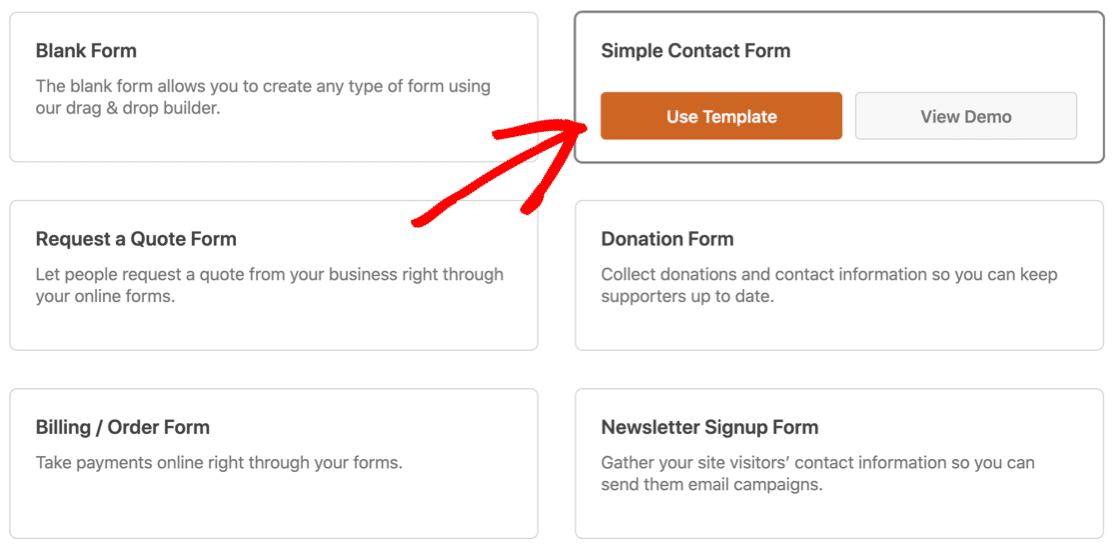
Depois de dar um nome ao seu formulário, você pode selecionar um modelo para tornar a criação do seu formulário mais rápida e intuitiva. Usaremos o modelo Formulário de Contato Simples.
Para fazer isso, role para baixo até Formulário de Contato Simples e clique em Usar Modelo.
Isso abrirá o construtor de formulários com um painel de opções à esquerda.
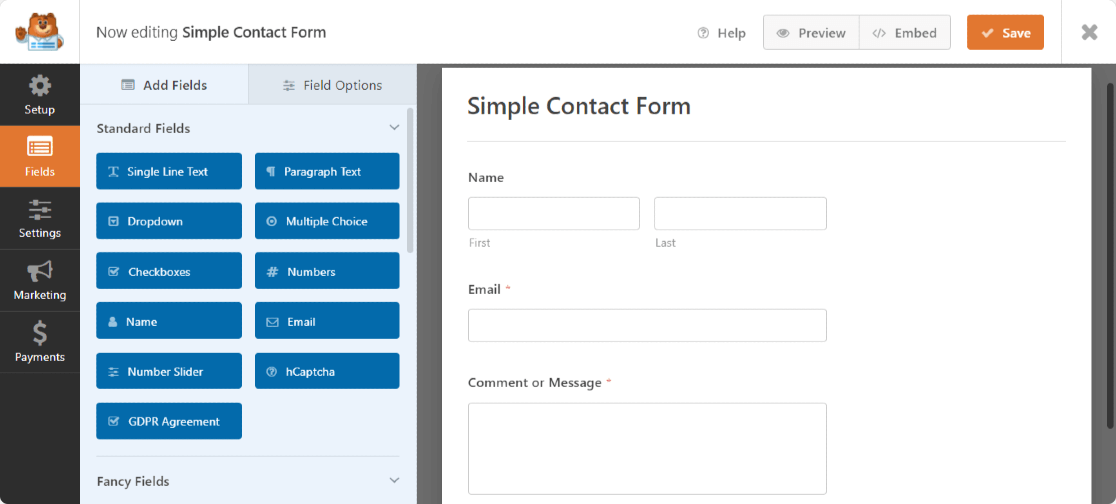
O modelo já estará totalmente construído, então você não precisará tomar nenhuma outra ação. Clique em Salvar e seu formulário estará pronto para uso.
Se preferir criar seu formulário do zero, veja o que fazer:
Na biblioteca de modelos, clique em Formulário em Branco.
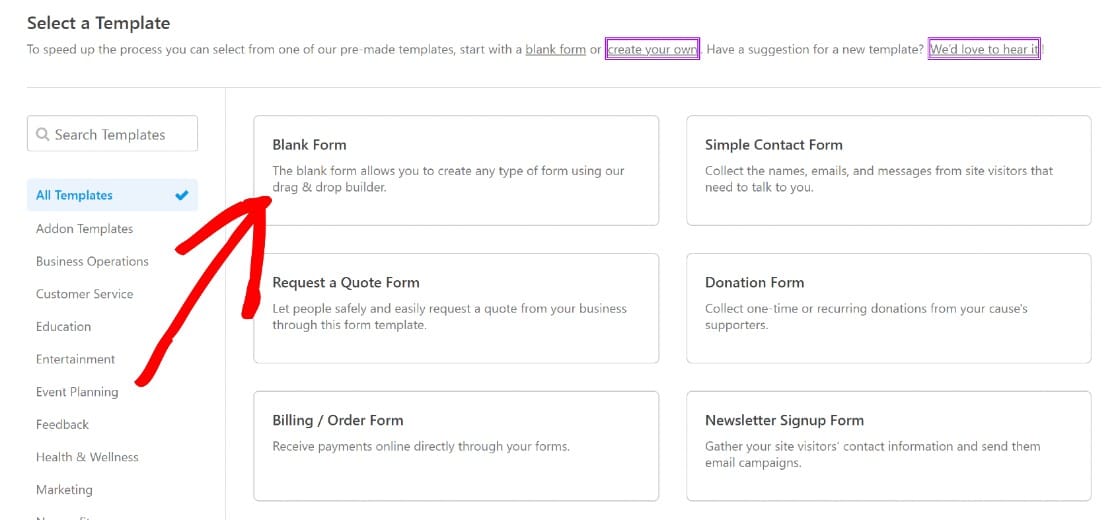
Isso o levará ao construtor de formulários, onde você pode arrastar e soltar campos de formulário do painel à esquerda. Você pode mover esses campos para organizá-los em uma ordem personalizada.
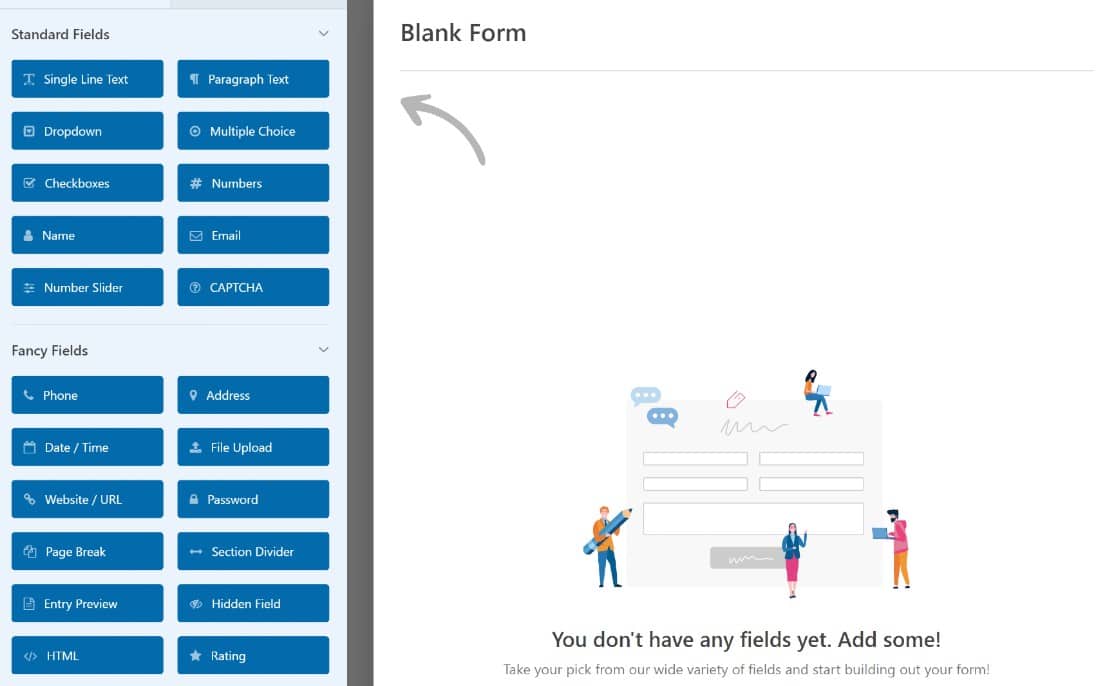
Se gostar, simplesmente clique em Salvar, ou incorpore-o em uma página. Mostraremos como na próxima etapa.
3. Adicione seu Formulário a uma Página
Depois de criar um formulário, você pode adicioná-lo a qualquer página do WordPress usando a ferramenta de incorporação super fácil do WPForms.
Antes de adicioná-lo, recomendamos visualizar o formulário para ver como ele ficará no frontend assim que for publicado. Simplesmente clique no botão Visualizar para dar uma olhada.

Quando estiver satisfeito com seu formulário, você pode publicá-lo. Clique no botão Incorporar no topo para iniciar o processo.

Uma janela modal aparecerá com opções de incorporação para você escolher. Você pode adicionar seu formulário a uma nova página do WordPress ou a uma existente em seu site.
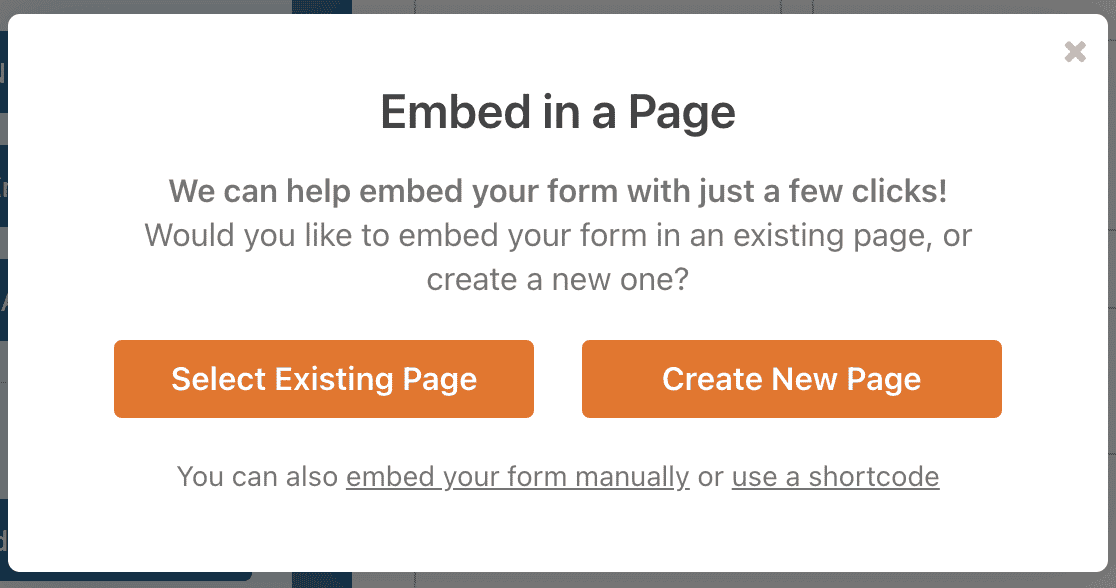
Para este tutorial, assumiremos que você deseja incorporar seu formulário em uma nova página. Ao clicar em Criar Nova Página, você será solicitado a dar um nome à sua nova página. Digite um e selecione Vamos Lá.

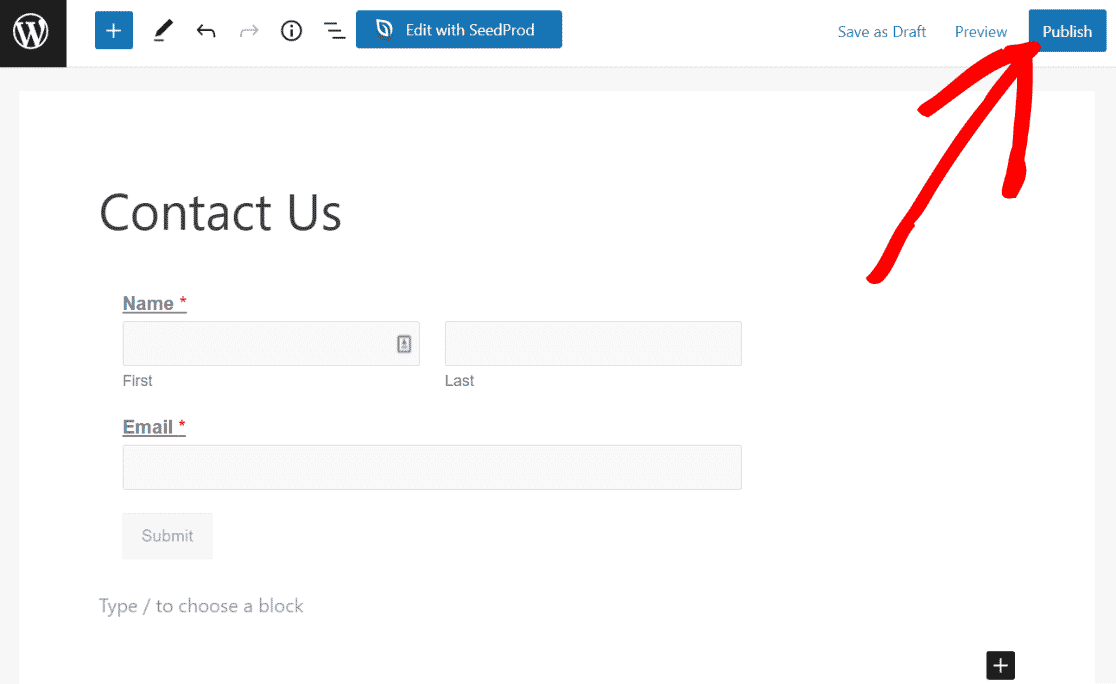
Você será redirecionado para o editor de blocos do WordPress com o formulário já incluído. Como qualquer página do WordPress, você pode editar qualquer parte desta página, visualizá-la e, quando estiver pronto, publicá-la.
Simplesmente pressione o botão Publicar no canto superior direito para adicionar o formulário à sua nova página do WordPress.
É assim que o formulário ficará no frontend do seu site.
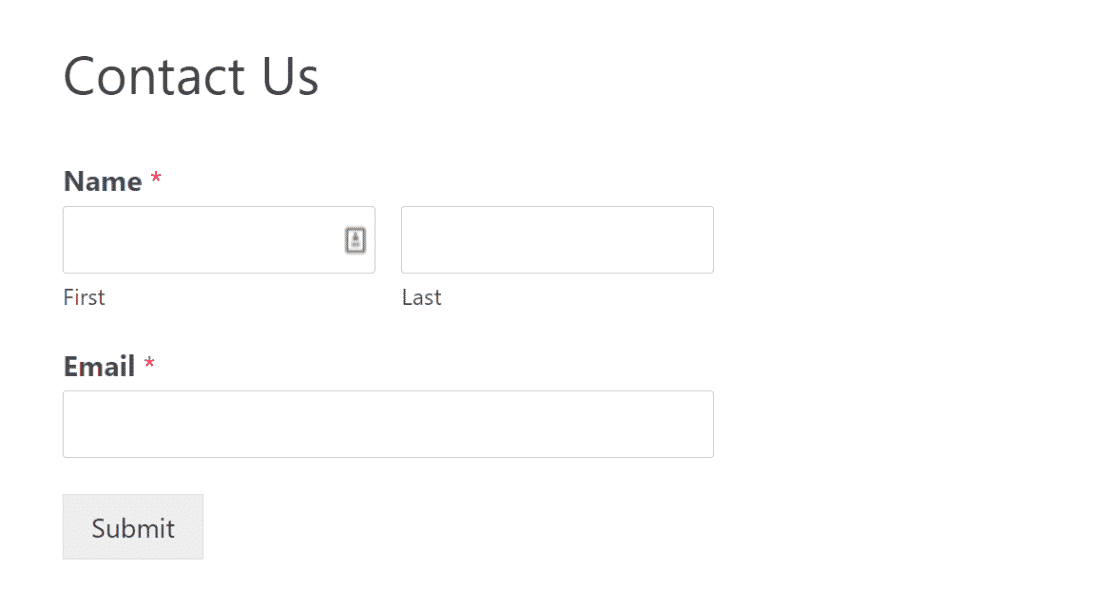
Excelente! Agora que você incorporou seu formulário, é uma boa ideia testá-lo uma última vez para garantir que ele esteja funcionando como o esperado.
4. Teste seu Formulário de Contato
Agora, estamos quase terminando. Há apenas mais uma coisa a fazer, e é garantir que seus formulários funcionem da maneira que deveriam. Isso é chamado de validação de formulário, e abordaremos isso na próxima etapa.
A primeira coisa a fazer é navegar até o frontend do seu site e visitar a página onde você incorporou seu formulário. Para uma validação rápida, siga esta lista de verificação simples:
- Todos os campos estão em ordem?
- Os campos obrigatórios funcionam?
- O CAPTCHA carrega corretamente?
- A lógica condicional funciona corretamente?
- As submissões de formulário são recebidas corretamente no backend?
Para um guia mais detalhado sobre validação de formulários, confira esta lista de verificação detalhada para testes de formulários.
5. Aprimore seus Formulários com Recursos do WPForms Pro (Opcional)
Neste ponto, você sabe tudo o que precisa para criar formulários simples e eficazes. Mas você pode ter um pouco mais em mente. O WPForms é um plugin extremamente completo, e você pode usá-lo para simplificar seu fluxo de trabalho de várias maneiras e melhorar a eficiência. Nossa análise do WPForms aprofunda alguns de seus melhores recursos que oferecem excelente valor para pequenas empresas.
Por exemplo, você pode querer usar os recursos anti-spam do WPForms e adicionar um campo CAPTCHA aos seus formulários para bloquear entradas de spam.
Ou você pode querer usar a lógica condicional para criar mais opções para os usuários de seus formulários que atendem a critérios específicos. O WPForms fornece uma série de recursos úteis que ajudarão a turbinar seus formulários do WordPress.
Se você estiver usando um plano pago do WPForms, alguns desses recursos são habilitados por padrão, e os outros são fáceis de integrar com os add-ons do WPForms.
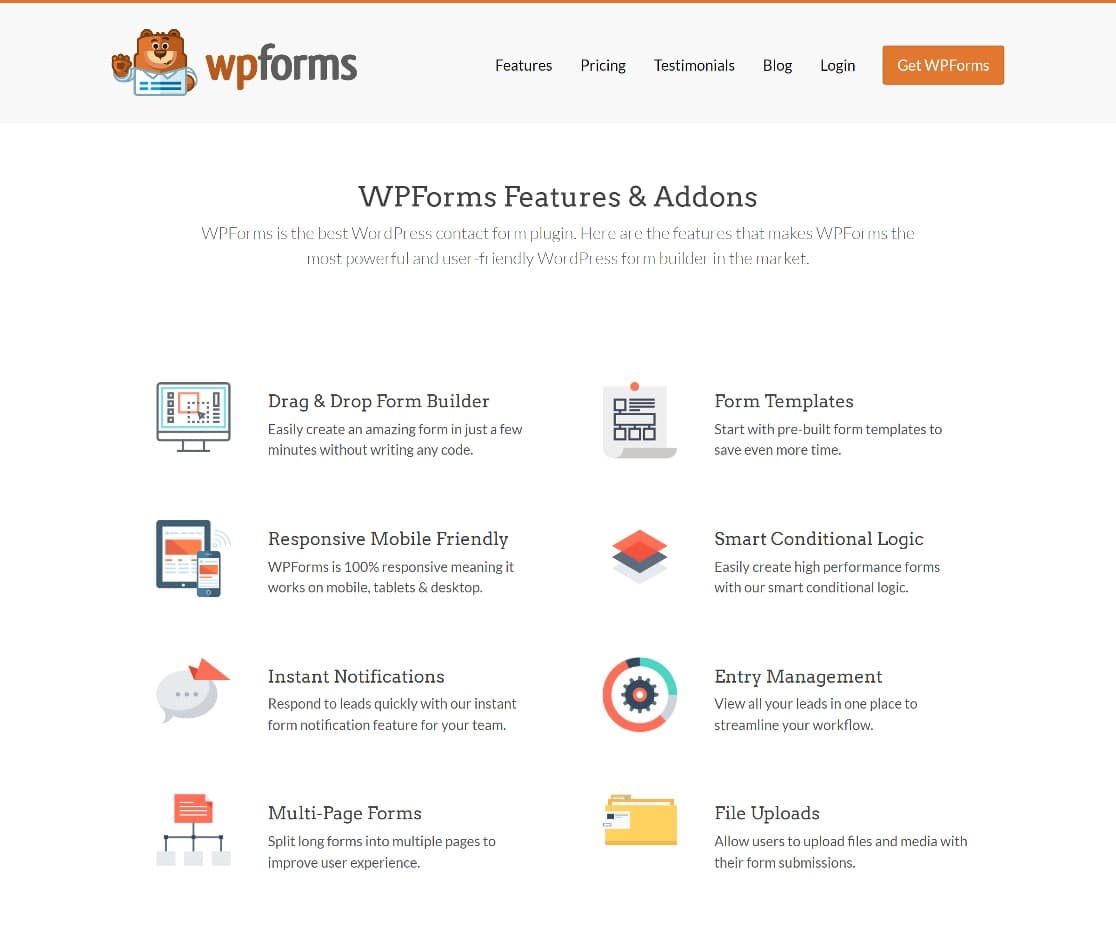
Aqui estão 5 de nossos recursos super populares:
Add-on de Captcha Personalizado
Spam é um problema comum com formulários do WordPress. O Add-on de Captcha do WPForms é uma ferramenta poderosa para ajudá-lo a contornar isso. Para ajudá-lo a usar o add-on de forma eficaz, leia este guia para parar spam de formulários de contato no WordPress.
Lógica Condicional
A lógica condicional permite que você crie opções adicionais com base em certos critérios.
Integrações de Pagamento
Integrações de pagamento permitem que você colete pagamentos usando seus formulários. O WPForms suporta os principais gateways de pagamento, incluindo PayPal, Square, Stripe e Authorize.net.
Locais do Formulário
O recurso de locais do formulário permite que você veja cada local onde você incorporou qualquer um dos seus formulários. Isso pode ser útil quando seu site cresce muito e você tem muitos formulários em diferentes páginas do seu site.
Addon Salvar e Continuar
O addon Salvar e Continuar facilita para seus usuários salvarem o progresso e saírem do seu site sem perder seus dados. Eles podem retornar a qualquer momento e continuar o preenchimento do formulário de onde pararam anteriormente.
Existem muitas outras addons úteis do WPForms que você achará realmente úteis. Dê uma olhada e escolha as que melhor se adequam às suas necessidades.
Neste post, cobrimos qual plugin de formulário WordPress usar, como começar e alguns recursos realmente úteis para turbinar seus formulários.
É realmente tudo o que você precisa para aprender como adicionar formulários a uma página no WordPress!
E se você estiver procurando por ainda mais ferramentas para usar em seu site que não exigem conhecimento de codificação extenso, confira nossa lista das melhores ferramentas no-code para WordPress e eleve seu site agora.
Em seguida, Garanta a Entrega de Notificações do WPForms
O WPForms envia uma notificação toda vez que um usuário envia um formulário. Mas se o seu site tiver problemas de entregabilidade de e-mail, você pode estar perdendo. Confira nosso guia sobre como corrigir problemas de e-mail do WPForms para manter as notificações funcionando bem para você.
Você também pode se interessar pelo nosso guia sobre como enviar e-mails do localhost usando SMTP. E se você estiver usando o WooCommerce, confira nosso guia de solução de problemas para e-mails do WooCommerce indo para spam.
Corrija seus e-mails do WordPress agora
Pronto para começar? Aproveite a Garantia de Devolução de 100% do Dinheiro e comece hoje mesmo com o plugin de e-mail SMTP e PHP mais popular do mundo.
E se você gostou deste artigo, siga-nos no Facebook e Twitter para mais tutoriais gratuitos do WordPress.
