



Resumo de IA
Procurando uma maneira fácil de criar uma página de lead magnet no WordPress para capturar novos leads e aumentar sua lista de e-mails? Você está no lugar certo!
O WPForms torna incrivelmente fácil criar formulários de opt-in, que você pode adicionar a qualquer página para oferecer um lead magnet como um eBook gratuito em troca de endereços de e-mail.
Crie Sua Página de Isca Digital Agora
Então, sem mais delongas, vamos mergulhar nas etapas para criar uma página de destino de isca digital no WordPress com a ajuda do WPForms.
Neste Artigo
Como Criar uma Página de Lead Magnet no WordPress
Criar uma página de isca digital no WordPress com boas taxas de conversão não precisa ser difícil. Siga as etapas abaixo para começar:
1. Crie Sua Isca Digital
A primeira coisa que você precisa fazer é criar sua isca digital. Existem muitos tipos de iscas digitais que você pode usar. Por exemplo, eBooks em PDF, whitepapers, estudos de caso, guias rápidos, quizzes ou qualquer outro recurso digital.
Aqui estão algumas ideias de iscas digitais que você pode usar como inspiração sobre o que oferecer ao seu público que possa incentivá-los a fornecer o endereço de e-mail.
Para este tutorial, usaremos um eBook gratuito para explicar todas as etapas necessárias para criar uma página de geração de leads e isca digital no WordPress.
2. Faça o Upload da Sua Isca Digital
Depois de decidir qual isca digital você vai oferecer aos seus visitantes, é hora de fazer o upload dela para o seu site WordPress.
Isso é muito simples de fazer. No painel do WordPress, vá em Mídia » Adicionar Novo Arquivo de Mídia. Em seguida, clique no botão Selecionar Arquivos.
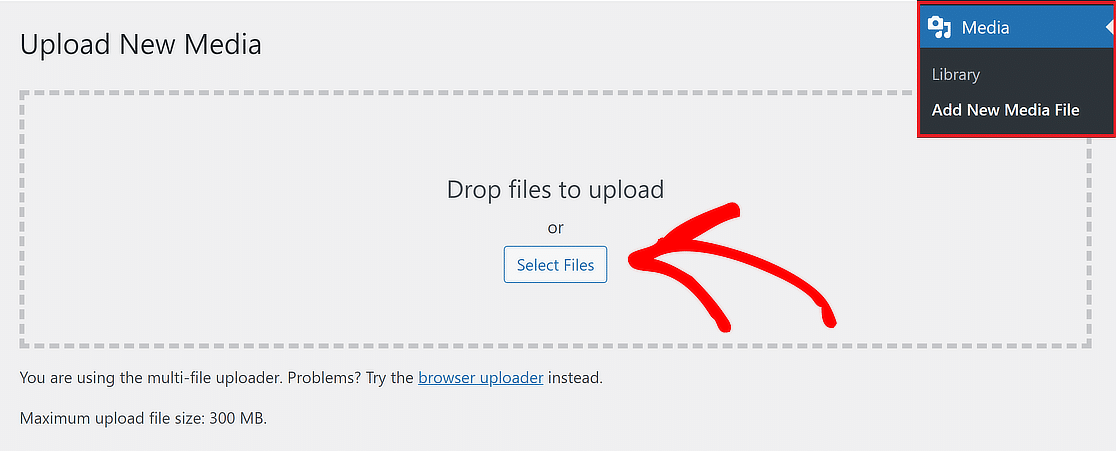
Aguarde alguns segundos para que o arquivo seja carregado com sucesso. Quando terminar, clique em Copiar URL para a área de transferência no canto inferior direito da página.
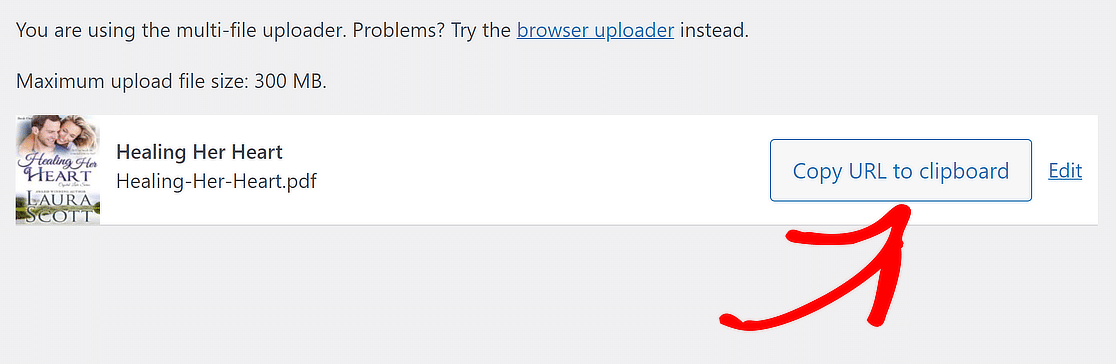
Isso copiará o URL do arquivo automaticamente. Simplesmente cole isso em um local seguro, pois você precisará do URL mais tarde.
3. Crie um Novo Post no WordPress
No painel do WordPress, vá em Todos os Posts. Em seguida, clique no botão Adicionar Novo Post no canto superior esquerdo da página.
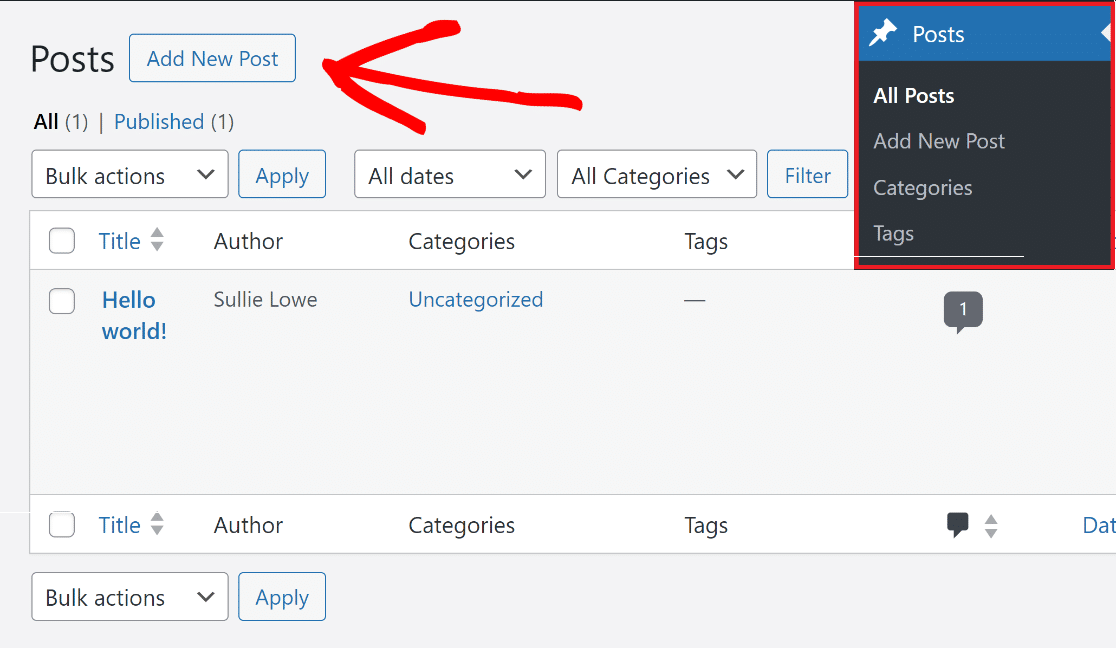
Isso abrirá um novo post no editor de blocos do WordPress. Dê um nome a ele e, em seguida, use o bloco Arquivo para anexar a isca digital.
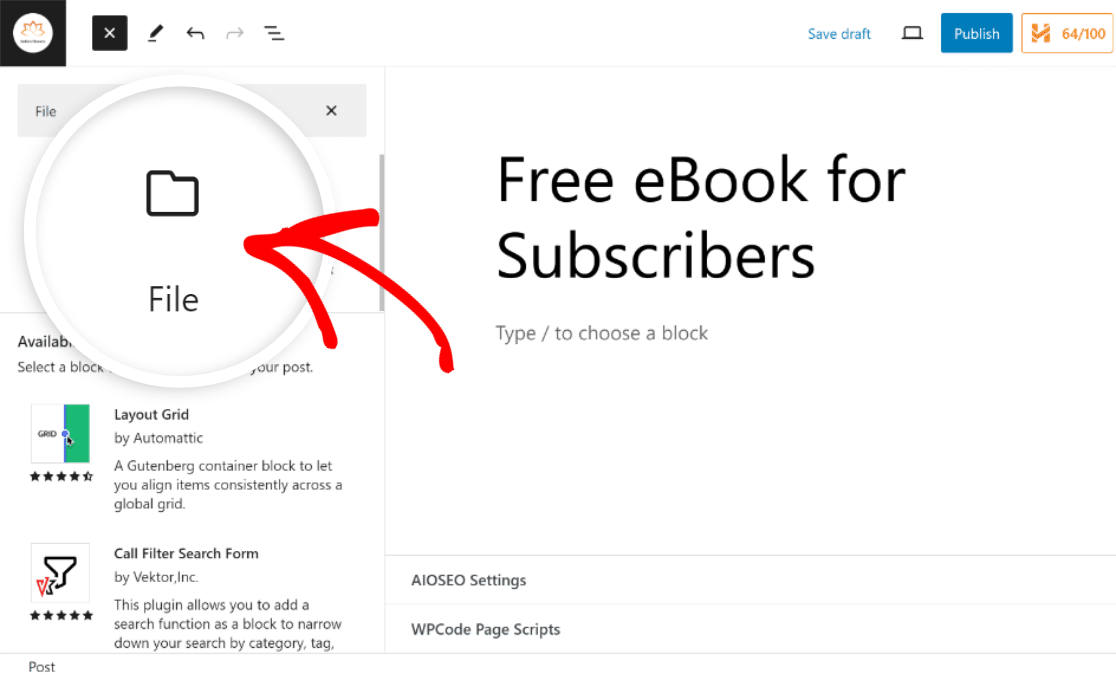
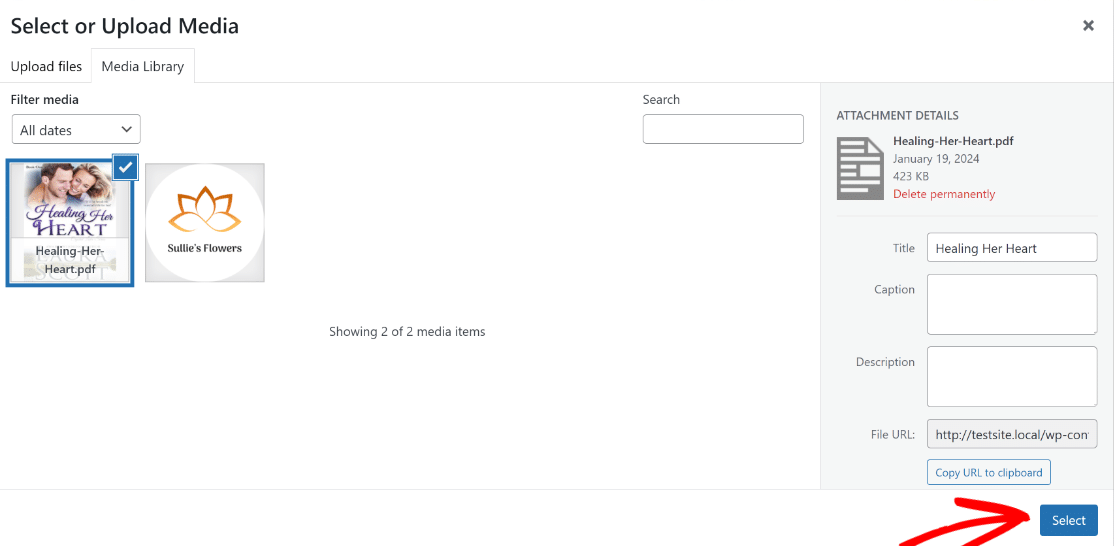
Com o bloco Arquivo inserido, clique no botão Biblioteca de Mídia, escolha seu arquivo de isca digital e clique em Selecionar para anexá-lo ao seu post.
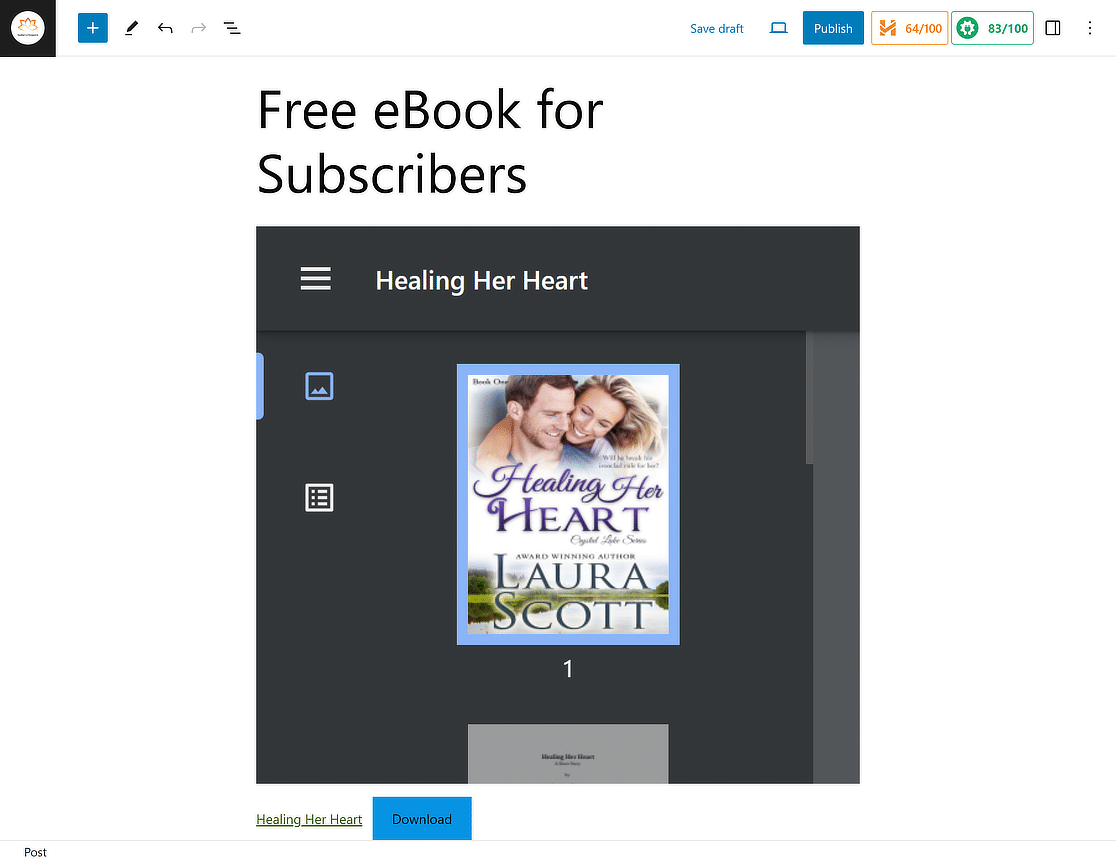
Se você estiver usando um eBook gratuito como em nosso exemplo, verá uma prévia do PDF, juntamente com um botão de ação (CTA) de Download logo abaixo dele.
Como você está distribuindo este recurso digital em troca de um endereço de e-mail, é importante que os mecanismos de busca não o encontrem. Mostraremos como fazer isso a seguir. Isso é chamado de "não indexação".
4. Oculte Sua Isca Digital do Google
Para impedir que uma página seja indexada por mecanismos de busca como o Google, você pode usar um plugin do WordPress como o All in One SEO (AIOSEO).
Se você desejar informações adicionais, consulte estas instruções detalhadas sobre como instalar um plugin para WordPress.

Depois de instalar o AIOSEO em seu site WordPress, retorne ao post onde você anexou o arquivo da isca digital.
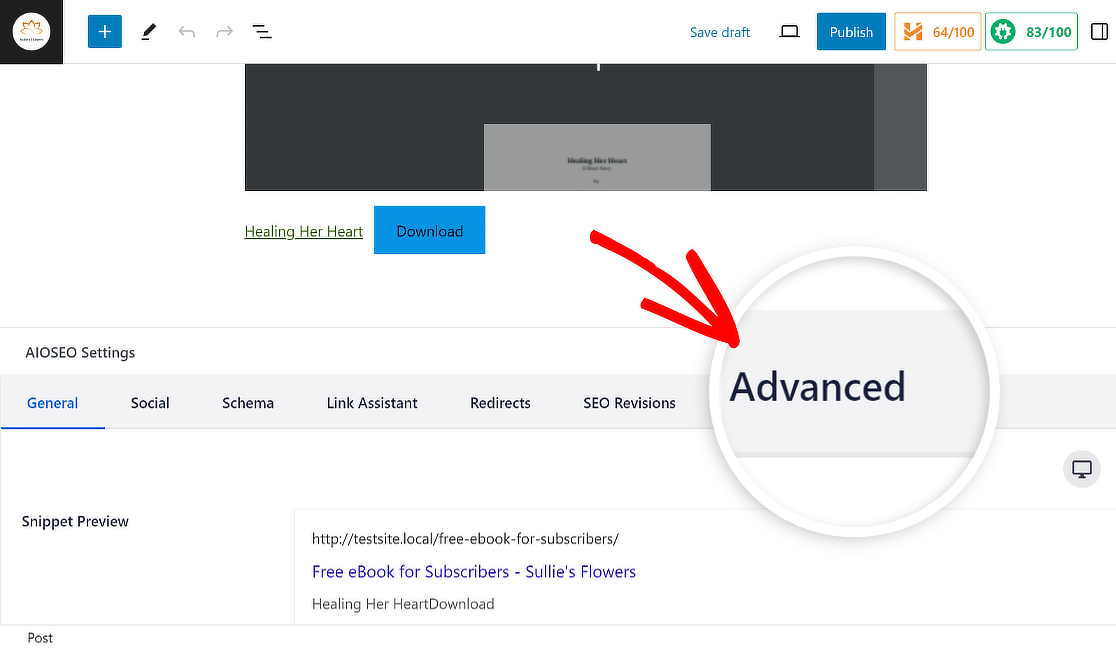
Aqui, você deverá ver um novo menu para Configurações do AIOSEO ao rolar um pouco para baixo. Clique na aba Avançado.
Agora você verá uma opção chamada Configurações de Robôs e um interruptor que diz Usar Configurações Padrão. Mova o controle para a posição DESLIGADO.
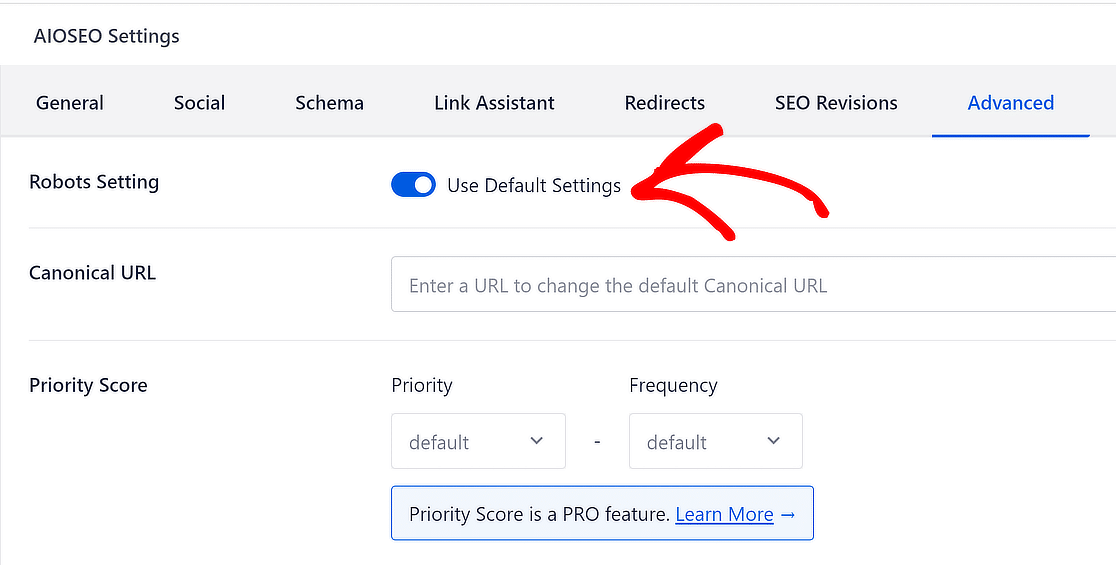
Depois de fazer isso, mais opções aparecerão em Meta de Robôs. Se você não quiser que a página apareça nos resultados de pesquisa do Google, marque a caixa Não Indexar.
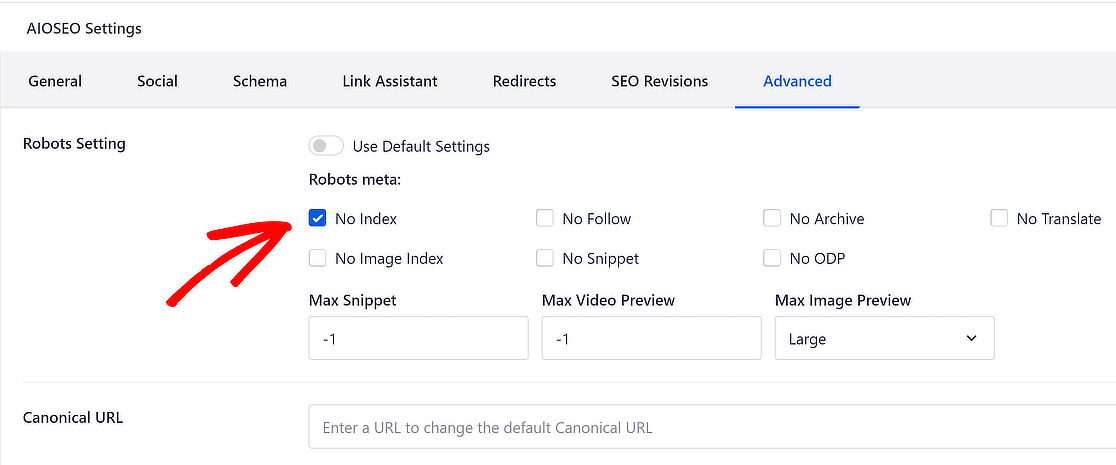
O AIOSEO incluirá uma linha de código que exclui esta página de ser indexada. Você pode salvar ou Publicar sua página.
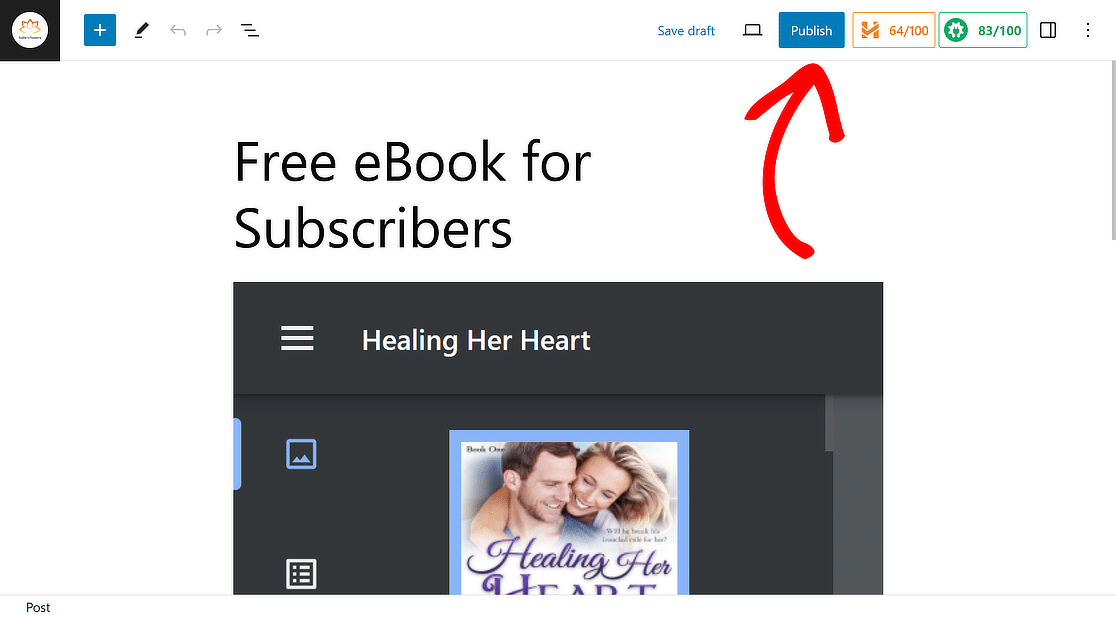
Ótimo trabalho até agora! Agora, tudo o que precisamos fazer é criar um formulário de opt-in para levar seus usuários à página do lead magnet.
5. Use o WPForms para Criar um Formulário de Opt-in
Criar um formulário de opt-in com o WPForms é super fácil. Siga as etapas deste guia para instalar e ativar o plugin.
Você está pronto para criar o formulário de opt-in agora. Para fazer isso, vá para WPForms » Adicionar Novo no seu painel do WordPress.

Depois disso, dê um nome ao seu formulário e escolha um modelo. Para este guia, escolheremos o Formulário de Inscrição de Newsletter básico para acelerar a criação do formulário.
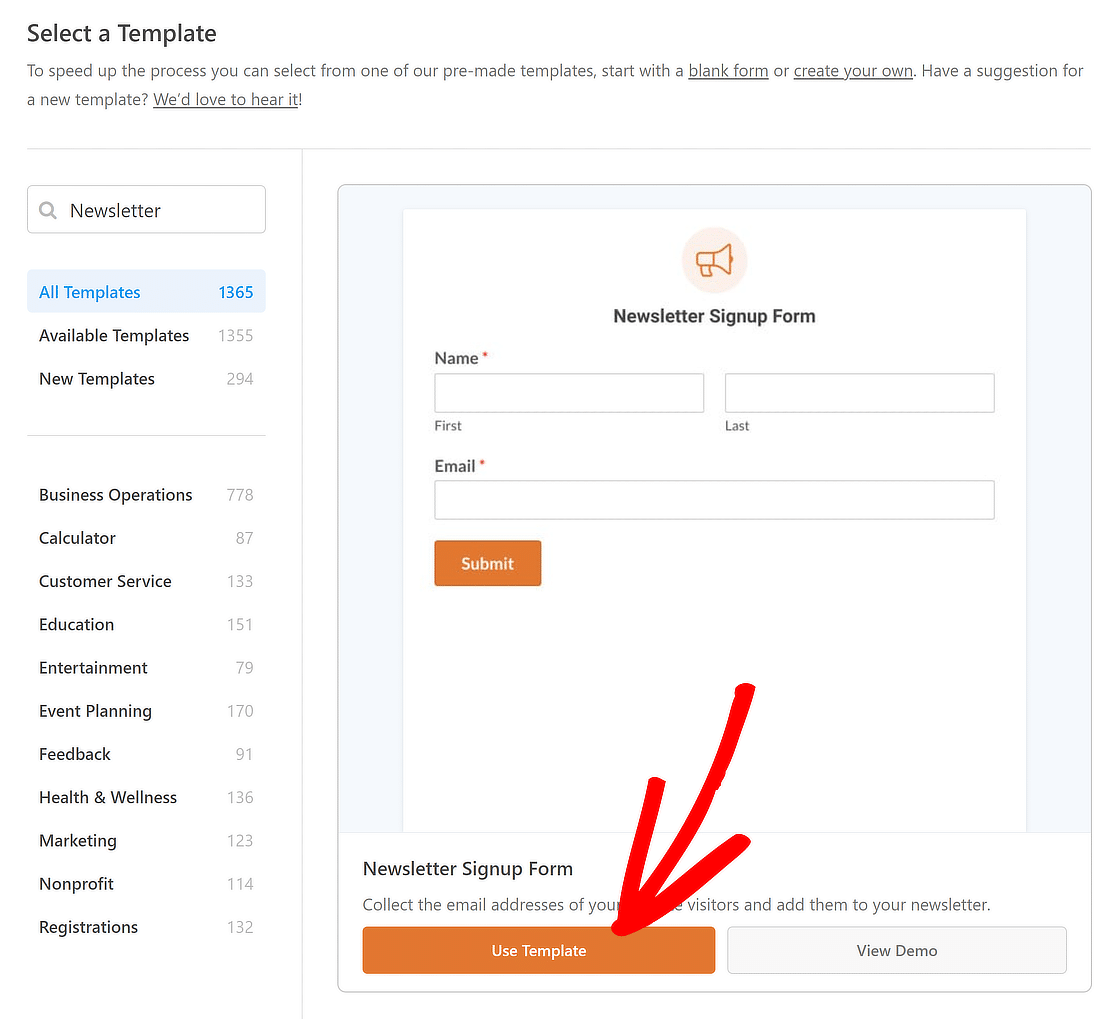
Assim que o modelo carregar, você verá que a maior parte do trabalho já foi feita para você. Você encontrará os seguintes campos já no formulário: Nome e Email.
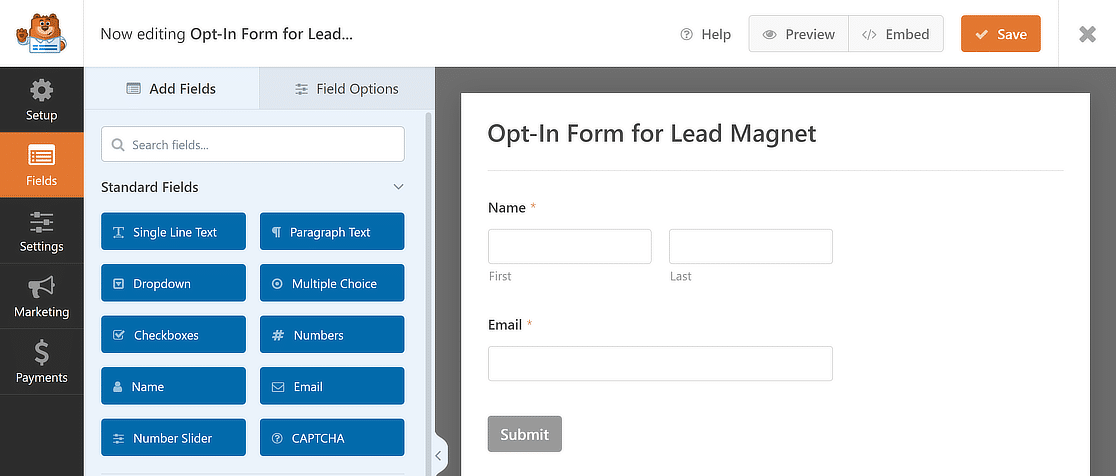
Você pode usar o construtor simples de arrastar e soltar no WPForms para alterar, mover ou adicionar campos ao formulário como desejar.
Por enquanto, porém, vamos deixar assim, já que estamos criando um formulário de lead magnet e precisamos manter as coisas curtas para reduzir o abandono de formulários.
6. Configure o Acesso à Isca Digital
Quando as pessoas preencherem seu formulário, elas esperarão poder acessar seu lead magnet imediatamente. Existem algumas maneiras diferentes de dar às pessoas acesso ao seu lead magnet com o WPForms:
Revelar Link do Lead Magnet na Mensagem de Confirmação
Você pode dar às pessoas acesso ao seu recurso de lead magnet colocando um link para ele na mensagem de confirmação que elas recebem ao preencher seu formulário.
Para configurar isso, basta navegar até a seção Configurações e selecionar Confirmações no menu do lado esquerdo da interface do WPForms.
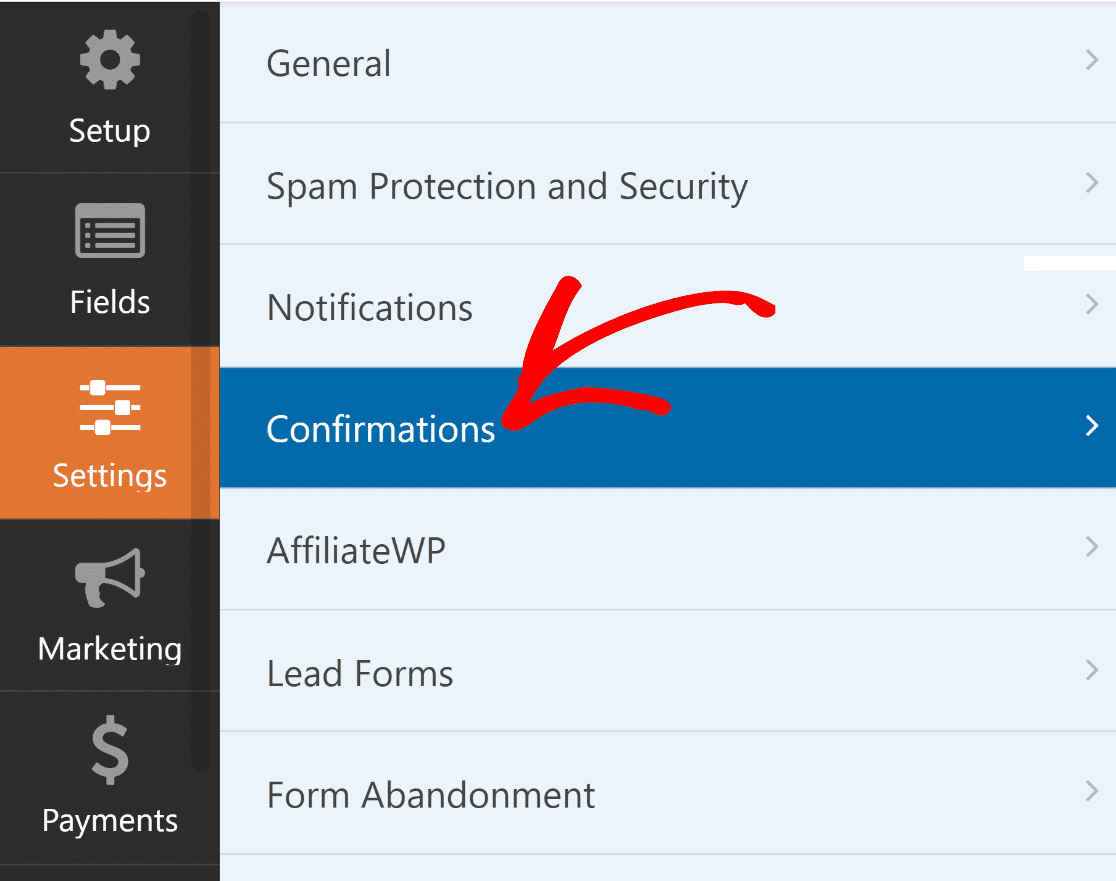
A partir daqui, é incrivelmente simples personalizar a mensagem de confirmação e incluir um link para o seu lead magnet.
Lembre-se de copiar o URL do seu arquivo de lead magnet anteriormente. Este é o link que você precisará incluir na mensagem.
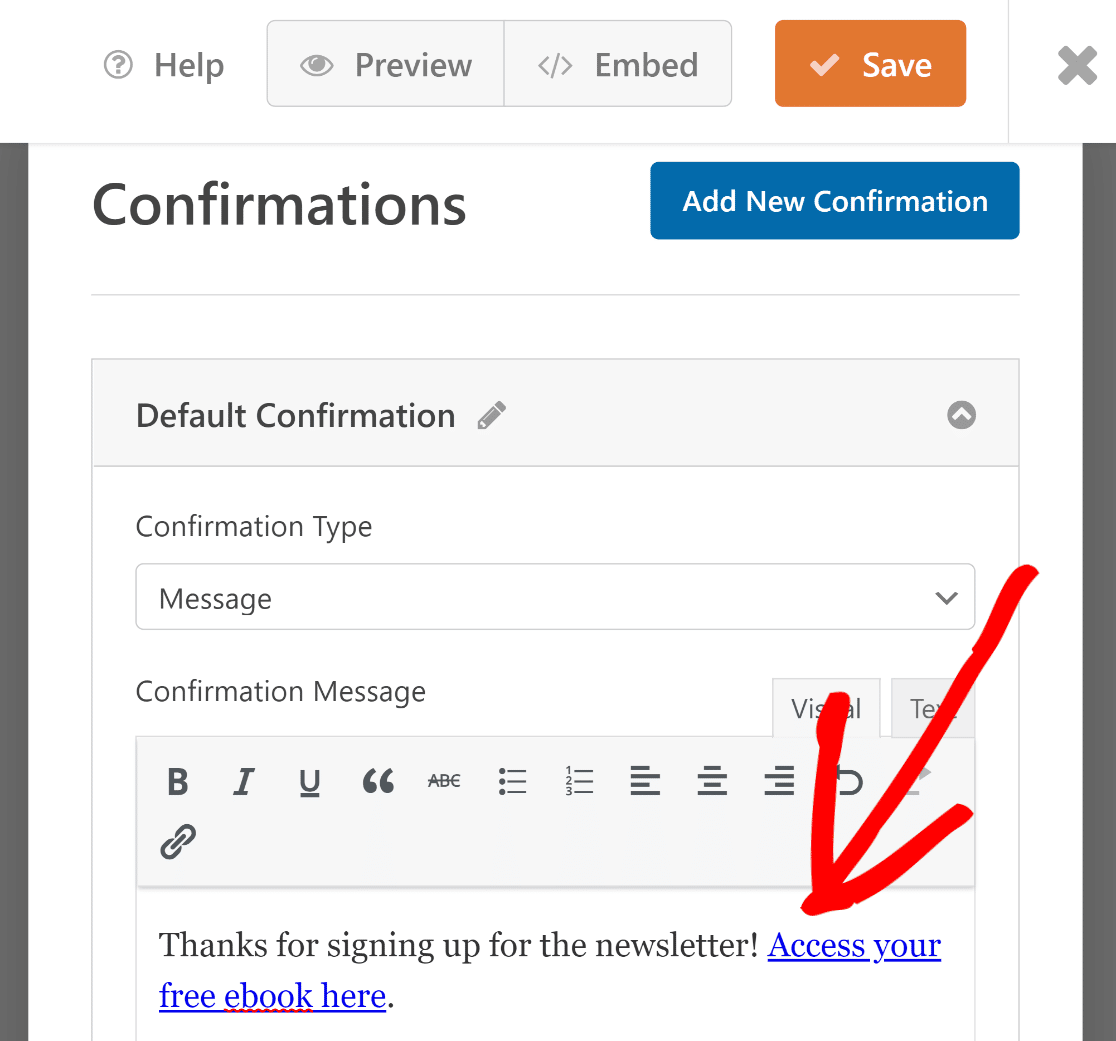
Esta mensagem aparecerá imediatamente após o envio do formulário, e o link facilitará o acesso dos usuários ao seu lead magnet.
Redirecionar para o URL do Lead Magnet
O WPForms também permite que você configure um redirecionamento instantâneo que ocorre quando o usuário clica no botão Enviar.
Para fazer isso, vá para Tipo de Confirmação e escolha Ir para URL (Redirecionar). Em seguida, cole o link para sua página de lead magnet no campo URL de Redirecionamento de Confirmação.
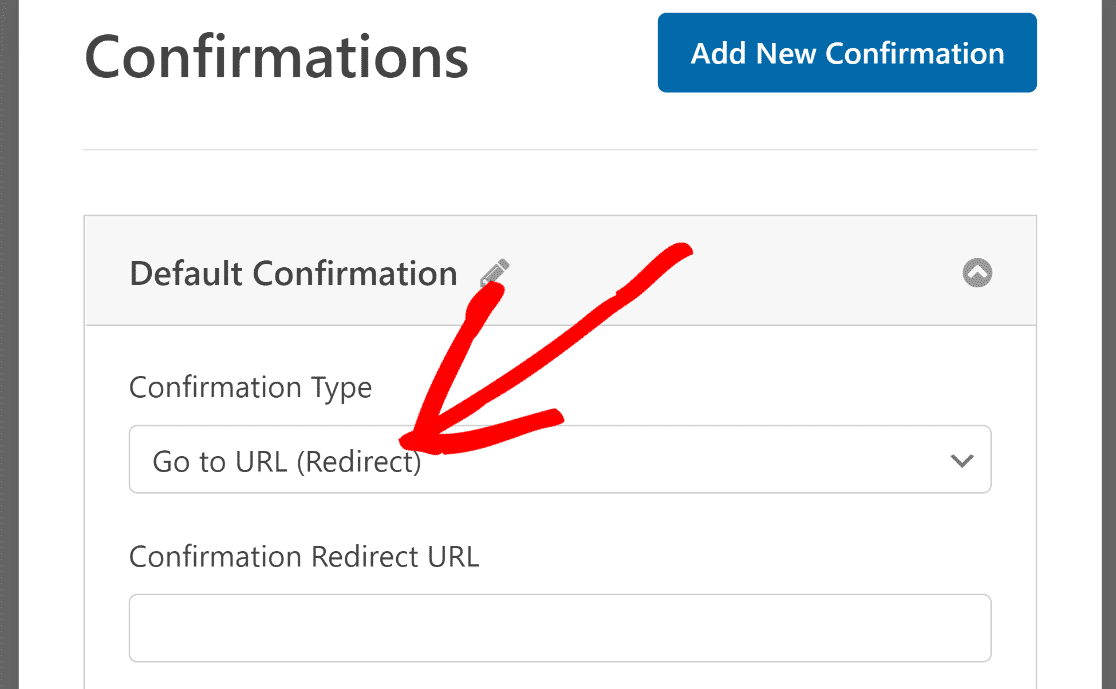
Através deste método, você poderá direcionar imediatamente seus visitantes para a página do lead magnet após o envio do formulário.
Enviar Link do Lead Magnet por E-mail
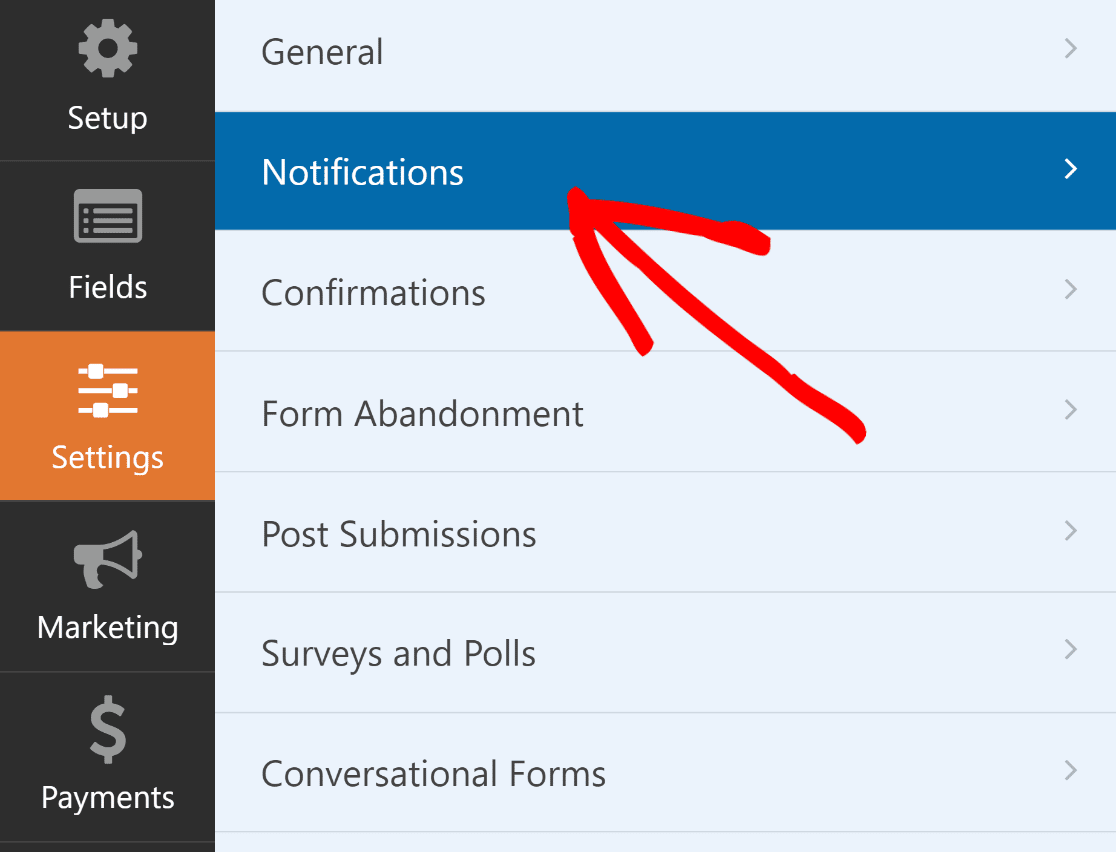
Você também pode enviar o link do lead magnet para seus usuários por e-mail. Esta é uma das melhores práticas de lead magnet. Para fazer isso, clique em Configurações » Notificações.
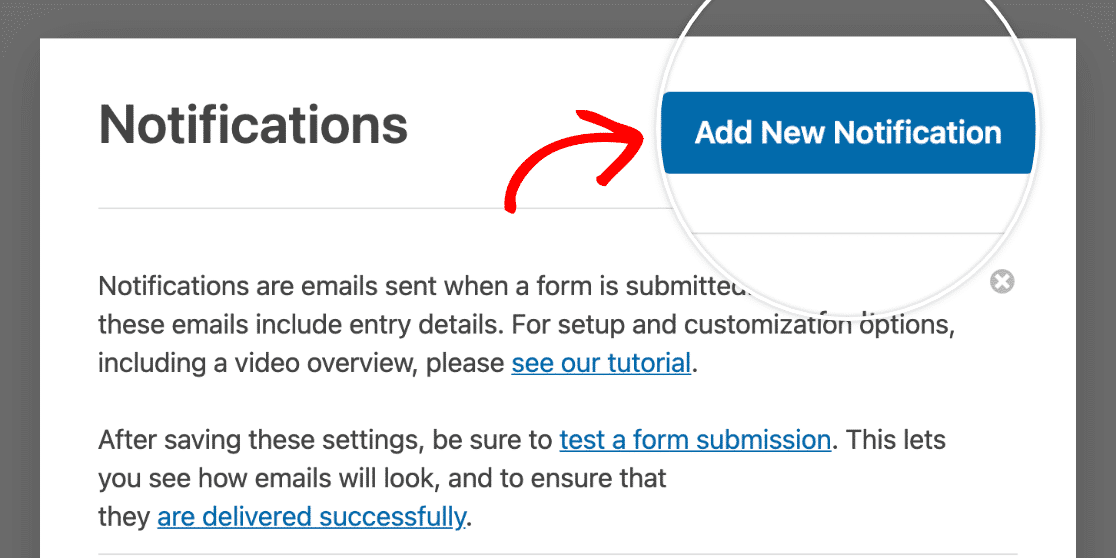
Para prosseguir, clique no botão rotulado Adicionar Nova Notificação localizado no canto superior direito da tela.
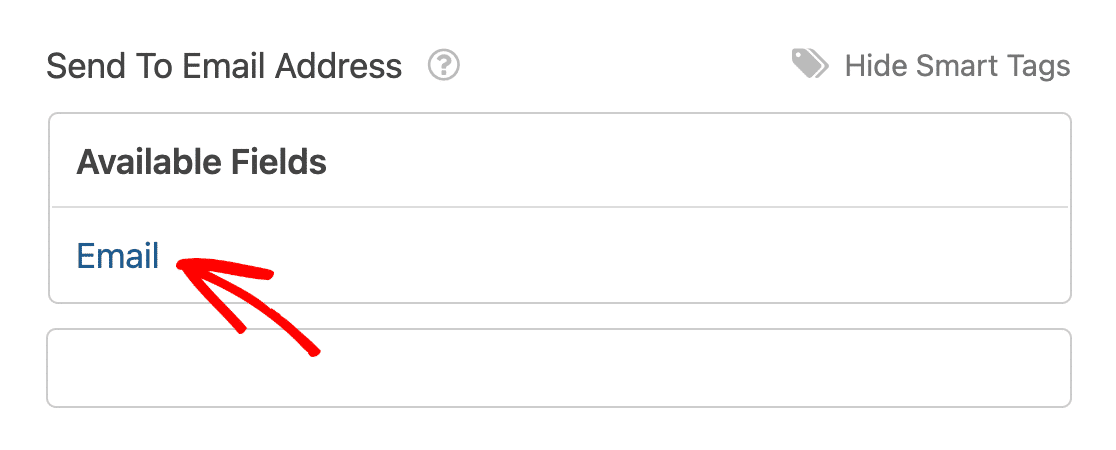
Escolha E-mail na lista de Tags Inteligentes no campo Enviar para Endereço de E-mail. Isso buscará automaticamente o endereço de e-mail do usuário que preenche o formulário.
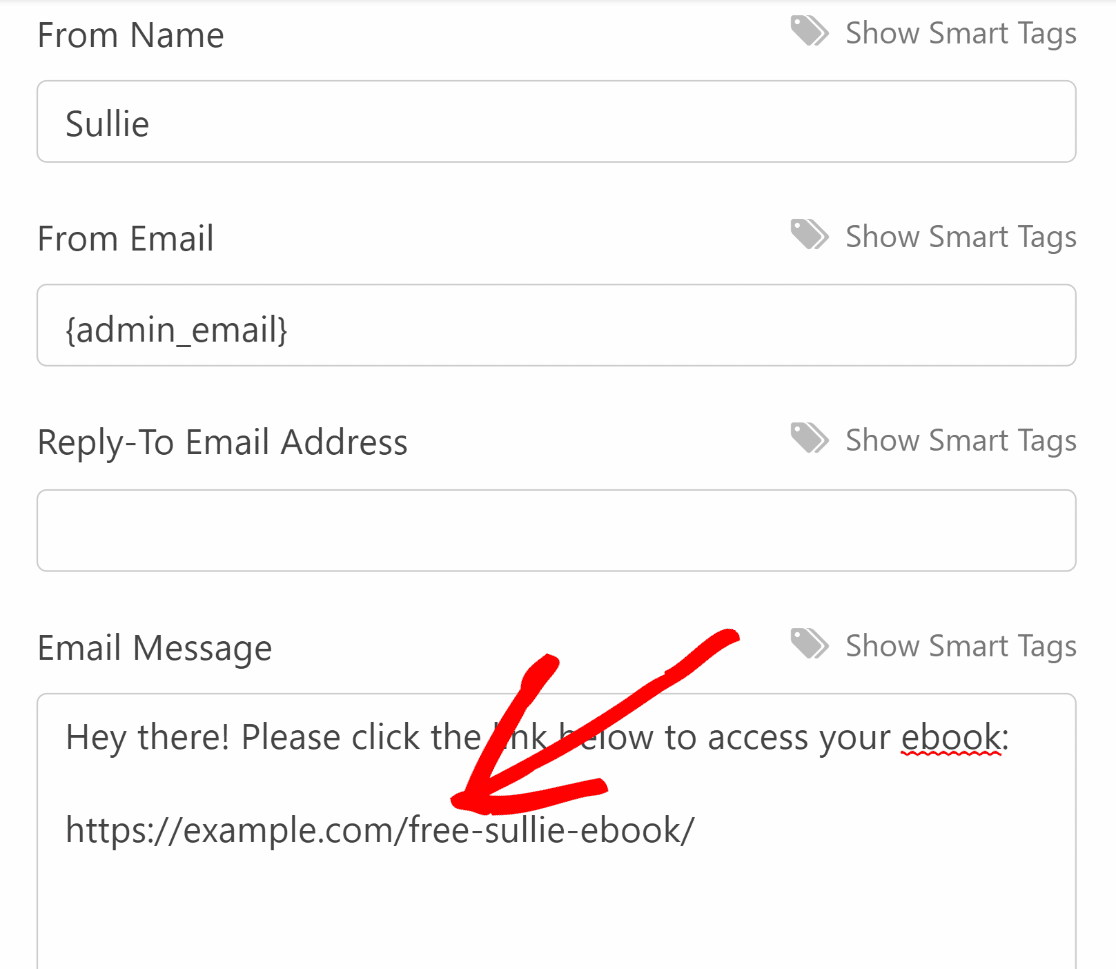
Role para baixo até chegar ao campo Mensagem de E-mail e, em seguida, insira o URL do seu lead magnet aqui.
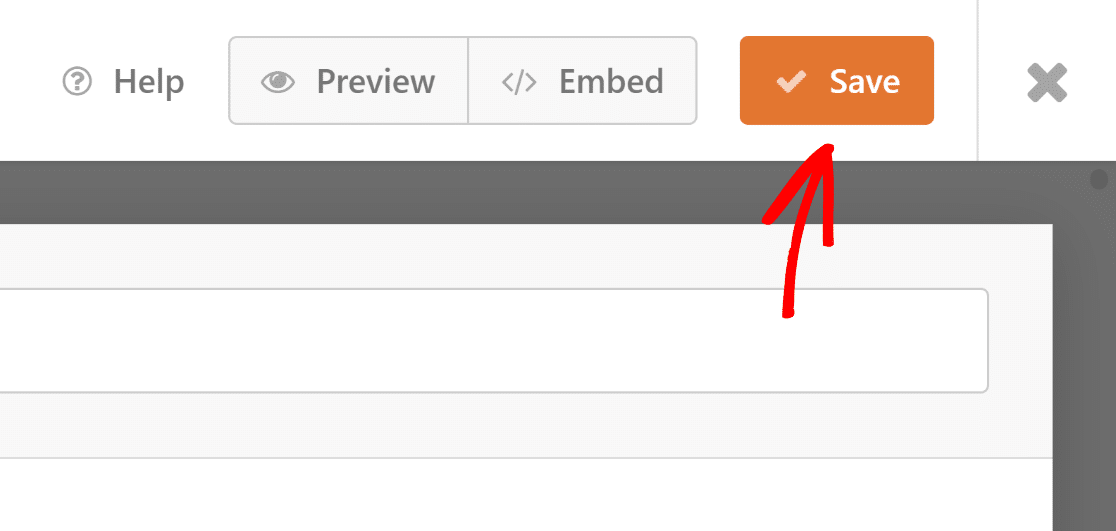
Para salvar suas alterações até este ponto, pressione o botão laranja Salvar no canto superior direito da tela.
7. Publique Seu Formulário de Optin de Isca Digital
Agora, você pode publicar o formulário em seu site e começar a gerar leads! Na parte superior do construtor de formulários, clique no botão Incorporar.

Você será apresentado a duas opções agora. Para este exemplo, incorporaremos o formulário em uma nova página. Vá em frente e clique em Criar Nova Página.
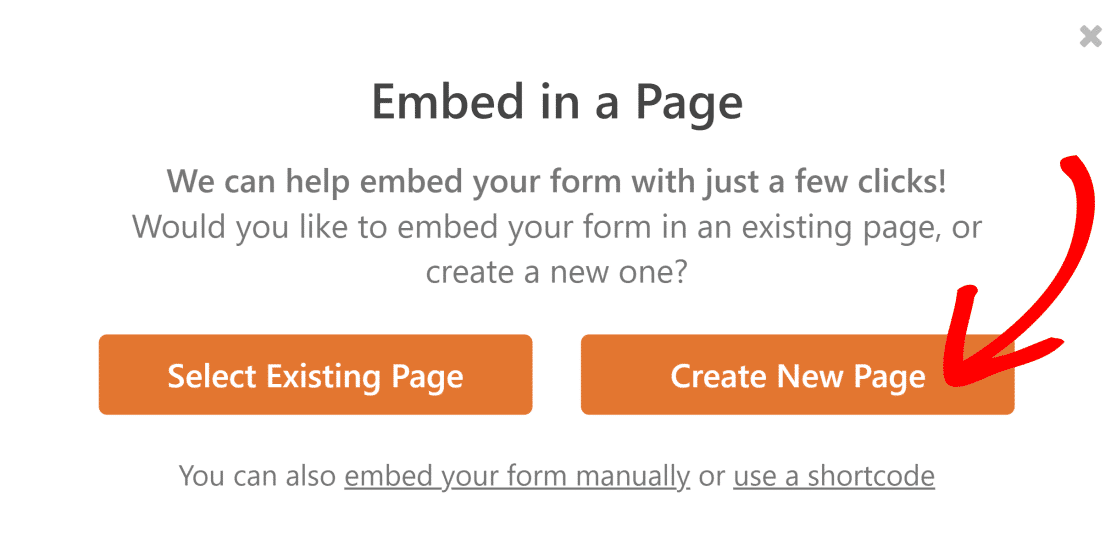
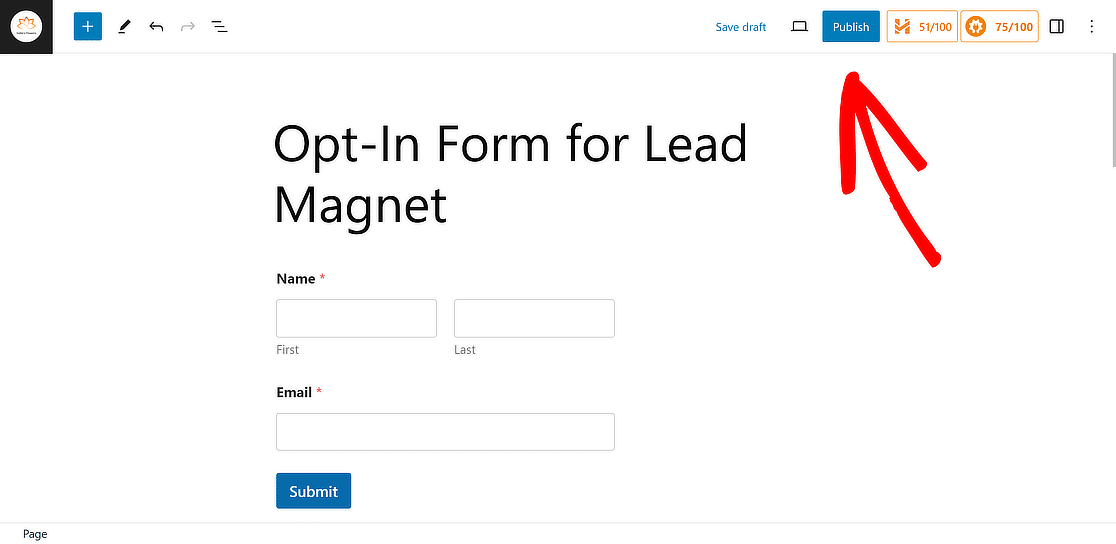
Nomeie sua página e, em seguida, pressione Vamos Lá. Isso o redirecionará para a página do editor de blocos do WordPress. Simplesmente clique no botão Publicar.
Muito legal! Agora, vamos verificar se a mensagem de confirmação está funcionando corretamente. Você pode testar isso preenchendo uma entrada de teste.
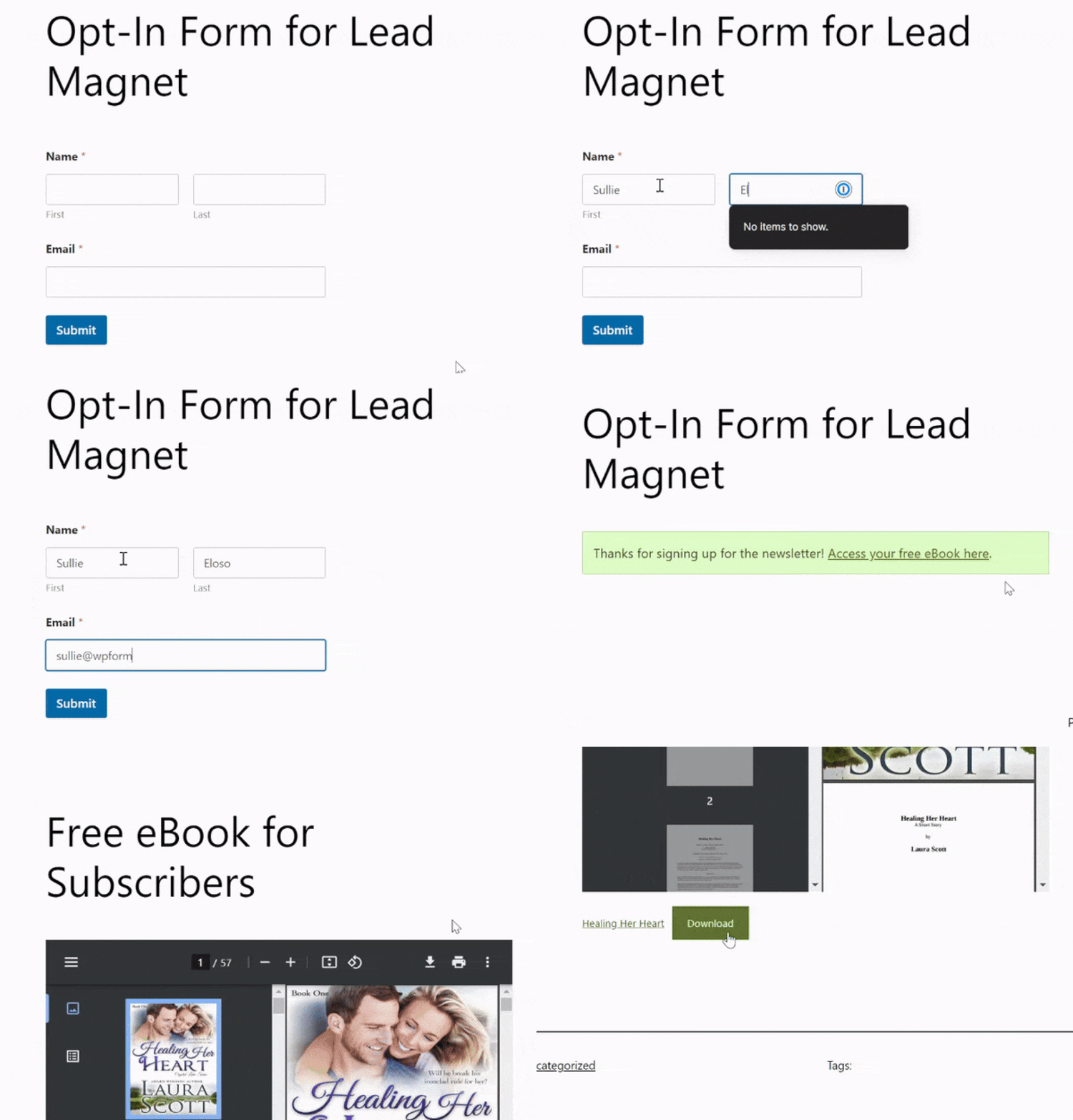
Como você pode ver acima, a mensagem de confirmação com o link do nosso lead magnet aparece como planejado. Isso indica que tudo está pronto!
Mais Perguntas Sobre a Criação de uma Página de Lead Magnet no WordPress
Páginas de lead magnet são um tópico popular de interesse entre nossos leitores. Aqui estão respostas para algumas perguntas comuns sobre elas.
Como posso criar um lead magnet?
Para criar um lead magnet de alta qualidade, identifique os principais interesses ou problemas do seu público. Desenvolva um recurso como um eBook, webinar ou checklist que aborde essas questões.
Certifique-se de que ele seja valioso o suficiente para que as pessoas troquem suas informações de contato por ele. Projete-o de forma atraente e certifique-se de que seja diretamente relevante para o seu produto ou serviço.
Por que criar um lead magnet?
Um ótimo lead magnet é essencial para atrair potenciais clientes. Ele ajuda na coleta de informações de contato, permitindo que você construa uma lista de e-mails para marketing por e-mail.
Essa lista é crucial para nutrir leads, fornecer conteúdo valioso e guiá-los pelo funil de vendas em direção a uma compra.
Qual é um exemplo de lead magnet?
Um exemplo de um bom lead magnet é um eBook gratuito ou um curso por e-mail oferecendo dicas de especialistas em um campo específico.
Por exemplo, uma agência de marketing digital pode oferecer um eBook ou curso intitulado “10 Estratégias Comprovadas para Aumentar o Tráfego do Seu Site”.
Isso fornece valor imediato ao público-alvo, ao mesmo tempo que demonstra a expertise da agência.
Como fazer um lead magnet de graça?
Para criar um lead magnet gratuitamente, use ferramentas como o Canva para design e o Google Docs para criação de conteúdo.
Selecione um tópico relevante para sua expertise para criar um lead magnet eficaz. Compile informações úteis em um guia, checklist ou relatório.
Certifique-se de que esteja bem formatado, fácil de ler e ofereça valor real. Compartilhe em seu site ou mídias sociais com um simples formulário de inscrição ou pop-up.
Em seguida, aprenda como criar uma calculadora de preços para o seu site
Oferecer uma maneira para os visitantes do seu site fazerem cálculos diretamente no formulário é uma ótima maneira de engajá-los e gerar leads. Confira este guia para aprender como criar um formulário de calculadora no WordPress.
Se você está se perguntando como incentivar os usuários a preencher um formulário que exige o e-mail deles para baixar um arquivo, isso também é possível. Confira este guia sobre Como exigir um endereço de e-mail para baixar um arquivo.
Corrija seus e-mails do WordPress agora
Pronto para corrigir seus e-mails? Comece hoje mesmo com o melhor plugin SMTP para WordPress. Se você não tem tempo para corrigir seus e-mails, pode obter assistência completa de Configuração White Glove como uma compra adicional, e há uma garantia de devolução do dinheiro em 14 dias para todos os planos pagos.
Se este artigo ajudou você, por favor, siga-nos no Facebook e Twitter para mais dicas e tutoriais do WordPress.
