


Resumo de IA
Você está utilizando modelos de e-mail em seu site WordPress? Modelos são uma ótima maneira de preparar eficientemente tipos de e-mails em vez de criar um novo e-mail do zero a cada vez.
Mas você não precisa se limitar ao que é oferecido no modelo. Geralmente é muito fácil personalizar esses modelos de e-mail do WordPress. E eu posso te mostrar como!
Portanto, continue lendo. Neste post, mostrarei algumas maneiras diferentes de personalizar os tipos mais comuns de modelos de e-mail do WordPress.
Corrija seus e-mails do WordPress agora
Como Personalizar Modelos de E-mail do WordPress
Neste Artigo
E-mails Padrão do WordPress
Muitos plugins do WordPress como o MailPoet permitem que você envie e-mails padrão gratuitamente. Um e-mail padrão pode ser enviado a um novo assinante do seu site, por exemplo, para confirmar a inscrição.
Selecione um Modelo
Felizmente, esses e-mails padrão também existem como modelos. Vou Selecionar um modelo de E-mail de Boas-Vindas para personalizá-lo.
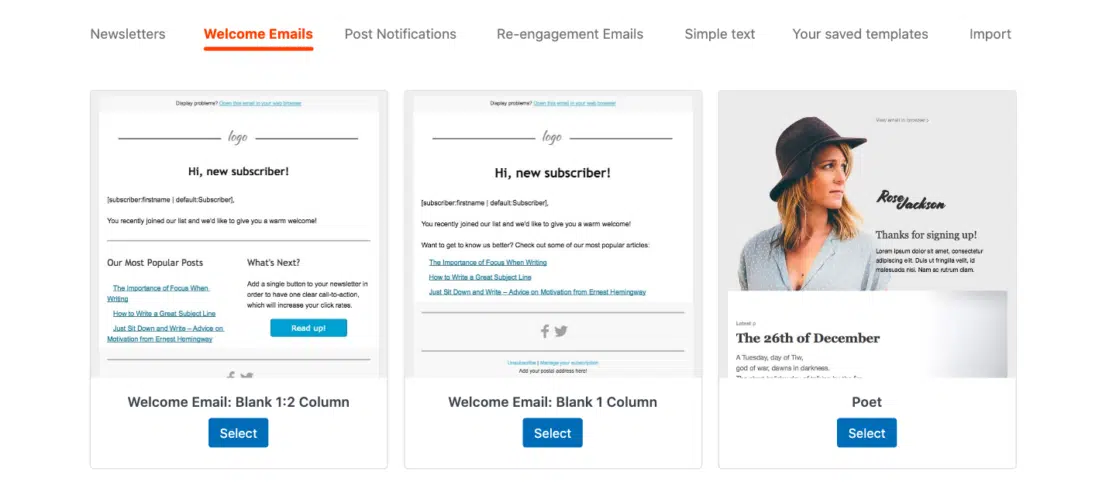
Assim como muitos plugins do WordPress, as opções de personalização de modelos de e-mail do MailPoet estão disponíveis usando um construtor de arrastar e soltar.
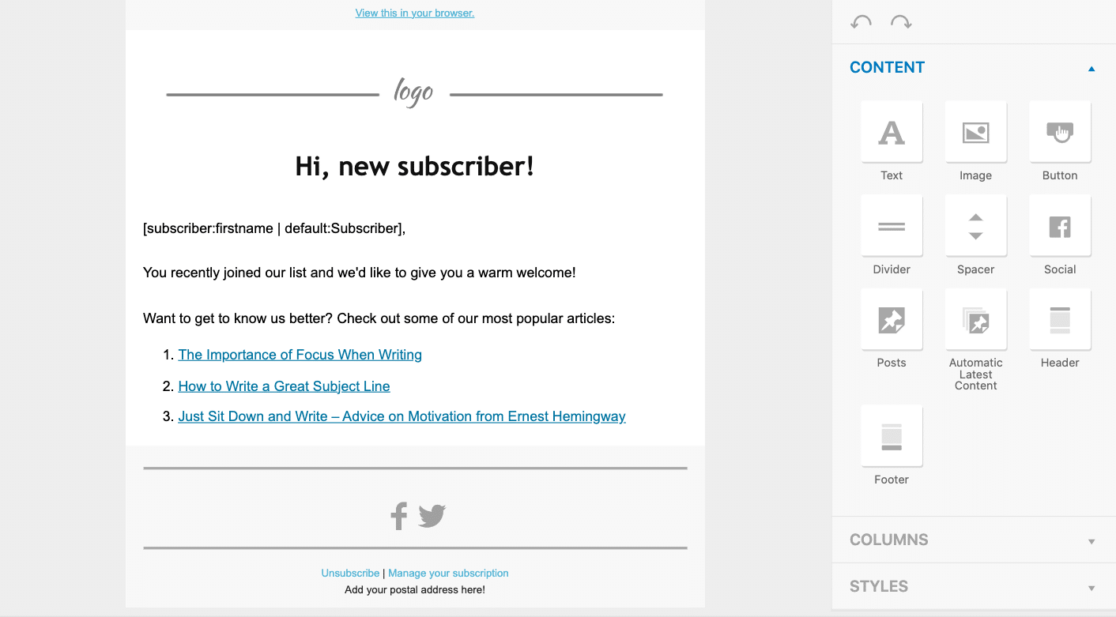
Aqui, você arrasta os elementos que deseja adicionar ao seu modelo de e-mail ou clica para editar o que já está lá.
Adicionar um Logotipo ou Imagem de Cabeçalho
Primeiro, adicione seu logotipo no topo do modelo de e-mail clicando na seção.
Você pode usar uma imagem que já tenha na sua Biblioteca de Mídia do WordPress, ou pode utilizar uma imagem diferente vinculando a ela.
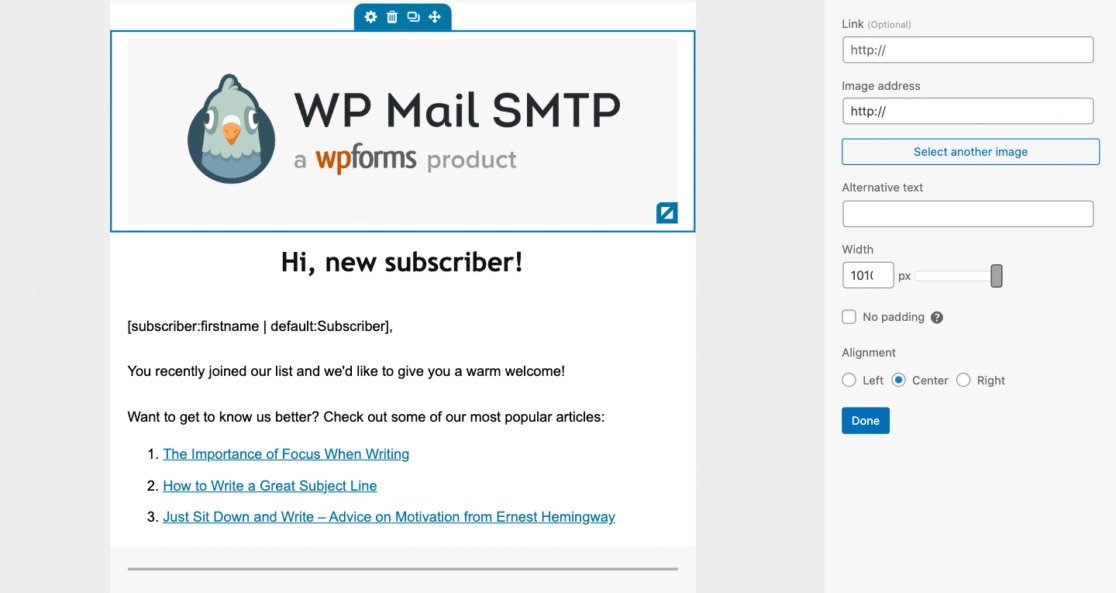
Você também pode ajustar o tamanho do seu logotipo ou imagem, juntamente com seu alinhamento no topo do modelo. Como você pode ver, o logotipo no meu exemplo acima ocupa toda a largura da tela, muito parecido com uma imagem de cabeçalho.
Personalizar o Conteúdo
Agora, você pode personalizar o conteúdo abaixo do seu logotipo clicando nesta seção. Isso abrirá a guia Conteúdo do modelo de e-mail.
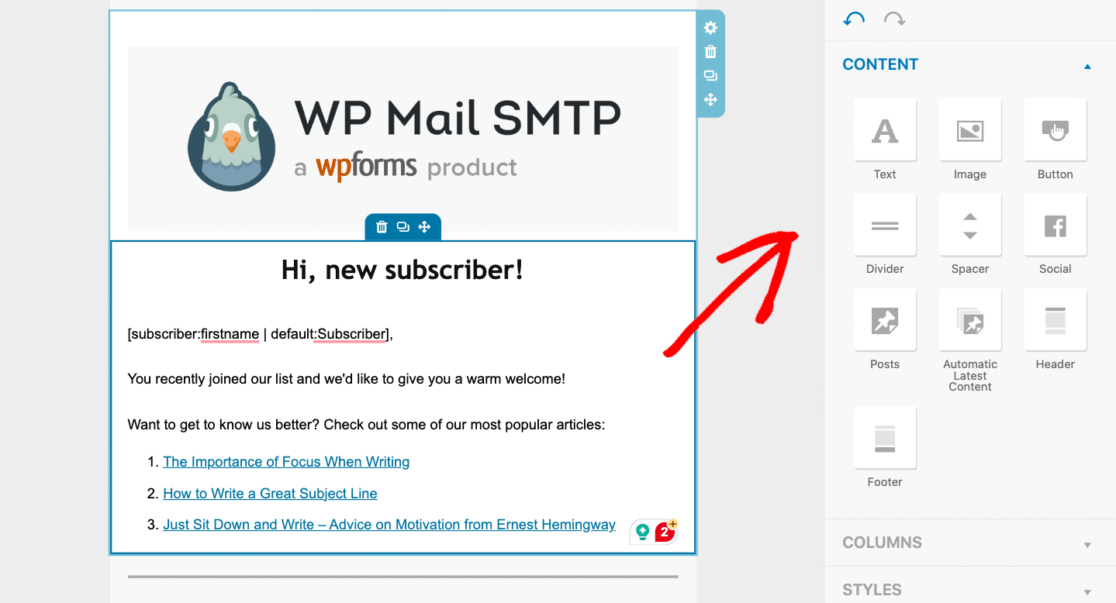
Aqui, você pode escrever uma nova saudação para o seu destinatário e até adicionar diferentes elementos e seções à página.
E se você quiser usar a ajuda da IA para ajudar a criar o conteúdo do seu e-mail, tenho uma lista completa de ferramentas de IA que sugiro.
O exemplo de modelo acima inclui links para os artigos mais populares do blog. Em vez de vincular manualmente esses artigos, você pode simplesmente usar o elemento fornecido na área do lado direito da sua tela.
Dentro da guia Conteúdo, você também pode personalizar coisas como quais links sociais incluir em seu e-mail e quais informações fornecer no rodapé.
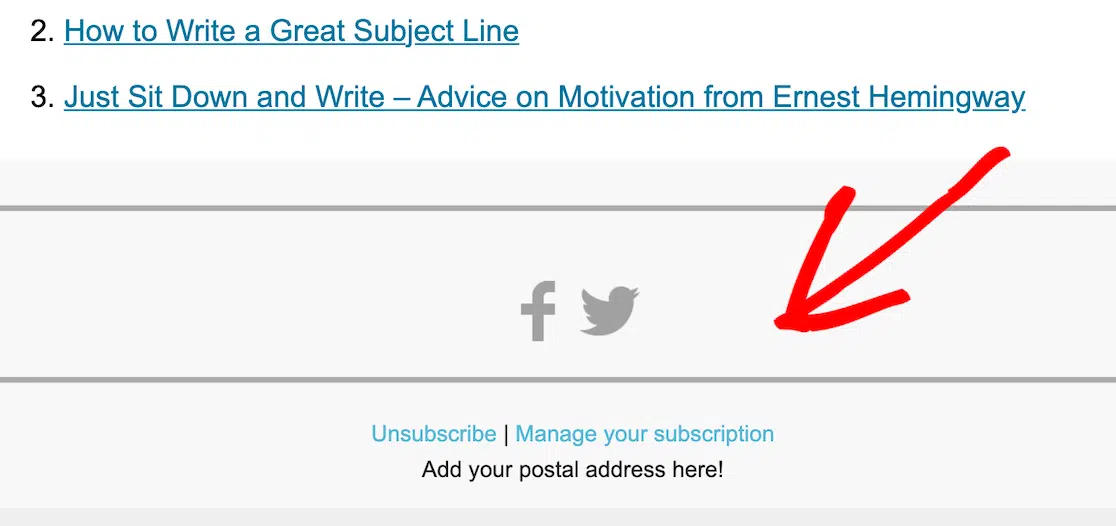
Abordarei as personalizações de links com mais detalhes na próxima etapa.
Personalizar o Estilo
Para refletir totalmente a marca do seu site, você deve personalizar a estilização onde puder.
Com o modelo de e-mail do MailPoet, você pode escolher o estilo e o tamanho da fonte, juntamente com toda a coloração do modelo. Clique na guia Estilos para fazer seus ajustes.
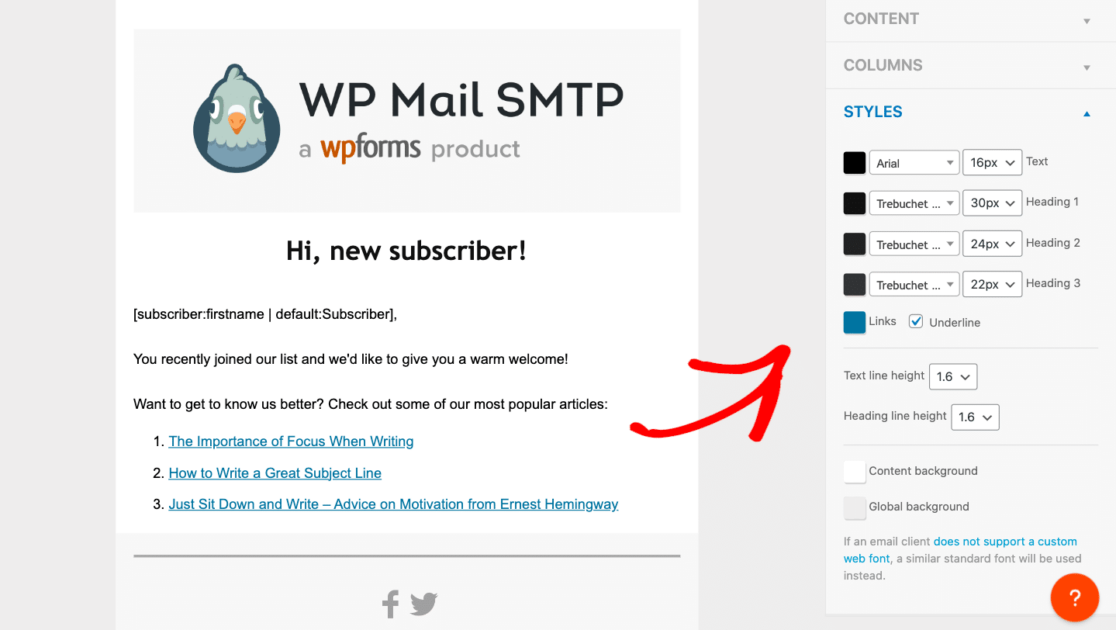
Com essas configurações, você pode personalizar a cor, fonte, tamanho e altura de praticamente todas as linhas e links no modelo.
Você também pode modificar as cores de fundo de cada seção da página.
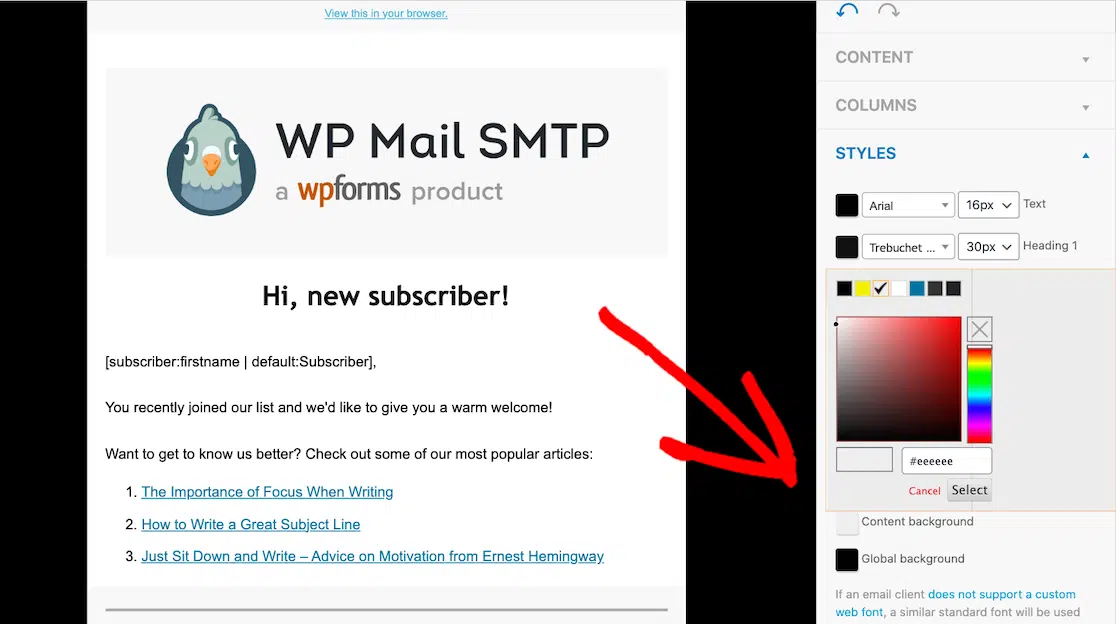
Basta digitar o número HEX no campo de cor ou clicar na caixa para usar o seletor de cores.
Leia Também: Design de E-mail: Exemplos e Melhores Práticas
Modelos de Notificação de Formulário
Outro tipo de modelo de e-mail que você pode personalizar é o e-mail de notificação que chega após um visitante do site enviar um formulário.
WPForms é o nosso plugin de criação de formulários preferido, e ele permite que você configure facilmente notificações e envie automaticamente e-mails contendo as informações que um usuário envia.
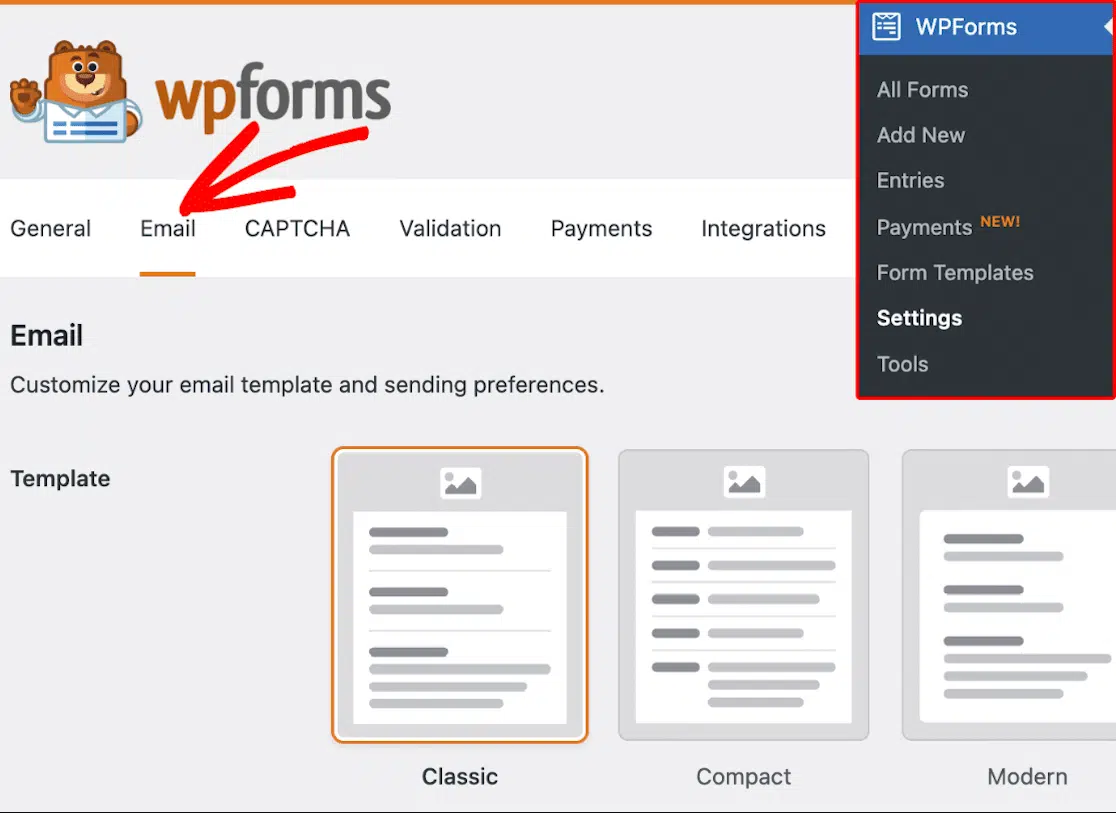
Primeiro, acesse WPForms » Configurações e selecione a aba E-mail.
Escolha um Modelo
Aqui, você tem algumas opções diferentes de modelos de e-mail:
- Clássico
- Compacto
- Moderno (disponível com licença Pro)
- Elegante (disponível com licença Pro)
- Tecnologia (disponível com licença Pro)
- Texto Simples
Todas as notificações de formulário do WPForms usam o modelo de e-mail Clássico por padrão, mas você pode selecionar outro estilo de modelo ou fazer upgrade para o Pro para ainda mais opções de modelos.
Passe o mouse sobre o modelo de e-mail desejado para Escolher e personalizá-lo, ou Visualizar para ver como ficaria primeiro.
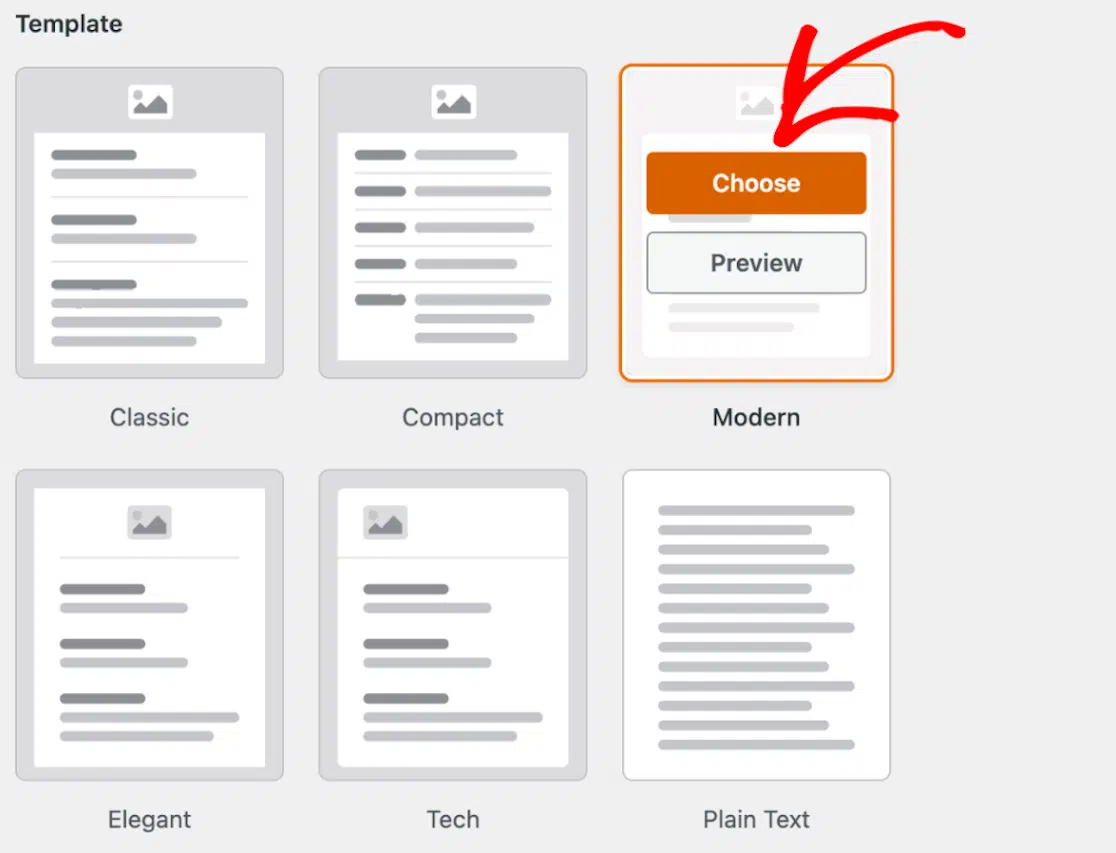
A partir daqui, você personalizará seu modelo de e-mail.
Adicionar uma Imagem de Cabeçalho
Agora, se desejar, você pode adicionar uma imagem de cabeçalho ou logotipo ao seu modelo de e-mail.
Navegue até a seção Imagem de Cabeçalho e clique em Upload de Imagem.

Aqui, você pode fazer upload de uma nova imagem ou escolher uma imagem existente da sua Biblioteca de Mídia do WordPress.
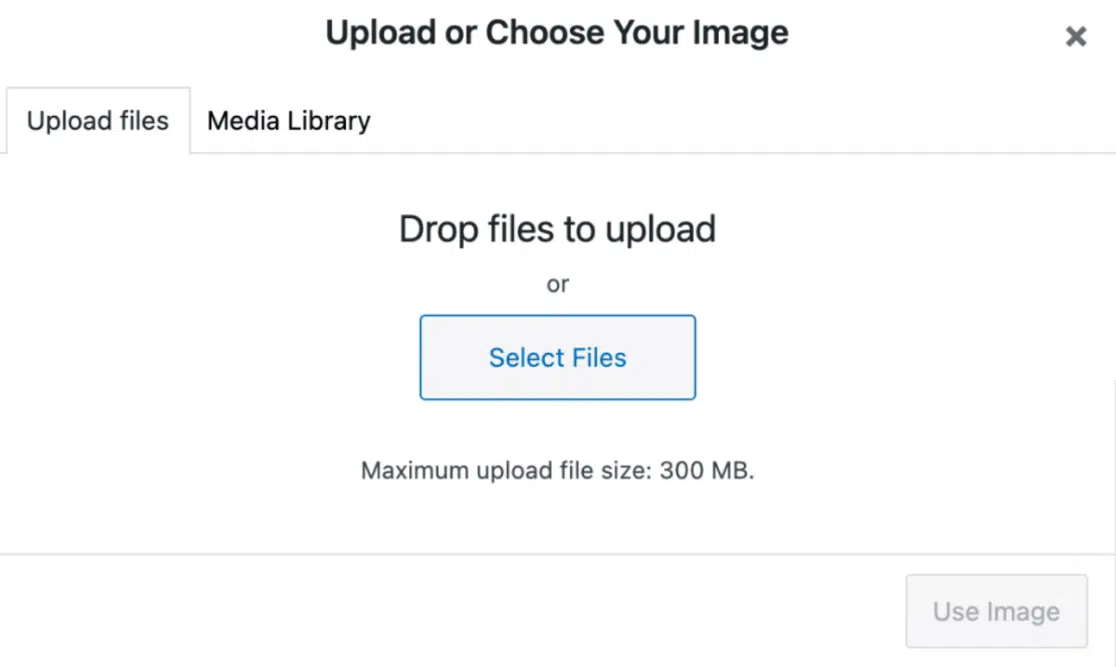
Com sua imagem carregada ou selecionada, clique no botão Usar Imagem para torná-la visível.
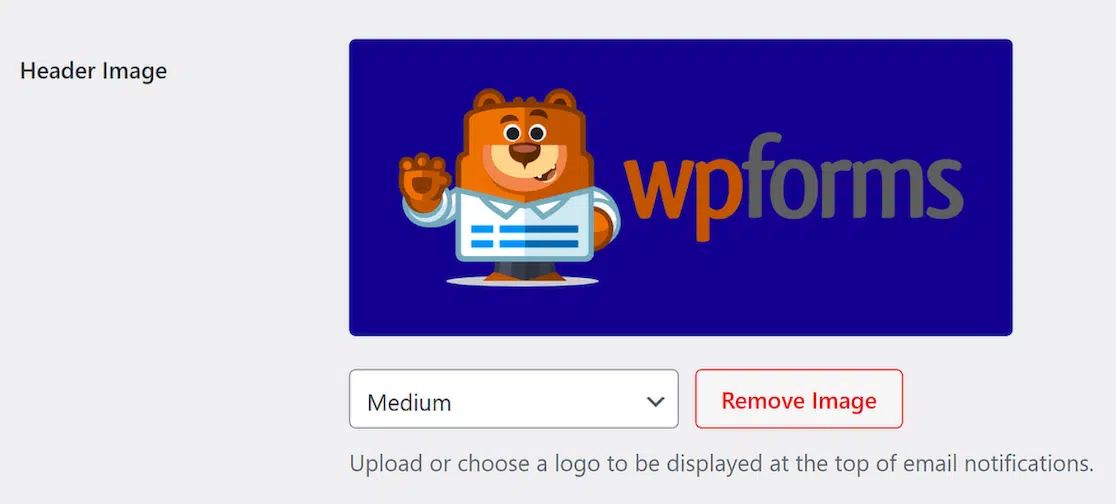
Agora sua imagem de cabeçalho foi aplicada ao seu modelo de e-mail! Se você quiser alterar o tamanho do cabeçalho dependendo de como ele fica, use o menu suspenso para torná-lo Pequeno, Médio e Grande.
Selecionar Esquema de Cores
Em seguida, você pode ajustar a cor de fundo do seu modelo de e-mail na seção Esquema de Cores.
Para escolher uma cor, você pode digitar o número HEX no campo de cor ou simplesmente clicar no campo para acessar o seletor de cores.
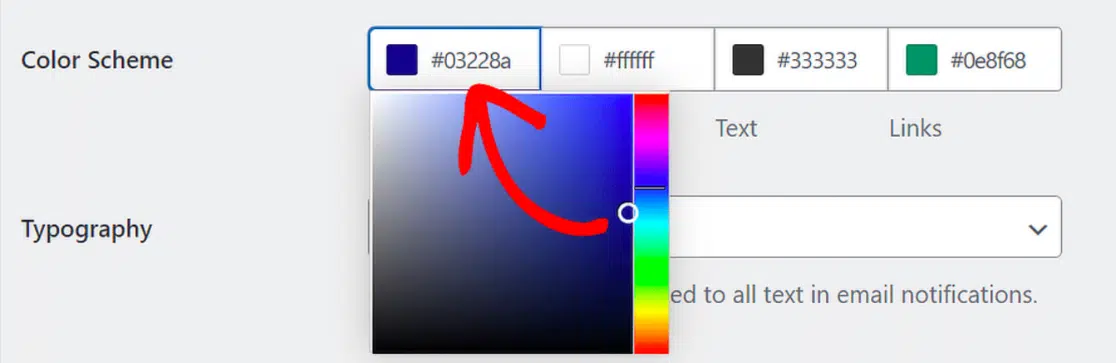
Como você pode ver aqui, existem opções adicionais de esquema de cores. Enquanto os usuários Lite só podem alterar a cor de fundo, os usuários Pro podem ajustar as cores de fundo, corpo, texto e links.
Personalizar Tipografia
Finalmente, você pode personalizar a tipografia usada no seu modelo de e-mail para corresponder à sua marca.
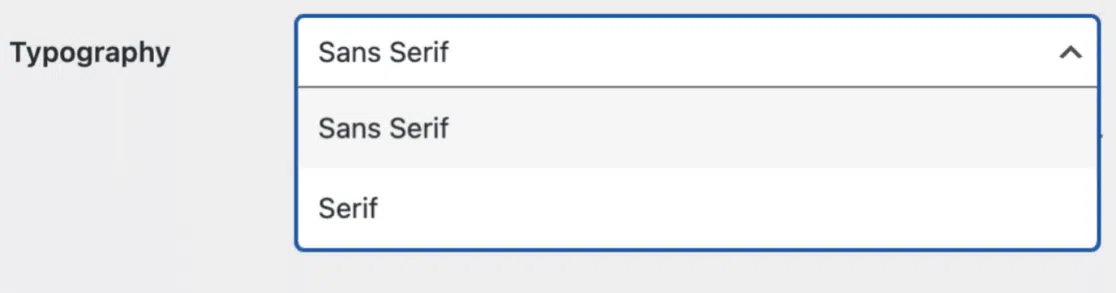
Atualmente, o WPForms oferece fontes Sans Serif e Serif. Para escolher uma fonte sem os "pés" extras em cada letra, selecione Sans Serif. Para manter os pés, escolha Serif.
E agora seu modelo de e-mail WPForms está totalmente personalizado e pronto para uso!
E-mails de Pedido do WooCommerce
Quanto aos e-mails enviados via WooCommerce, você tem algumas opções básicas de personalização disponíveis.
Personalizar E-mails Básicos
Para começar, acesse WooCommerce » Configurações » E-mails no seu painel do WordPress.
Primeiro, você verá todas as notificações de e-mail que o WooCommerce gera e envia. Esses tipos de e-mails variam de pedidos novos ou cancelados a pedidos concluídos ou reembolsados, e muito mais.
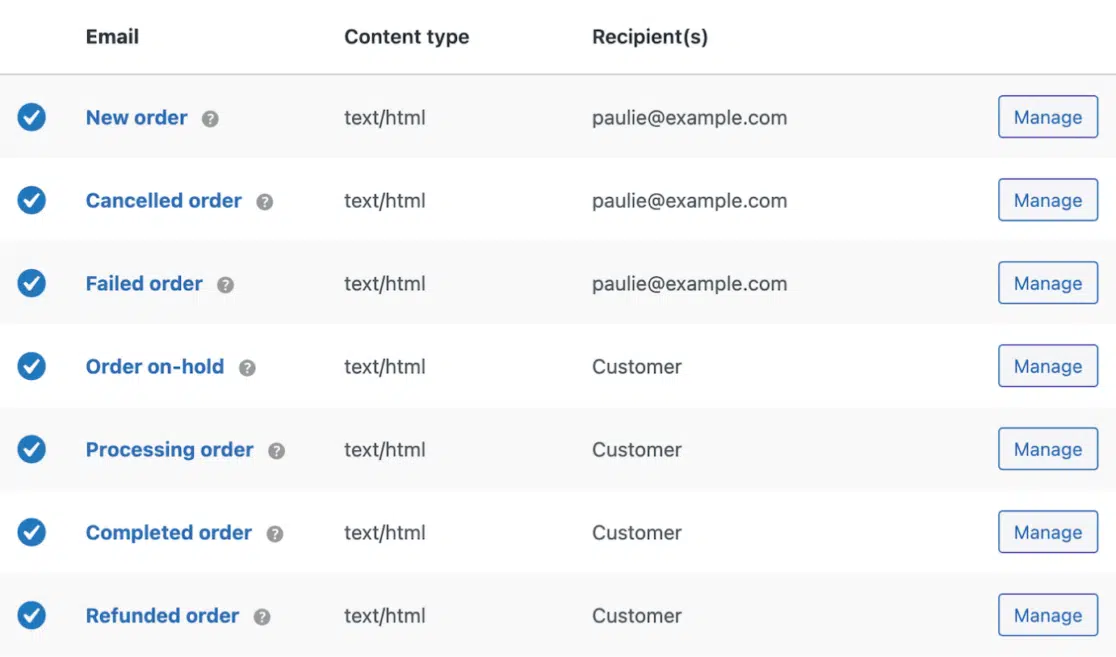
Como você pode ver, esta tela exibe o nome do e-mail, se ele está ativado ou não, se está configurado para ser exibido como HTML ou texto puro, e o destinatário do e-mail.
Para personalizar qualquer um desses tipos de e-mail, clique em Gerenciar.
Agora, você pode gerenciar o e-mail selecionado por:
- Ativá-lo ou desativá-lo.
- Definir o tipo de e-mail como HTML, texto puro ou multipart.
- Alterar o endereço de e-mail do destinatário.
- Alterar o assunto, cabeçalho e conteúdo do e-mail.
Lembre-se que se você desativar o tipo de e-mail selecionado, ele não será enviado automaticamente pelo WooCommerce. Portanto, você terá que enviá-lo manualmente do seu painel se quiser que ele seja enviado.
Quando terminar com essas opções, volte para as configurações principais para personalizar as configurações gerais de todos os outros e-mails.
Novamente nesta página, role para baixo até Opções do Remetente de E-mail.
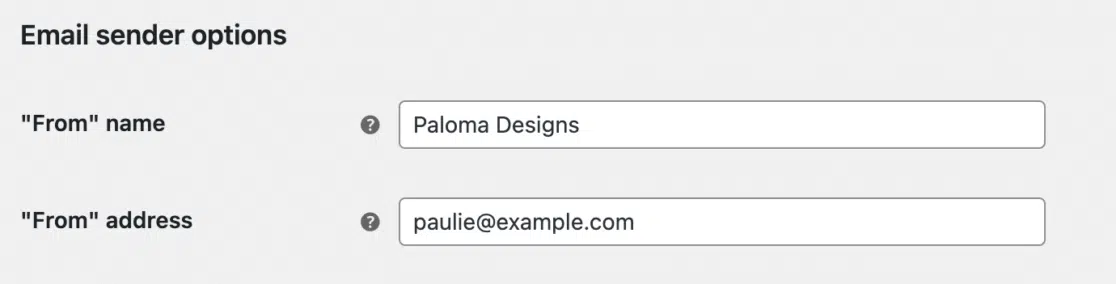
É aqui que você pode editar ou alterar o nome e o endereço de e-mail "De" que os clientes verão ao receber e-mails da sua loja WooCommerce. Apenas certifique-se de que o endereço de e-mail corresponda ao domínio do seu site WooCommerce.
Personalizar Modelos de E-mail
Agora, role para baixo até as opções de Modelo de E-mail.
É aqui que você pode fazer algumas alterações na aparência dos seus e-mails WooCommerce.
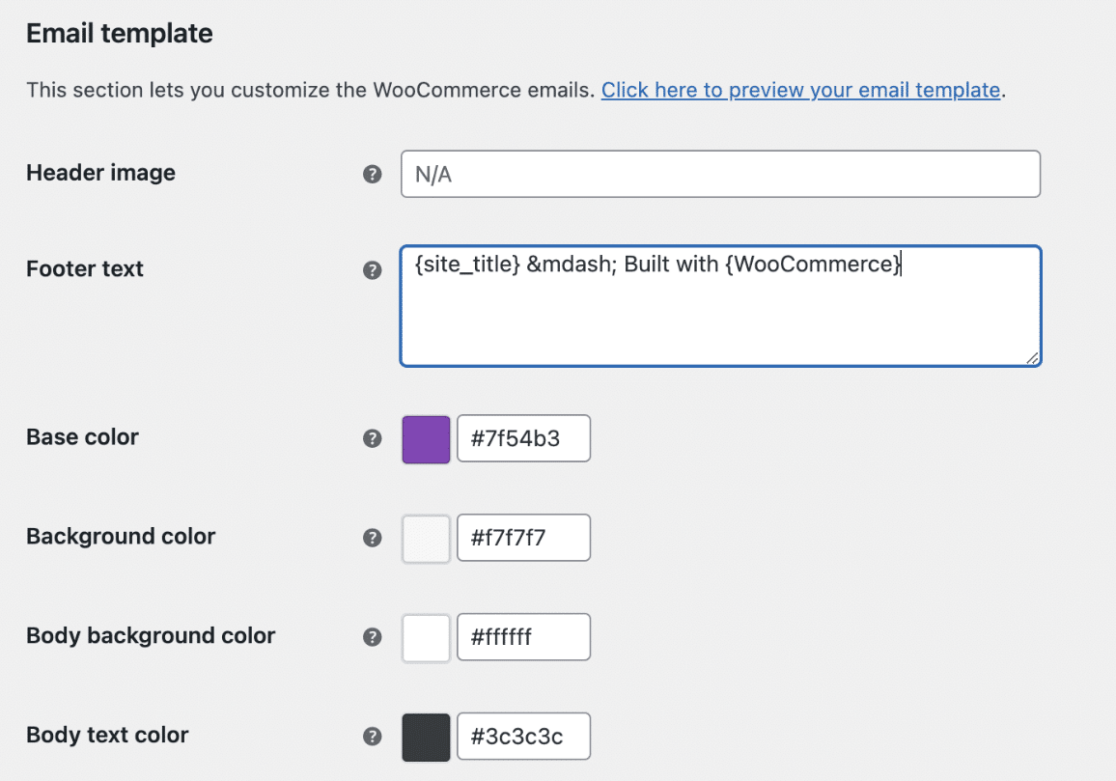
Se desejar, você tem a opção de incorporar uma imagem de cabeçalho, ajustar o texto do rodapé, selecionar sua cor de fundo preferida e escolher as cores do texto.
Em seguida, para visualizar seu modelo de e-mail personalizado, basta clicar no link no topo "Clique aqui para visualizar seu modelo de e-mail".
Falando em WooCommerce, você sabia que não precisa usar a robusta plataforma para vender no WordPress? Dê uma olhada no meu artigo para saber mais.
E é isso! Você agora tem várias opções e ideias para personalizar modelos de e-mail, ao seu alcance. Como você vai incorporar essas dicas? Conte-nos nos comentários!
Corrija seus e-mails do WordPress agora
Em seguida, Aumente sua Lista de E-mails
Você está pronto para começar a enviar e-mails personalizados e com sua marca para os usuários do seu site. Mas você já considerou outras maneiras de aumentar sua lista de e-mails de usuários?
Dê uma olhada em nosso artigo completo sobre como exigir um endereço de e-mail para baixar um arquivo e comece a incentivar os visitantes do seu site a se inscreverem na sua lista de e-mails imediatamente.
Pronto para corrigir seus e-mails? Comece hoje mesmo com o melhor plugin SMTP para WordPress. Se você não tem tempo para corrigir seus e-mails, pode obter assistência completa de Configuração White Glove como uma compra adicional, e há uma garantia de devolução do dinheiro em 14 dias para todos os planos pagos.
Se este artigo ajudou você, por favor, siga-nos no Facebook e Twitter para mais dicas e tutoriais do WordPress.
