


Resumo de IA
Eu gerencio vários sites WordPress e as notificações constantes por e-mail são genuinamente irritantes.
Entre atualizações de plugins, notificações de comentários e atualizações automáticas, minha caixa de entrada fica lotada de e-mails do WordPress que eu realmente não preciso ver imediatamente. Não é o fim do mundo, mas é um ruído desnecessário.
Se você deseja desativar as notificações por e-mail do WordPress e limpar sua caixa de entrada, aqui está a maneira mais simples de fazer isso.
Desative as Notificações por E-mail do WordPress Agora
O que Causa Notificações Automáticas por E-mail no WordPress?
WordPress é um Sistema de Gerenciamento de Conteúdo (CMS) de código aberto e atualizado regularmente. Para fins de segurança, muitas dessas atualizações são instaladas automaticamente. Por padrão, o WordPress envia uma notificação por e-mail quando essas atualizações ocorrem.
Além das atualizações principais do site, o WordPress também envia notificações por e-mail para eventos como confirmação de redefinição de senha, novos comentários enviados ao seu site, novos usuários criados e assim por diante.
Além disso, se você ativou atualizações automáticas para seus plugins do WordPress, receberá um e-mail toda vez que um de seus plugins for atualizado. O mesmo vale para o seu tema do WordPress.
À medida que seu site cresce, você provavelmente ficará ocupado trabalhando em tarefas de marketing e otimização. Portanto, esses e-mails de notificação extras podem encher sua caixa de entrada desnecessariamente.
Felizmente, é muito fácil desativar as notificações por e-mail se você tiver o plugin certo
Como Desativar Notificações por E-mail do WordPress
Vou guiá-lo pela maneira mais fácil de desativar suas notificações por e-mail do WordPress em três etapas simples:
Vamos começar!
1. Instale o WP Mail SMTP
WP Mail SMTP é o melhor e mais utilizado plugin SMTP para WordPress. Ele autentica seus endereços de e-mail e garante que suas mensagens cheguem a você e às caixas de entrada de seus clientes sem erros.
WP Mail SMTP Pro (o plano pago) oferece controles adicionais sobre suas configurações de e-mail. Com este plano, você também obtém a capacidade de desativar notificações do WordPress que você não deseja mais receber.
Portanto, a primeira coisa que você precisa é comprar o plano WP Mail SMTP Pro (ou superior). Em seguida, visite o painel da sua conta e clique na guia Downloads. Em seguida, clique no botão Baixar WP Mail SMTP.

Isso baixará o plugin como um arquivo zip para o seu computador. Você também encontrará sua chave de licença na mesma janela. Anote isso (você precisará dela mais tarde).
Agora, abra o painel do WordPress do seu site e passe o mouse sobre Plugins para abrir um novo menu. Aqui, clique em Adicionar Novo e, em seguida, pressione o botão Enviar Plugin.

Clique em Escolher Arquivo e navegue até o local do seu arquivo ZIP do WP Mail SMTP baixado. Selecione o arquivo e clique em Instalar Agora.
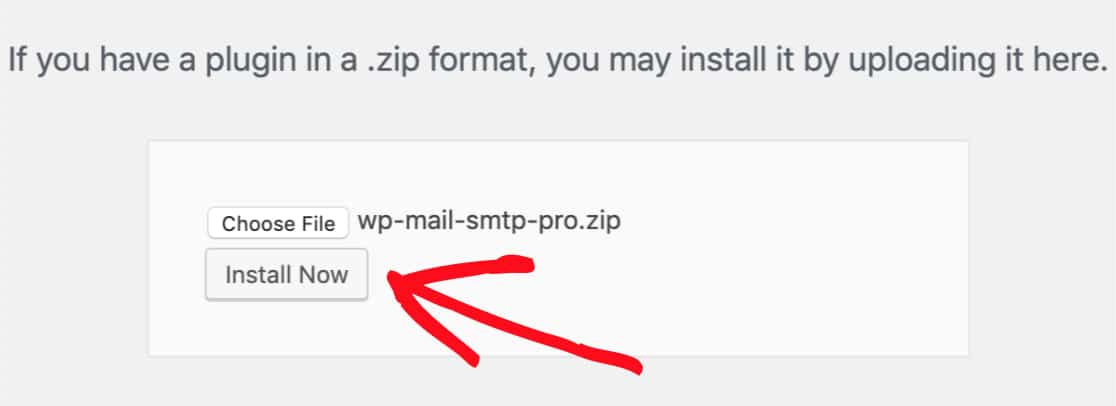
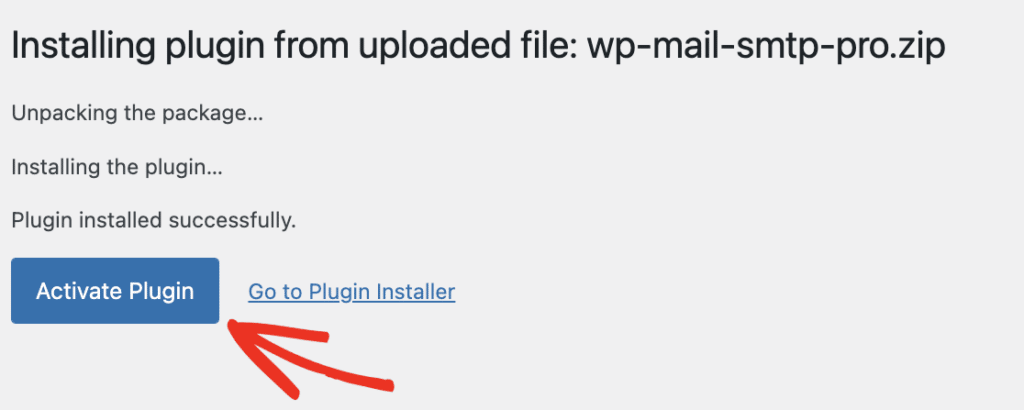
Depois de instalado, clique em Ativar Plugin para torná-lo ativo em seu site WordPress.
Ativar o WP Mail SMTP Pro normalmente inicia o Assistente de Configuração automaticamente. Mas se ele não iniciou para você, clique em WP Mail SMTP » Configurações na barra lateral esquerda. Em seguida, role para baixo até a seção E-mail. Você encontrará o botão Iniciar Assistente de Configuração aqui. Clique nele.

O assistente de configuração do WP Mail SMTP simplifica todo o processo de configuração e instalação.
2. Configure as Configurações do WP Mail SMTP
Após iniciar o assistente de configuração, você será direcionado para uma nova tela. Aqui, clique em Vamos Começar para iniciar o processo.
Na próxima etapa, selecione seu serviço de e-mail preferido.

Para iniciantes e sites pequenos, recomendamos o Brevo (anteriormente Sendinblue). Este serviço de e-mail é fácil de configurar e também possui uma conta gratuita com um limite máximo de 300 e-mails por dia. Para uma comparação de diferentes opções de serviços de e-mail de terceiros, consulte nosso guia sobre provedores de serviços de e-mail transacional para WordPress.
Quando você tiver escolhido seu serviço de e-mail, pule para o link da documentação abaixo do seu serviço selecionado para ver o guia de configuração:
| Remetentes disponíveis em todas as versões | Remetentes no WP Mail SMTP Pro |
|---|---|
| SendLayer | Amazon SES |
| SMTP.com | Microsoft 365 / Outlook.com |
| Brevo | Zoho Mail |
| Google Workspace / Gmail | |
| Mailjet | |
| Mailgun | |
| Postmark | |
| SendGrid | |
| SMTP2GO | |
| SparkPost | |
| Elastic Email | |
| Outro SMTP |
Volte para esta postagem depois de ter configurado o serviço de e-mail no WP Mail SMTP.
Após configurar o serviço de e-mail, avance pelas etapas finais do Assistente de Configuração seguindo as instruções simples na tela.
3. Altere as Configurações de Notificação por E-mail do WordPress
Uma vez que o WP Mail SMTP Pro esteja configurado com sucesso em seu site WordPress, você deve ativar a versão Pro usando a chave de licença que você copiou anteriormente.
Para fazer isso, clique em WP Mail SMTP » Configurações na barra lateral esquerda do seu WordPress para visitar a página de configurações. Na aba Geral, você encontrará o campo Chave de Licença onde você pode inserir sua chave para ativar o WP Mail SMTP Pro.
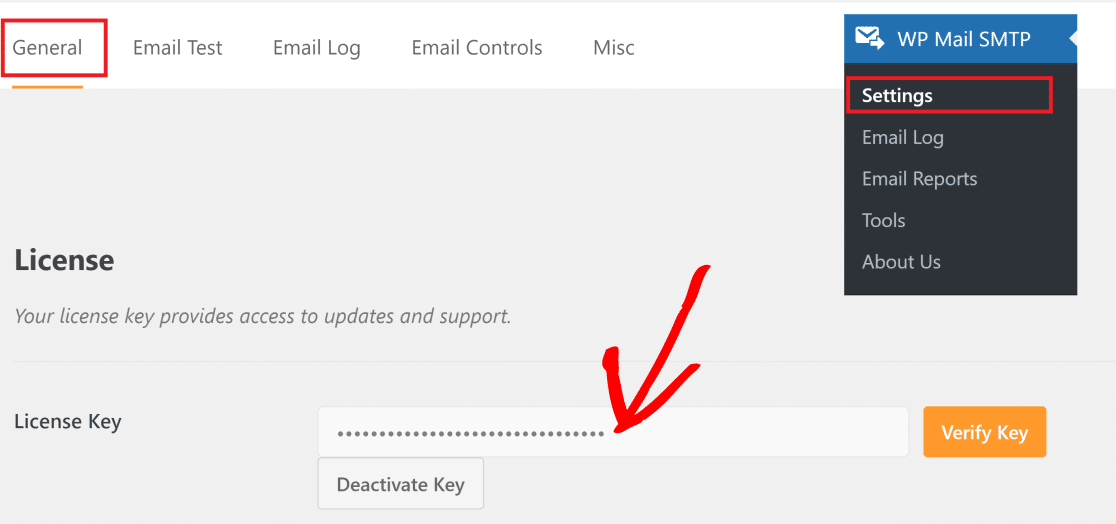
Assim que seu plano Pro for ativado, clique na aba Controles de E-mail para acessar as configurações de notificação por e-mail.

Aqui, você encontrará vários tipos diferentes de notificações por e-mail que você pode configurar, incluindo:
- Comentários
- Alteração de E-mail do Administrador
- Alteração de E-mail ou Senha do Usuário
- Solicitações de Dados Pessoais
- Atualizações Automáticas
- Novo Usuário
Se você tem muitos plugins e temas premium que são atualizados regularmente, então Atualizações Automáticas é um dos tipos de e-mail mais importantes que você pode controlar com o WP Mail SMTP.
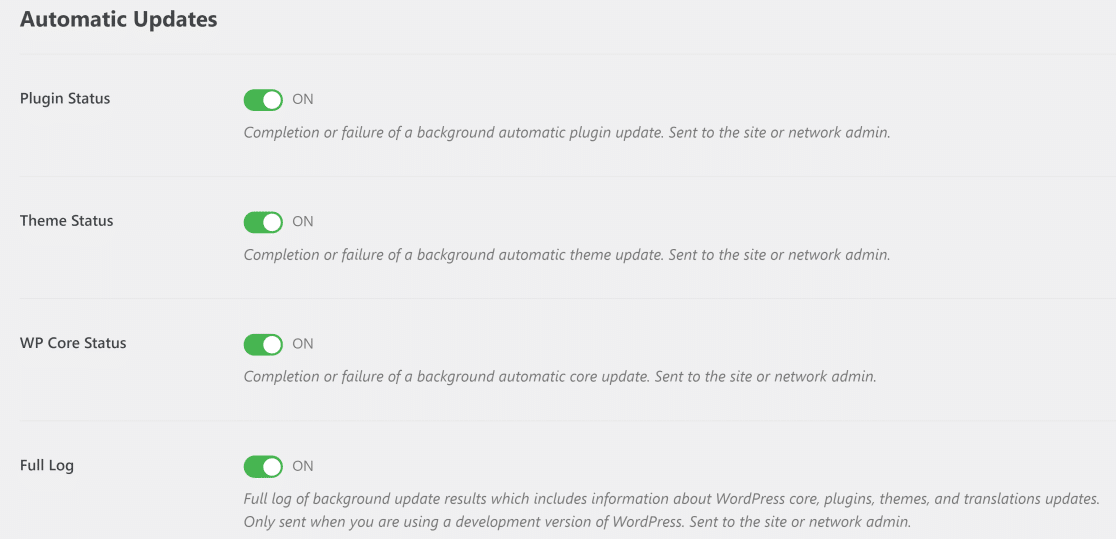
Simplesmente use os botões de alternância para desativar as notificações de atualização automática no WordPress.
Você também pode achar os controles de e-mail para notificações de comentários muito úteis. Por exemplo, você pode querer que apenas um dos autores de posts do seu site seja notificado quando um comentário for publicado, mas não quer receber notificações quando um comentário estiver aguardando moderação.
Tudo o que você precisa fazer é desativar o e-mail Aguardando Moderação e deixar os e-mails Publicados ativados na seção Comentários.
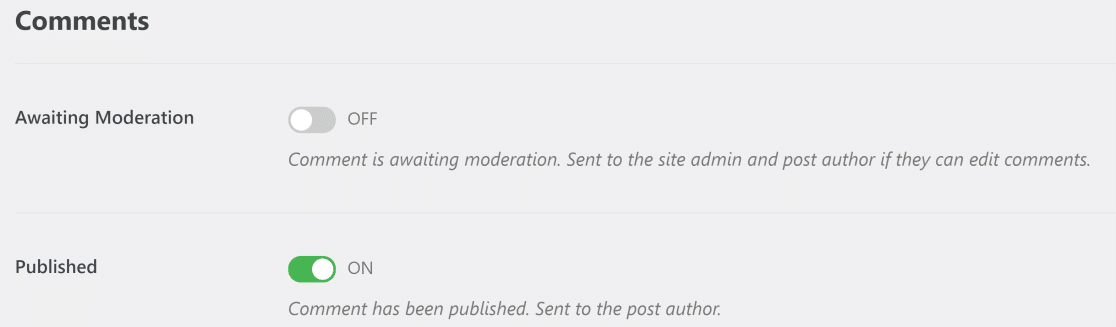
Da mesma forma, você pode desativar notificações por e-mail de vários tipos com o recurso Controles de E-mail do WP Mail SMTP. E tudo o que é preciso é um único clique!
Ao mesmo tempo, no entanto, você pode querer configurar notificações por e-mail para autores quando seus posts forem publicados.
E é isso! Agora você sabe como desativar as notificações por e-mail do WordPress da maneira mais fácil possível.
Perguntas Frequentes Sobre Desativar Notificações por E-mail do WordPress
Aqui estão algumas das perguntas mais frequentes que nossa equipe de suporte recebe sobre desativar notificações por e-mail no WordPress:
Desativar notificações por e-mail afetará a segurança do meu site?
Não, desativar notificações por e-mail não afeta a segurança real do seu site. As atualizações ainda acontecem automaticamente – você apenas não receberá um e-mail sobre cada uma delas. Você ainda pode verificar suas atualizações manualmente no painel do WordPress sempre que quiser.
Posso desativar algumas notificações, mas manter outras?
Sim, com o WP Mail SMTP Pro você pode desativar e-mails de atualização de plugins, mas manter notificações de comentários, ou desativar e-mails de atualização automática, mas manter alertas de registro de novos usuários. É totalmente personalizável.
O que acontece se eu perder uma atualização importante?
O WordPress lida com a maioria das atualizações automaticamente, então você não precisa fazer nada. Para atualizações importantes que exigem sua atenção, você ainda as verá ao fazer login no seu painel do WordPress. Além disso, você sempre pode reativar as notificações para atualizações críticas, se necessário.
Posso desativar notificações sem usar um plugin?
Você pode desativar algumas notificações adicionando código ao arquivo functions.php do seu tema, mas é mais complicado e você corre o risco de quebrar algo se cometer um erro. Usar um plugin como o WP Mail SMTP é muito mais fácil e seguro.
Isso afetará os e-mails enviados aos visitantes do meu site?
Não, isso apenas controla os e-mails de notificação enviados a você como administrador do site. E-mails enviados aos seus visitantes (como envios de formulário de contato, confirmações de pedido, etc.) funcionam exatamente da mesma maneira.
Em seguida, Altere o E-mail do Remetente no WordPress
Se você quiser alterar seus detalhes de remetente para e-mails de saída do WordPress, confira nosso tutorial sobre como alterar o nome e o e-mail do remetente no WordPress.
Você também pode querer ver nossa lista dos melhores plugins de SEO para WordPress para melhorar o desempenho geral de pesquisa orgânica do seu site. E aqui está como enviar e-mails para usuários do WordPress sem escrever nenhum código.
Desative as Notificações por E-mail do WordPress Agora
Pronto para corrigir seus e-mails? Comece hoje mesmo com o melhor plugin SMTP para WordPress. Se você não tem tempo para corrigir seus e-mails, pode obter assistência completa de Configuração White Glove como uma compra adicional, e há uma garantia de devolução do dinheiro em 14 dias para todos os planos pagos.
Se este artigo ajudou você, por favor, siga-nos no Facebook e Twitter para mais dicas e tutoriais do WordPress.
