


Resumo de IA
Seus e-mails do WordPress estão chegando com 20 minutos de atraso? Ou pior, chegando horas depois que alguém enviou um formulário ou completou o checkout?
O problema começa com a forma como o WordPress envia e-mails. Por padrão, ele usa a função mail() do PHP, que é lenta e não confiável.
A maioria dos hosts também limita quantos e-mails você pode enviar por hora. Atingiu esse limite e seus e-mails entram em fila, causando atrasos que se acumulam ao longo do dia.
Neste guia, vou guiá-lo pelo que está realmente causando os atrasos no seu site e como corrigi-los para que seus e-mails sejam enviados instantaneamente.
Corrija Seus Atrasos de E-mail Agora! :)
- Por que Ocorrem Atrasos de E-mail no WordPress
- Como Corrigir Atrasos de E-mail no WordPress
- Etapa 1: Verifique se o cron do WordPress está funcionando
- Etapa 2: Instale e configure o WP Mail SMTP
- Etapa 3: Habilite o registro de e-mails e alertas
- Etapa 4: Configure o limite de taxa de e-mail (opcional)
- Etapa 5: Adicione um remetente de backup e roteamento inteligente
- Etapa 6: Envie um e-mail de teste para confirmar a velocidade
- Perguntas frequentes sobre como corrigir atrasos de e-mail no WordPress
- Etapa 1: Verifique se o cron do WordPress está funcionando
Por que Ocorrem Atrasos de E-mail no WordPress
A maioria dos atrasos de e-mail do WordPress remonta a quatro causas: PHP mail, limites de hospedagem, wp-cron não executado a tempo e lista cinza no lado do destinatário. Veja como cada um deles cria um atraso.
O WordPress usa a função mail() do PHP para enviar e-mails, e é aí que a maioria dos problemas de atraso começa. Quando você envia um e-mail através do PHP mail(), o WordPress o entrega ao agente de transferência de e-mail local do seu servidor. Esse processo é lento porque não foi projetado para aplicativos web que precisam de entrega instantânea.
Seu servidor então precisa enfileirar o e-mail, processá-lo e tentar a entrega através do servidor de e-mail do seu provedor de hospedagem. Cada etapa adiciona tempo, e se o servidor estiver ocupado lidando com outras tarefas (o que ele quase sempre está em hospedagem compartilhada), seu e-mail espera na fila.

A hospedagem compartilhada piora isso porque os provedores impõem limites rigorosos à quantidade de e-mails que você pode enviar por hora. A maioria dos hosts econômicos limita você a 100 a 300 e-mails por hora. Assim que você atinge esse limite, cada e-mail adicional é atrasado até que a próxima hora comece.
Há também a questão da lista cinza, que ocorre no lado do destinatário. Quando seu e-mail chega ao servidor de e-mail de alguém sem autenticação adequada, esse servidor pode rejeitá-lo temporariamente e dizer ao seu servidor para tentar novamente em 15 minutos. Esta é uma técnica de prevenção de spam, mas causa atrasos em e-mails legítimos.
Corrija Seus Atrasos de E-mail Agora! :)
Como Corrigir Atrasos de E-mail no WordPress
Vamos solucionar atrasos de entrega, verificar se os agendadores estão sendo executados a tempo e mudar do PHP mail para um remetente dedicado usando WP Mail SMTP. Use as etapas abaixo em ordem ou pule para a que corresponde ao seu sintoma.
| Sintoma que você está vendo | Causa mais provável | Onde começar |
|---|---|---|
| Atraso consistente de ~15 minutos nos primeiros envios para novos destinatários | Lista cinza (falta de autenticação de e-mail) | Configure SPF, DKIM e DMARC |
| E-mails de newsletter, associação ou agendados atrasados em horas | wp-cron não disparando em sites de baixo tráfego | Etapa 1 |
| E-mails de pedidos ou renovação do WooCommerce atrasados | Fila do Action Scheduler congestionada | Etapa 1 (Chamada do Woo) |
| Todo e-mail do WordPress é lento, o tempo todo | Ainda usando o PHP mail | Etapa 2 |
| Atrasos apenas durante picos de tráfego ou envios em massa | Provedor de hospedagem limita | Etapa 4 + Etapa 5 |
| Atrasos intermitentes ou aleatórios | Carga de hospedagem compartilhada ou remetente único sobrecarregado | Etapa 5 (remetente de backup) |
| O log de e-mail mostra Enviado, mas a chegada ainda é lenta | Fila do lado do destinatário ou greylisting | Etapa 6 |
Etapa 1: Verifique se o cron do WordPress está funcionando
O WordPress também depende do wp-cron para lidar com tarefas agendadas, incluindo o envio de alguns e-mails de plugins como ferramentas de newsletter ou sites de associação.
O problema é que o wp-cron só é executado quando alguém visita seu site. Sites com pouco tráfego podem ter trabalhos cron que não são disparados por horas, o que significa que quaisquer e-mails vinculados a esses trabalhos ficam parados esperando que um visitante acione o processo.
Vamos também fazer uma verificação rápida de integridade. Vá para Ferramentas » Integridade do Site » Status e procure por Requisição de Loopback e Eventos Agendados. Se algum deles apresentar um problema, você precisará corrigi-lo.
Se ambos passarem no teste, seus atrasos de e-mail provavelmente se devem ao mail do PHP em vez do wp-cron, e a Etapa 2 é para onde ir em seguida.

Etapa 2: Instale e configure o WP Mail SMTP
Agora trocaremos o WordPress do mail do PHP para um remetente dedicado, para que seus e-mails sejam enviados de forma rápida e consistente. Isso leva alguns minutos e compensa imediatamente.
Se você tem o WP Mail SMTP Pro, faça login na sua conta. Mude para a aba Downloads para baixar a versão mais recente do arquivo do plugin.

No seu painel do WordPress, vá para Plugins » Adicionar Novo » Enviar Plugin, envie o zip, clique em Instalar Agora. Assim que o plugin for instalado, certifique-se de ativá-lo.

Assim que fizer isso, o Assistente de Configuração do plugin será iniciado no seu navegador. É importante completar todo o Assistente de Configuração para corrigir o problema.
Precisa de ajuda?
Nossa licença Elite inclui Configuração White Glove para WP Mail SMTP.
Lembre-se que se você instalar o plugin e não o configurar, ele não terá efeito. No assistente, clique em Vamos Começar e escolha seu remetente.

Eu geralmente escolho um provedor transacional como SendLayer, SMTP.com ou Brevo para velocidade e confiabilidade, pois eles lidam com filas e limites de taxa melhor do que o webmail básico.

Depois de escolher seu provedor de e-mail, clique no link abaixo para abrir a documentação dele. Produzimos um guia completo para cada remetente para que você possa conectar facilmente seu site WordPress:
| Remetentes disponíveis em todas as versões | Remetentes no WP Mail SMTP Pro |
|---|---|
| SendLayer | Amazon SES |
| SMTP.com | Microsoft 365 / Outlook.com |
| Brevo | Zoho Mail |
| Google Workspace / Gmail | |
| Mailgun | |
| Postmark | |
| SendGrid | |
| SparkPost | |
| Outro SMTP |
Siga as etapas na tela para conectar sua conta, em seguida, preencha os campos que o remetente solicitar. Dependendo da sua escolha, você colará uma chave de API, fará login com OAuth ou aprovará o envio do seu domínio.
Etapa 3: Habilite o registro de e-mails e alertas
Ao final do Assistente de Configuração, o WP Mail SMTP pergunta quais recursos você deseja habilitar. Seu remetente agora está ativo, então as mensagens são roteadas por ele, e o plugin irá marcar problemas comuns de DNS/autenticação que frequentemente atrasam a entrega.
Para diagnosticar atrasos, recomendo ativar os Registros Detalhados de E-mail e o Resumo Semanal de E-mail no assistente. Isso facilita a identificação de quando os e-mails se acumulam em determinados horários ou ficam presos antes do envio.

Uma vez ativado, acesse WP Mail SMTP » Registro de E-mail para ver o status de cada e-mail, carimbos de data/hora e destinatários.
Se o seu provedor de e-mail suportar, você também verá marcadores como Enviado e Entregue, que ajudam a determinar se o atraso está no WordPress, no provedor de e-mail ou no lado do destinatário.
O WP Mail SMTP Pro adiciona um widget de painel que gera gráficos de e-mails enviados e falhados para que você possa identificar períodos lentos rapidamente.
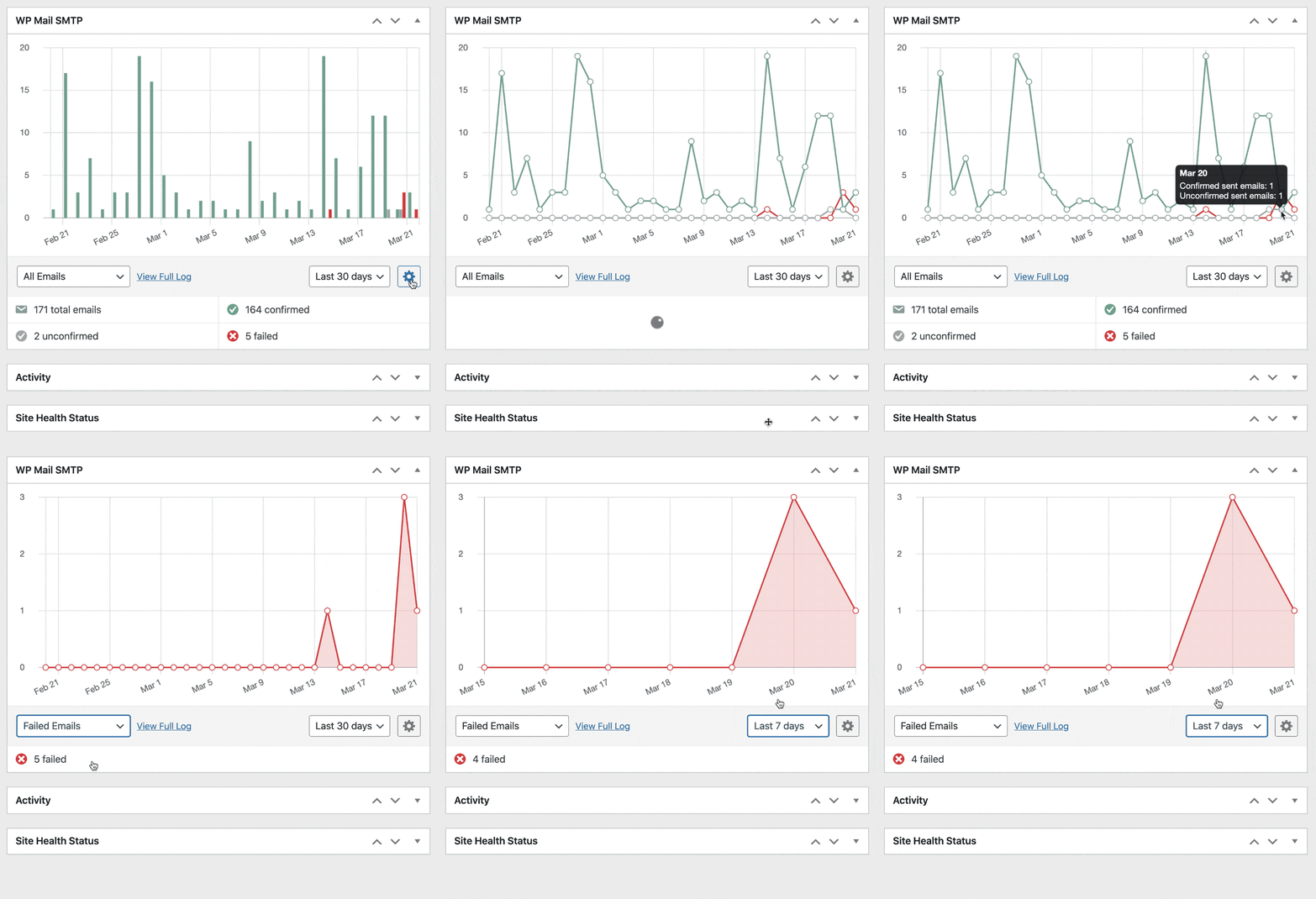
Você pode pesquisar no registro por assunto ou cabeçalhos para verificar rapidamente se uma notificação específica está atrasada.
Se os atrasos levarem a falhas, você pode Reenviar e-mails falhados individualmente ou em massa, ou encaminhar uma cópia para outro endereço.
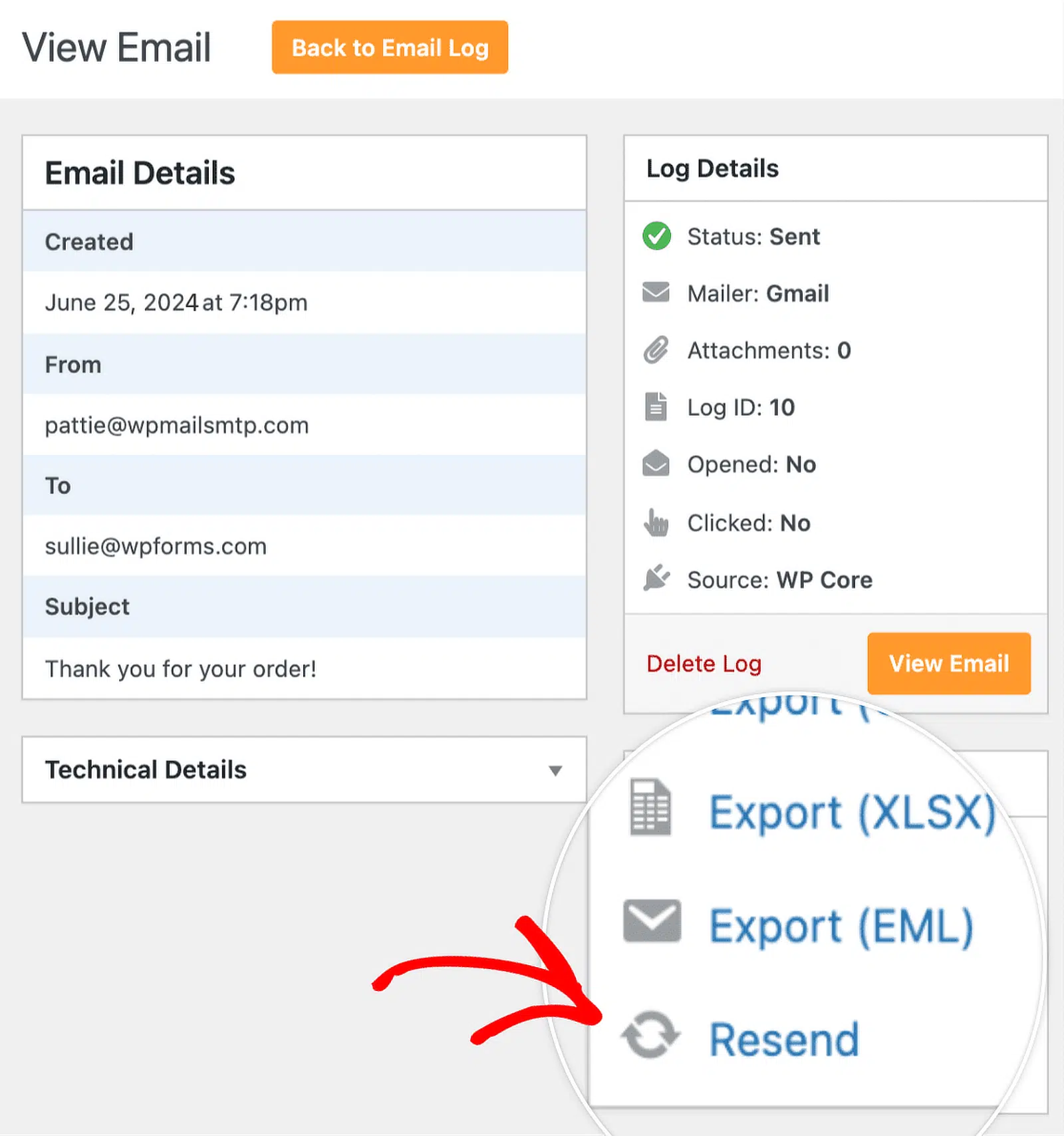
Você pode ajustar o registro a qualquer momento em WP Mail SMTP » Configurações » Registro de E-mail.
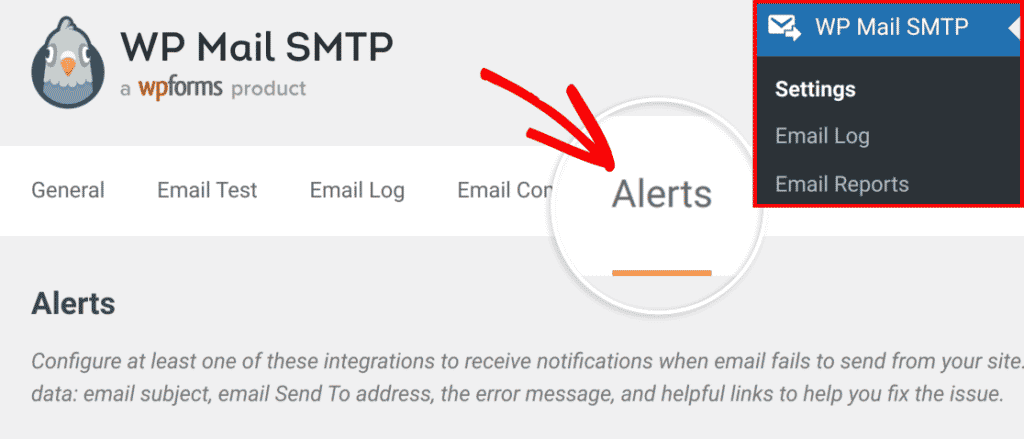
Se você deseja alertas no momento em que algo quebra, ative os Alertas de E-mail para ser notificado quando o site falhar ao enviar e você puder agir antes que os atrasos se acumulem.
Etapa 4: Configure o limite de taxa de e-mail (opcional)
Se você está executando um site WordPress que envia muitos e-mails, o limite de taxa ajuda a suavizar o ritmo de envio para que você não atinja os limites do provedor que empurram as mensagens para longas filas.
Você também terá uma melhor percepção de velocidade enviando em segundo plano em vez de durante o carregamento da página. Acesse WP Mail SMTP » Configurações » Diversos e ative Otimizar Envio de E-mail para enviar e-mails de forma assíncrona.

Isso mantém os checkouts, registros e envios de formulários rápidos, e permite que o WP Mail SMTP cuide do envio em segundo plano.
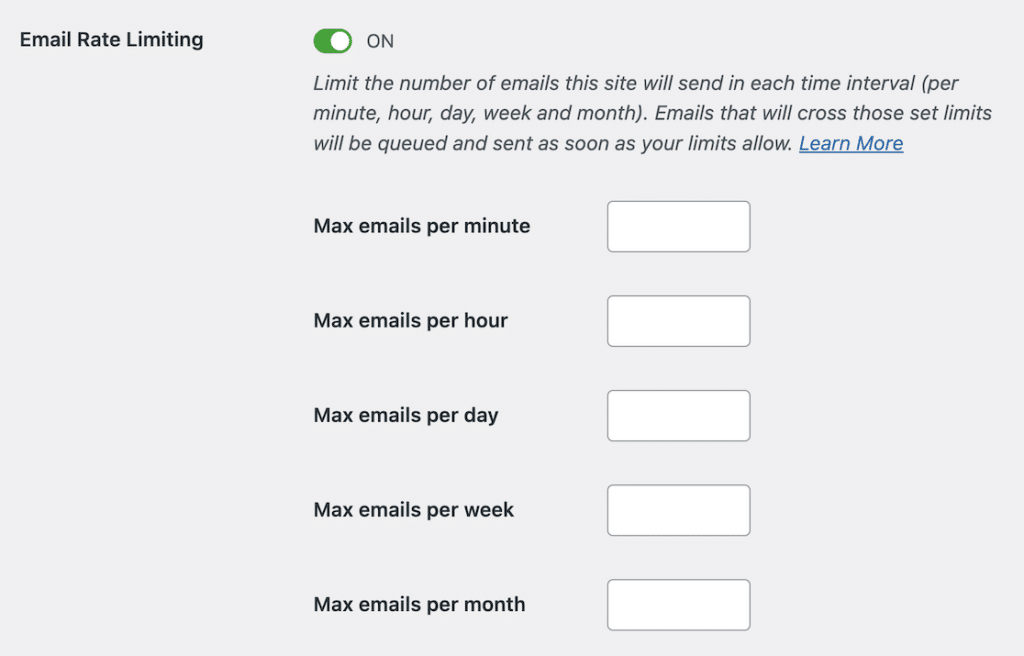
Em seguida, ative o Limite de Taxa de E-mail e defina limites que se ajustem ao seu provedor de e-mail: por minuto, hora, dia, semana ou mês.
Se um envio exceder um limite, o WP Mail SMTP o agenda automaticamente para mais tarde, para que seu provedor não o limite e cause atrasos maiores.
Etapa 5: Adicione um remetente de backup e roteamento inteligente
Sites de alto tráfego atingem os limites do provedor rapidamente, o que cria filas e atrasa tudo. Um provedor de e-mail de backup com roteamento inteligente distribui a carga e oferece failover automático.
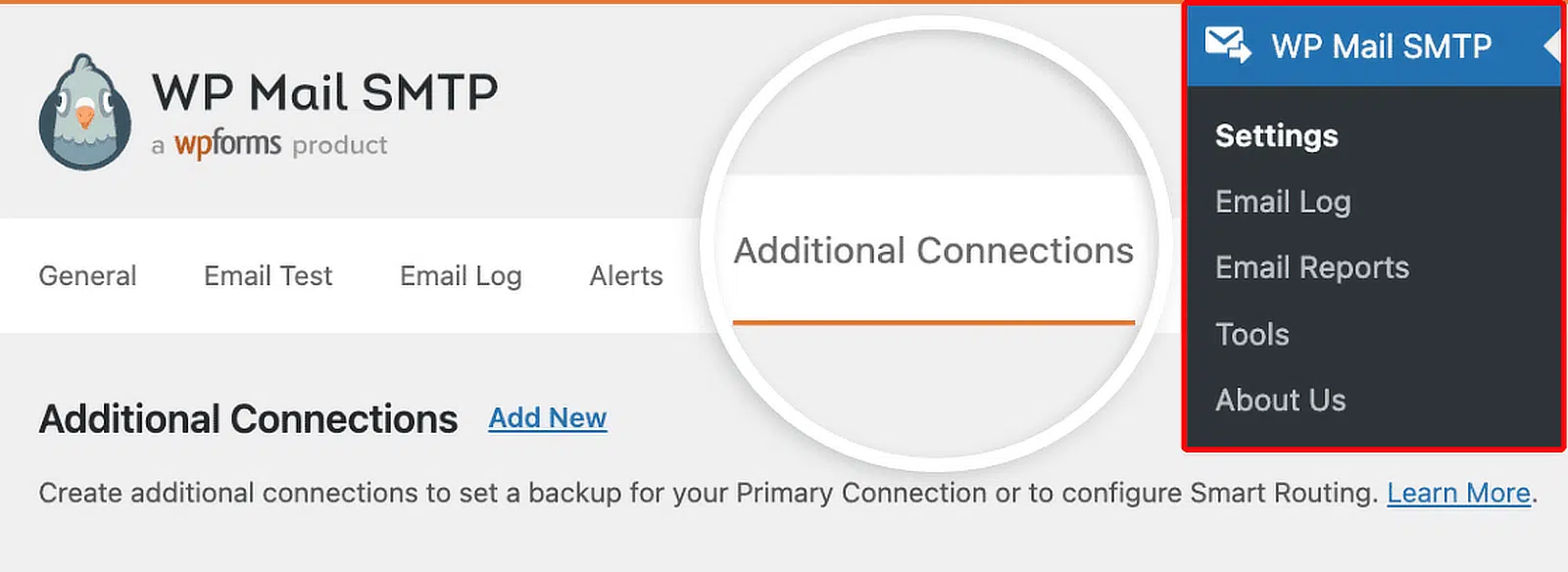
Primeiro, adicione uma conexão secundária. Acesse WP Mail SMTP » Configurações » Conexões Adicionais e configure seu novo provedor de e-mail para configurá-lo como backup.
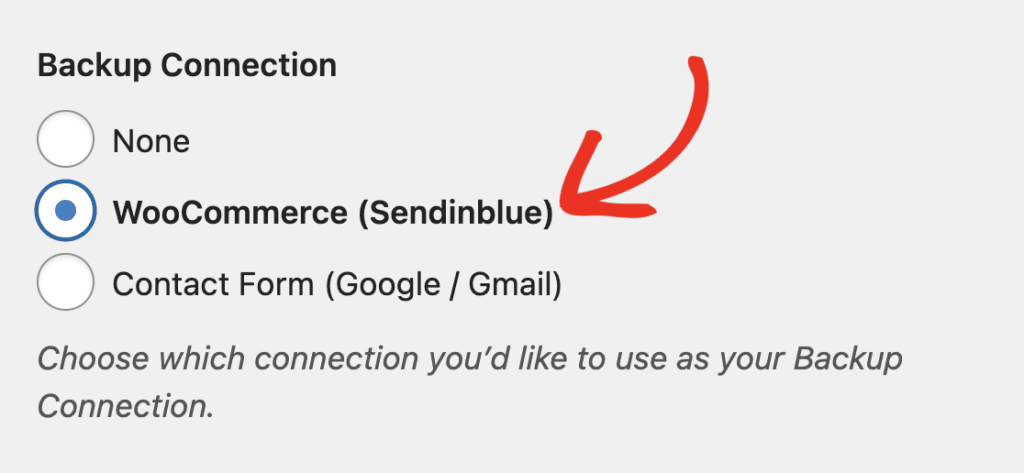
Depois de adicionar uma conexão adicional, acesse WP Mail SMTP » Configurações para acessar a página de configurações do plugin. Na guia Geral, role para baixo até a seção Conexão de Backup.
Aqui, você poderá escolher qualquer conexão adicional que configurou anteriormente. Vá em frente e escolha aquela que você gostaria de usar como Conexão de Backup.
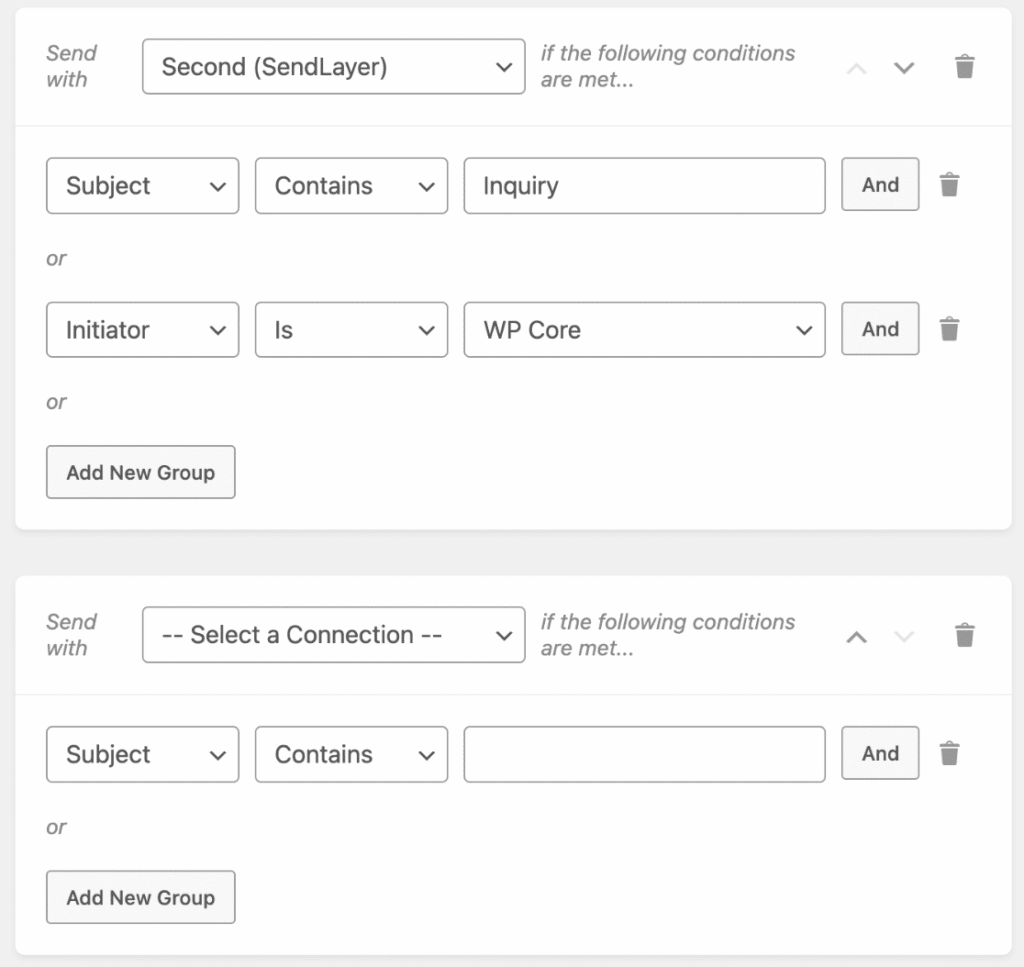
Em seguida, configure o gerenciamento do tráfego de e-mails com regras. Abra WP Mail SMTP » Configurações. Em seguida, clique na guia Roteamento Inteligente.
Para usar este recurso, você precisará ativar a opção Ativar Roteamento Inteligente.
Após concluir, crie regras para rotear e-mails sensíveis ao tempo para o seu provedor mais rápido e e-mails em massa ou de marketing para um serviço de e-mail criado para volume.
Etapa 6: Envie um e-mail de teste para confirmar a velocidade
Agora que sua configuração está pronta, vamos garantir que os e-mails sejam enviados rapidamente, não apenas com sucesso. Vá para WP Mail SMTP » Ferramentas » Teste de E-mail.
Insira a caixa de entrada que você deseja testar (Gmail, Outlook ou seu endereço de trabalho serve), deixe o HTML ativado e clique em Enviar E-mail. Fique de olho no horário em que você clica em enviar e quando ele chega à sua caixa de entrada.

Se ele chegar em poucos segundos, você está bem. No entanto, se levar um minuto ou mais, abra WP Mail SMTP » Log de E-mail para comparar o carimbo de data/hora Enviado com quando você o recebeu. Essa comparação informa se o atraso está do seu lado (entre o WordPress e seu serviço de e-mail) ou do lado do destinatário (entre o serviço de e-mail e a caixa de entrada).

Por último, se você vir um erro na tela em vez de um aviso de sucesso, siga as sugestões mostradas lá, corrija o problema e envie outro teste. Se os atrasos persistirem depois disso, entre em contato com nossa equipe de suporte e inclua os detalhes do seu Log de E-mail.
Corrija seus Atrasos de E-mail Agora! 🚀
Perguntas frequentes sobre como corrigir atrasos de e-mail no WordPress
Aprender sobre como corrigir atrasos de e-mail em sites com tráfego baixo e alto é um tópico de interesse popular entre nossos leitores. Aqui estão respostas para algumas perguntas comuns sobre isso.
Por que meus e-mails do WordPress demoram horas para serem entregues?
A maioria dos atrasos vem do PHP mail, limitação do provedor, greylisting ou wp-cron não sendo executado a tempo. Para corrigir o atraso de e-mail no WordPress, conecte um serviço de e-mail transacional no WP Mail SMTP, configure um cron system real e adicione SPF, DKIM e DMARC.
Como sei se meus e-mails estão atrasados ou simplesmente não estão sendo enviados?
Verifique WP Mail SMTP » Log de E-mail para status e carimbos de data/hora para ver quando o e-mail saiu do seu site. Você também pode enviar uma verificação rápida de WP Mail SMTP » Ferramentas » Teste de E-mail para confirmar se a entrega foi bem-sucedida e quanto tempo leva.
Por que meus e-mails de pedido do WooCommerce estão atrasados?
O WooCommerce 3.0 e posterior adia intencionalmente os e-mails transacionais por 5 a 10 segundos para o desempenho do checkout, portanto, breves atrasos nos e-mails de pedido são propositais. Atrasos mais longos geralmente apontam para o Action Scheduler. Vá para WooCommerce » Status » Ações Agendadas e verifique se há entradas Pendentes ou Atrasadas. Uma fila crescente lá significa que o wp-cron não está sendo executado com frequência suficiente. Configure um cron system real em intervalos de 5 minutos para limpar o backlog.
O que é greylisting de e-mail e como posso pará-lo?
Greylisting é quando um servidor de e-mail de recebimento rejeita temporariamente um e-mail de um remetente desconhecido e informa ao seu servidor para tentar novamente cerca de 15 minutos depois. É uma técnica de prevenção de spam. O sinal revelador é um atraso consistente de 15 minutos nos primeiros envios para novos destinatários, com e-mails posteriores chegando normalmente. A solução é configurar registros SPF, DKIM e DMARC em seu domínio para que os servidores de recebimento possam verificá-lo como um remetente legítimo. Depois que a autenticação for aprovada, a maioria dos servidores para de aplicar greylisting ao seu e-mail.
Atrasos de e-mail podem ser causados pelo meu provedor de hospedagem?
Sim, hospedagens compartilhadas costumam limitar ou enfileirar mensagens e servidores ocupados diminuem o processamento de e-mail. Use um serviço de envio de e-mail dedicado através do WP Mail SMTP e ative recursos que distribuem a carga para reduzir atrasos relacionados à hospedagem.
Qual é a maneira mais rápida de enviar e-mails do WordPress?
Use o WP Mail SMTP com um provedor transacional via API, então defina seu E-mail de Remetente autenticado em WP Mail SMTP » Configurações. Essa é a maneira mais confiável de enviar mensagens em segundos.
O WP Mail SMTP Pro impede atrasos de e-mail?
Ajuda muito com recursos como Otimizar Envio de E-mail, Limitar Taxa de E-mail, Conexão de Backup e Roteamento Inteligente. Ele também fornece Logs de E-mail e alertas para que você possa identificar e resolver lentidões antes que elas se acumulem.
Quanto tempo um e-mail do WordPress deve levar para chegar?
Com um serviço de envio de e-mail transacional via API, espere a entrega em menos de 5 segundos. Um serviço de envio de e-mail SMTP padrão geralmente entrega em até 30 segundos. A função PHP mail() padrão do WordPress pode levar de 30 segundos a vários minutos. Se você está vendo consistentemente cerca de 15 minutos, o servidor do destinatário provavelmente está aplicando greylisting em você. Atrasos maiores que isso geralmente indicam um problema com o wp-cron ou um limite de hospedagem.
Muitos plugins podem causar atrasos de e-mail?
Sim, plugins pesados ou conflitantes podem desacelerar o PHP e bloquear tarefas agendadas, o que atrasa os e-mails de saída. Desative notificações desnecessárias em WP Mail SMTP » Configurações » Controles de E-mail e verifique os agendadores de plugins em busca de acúmulos.
Qual é a diferença entre atrasos de e-mail e e-mails que vão para o spam?
Atraso é sobre quando o e-mail chega, enquanto spam é onde ele pousa. Autenticação adequada e um bom serviço de envio de e-mail melhoram tanto o tempo quanto a colocação na caixa de entrada.
Em seguida, Por que seus e-mails do WordPress estão indo para o Spam (+ Como Corrigir)
Então, por que os e-mails vão para o spam? O problema ocorre depois que o servidor gerou e enviou o e-mail.
Quando esse e-mail é passado de um servidor para outro em seu caminho para o destinatário, ele é marcado como um e-mail de spam e descartado ou arquivado na Lixeira.
Você pode usar o WP Mail SMTP para corrigir este problema. O WP Mail SMTP redireciona seus e-mails através de um servidor de e-mail real para aplicar a autenticação correta.
Corrija seus e-mails do WordPress agora
Pronto para corrigir seus e-mails? Comece hoje mesmo com o melhor plugin SMTP para WordPress. Se você não tem tempo para corrigir seus e-mails, pode obter assistência completa de Configuração White Glove como uma compra adicional, e há uma garantia de devolução do dinheiro em 14 dias para todos os planos pagos.
Se este artigo ajudou você, por favor, siga-nos no Facebook e Twitter para mais dicas e tutoriais do WordPress.
